
Sådan uploader du et billede til ChatGPT
Learn how to upload images to ChatGPT and get insights from visuals. Step-by-step guide to sending pictures in your conversation and getting image-based help.
Dette dokument indeholder en trin-for-trin-guide til at uploade et billede til ChatGPT.
Du lærer, hvordan du vedhæfter et billede fra din computer eller Google Drive, og hvordan du beder ChatGPT om yderligere interaktion med det uploadede billede.
Du kan uploade billeder til ChatGPT via mobil, web, desktop-apps eller endda API'en. Sådan gør du:
1. Mobilapp
Åbn ChatGPT-appen, og log ind.
Tryk på plus (+)-ikonet i beskedlinjen.
Vælg at uploade et foto eller tage et nyt.
Du kan eventuelt annotere eller markere dele af billedet.
Tryk Næste, tilføj din tekstprompt, og tryk derefter Send.
2. Webinterface
Åbn chat.openai.com.
I beskedlinjen skal du klikke på papirclips-ikonet.
Vælg og upload et billede fra din computer.
Tilføj din prompt, og klik på Send.
3. macOS-app
Åbn ChatGPT Mac-appen.
Klik på plus (+)-ikonet i området til beskedinput.
Vælg Upload fil (fra dit system) eller Tag foto (ved hjælp af dit webcam).
Tilføj din prompt, og send.
4. API (udviklere)
Brug API'en til at uploade et billede ved at:
Angive en billed-URL,
Uploade et base64-kodet billede,
Brug et fil-ID fra OpenAI-lagring.
Kombinér det med en tekstprompt i dit API-kald.
Trin-for-trin-guide: Sådan uploader du et billede til ChatGPT
Trin 1
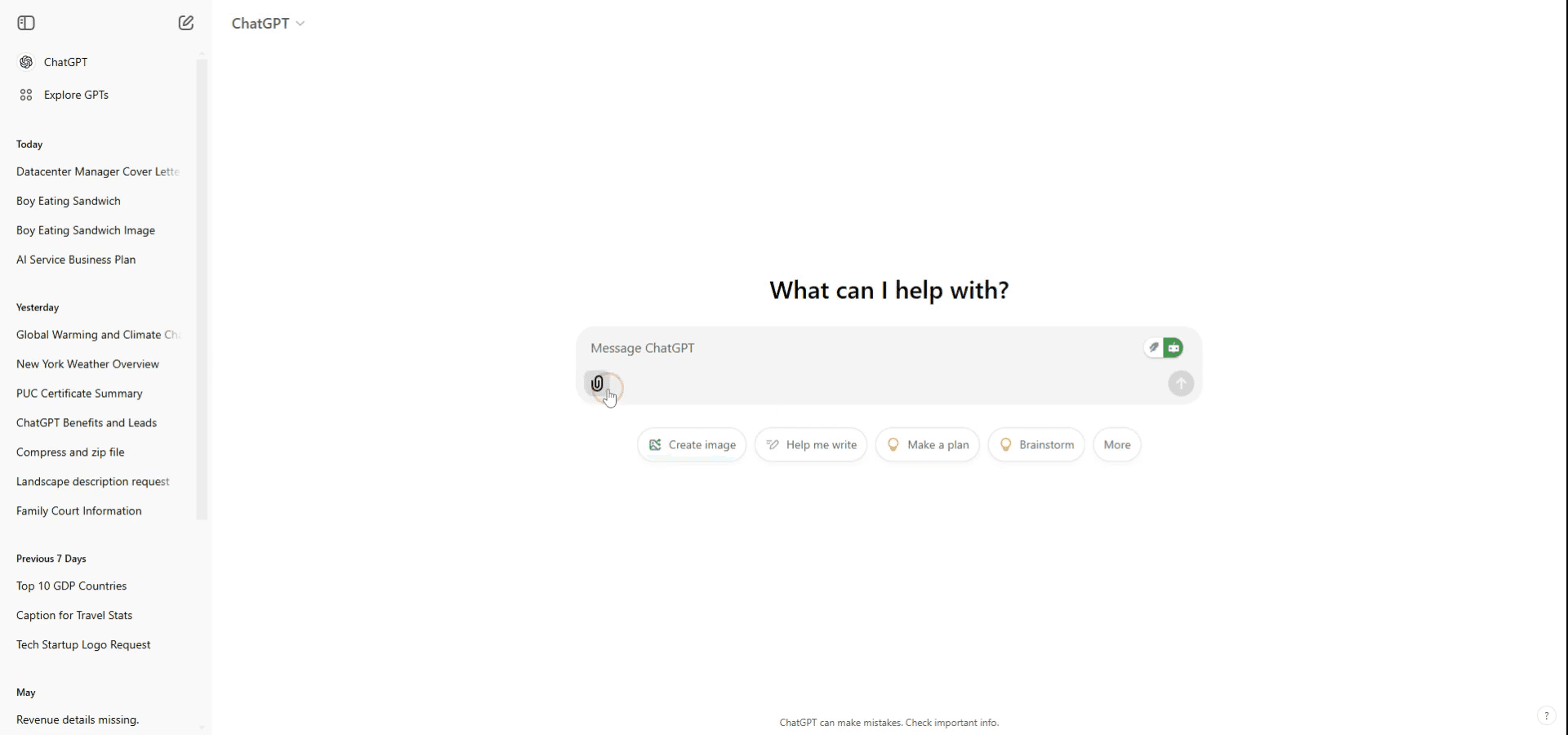
For at uploade et billede til ChatGPT skal du klikke på vedhæft-knappen, der ligger i chatboksen. Herefter har du mulighed for at tilføje dit billede fra Google Drive eller andre kilder.
Trin 2
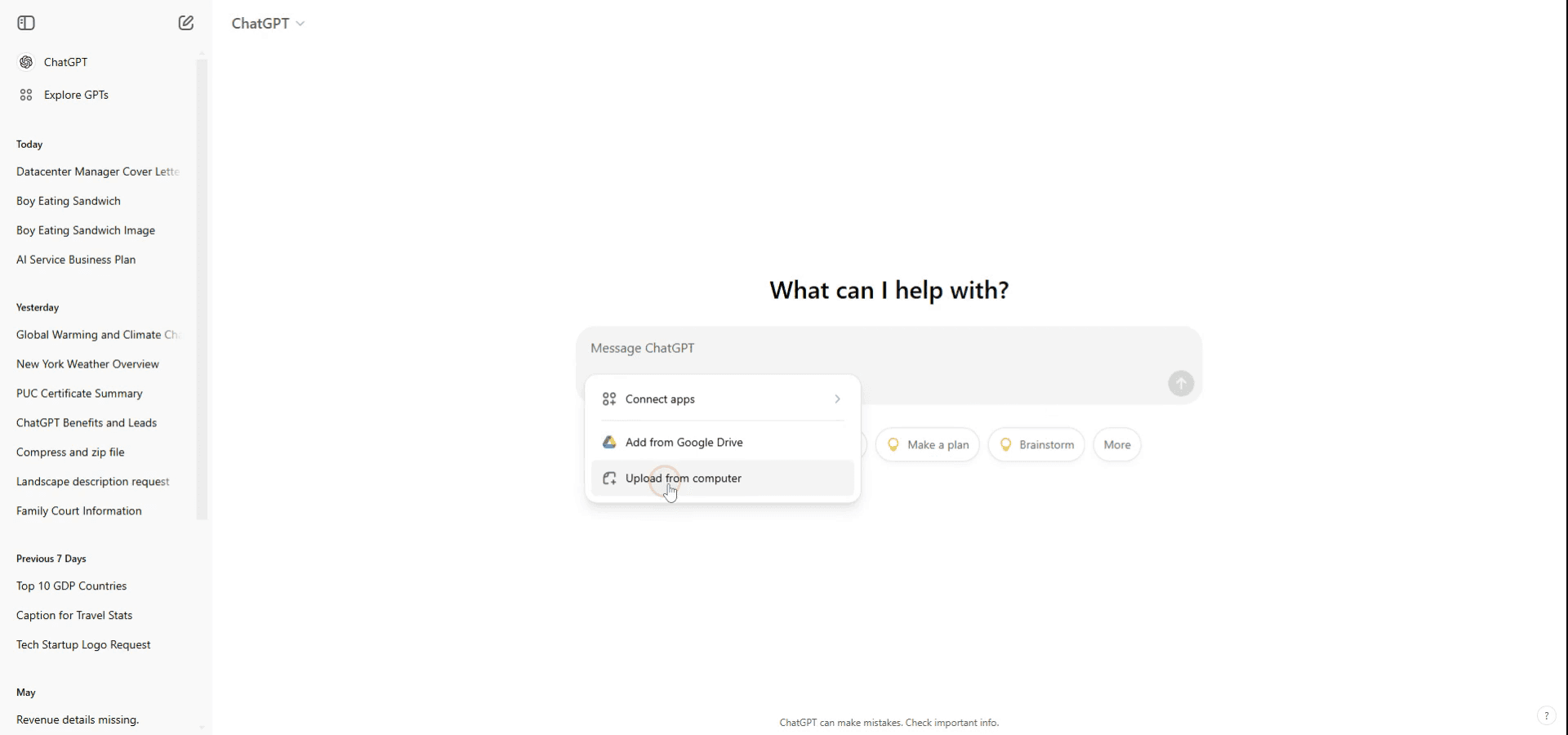
Alternativt kan du uploade et billede fra din computer. I dette eksempel uploader vi et billede fra computeren. Gå til billedet på din enhed, og klik på det.
Trin 3
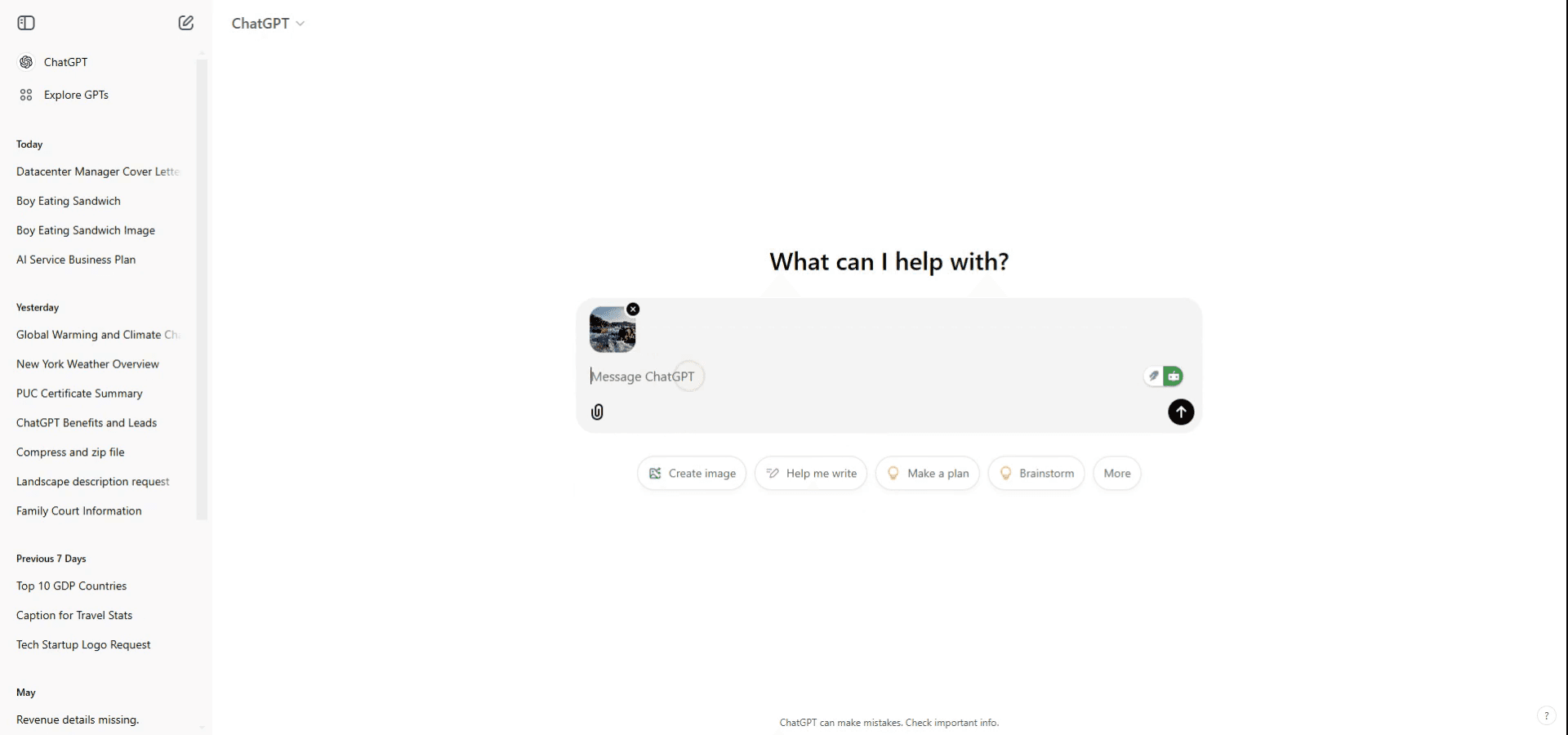
Klik på upload-knappen. Filen vil nu være vedhæftet til din ChatGPT-samtale.
Trin 4
Brug en prompt til at angive, hvad du ønsker at gøre med billedet. For eksempel kan du sige: "Beskriv det vedhæftede billede." ChatGPT vil derefter analysere og beskrive billedet baseret på din anmodning.
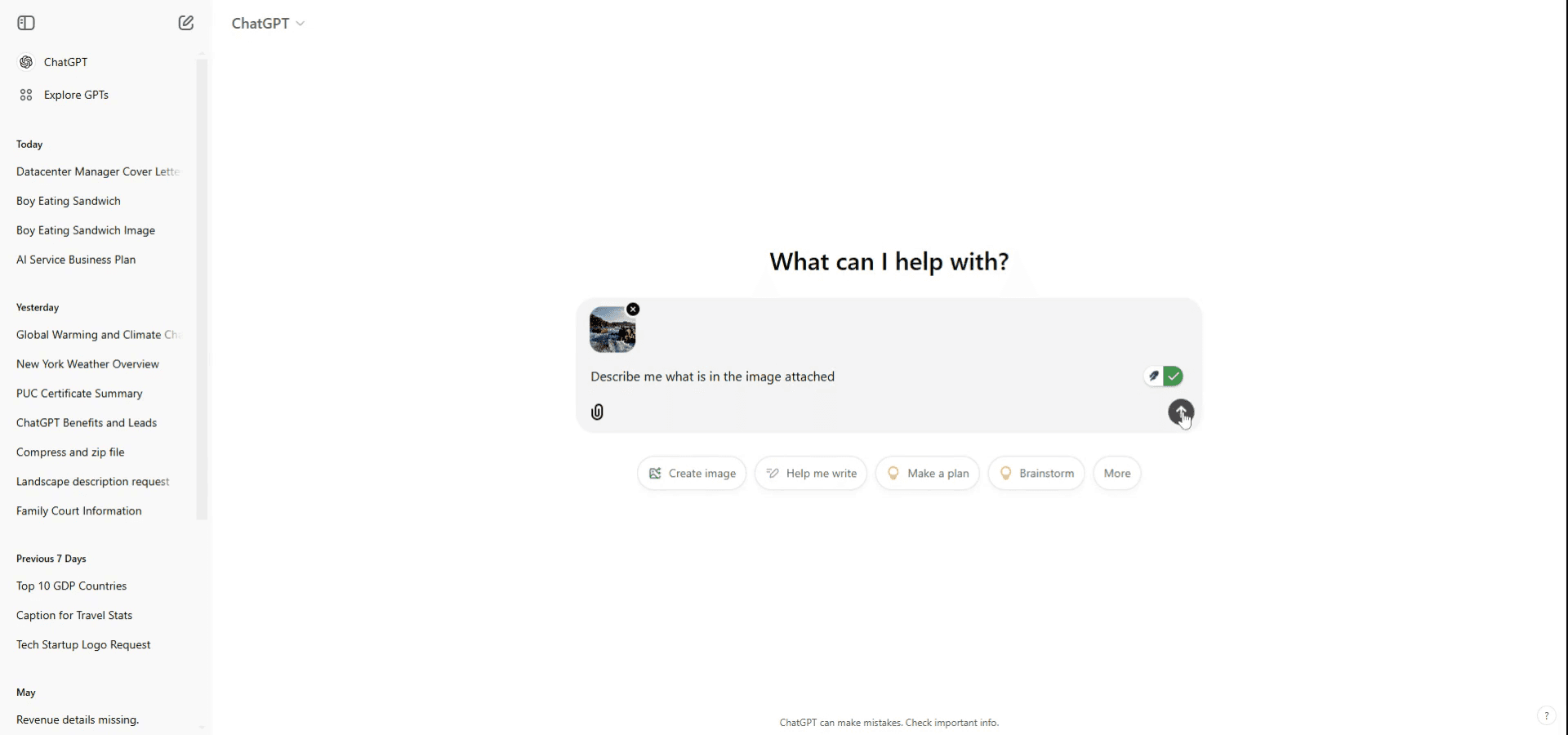
Gode råd til at uploade et billede til ChatGPT
Sørg for, at billedet er tilgængeligt: Før du uploader, skal du sikre dig, at billedet er gemt på din enhed eller kan tilgås via en URL.
Brug den rigtige platform: Upload af billeder til ChatGPT er kun muligt på platforme, der understøtter denne funktion, såsom visse apps eller websites, der er integreret med ChatGPTs muligheder for billedupload.
Giv kontekst: Tilføj en kort beskrivelse eller kontekst om billedet, så ChatGPT kan hjælpe dig bedre med det billede, du uploader.
Typiske faldgruber, og hvordan du undgår dem, når du uploader et billede til ChatGPT
Begrænsninger på platformen: Ikke alle platforme eller versioner af ChatGPT tillader billeduploads.
Sørg for, at du bruger en platform eller et interface, der understøtter muligheder for billedinput.Problemer med filstørrelse: Hvis du uploader et meget stort billede, kan det resultere i uploadfejl.
Tilpas billedets størrelse, hvis det er nødvendigt, for at reducere filstørrelsen, før du uploader.Manglende kontekst: Hvis du uploader et billede uden at forklare, hvad du søger, kan det føre til generiske eller ubrugelige svar.
Vedlæg altid en tydelig forklaring af, hvad du har brug for hjælp til, sammen med dit billede.
Ofte stillede spørgsmål om at uploade et billede til ChatGPT
Hvordan uploader jeg et billede til ChatGPT?
Afhængigt af den platform, du bruger, kan du enten klikke på en upload-knap eller trække og slippe dit billede ind i chatboksen.Kan ChatGPT fortolke billeder?
Ja, ChatGPT kan hjælpe med at analysere eller beskrive billeder, når de uploades til understøttede platforme.Hvilke typer billeder kan jeg uploade?
De fleste platforme, der understøtter upload af billeder, tillader almindelige formater som JPEG, PNG og GIF.Sådan laver du skærmoptagelse på mac?
For at lave skærmoptagelse på en Mac, kan du bruge Trupeer AI. Det giver dig mulighed for at optage hele skærmen og tilbyder AI-funktioner som at tilføje AI-avatarer, tilføje voiceover, tilføje zoom ind og ud i videoen. Med trupeer’s funktion til AI-videooversættelse kan du oversætte videoen til 30+ sprog.Sådan tilføjer du en AI-avatar til en skærmoptagelse?
For at tilføje en AI-avatar til en skærmoptagelse skal du bruge et værktøj til AI-skærmoptagelse. Trupeer AI er et værktøj til AI-skærmoptagelse, som hjælper dig med at oprette videoer med flere avatarer og også hjælper dig med at oprette din egen avatar til videoen.Sådan laver du skærmoptagelse på windows?
For at lave skærmoptagelse på Windows, kan du bruge den indbyggede Game Bar (Windows + G) eller et avanceret AI-værktøj som Trupeer AI til mere avancerede funktioner som AI-avatarer, voiceover, oversættelse osv.Sådan tilføjer du voiceover til video?
For at tilføje voiceover til videoer skal du downloade trupeer ai chrome-udvidelsen. Når du er tilmeldt, skal du uploade din video med voice, vælge den ønskede voiceover i trupeer og eksportere din redigerede video.Hvordan zoomer jeg ind på en skærmoptagelse?
For at zoome ind under en skærmoptagelse skal du bruge zoom-effekterne i Trupeer AI, som giver dig mulighed for at zoome ind og ud på bestemte tidspunkter og dermed øge den visuelle effekt af dit videomateriale.
Anbefalede læsninger
Technical Documentation Generator
Sådan laver du et billede om til en farvelægningsside i Canva
Sådan printer du dobbeltsidet på Canva
Sådan strækker du tekst i Canva
Related Tutorials



