
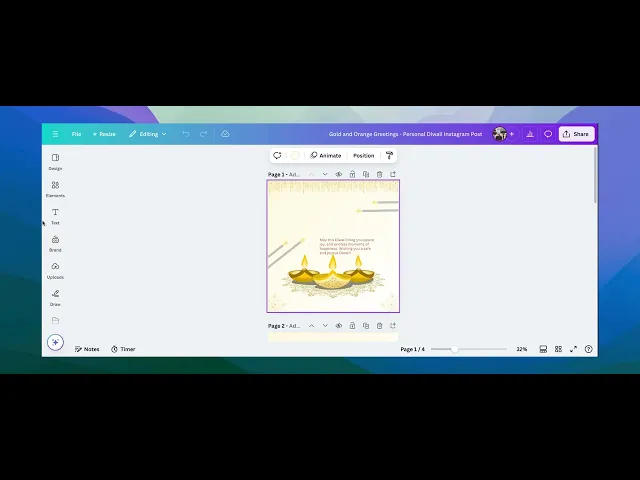
Sådan uploader du skrifttyper i Canva – guide til brugerdefineret typografi
Lær, hvordan du uploader dine egne skrifttyper i Canva med en Pro-konto. Denne guide viser trinene til at importere brugerdefinerede skrifttyper og anvende dem på dine designs på en nem måde.
In this process, you will learn how to upload and manage fonts within a design platform. You will navigate through various options to successfully add a custom font from your desktop.
Once uploaded, you can apply the font to your text, edit it, and adjust its color to fit your design needs. Follow the instructions carefully to achieve the desired outcome.
If you want to use your own font in Canva, you can easily upload it to your Brand Kit. Here's how to do it step by step:
1. Go to your Brand Kit
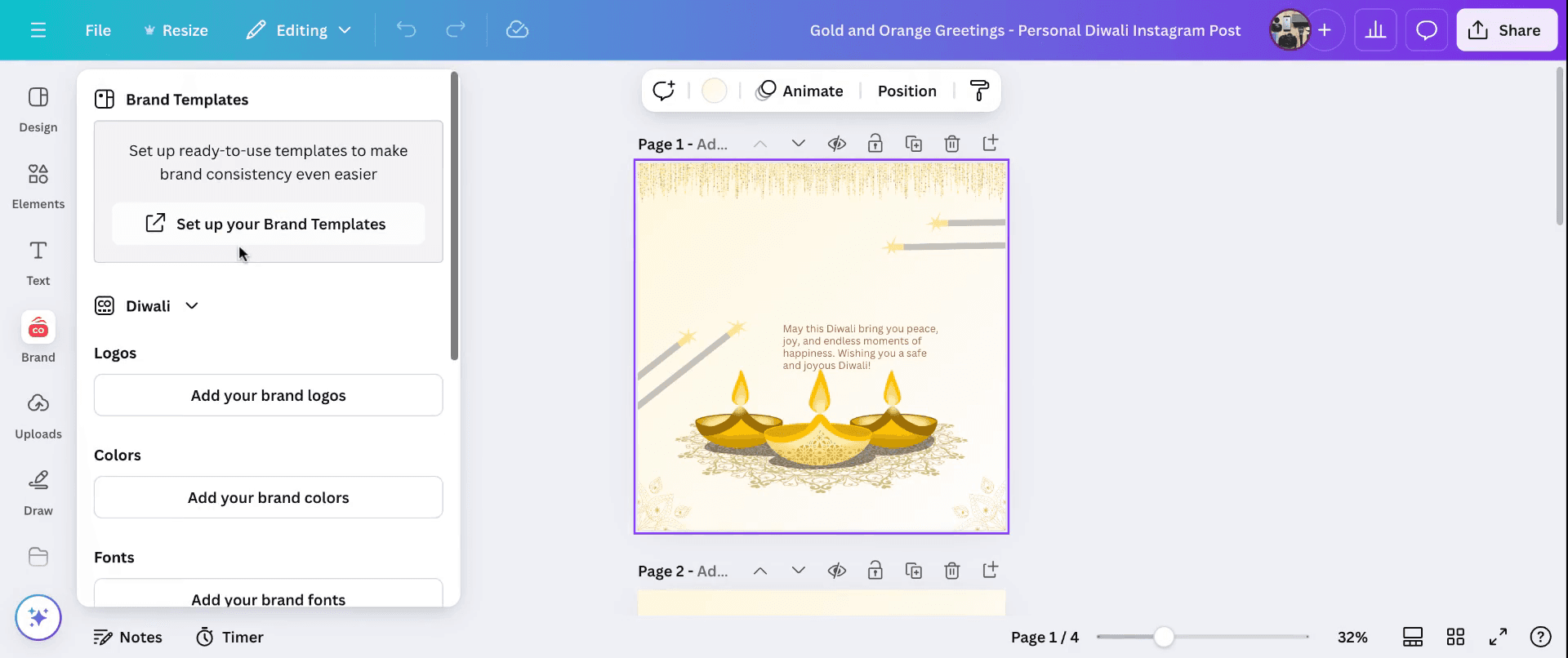
Start by opening Canva and navigating to the Brand Kit. You can find it from the homepage sidebar or through the "Brand" section if you're already inside a design.
2. Upload your font
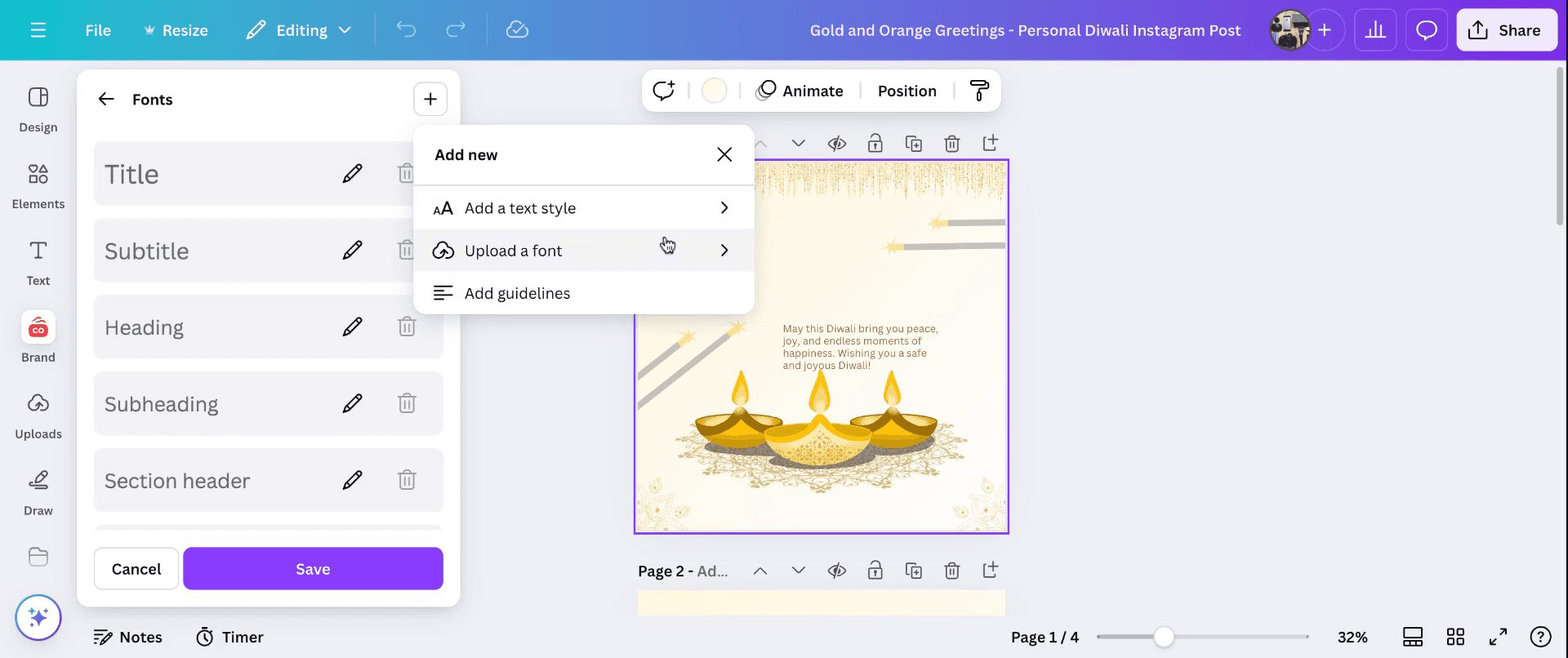
In the Brand Kit, scroll to the Fonts section and click on the “Upload a font” button.
3. Choose your font file
A file browser will pop up just find the font you want to upload on your computer. Canva supports .otf, .ttf, and .woff files.
4. Confirm the upload
Canva will ask you to confirm the upload. Click “Yes, upload away!” or the prompt it shows.
5. Start using your font
That’s it! Once uploaded, your custom font will appear in the font list when you're editing any text in your designs.
Step-by-Step Guide: How to upload fonts in Canva
Step 1
Begin by opening a design and navigating to the "Brand" section. Once there, here, you will find the option to DD your fonts. "Upload a Font."
Step 2
After uploading, the font will appear in the menu. Enter a title for the font and select the specific font you have uploaded from your desktop. It will now be displayed in your font options.
Step 3
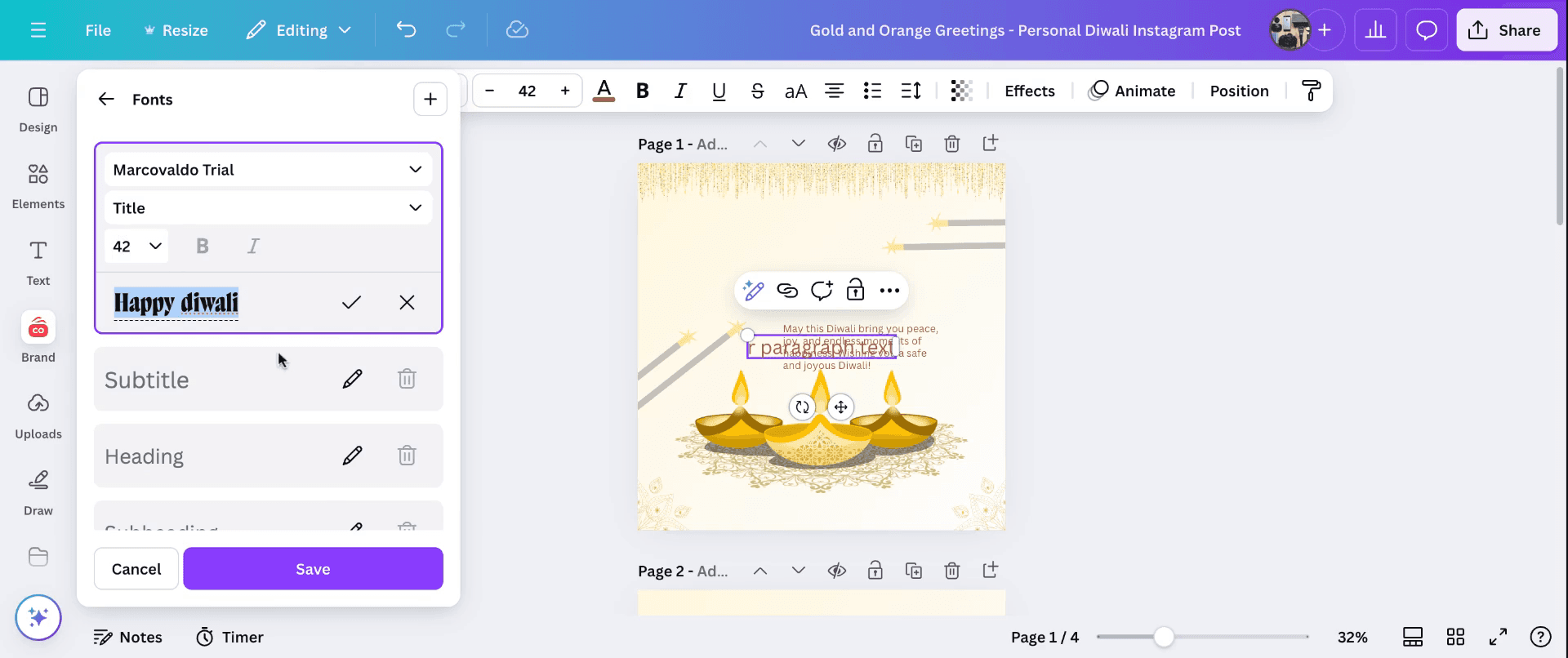
You can now edit the text /title using the newly uploaded font will appear below.
Step 4
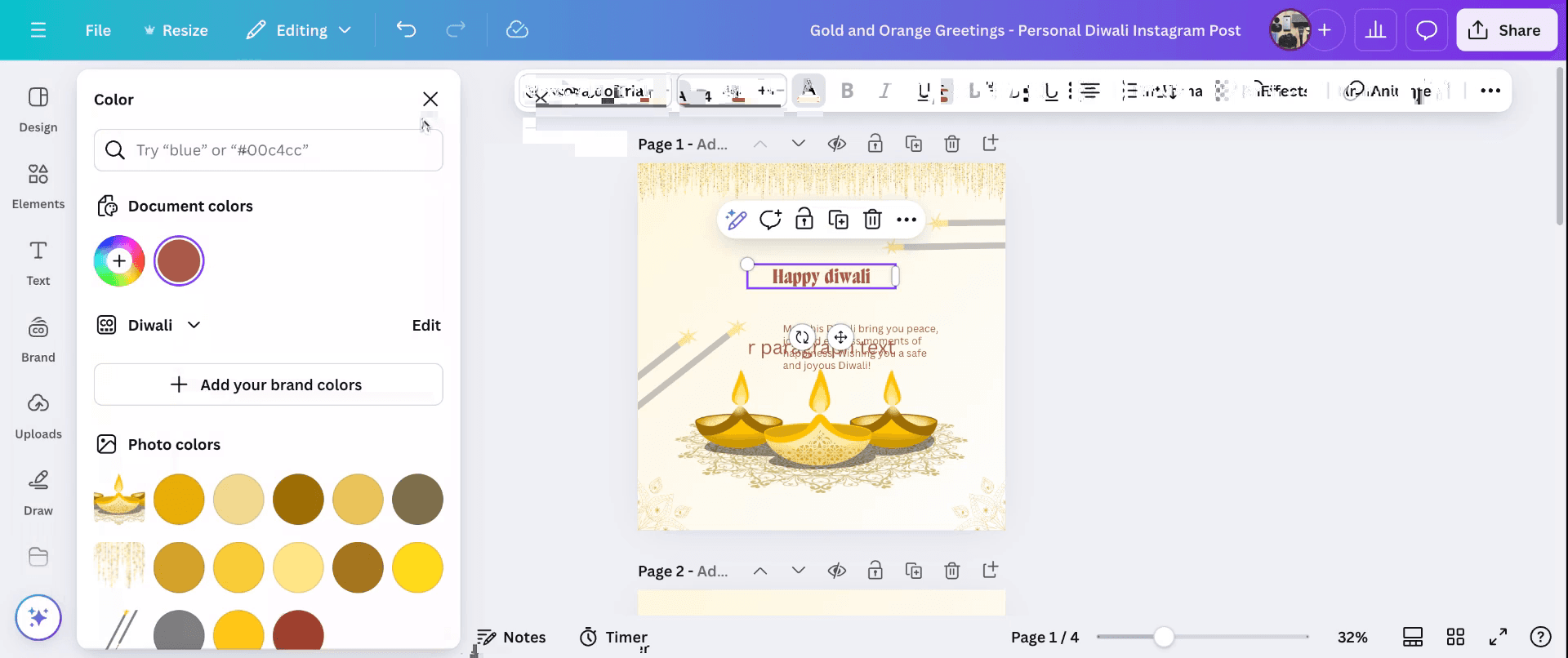
You can edit and change font size, color and add para with font accordingly. That's how you upload fonts in Canva.
Pro-tip til upload af skrifttyper i Canva
Brug Canva Pro: Upload af skrifttyper er kun tilgængeligt for Canva Pro-brugere. Opgrader til Pro, hvis du har en gratis konto.
Forbered skrifttypefiler: Sørg for, at din skrifttypefil er i et understøttet format som TTF, OTF eller WOFF.
Få adgang til Brand Kit: Gå til "Brand Kit" fra Canavas forside for at uploade skrifttyper.
Upload skrifttyper: Under sektionen "Brand Fonts" skal du klikke på "Upload a font", vælge din fil og bekræfte uploaden.
Test skrifttypen: Når du har uploadet, skal du sikre, at skrifttypen fungerer problemfrit ved at bruge den i dine designs.
Typiske faldgruber og hvordan du undgår dem ved upload af skrifttyper i Canva
Ikke-understøttede skrifttypeformater: Canva understøtter kun TTF-, OTF- og WOFF-filer.
Løsning: Konverter din skrifttype til et af disse formater ved hjælp af onlineværktøjer, hvis det er nødvendigt.Ophavsretsproblemer: Canva kan blokere skrifttyper, hvis de ikke er licenseret til brug.
Løsning: Sørg for, at du har den rette licens, før du uploader skrifttyper.Skrifttypen vises ikke korrekt: Uploadede skrifttyper vises muligvis ikke korrekt i nogle designs.
Løsning: Tjek skrifttypens kompatibilitet, og prøv at uploade den igen, hvis problemerne fortsætter.Begrænset adgang for teammedlemmer: Uploadede skrifttyper er muligvis ikke synlige for teammedlemmer.
Løsning: Indstil tilladelser i Brand Kit til delt brug på tværs af teams.Overskridelse af skrifttypegrænser: Canva Brand Kit har en grænse for antallet af skrifttyper, du kan uploade.
Løsning: Fjern ubrugte skrifttyper for at frigøre plads til nye uploads.
Ofte stillede spørgsmål om upload af skrifttyper i Canva
Kan jeg uploade skrifttyper til Canva gratis?
Nej, upload af skrifttyper er kun tilgængeligt for Canva Pro, Canva til Teams eller Enterprise-konti.Hvilke filformater understøttes til upload af skrifttyper?
Canva understøtter skrifttypefiler i TTF, OTF og WOFF.Hvordan får jeg adgang til mine uploadede skrifttyper?
Uploadede skrifttyper vises i rullemenuen for skrifttyper, når du redigerer tekst i dine designs.Hvorfor kan jeg ikke uploade en skrifttype til Canva?
Kontrollér filformatet, licensen eller om du har en Canva Pro-konto.Er uploadede skrifttyper tilgængelige for teammedlemmer?
Ja, hvis du deler Brand Kit med dit team og giver dem adgang.Sådan laver du skærmoptagelse på mac?
For at lave skærmoptagelse på en Mac kan du bruge Trupeer AI. Det giver dig mulighed for at optage hele skærmen og tilbyder AI-funktioner som at tilføje AI-avatarer, tilføje voiceover, tilføje zoom ind og ud i videoen. Med trupeer’s AI-videotranslationsfunktion kan du oversætte videoen til 30+ sprog.Sådan tilføjer du en AI-avatar til skærmoptagelse?
For at tilføje en AI-avatar til en skærmoptagelse skal du bruge et AI-værktøj til skærmoptagelse. Trupeer AI er et AI-værktøj til skærmoptagelse, som hjælper dig med at lave videoer med flere avatarer og også hjælper dig med at oprette din egen avatar til videoen.Sådan laver du skærmoptagelse på windows?
For at lave skærmoptagelse på Windows kan du bruge den indbyggede Game Bar (Windows + G) eller et avanceret AI-værktøj som Trupeer AI til mere avancerede funktioner som AI-avatarer, voiceover, oversættelse osv.Sådan tilføjer du voiceover til video?
For at tilføje voiceover til videoer skal du downloade trupeer ai chrome-udvidelsen. Når du er tilmeldt, uploader du din video med lyd, vælger den ønskede voiceover fra trupeer og eksporterer din redigerede video.Hvordan zoomer jeg ind på en skærmoptagelse?
For at zoome ind under en skærmoptagelse skal du bruge zoom-effekterne i Trupeer AI, som giver dig mulighed for at zoome ind og ud på bestemte tidspunkter og dermed øge den visuelle effekt af dit videomateriale.
Andre spørger også
Værktøj til teknisk dokumentationsgenerator
Sådan gør du et billede til en farvelægningsside i Canva
Sådan printer du dobbeltsidet i Canva
Sådan strækker du tekst i Canva
Related Tutorials



