

Sådan opgraderer du Zoom-kontoen
Lær, hvordan du opgraderer din Zoom-konto til en Pro-, Business- eller Enterprise-plan. Trin-for-trin-guide til at låse premium-funktioner op som længere møder og cloud-optagelse.
For at opgradere en Zoom-konto skal du logge ind på Zooms webportal, gå til Kontoadministration og derefter Fakturering, og klikke på Opgrader konto. Vælg den plan, du ønsker, vælg abonnementsperioden (månedlig eller årlig), og fortsæt derefter med at indtaste fakturerings- og betalingsoplysninger. Til sidst skal du gennemgå din ordre og bekræfte købet.
Her er en mere detaljeret gennemgang:
Log ind på Zoom: Få adgang til Zooms webportal ved hjælp af dine loginoplysninger.
Gå til Fakturering: Når du er logget ind, skal du gå til Kontoadministration og derefter klikke på Fakturering.
Start opgradering: Find fanen "Nuværende planer", og klik på knappen "Opgrader konto".
Vælg din plan: Gennemse de tilgængelige planer (fx Pro, Business, Enterprise) og vælg den, der passer bedst til dine behov.
Vælg abonnementsperiode: Vælg, om du vil betale månedligt eller årligt for den valgte plan.
Indtast faktureringsoplysninger: Angiv den nødvendige faktureringsadresse og kontaktoplysninger.
Angiv betalingsoplysninger: Vælg din foretrukne betalingsmetode, og indtast de nødvendige oplysninger.
Gennemgå og bekræft: Gennemgå omhyggeligt resuméet af ordren, herunder den valgte plan, abonnementsperioden og faktureringsoplysningerne.
Afslut opgraderingen: Klik på knappen "Gennemfør ordre" eller "Opgrader nu" for at fuldføre købet.
Trin-for-trin-guide: Sådan opgraderer du din Zoom-konto
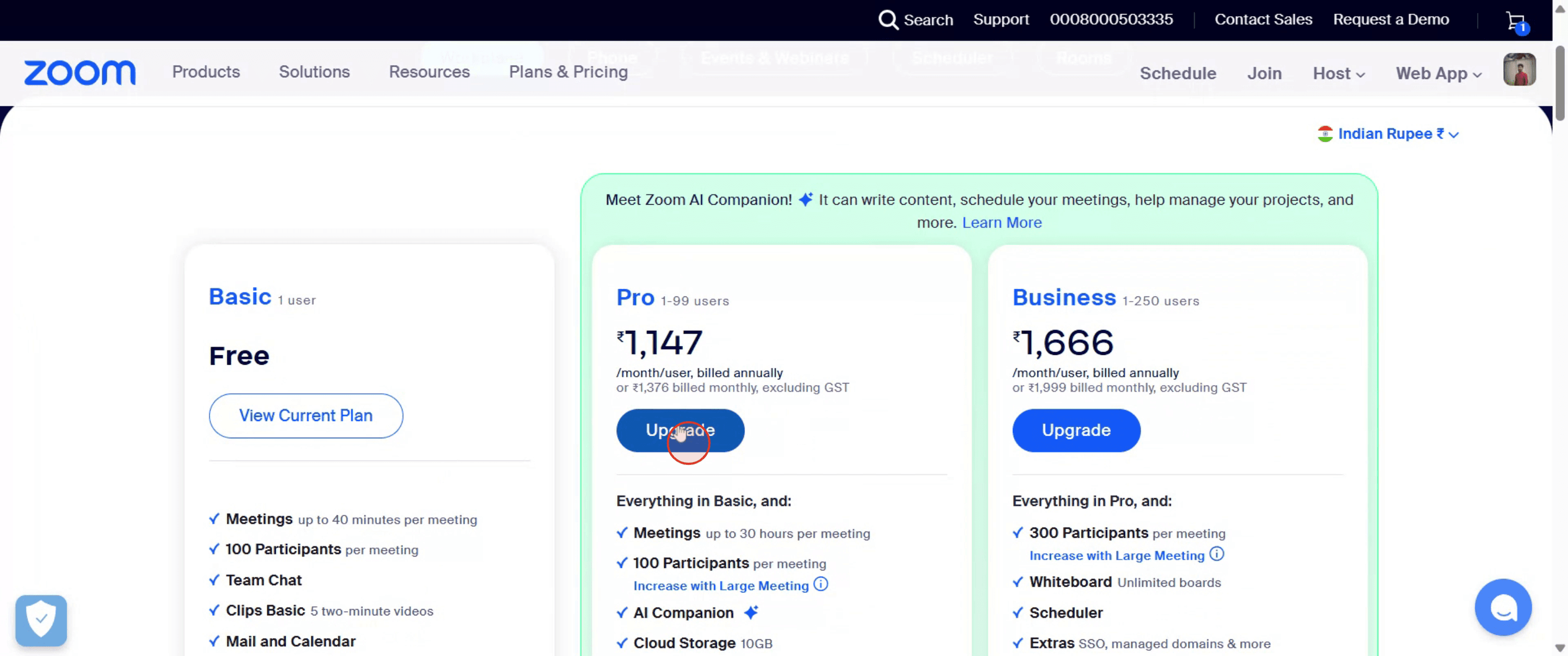
Trin 1
Gå til den øverste navigationslinje, og klik på 'Planer & Priser'.

Trin 2
Gennemse de tilgængelige planer, og klik derefter på knappen 'Opgrader' under prisen for dit foretrukne Zoom-abonnement.
Trin 3
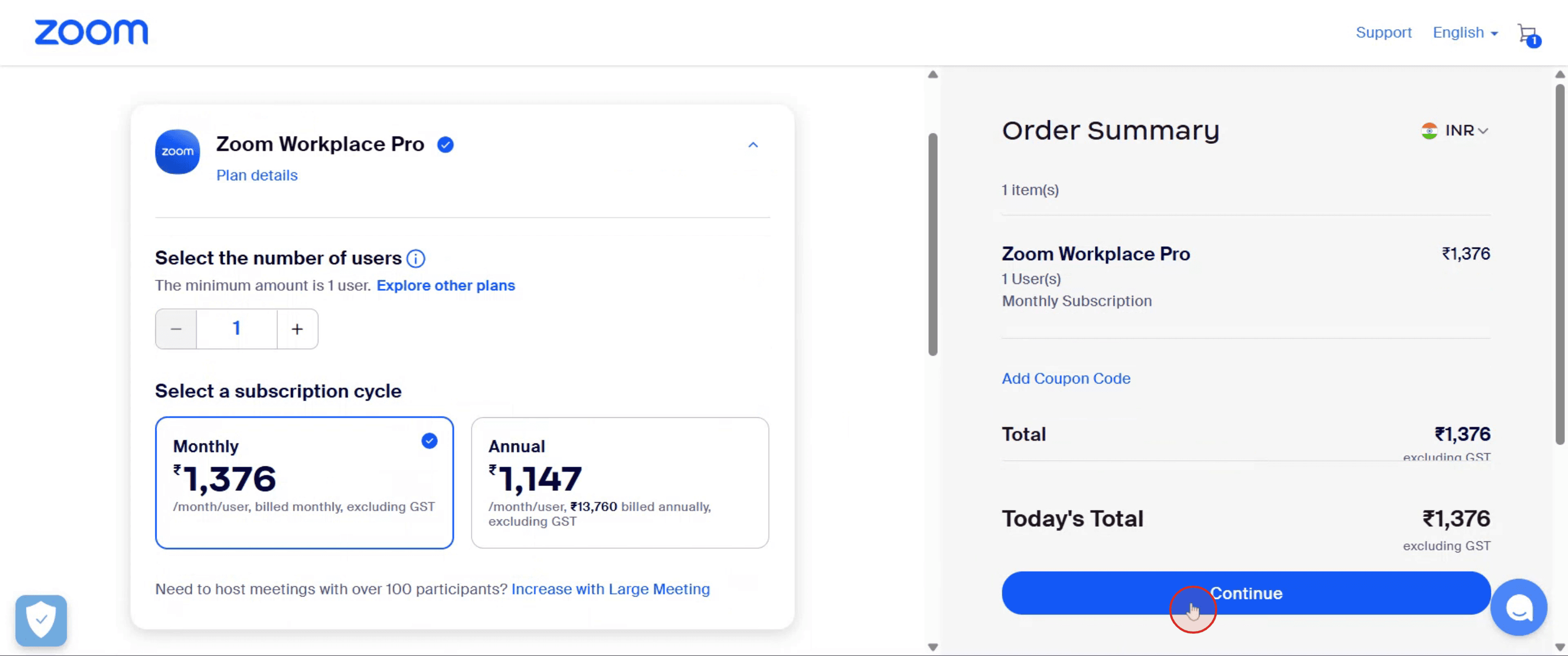
Vælg derefter din foretrukne 'Abonnementsperiode'.

Trin 4
Tryk på 'Fortsæt' bagefter.
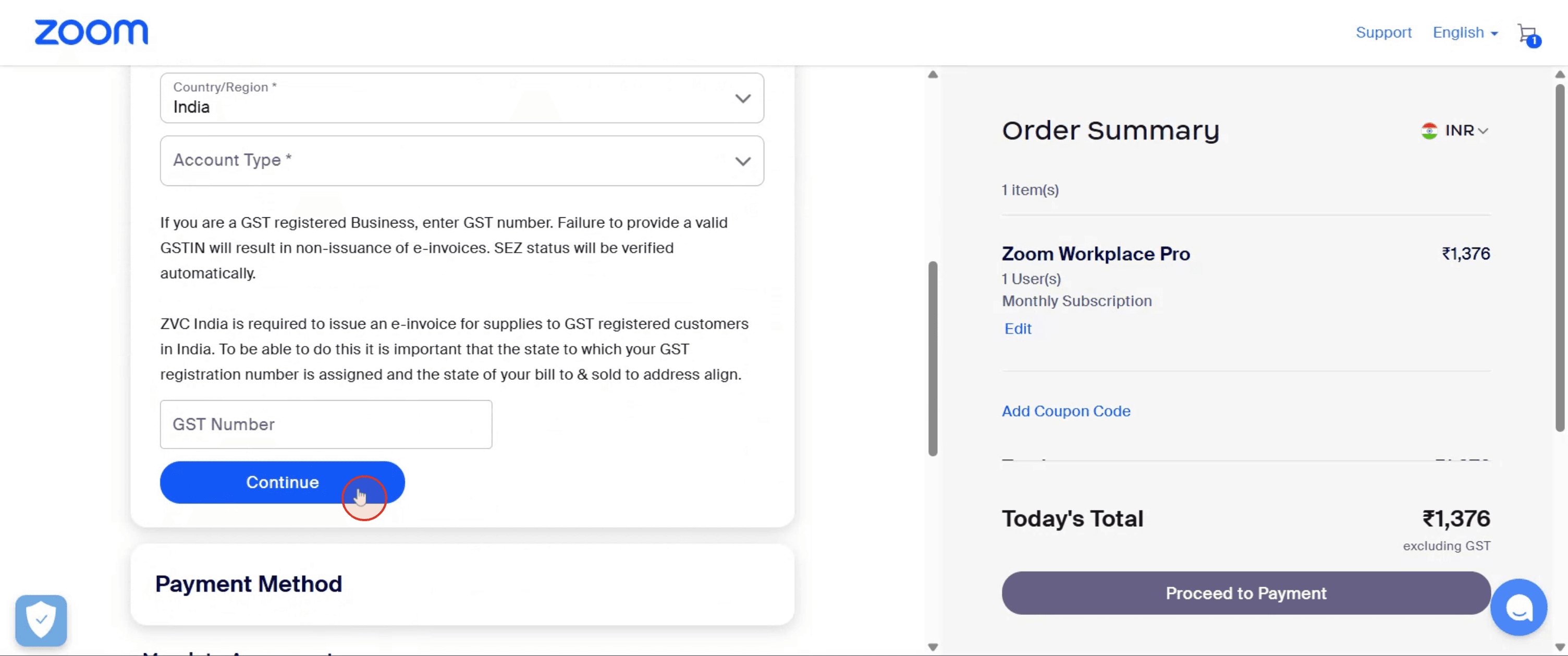
Trin 5
Angiv til sidst din faktureringsadresse, og tryk derefter på 'Fortsæt til betaling'. Afregn det skyldige beløb med din foretrukne betalingsmetode for at fuldføre dit køb og opgradere din Zoom-konto med det samme.
Pro-tip til at opgradere din Zoom-konto
Log ind på din Zoom-konto
Gå til zoom.us, og log ind med dine eksisterende Zoom-loginoplysninger.Klik på Planer & Priser
Øverst på hjemmesiden skal du klikke på Planer & Priser for at se de tilgængelige muligheder for opgradering.Vælg den plan, der passer til dine behov
Gennemgå funktionerne i hver plan (Pro, Business, Enterprise), og klik på Køb nu under den, du foretrækker.Vælg antal licenser
Vælg, hvor mange licenser du har brug for. Én licens svarer til én brugerkonto med opgraderet adgang.Indtast faktureringsoplysninger
Angiv dine kontakt- og faktureringsoplysninger, herunder e-mail, adresse og betalingsmetode.Bekræft og fuldfør betalingen
Gennemgå resuméet af din ordre, og klik på Opgrader eller Gennemfør ordre for at fuldføre opgraderingsprocessen.Få adgang til opgraderede funktioner
Efter betaling bliver din konto opgraderet med det samme, og du får adgang til nye funktioner som længere møder, cloud-optagelse og rapporteringsværktøjer.
Typiske faldgruber og hvordan du undgår dem
Glemmer at logge ind først
Du skal være logget ind på din Zoom-konto, før du køber en plan, ellers bliver den ikke anvendt korrekt.Vælger den forkerte plan
Gennemgå funktionslisten omhyggeligt for at sikre, at den plan, du vælger, understøtter dine behov som webinars eller store møder.Uoverensstemmelse i faktureringsadresse
Sørg for, at faktureringsadressen matcher betalingsmetoden for at undgå transaktionsfejl.Mangler kvittering eller bekræftelse
Kontrollér din e-mail for spam/”uønsket post” for opgraderingsbekræftelsen og fakturaen.Forsøger at opgradere via appen
De fleste opgraderinger af planer skal gennemføres via Zooms hjemmeside, ikke via desktop- eller mobilappen.
Ofte stillede spørgsmål om opgradering af en Zoom-konto
Hvordan ved jeg, om min Zoom-opgradering var en succes?
Du modtager en bekræftelsesmail, og dit kontopanel afspejler straks dit nye abonnement.Kan jeg opgradere en gratis Zoom-konto?
Ja, gratis (Basic)-konti kan opgraderes når som helst via Zooms hjemmeside.Ændres mine mødelinks eller indstillinger efter opgradering?
Nej, dine eksisterende mødelinks og indstillinger forbliver de samme, medmindre du vælger at ændre dem.Kan jeg nedgradere senere, hvis det bliver nødvendigt?
Ja, du kan nedgradere eller annullere dit betalte abonnement ved slutningen af din faktureringsperiode.Er betaling for Zoom-abonnementer månedlig eller årlig?
Zoom tilbyder både månedlig og årlig fakturering. Vælg din foretrukne periode under checkoutHvordan skærmoptager man på mac?
For at skærmoptage på en Mac kan du bruge Trupeer AI. Det giver dig mulighed for at optage hele skærmen og tilbyder AI-funktioner som at tilføje AI-avatarer, tilføje voiceover, tilføje zoom ind og ud i videoen. Med trupeer’s funktion til AI-videooversættelse kan du oversætte videoen til 30+ sprog.Hvordan tilføjer man en AI-avatar til en skærmoptagelse?
For at tilføje en AI-avatar til en skærmoptagelse skal du bruge et værktøj til AI-skærmoptagelse. Trupeer AI er et værktøj til AI-skærmoptagelse, som hjælper dig med at lave videoer med flere avatarer og også hjælper dig med at oprette din egen avatar til videoen.Hvordan skærmoptager man på windows?
For at skærmoptage på Windows kan du bruge den indbyggede Game Bar (Windows + G) eller et avanceret AI-værktøj som Trupeer AI til mere avancerede funktioner som AI-avatarer, voiceover, oversættelse osv.Hvordan tilføjer man voiceover til video?
For at tilføje voiceover til videoer skal du downloade trupeer ai chrome-udvidelsen. Når du er oprettet, uploader du din video med voice, vælger den ønskede voiceover fra trupeer og eksporterer din redigerede video.Hvordan zoomer jeg ind på en skærmoptagelse?
For at zoome ind under en skærmoptagelse skal du bruge zoom-effekterne i Trupeer AI, som giver dig mulighed for at zoome ind og ud på bestemte tidspunkter og dermed øge den visuelle effekt af dit videomateriale.
Anbefalede læsninger
Technical Documentation Generator
How to Turn an Image into a Coloring Page in Canva
How to Print Double Sided on Canva
Related Tutorials



