
Sådan slår du Teams-emailnotifikationer fra – hurtig guide til indstillinger
Lær, hvordan du slår emailnotifikationer fra i Microsoft Teams ved at justere notifikationsindstillinger og emails om manglende aktivitet. Følg denne hurtige vejledning, og opret guides med Trupeer.
Hvis du har brugt Microsoft Teams, har du sikkert set, at disse e-mails bliver bombarderet ind i din indbakke efter hver aktivitet. Som bruger kan det være irriterende og forringe din koncentration.
Vi har oprettet en detaljeret trin-for-trin-guide til det samme.
Hvis du får for mange e-mail-beskeder fra Teams, kan du nemt slå dem fra i dine indstillinger.
Sådan gør du:
Åbn Microsoft Teams:
Start med at åbne Teams-appen på din computer.Gå til dine indstillinger:
Klik på dit profilbillede i øverste højre hjørne, og vælg “Indstillinger” i rullemenuen.Gå til Notifikationer:
I menuen Indstillinger skal du klikke på “Notifikationer og aktivitet.”Slå e-mails om mistet aktivitet fra:
Find indstillingen “E-mails om mistet aktivitet”, og slå den til Fra.
Trin-for-trin-guide: Sådan slår du Teams’ e-mail-notifikationer fra
Trin 1
Vælg de tre prikker
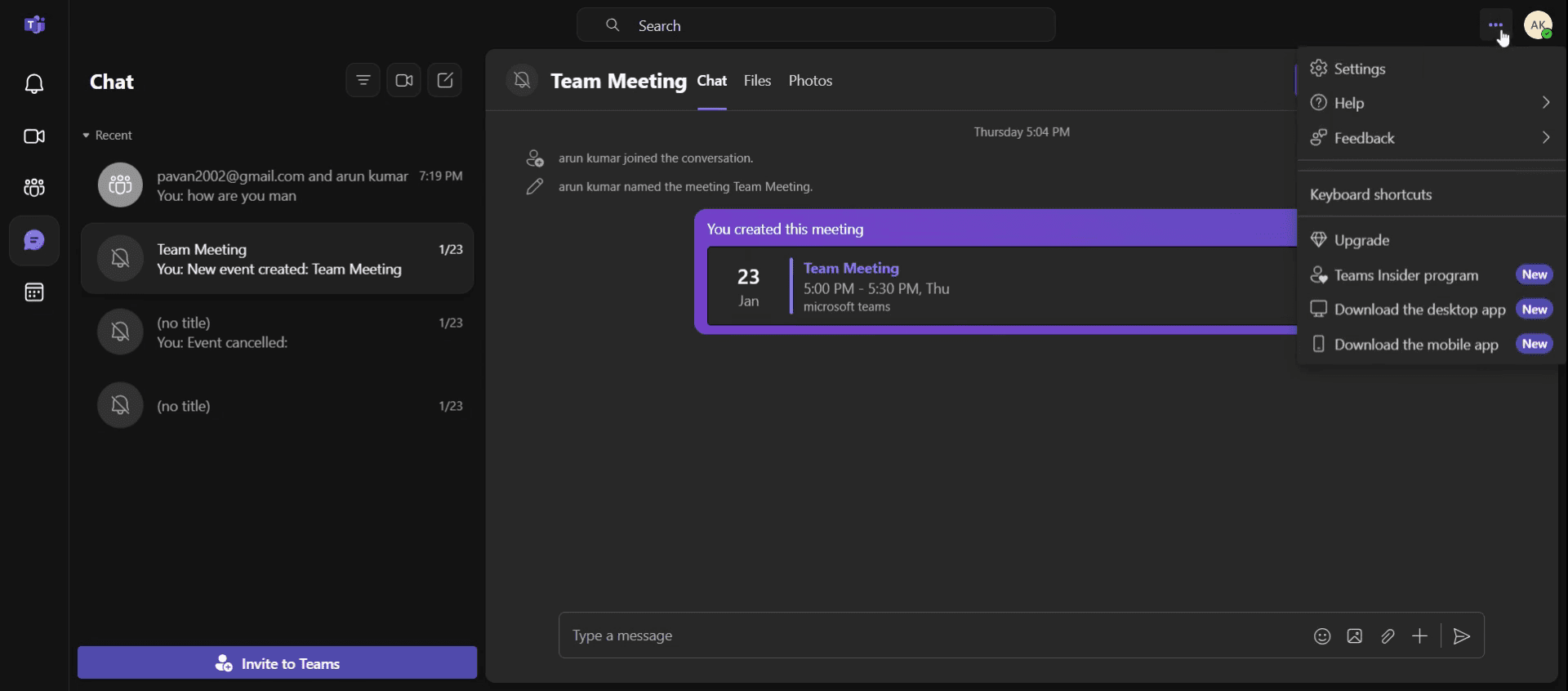
Trin 2
Vælg indstillingen Indstillinger.
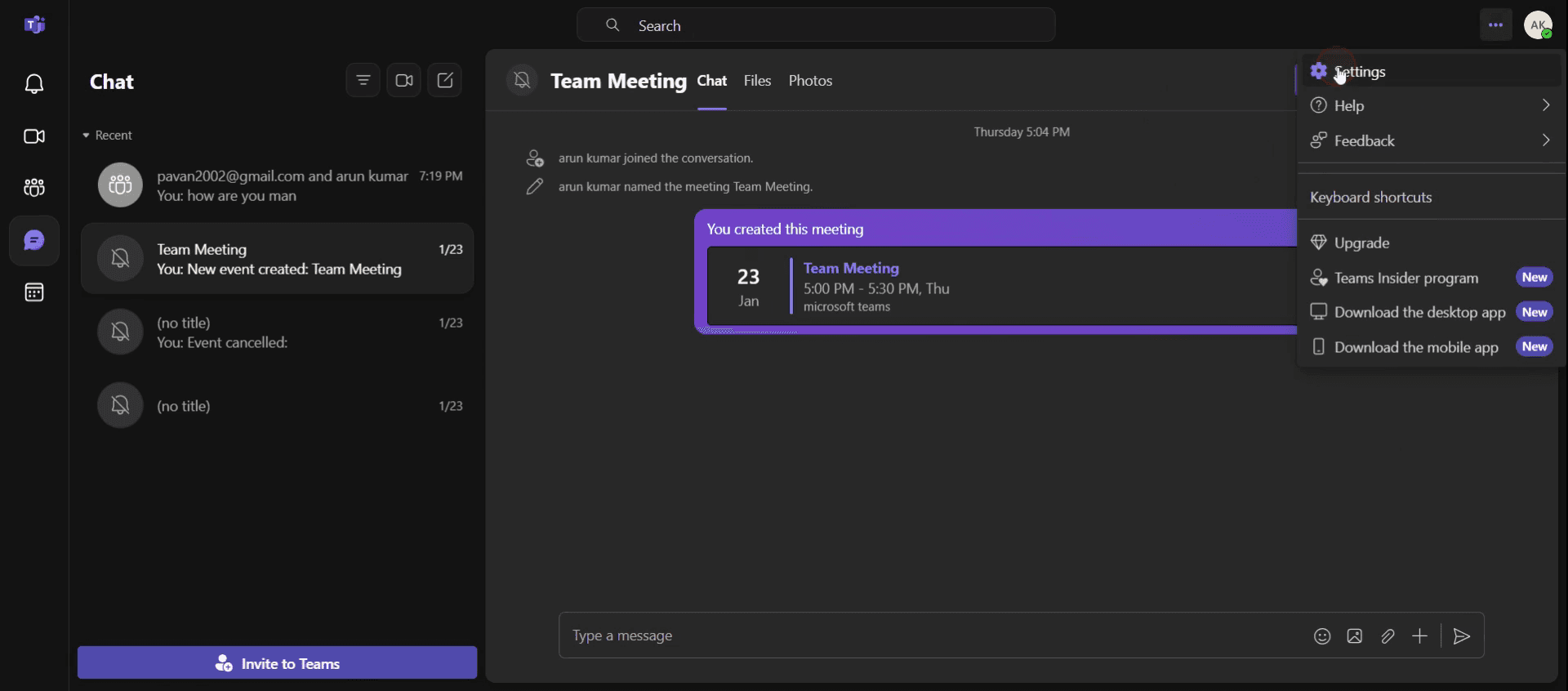
Trin 3
Og klik på Notifikation og aktivitet
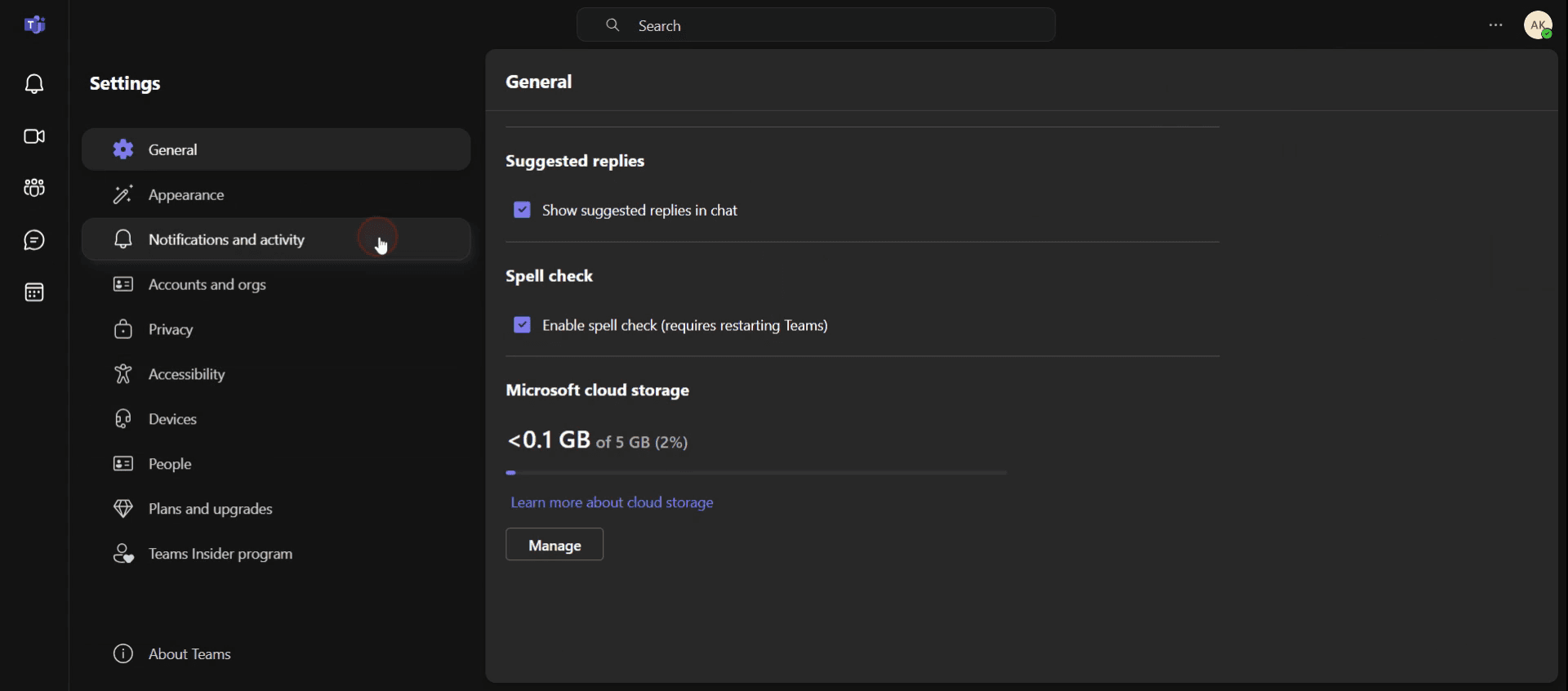
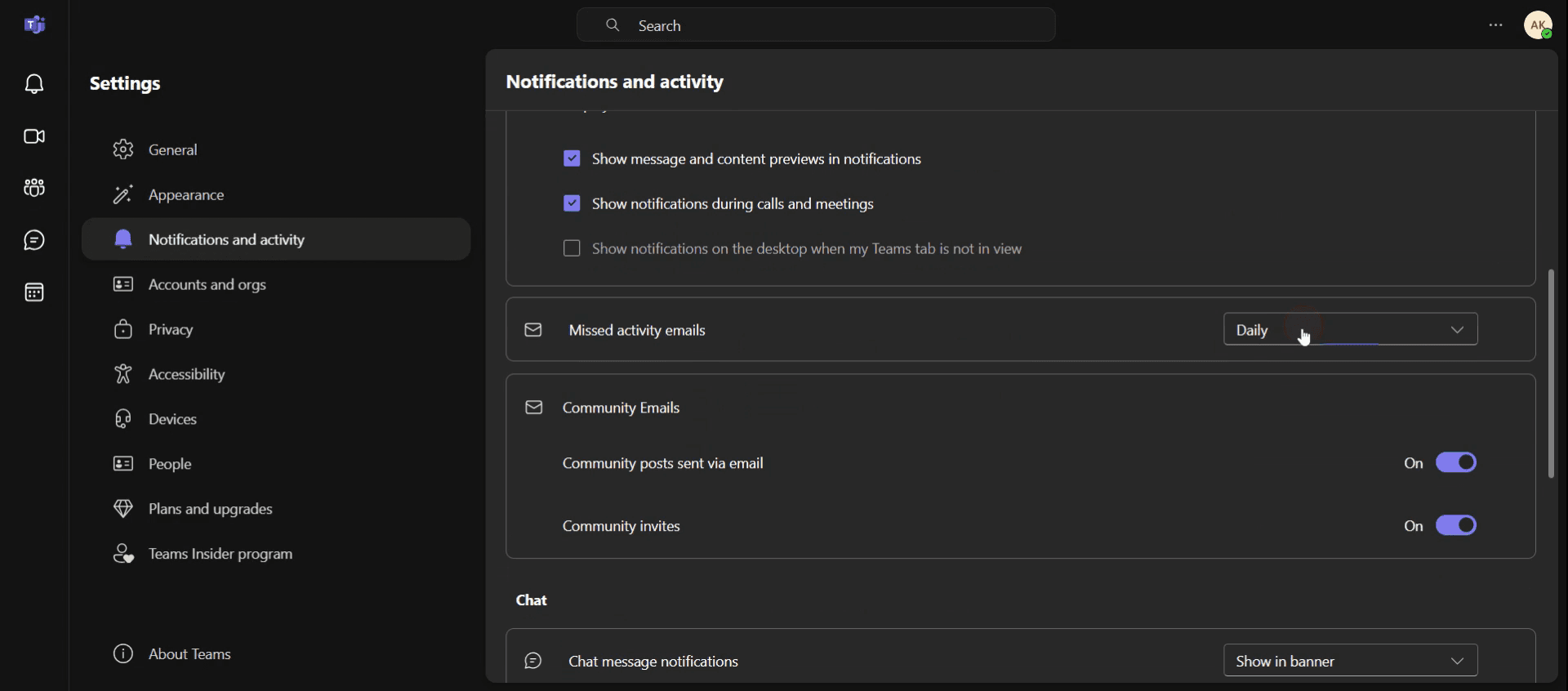
Trin 4
Klik på e-mails om mistet aktivitet.
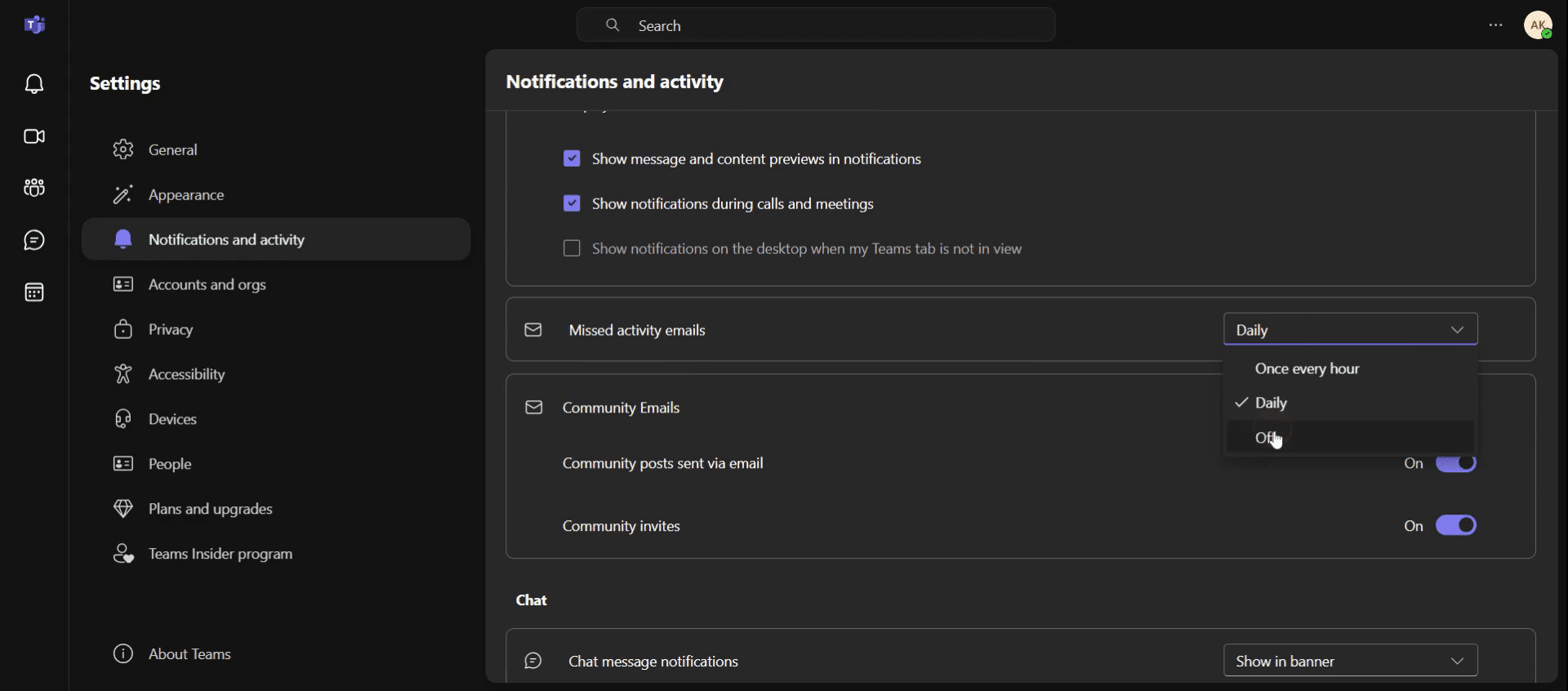
Trin 5
Vælg Fra for at deaktivere notifikationerne.
Pro tip til, hvordan du slår Teams’ e-mail-notifikationer fra
Brug Teams-indstillingerne: Gå til Indstillinger > Notifikationer > E-mail for nemt at tilpasse eller slå e-mail-notifikationer fra for aktiviteter.
Slå specifikke kanaler fra: Hvis du kun vil stoppe e-mail-notifikationer for et par kanaler, kan du slå dem fra enkeltvis uden at ændre de globale indstillinger.
Angiv præferencer for mistet aktivitet: I indstillingen for e-mail om mistet aktivitet skal du sætte den til Kun hvis jeg har mistet aktivitet for at styre, hvornår e-mail-notifikationer sendes
Typiske faldgruber & hvordan du undgår dem
Slå kanaler fra ved en fejl – Vær forsigtig, når du slår fra, da det slukker alle notifikationer, ikke kun e-mail-beskeder.
Glemmer at gemme ændringer – Når du har justeret dine indstillinger for e-mail-notifikationer, skal du sørge for at gemme ændringerne, så de træder i kraft.
Overser indstillinger på mobilen – Indstillinger for e-mail-notifikationer i Teams kan være forskellige fra indstillingerne i mobilappen, så tjek begge dele.
Ofte stillede spørgsmål om, hvordan du slår Teams’ e-mail-notifikationer fra
Hvordan stopper jeg med at modtage e-mail-notifikationer i Teams?
For at slå Teams’ e-mail-notifikationer fra skal du gå til Indstillinger > Notifikationer > E-mail og slå indstillingerne til eller fra i henhold til din præference.Hvorfor kommer der stadig e-mail-notifikationer, efter at jeg har slået dem fra?
Sørg for, at du har angivet, hvordan du slår Teams’ e-mail-notifikationer fra for hver aktivitetstype, da visse aktiviteter (som omtaler eller direkte beskeder) kan have separate indstillinger.Kan jeg kun slå visse Teams-e-mail-notifikationer fra?
Ja, ved at justere dine notifikationspræferencer i Teams kan du vælge bestemte typer e-mails, du vil deaktivere, f.eks. aktivitetsoversigter eller svar. Når du slår Teams’ e-mail-notifikationer fra, får du fuld kontrol over det!Sådan laver du skærmoptagelse på mac?
For at lave skærmoptagelse på en Mac kan du bruge Trupeer AI. Det giver dig mulighed for at optage hele skærmen og tilbyder AI-funktioner som at tilføje AI-avatarer, tilføje voiceover, tilføje zoom ind og ud i videoen. Med trupeer’s funktion til AI-videooversættelse kan du oversætte videoen til 30+ sprog.Sådan tilføjer du en AI-avatar til en skærmoptagelse?
For at tilføje en AI-avatar til en skærmoptagelse skal du bruge et værktøj til AI-skærmoptagelse. Trupeer AI er et værktøj til AI-skærmoptagelse, som hjælper dig med at lave videoer med flere avatarer og også hjælper dig med at oprette din egen avatar til videoen.Sådan laver du skærmoptagelse på windows?
For at lave skærmoptagelse på Windows kan du bruge den indbyggede Game Bar (Windows + G) eller et avanceret AI-værktøj som Trupeer AI til mere avancerede funktioner som AI-avatarer, voiceover, oversættelse osv.Sådan tilføjer du voiceover til video?
For at tilføje voiceover til videoer skal du downloade trupeer ai chrome-udvidelsen. Når du er oprettet, skal du uploade din video med voice, vælge den ønskede voiceover fra trupeer og eksportere din redigerede video.Hvordan zoomer jeg ind på en skærmoptagelse?
For at zoome ind under en skærmoptagelse skal du bruge zoom-effekterne i Trupeer AI, som giver dig mulighed for at zoome ind og ud på bestemte tidspunkter og dermed øge den visuelle effekt af dit videomateriale.
Anbefalede læsninger
Technical Documentation Generator
Sådan laver du et billede om til en farvelægningsside i Canva
Sådan printer du dobbeltsidet på Canva
Sådan strækker du tekst i Canva
Related Tutorials


