

Sådan slår du snapping fra i Canva
Træt af, at elementer snapper på plads i Canva? Lær, hvordan du slår snapping fra, så du kan flytte objekter frit og designe med præcision.
Dette dokument beskriver en enkel fremgangsmåde til at deaktivere snap-funktionen i Canva.
Følg disse trin for at justere elementer frit uden at de automatisk tilpasser sig gitter eller andre objekter.
Hvis du forsøger at flytte et element frit i Canva uden at det automatisk tilpasser sig eller snapper til hjælpelinjer, er der en simpel genvej til det. Hvis du holder Ctrl-tasten nede (eller Command på Mac), kan du midlertidigt omgå snap-funktionen, hvilket er perfekt til præcise placeringer.
Trin-for-trin-vejledning:
1. Åbn dit Canva-design
Start med at åbne det projekt, hvor du ønsker mere kontrol over placeringen af elementer.
2. Vælg elementet
Klik på billedet, tekstboksen, formen eller grafikken, som du vil flytte.
3. Hold Ctrl (eller Command på Mac) nede
Når du begynder at trække elementet, skal du trykke og holde Ctrl-tasten (eller Command, hvis du bruger en Mac) nede. Dette deaktiverer snap, mens du flytter objektet.
4. Træk for at omplacere frit
Flyt elementet til den placering, du ønsker, uden at det snapper til gitter, margener eller nærliggende elementer.
5. Slip, når du er færdig
Når elementet er placeret, som du ønsker, skal du først slippe museklik, og derefter slippe Ctrl/Command-tasten.
Trin-for-trin-guide: Sådan slår du snap fra i Canva
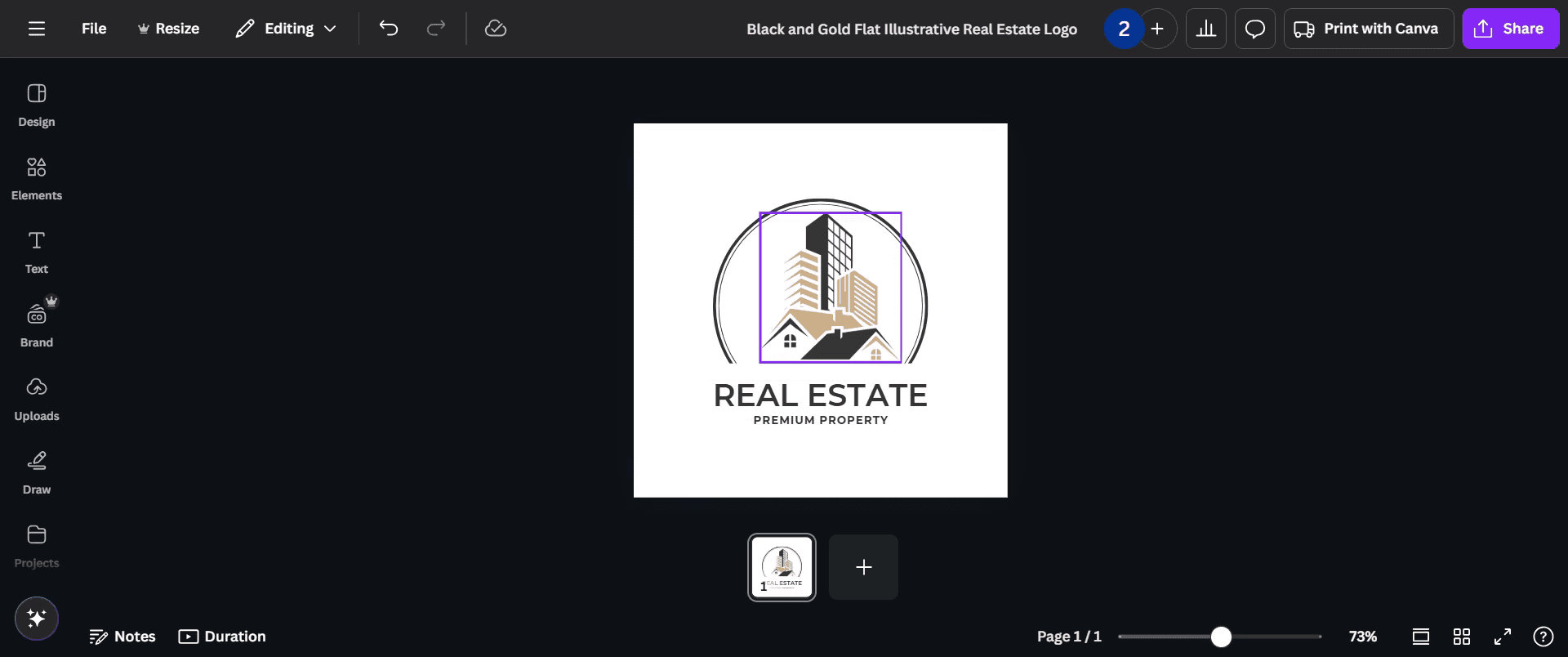
Trin 1
Vælg det element, du ønsker at justere.
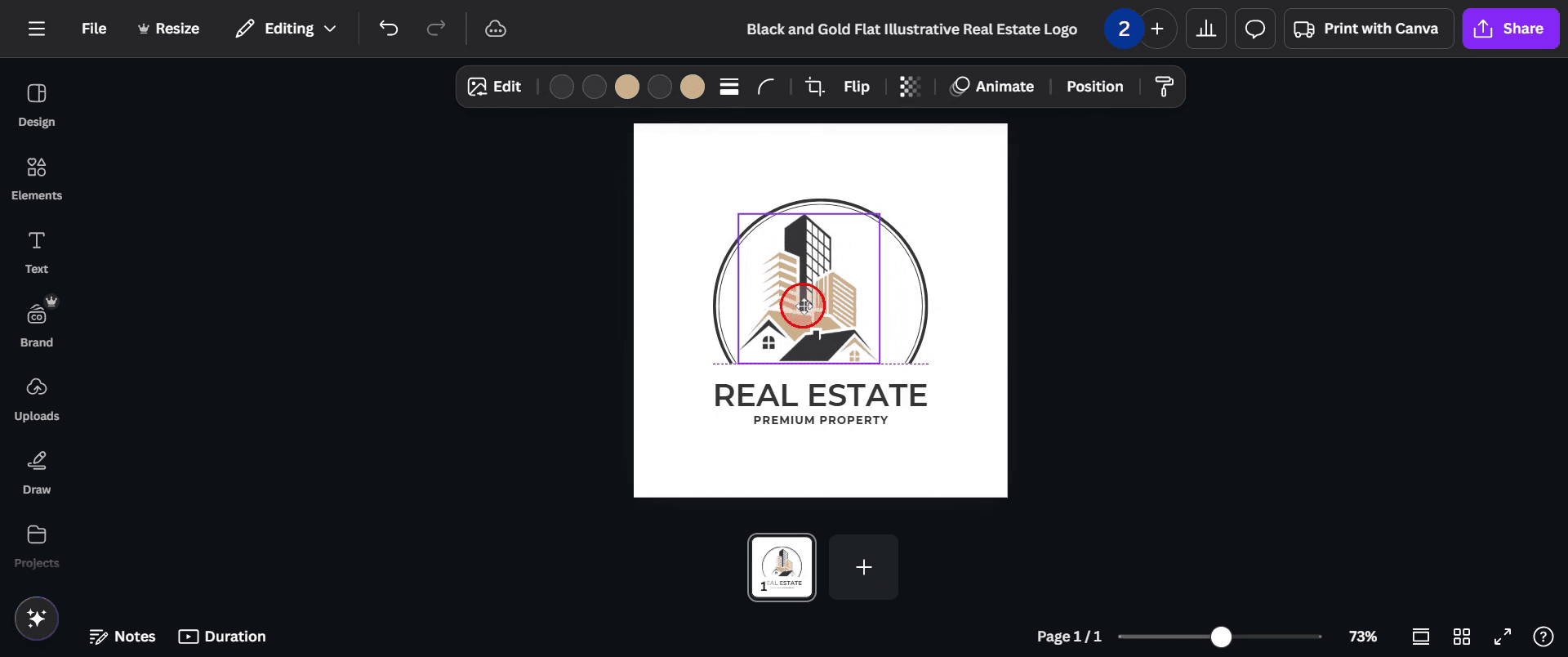
Trin 2
Tryk og hold Ctrl-tasten nede, mens du trækker elementet.
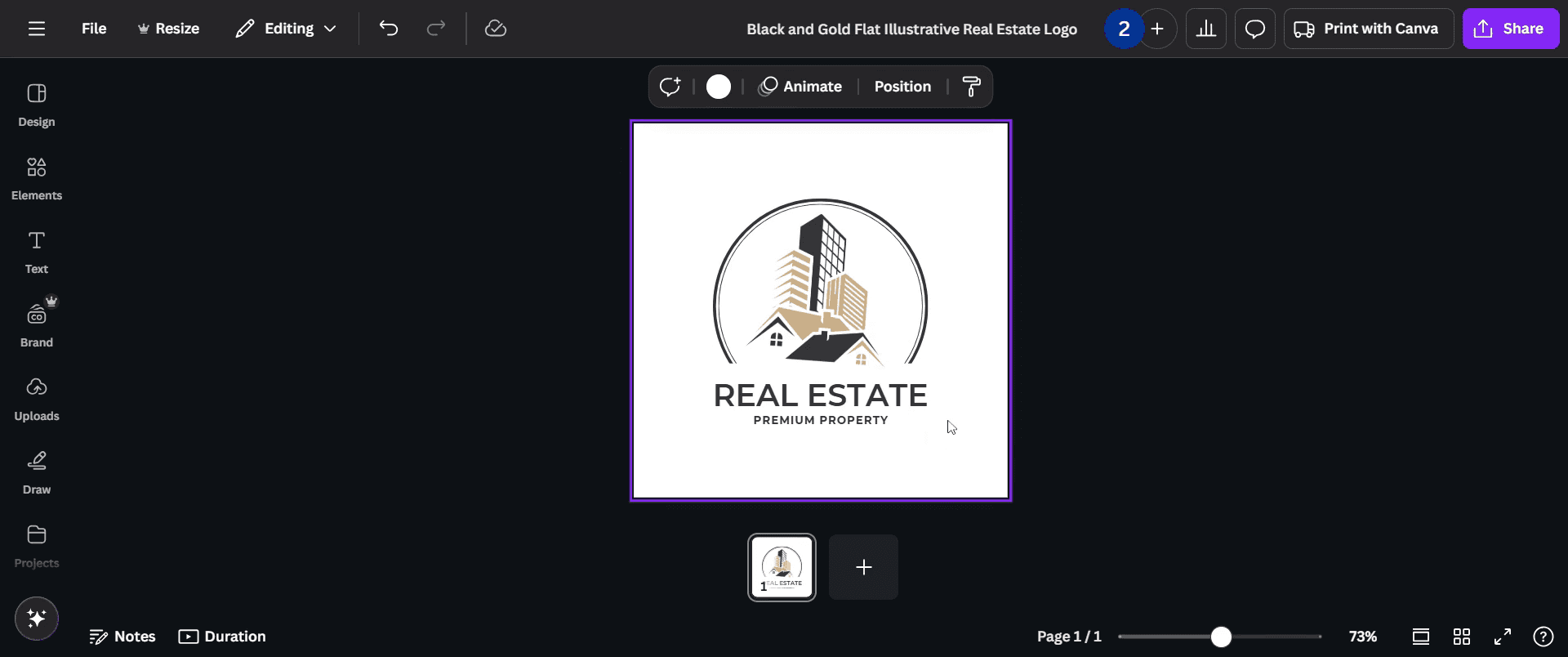
Trin 3
Flyt og justér nu det valgte element frit uden at det snapper.

Trin 4
Sørg for at placere elementet det ønskede sted, før du slipper Ctrl-tasten.
Pro-tip til at slå snap fra i Canva
For at deaktivere snap skal du gå til menuen Filer og fjerne markeringen i indstillingen Snap til gitter. Det stopper elementer i automatisk at tilpasse sig gitteret eller andre objekter.
Du kan også slå Snap til objekter fra i den samme menu under Filer for at forhindre, at elementer tilpasser sig andre objekter på lærredet.
Hvis du har brug for mere kontrol over placeringen, kan du zoome ind på lærredet for at placere elementer mere præcist uden snap.
Typiske faldgruber & sådan undgår du dem, når du slår snap fra i Canva
Glemmer du at gemme ændringer, skal du sørge for at tjekke, at snap-funktionen er slået fra, før du fortsætter med dit designarbejde.
Hvis du placerer elementer uden snap, er det nemmere at placere elementer unøjagtigt, så det kan hjælpe at zoome ind for bedre præcision.
Hvis du overser gitteret, hvis du er vant til snap, kan det gøre det sværere at justere objekter, så det kan være en hjælp at styre placeringerne manuelt eller slå gitteret til, når det er nødvendigt.
Ofte stillede spørgsmål om at slå snapping fra i Canva
1. Kan jeg slå snapping fra midlertidigt?
Ja, du kan slå snapping til og fra når som helst ved at slå indstillingerne til/fra i menuen Filer.
2. Hvorfor er snapping nyttigt i Canva?
Snapping hjælper med at justere objekter hurtigt og præcist, hvilket især er nyttigt, når du arbejder med flere elementer for at skabe afbalancerede layouts.
3. Kan jeg kun bruge snapping til visse objekter?
I øjeblikket gælder snapping universelt for alle elementer på lærredet i Canva, men du kan styre, hvilke objekter der justeres, ved at slå funktionen fra, når det er nødvendigt.
4. Påvirker det kvaliteten af mit design, hvis jeg slår snapping fra?
Nej, det vil ikke påvirke kvaliteten af dit design, men det kan gøre det mere udfordrende at justere objekter manuelt.
5. Sådan laver du en skærmoptagelse på mac?
For at lave en skærmoptagelse på en Mac kan du bruge Trupeer AI. Det giver dig mulighed for at optage hele skærmen og tilbyder AI-funktioner som at tilføje AI-avatarer, tilføje voiceover, tilføje zoom ind og ud i videoen. Med trupeer’s funktion til AI-videooversættelse kan du oversætte videoen til 30+ sprog.
6. Sådan tilføjer du en AI-avatar til en skærmoptagelse?
For at tilføje en AI-avatar til en skærmoptagelse skal du bruge et værktøj til AI-skærmoptagelse. Trupeer AI er et værktøj til AI-skærmoptagelse, som hjælper dig med at lave videoer med flere avatarer og også hjælper dig med at oprette din egen avatar til videoen.
7. Sådan laver du en skærmoptagelse på windows?
For at lave en skærmoptagelse på Windows kan du bruge den indbyggede Game Bar (Windows + G) eller et avanceret AI-værktøj som Trupeer AI til mere avancerede funktioner som AI-avatarer, voiceover, oversættelse osv.
8. Sådan tilføjer du voiceover til video?
For at tilføje voiceover til videoer skal du downloade trupeer ai chrome-udvidelsen. Når du er tilmeldt, skal du uploade din video med voice, vælge den ønskede voiceover fra trupeer og eksportere din redigerede video.
Anbefalede læsninger
Technical Documentation Generator
Sådan gør du et billede til en farvelægningsside i Canva
Sådan printer du dobbeltsidet på Canva
Sådan strækker du tekst i Canva
Related Tutorials


