

Sådan slår du læsekvitteringer fra i Microsoft Teams
Lær, hvordan du slår læsekvitteringer fra i Microsoft Teams ved at justere dine privatlivsindstillinger for at stoppe med at sende beskeder om, at du har set dem. Følg denne hurtige vejledning, og opret guides med Trupeer.
Dette dokument beskriver processen for at deaktivere læsekvitteringer i temainstillingerne. Følg trinene nedenfor for at slå læsekvitteringer fra.
Hvis du gerne vil have lidt mere privatliv i dine chats, kan Microsoft Teams slå læsekvitteringer fra, så andre ikke kan se, hvornår du har læst deres beskeder – og omvendt.
Trin-for-trin-guide:
1. Åbn Microsoft Teams
Start Teams-appen på din computer eller i din browser.
2. Gå til Indstillinger
Klik på dit profilbillede i øverste højre hjørne, og vælg “Indstillinger” i rullemenuen.
3. Gå til fanen Privatliv
I venstre sidepanel skal du klikke på “Privatliv”.
4. Deaktiver læsekvitteringer
Find indstillingen “Læsekvitteringer”, og slå den fra.
Trin-for-trin-guide: Sådan slår du læsekvitteringer fra i Microsoft Teams
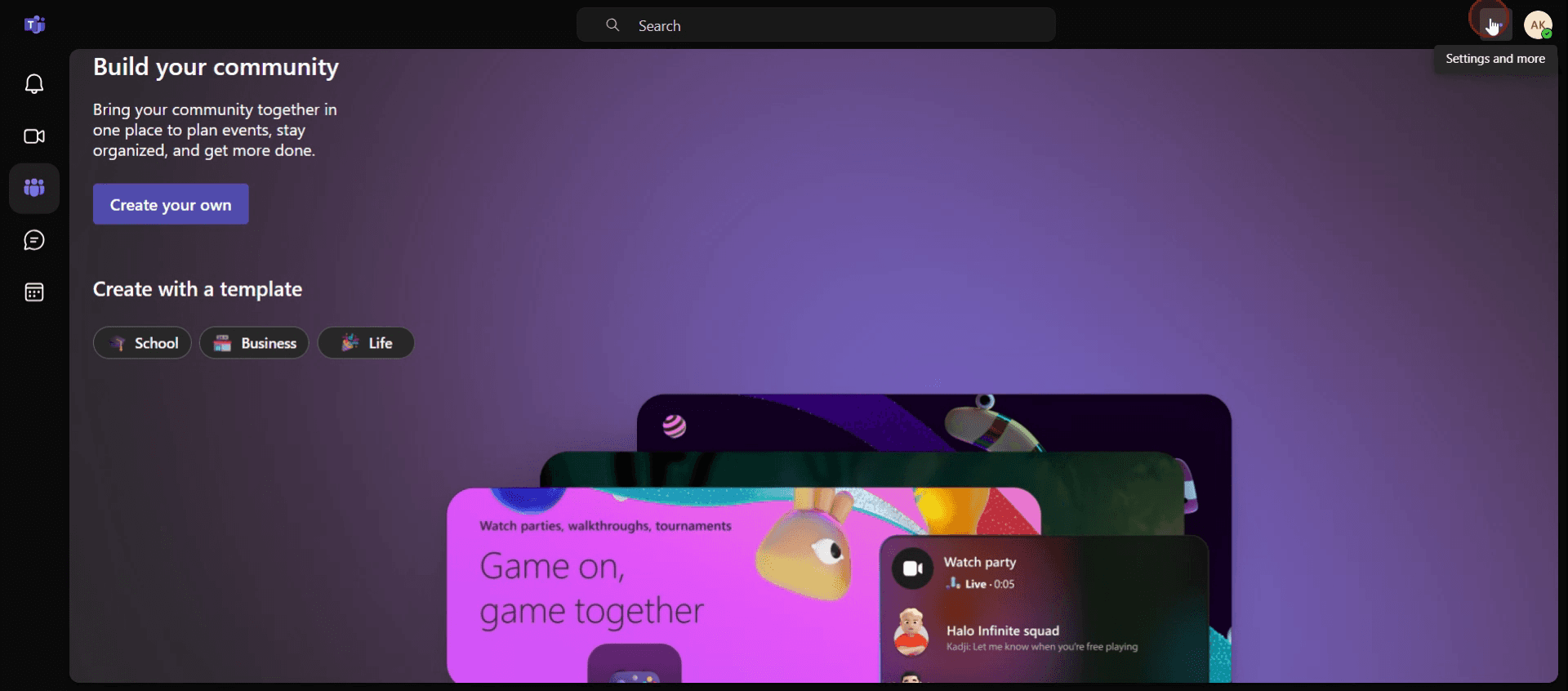
Trin 1
Klik på ikonet tre prikker.
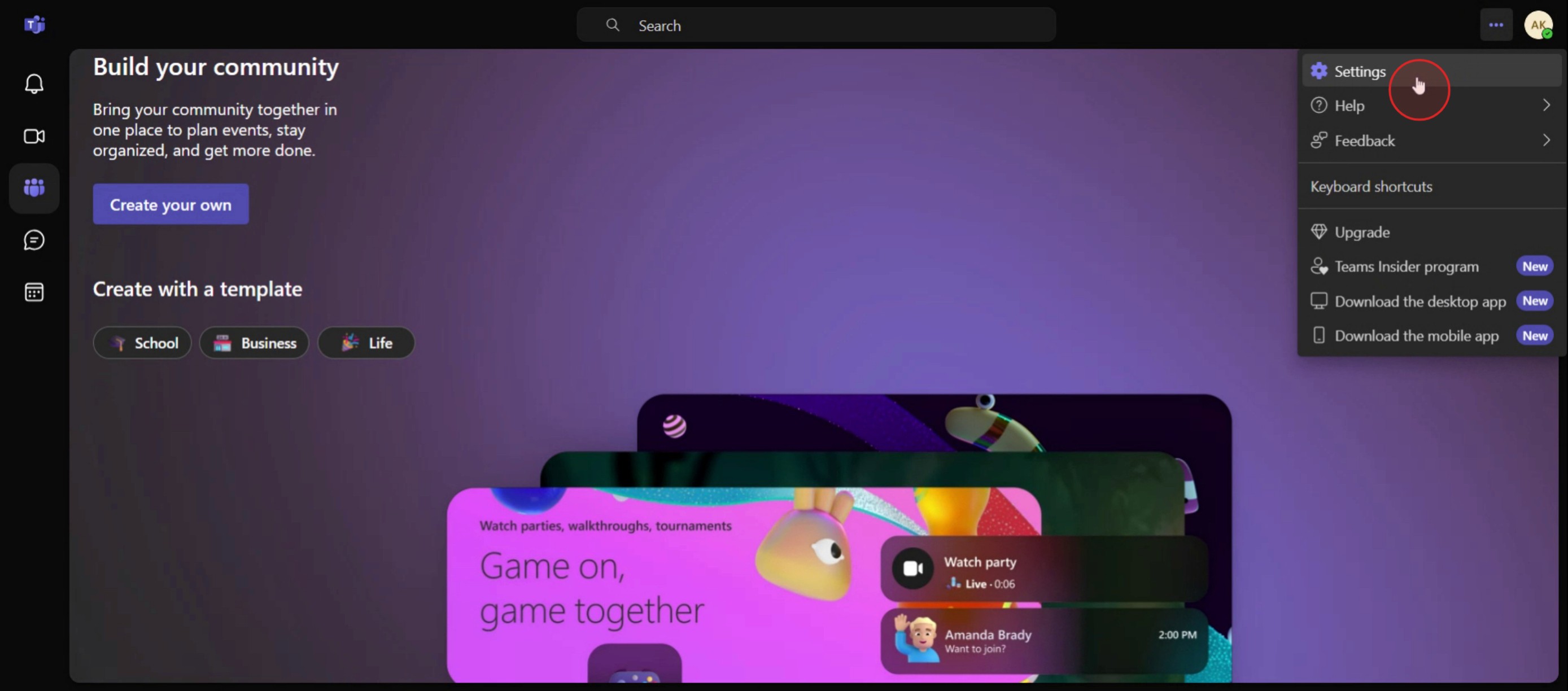
Trin 2
Vælg derefter Indstillinger.
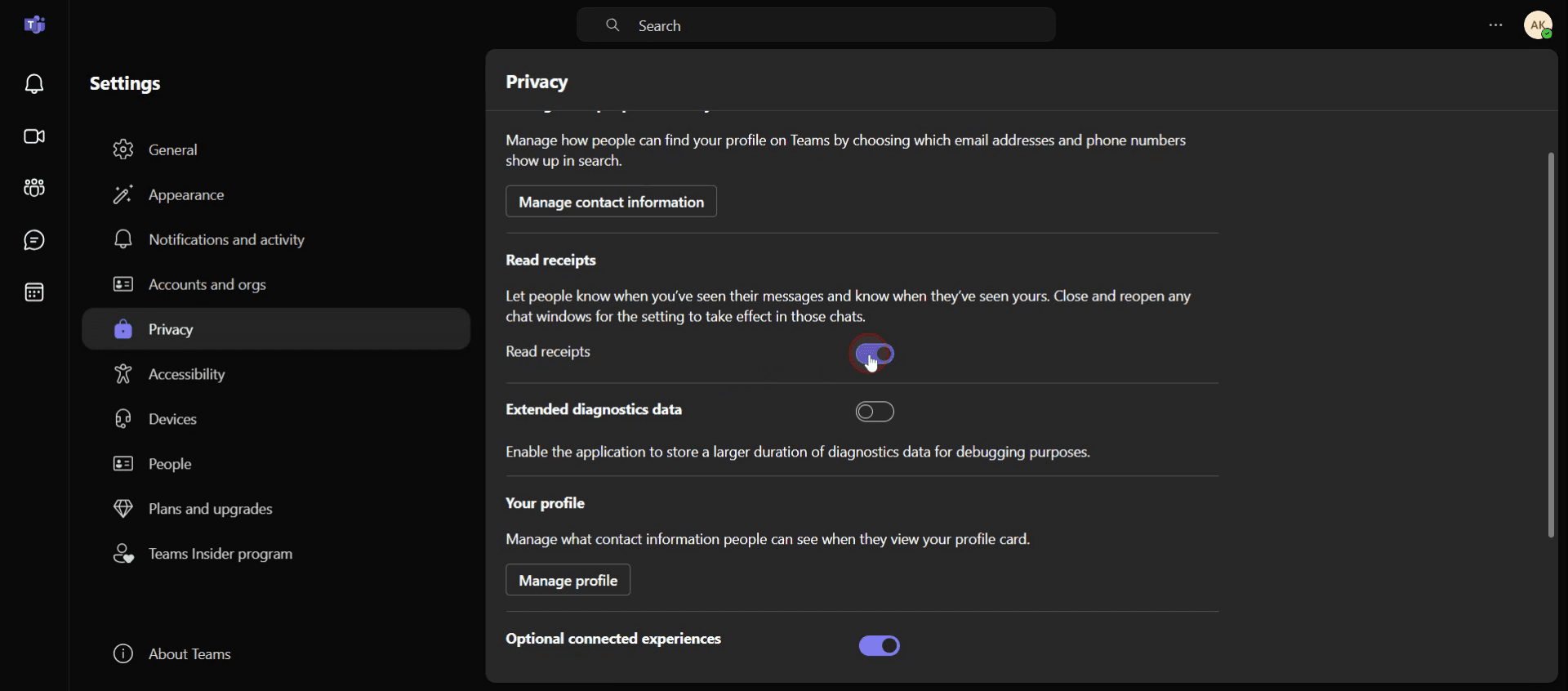
Trin 3
Klik derefter på Privatliv.

Trin 4
Klik på Læsekvitteringer,
Gode råd til at slå læsekvitteringer fra i Teams
Gå til Indstillinger for hurtig adgang – få adgang til indstillingerne ved at klikke på dit profilbillede i øverste højre hjørne, og gå derefter til Indstillinger > Privatliv. Slå læsekvitteringer fra for at stoppe med at sende notifikationer om læsestatus.
Administrer teamindstillinger for gruppekontrol – Hvis du er team-ejer, kan du administrere læsekvitteringer for hele teamet. Du kan indstille muligheden for at slå dem fra for alle i organisationen under Teams-indstillinger > Privatliv.
Tjek indstillinger regelmæssigt – Microsoft Teams opdateres ofte, så tjek med jævne mellemrum dine indstillinger for at sikre, at læsekvitteringer forbliver deaktiveret i henhold til dine præferencer.
Typiske faldgruber & hvordan du undgår dem
Glemmer at gemme indstillinger – Når du har slået læsekvitteringer fra, skal du altid klikke på Gem eller sikre, at indstillingen er anvendt korrekt.
Ikke at informere teammedlemmer – Deaktivering af læsekvitteringer kan påvirke gennemsigtigheden i kommunikationen. Sørg for, at dine teammedlemmer ved, at du foretrækker ikke at bruge denne funktion af hensyn til privatlivets fred.
Forveksling af personlige og teamindstillinger – Sørg for, at du justerer indstillingerne for din personlige profil, ikke teamet. Indstillingerne er individuelle som standard, så ændringer på tværs af teamet skal håndteres separat af en administrator.
Ofte stillede spørgsmål om at slå læsekvitteringer fra i Teams
Bliver andre underrettet, når jeg slår læsekvitteringer fra?
Nej, Teams underretter ikke andre, når du slår læsekvitteringer fra. De vil dog ikke kunne se, hvornår du har læst deres beskeder.Kan jeg slå læsekvitteringer fra for kun bestemte chats eller grupper?
Nej, læsekvitteringer kan kun slås fra globalt på tværs af alle chats og kanaler, ikke individuelt.Påvirker det at slå læsekvitteringer fra notifikationer?
Nej, det at slå læsekvitteringer fra påvirker ikke dine notifikationer for nye beskeder eller omtaler.Kan jeg slå læsekvitteringer fra på mobil?
Ja, processen er den samme på mobil. Gå til Indstillinger > Privatliv, og slå Læsekvitteringer fra.Hvordan screencaster jeg på mac?
For at screencaste på en Mac kan du bruge Trupeer AI. Det giver dig mulighed for at optage hele skærmen og tilbyder AI-funktioner som at tilføje AI-avatarer, tilføje voiceover, tilføje zoom ind og ud i videoen. Med trupeer’s AI-videotranslationsfunktion kan du oversætte videoen til 30+ sprog.Hvordan tilføjer jeg en AI-avatar til en skærmoptagelse?
For at tilføje en AI-avatar til en skærmoptagelse skal du bruge et AI-værktøj til skærmoptagelse. Trupeer AI er et AI-værktøj til skærmoptagelse, som hjælper dig med at lave videoer med flere avatarer og også hjælper dig med at oprette din egen avatar til videoen.Hvordan screencaster jeg på windows?
For at screencaste på Windows, kan du bruge den indbyggede Game Bar (Windows + G) eller et avanceret AI-værktøj som Trupeer AI til mere avancerede funktioner som AI-avatarer, voiceover, oversættelse osv.Hvordan tilføjer jeg voiceover til video?
For at tilføje voiceover til videoer skal du downloade trupeer ai chrome-udvidelsen. Når du er oprettet, uploader du din video med lyd, vælger den ønskede voiceover fra trupeer og eksporterer din redigerede video.Hvordan zoomer jeg ind i en skærmoptagelse?
For at zoome ind under en skærmoptagelse skal du bruge zoom-effekterne i Trupeer AI, som giver dig mulighed for at zoome ind og ud på bestemte tidspunkter og dermed øge den visuelle effekt af dit videomateriale.
Anbefalede læsninger
Værktøj til teknisk dokumentation
Sådan deler du et GitHub-repositorium via et link
Sådan deler du din GitHub-profil
Related Tutorials



