

Sådan slår du LinkedIn fra, så det ikke viser profilvisninger
Vil du gennemse LinkedIn-profiler anonymt? Lær, hvordan du skjuler dit navn, når du ser andre profiler, ved at justere LinkedIns privatlivsindstillinger.
Dette dokument giver en trin-for-trin-proces til at deaktivere LinkedIns funktion, der viser andre, når du har set deres profiler. Ved at følge disse instruktioner sikrer du, at din profilvisning forbliver privat.
Vil du browse LinkedIn-profiler uden at afsløre din identitet? LinkedIn lader dig styre, hvad andre ser, når du ser deres profiler, ved at justere dine indstillinger for profilvisning. Det er især nyttigt, hvis du er afhængig af LinkedIn outreach-værktøjer til at finde potentielle kunder. At browse profiler anonymt holder din research usynlig for leads, før du er klar til at række ud.
Trin-for-trin-guide:
1. Gå til Indstillinger & Privatliv
Klik på dit profilbillede (øverst til højre på LinkedIn-hjemmesiden), og vælg derefter “Indstillinger & Privatliv.”
2. Gå til Synlighed
I menuen til venstre skal du klikke på “Synlighed.”
3. Vælg Indstillinger for profilvisning
Under “Synlighed af din profil & dit netværk” skal du vælge “Indstillinger for profilvisning”.
4. Vælg din foretrukne tilstand:
Dit navn og din overskrift – Viser hele din profil til den person, du har set.
Private profilkarakteristika – Viser kun din stilling, virksomhed og branche.
Privat tilstand – Holder din profil helt anonym.
5. Ingen Gem-knap nødvendig
Dit valg gemmes automatisk.
Trin-for-trin-guide: Sådan slår du notifikationer for LinkedIn-profilvisning fra
Trin 1
Klik på Me-muligheden.
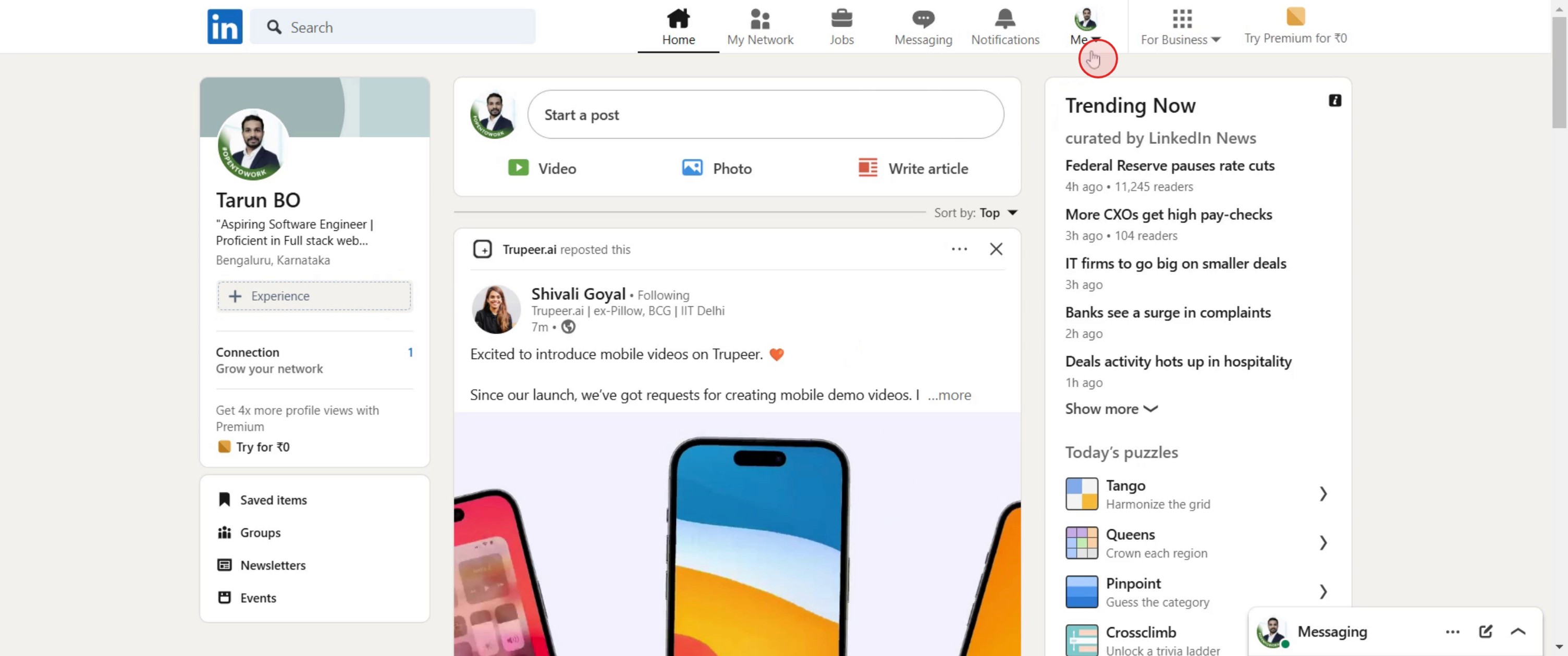
Trin 2
Vælg Indstillinger & Privatliv,
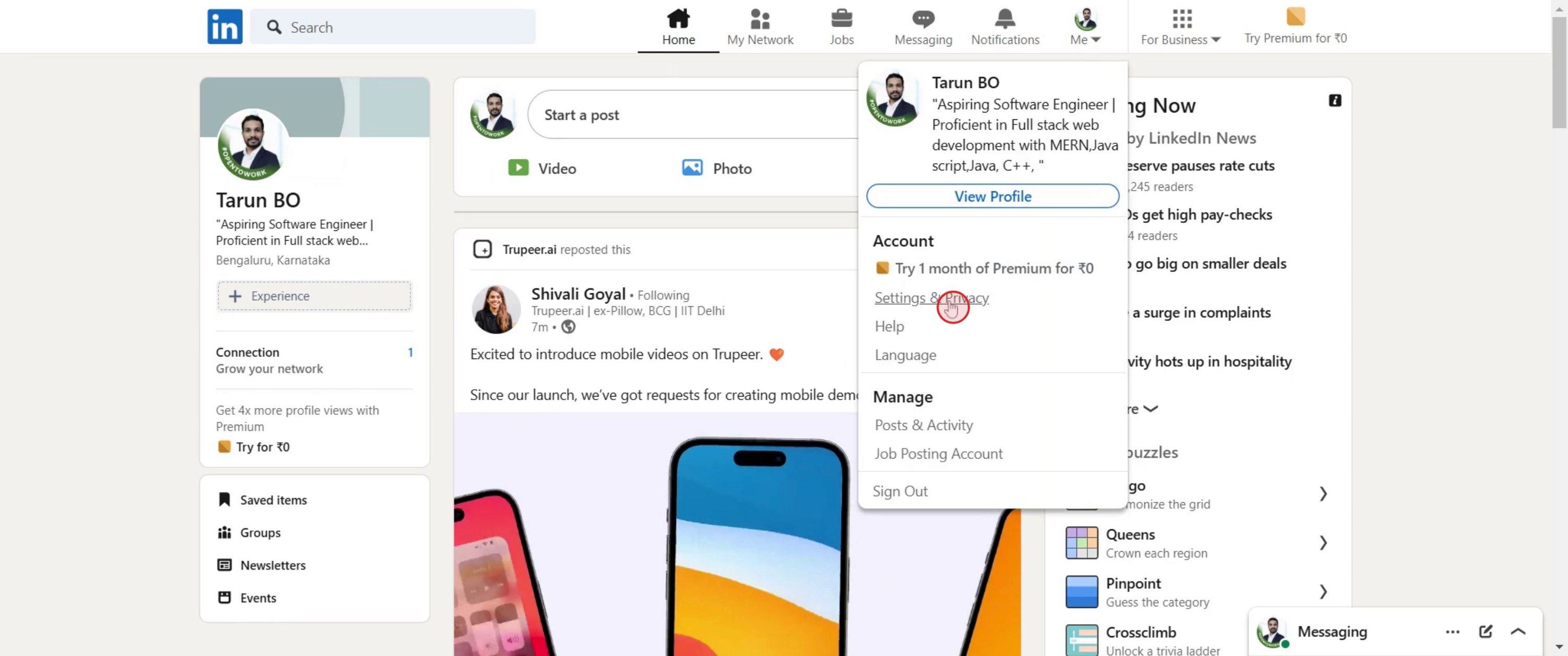
Trin 3
Klik på Synlighed.
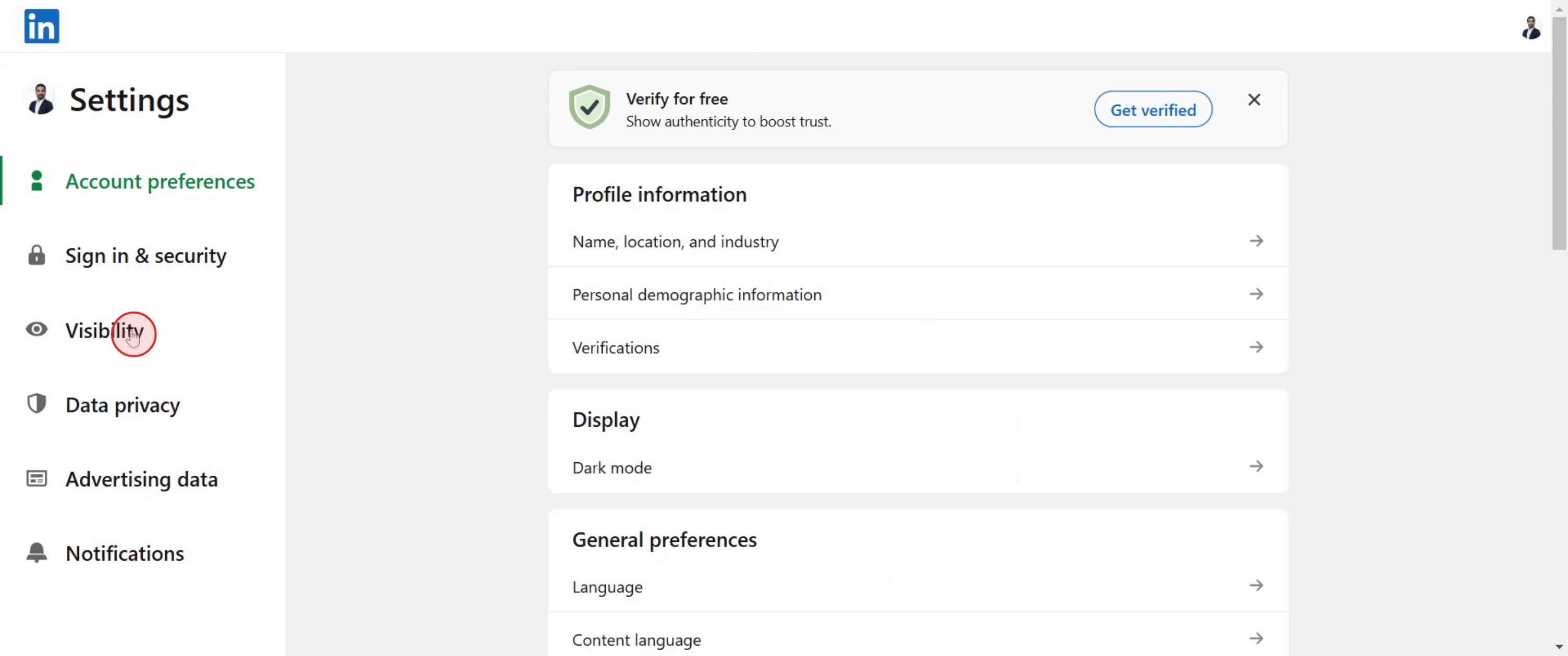
Trin 4
Klik på Indstillinger for profilvisning.
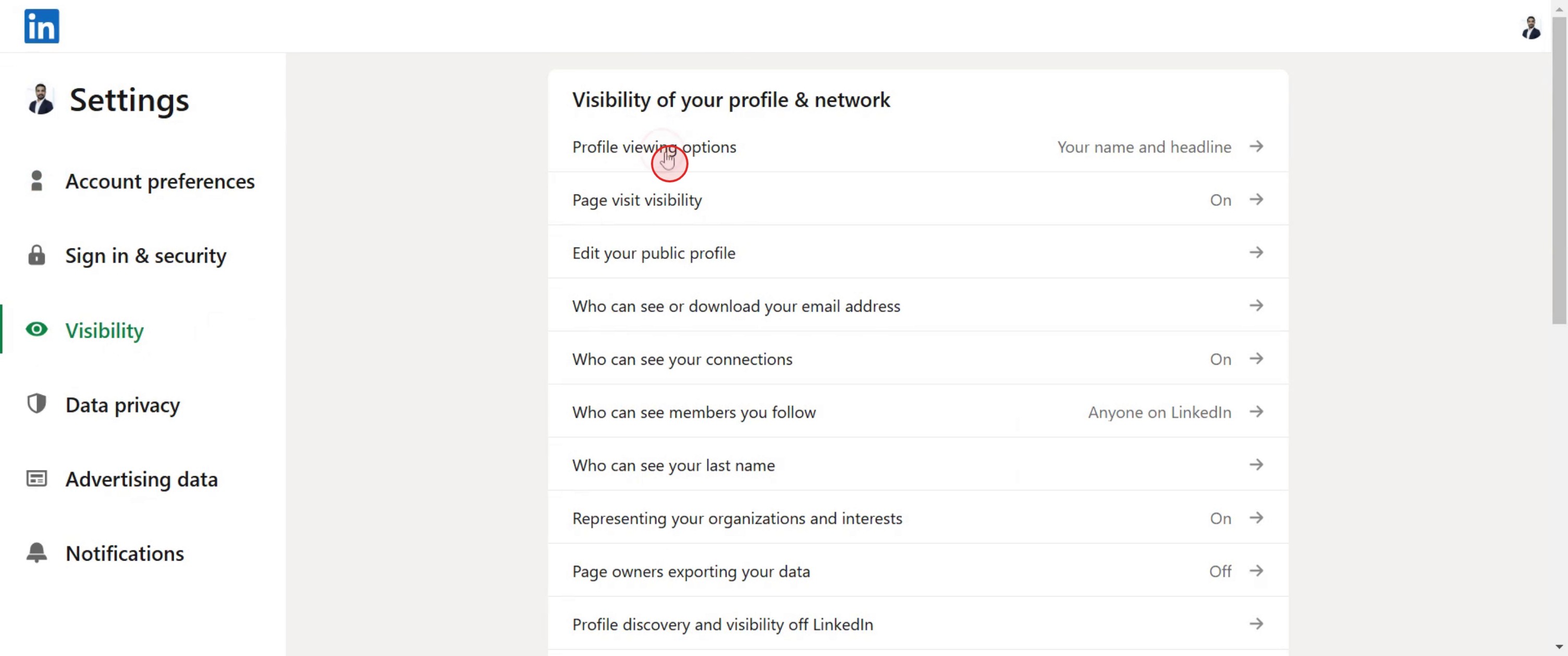
Trin 5
Vælg muligheden Privat tilstand.

Pro tip til, hvordan du slår LinkedIn-visning af profilvisninger fra
Brug Privat tilstand – Skift til privat tilstand i LinkedIns indstillinger for at forhindre andre i at se, når du har set deres profiler.
Juster synlighed for forbindelser – Tilpas dine indstillinger for at begrænse, hvem der kan se dine profilvisninger, og vælg mellem fuld synlighed, begrænsede detaljer eller fuldstændig anonymitet.
Test ændringer i synlighed – Log ud og søg efter din profil i inkognitotilstand efter opdatering af indstillinger for at bekræfte, at ændringerne har trådt i kraft.
Typiske faldgruber og hvordan du undgår dem
Ændring af synlighed, men ikke gemmer indstillingerne—klik altid på Gem, efter du har ændret dine privatlivspræferencer.
At tro, at privat tilstand skjuler tidligere visninger—det gælder kun fremadrettet, ikke for tidligere besøg på profiler.
At glemme, at privat tilstand begrænser din synlighed—når du går anonym, mister du også adgangen til at se, hvem der ser din profil.
Ofte stillede spørgsmål om, hvordan du slår LinkedIn fra, så det ikke viser profilvisninger
1.Hvor kan i finde indstillingerne for, hvordan du slår LinkedIn fra, så det ikke viser profilvisninger?
Gå til Mig > Indstillinger & Privatliv > Synlighed > Indstillinger for profilvisning, og vælg Privat tilstand for at skjule dine profilvisninger.
2. Forhindrer hvordan du slår LinkedIn fra, så det ikke viser profilvisninger, mig i at se, hvem der har set min profil?
Ja, når du har aktiveret privat tilstand, vil du ikke længere kunne se listen over personer, der har set din profil.
3. Kan i slå profilvisninger fra midlertidigt ved hjælp af hvordan du slår LinkedIn fra, så det ikke viser profilvisninger?
Ja, du kan skifte mellem privat og offentlig tilstand når som helst, men tidligere profilvisninger forbliver synlige, hvis du var i offentlig tilstand.
4. Hvordan laver man en skærmoptagelse på mac?
For at lave en skærmoptagelse på en Mac kan du bruge Trupeer AI. Det giver dig mulighed for at optage hele skærmen og tilbyder AI-funktioner som at tilføje AI-avatarer, tilføje voiceover, tilføje zoom ind og ud i videoen. Med trupeer’s AI-videotranslationsfunktion kan du oversætte videoen til 30+ sprog.
5. Hvordan tilføjer man en AI-avatar til en skærmoptagelse?
For at tilføje en AI-avatar til en skærmoptagelse skal du bruge et AI-værktøj til skærmoptagelse. Trupeer AI er et AI-værktøj til skærmoptagelse, som hjælper dig med at oprette videoer med flere avatarer og også hjælper dig med at oprette din egen avatar til videoen.
6. Hvordan laver man en skærmoptagelse på windows?
For at lave en skærmoptagelse på Windows kan du bruge den indbyggede Game Bar (Windows + G) eller et avanceret AI-værktøj som Trupeer AI til mere avancerede funktioner som AI-avatarer, voiceover, oversættelse osv.
7. Hvordan tilføjer man voiceover til video?
For at tilføje voiceover til videoer skal du downloade trupeer ai chrome-udvidelsen. Når du er tilmeldt, skal du uploade din video med voice, vælge den ønskede voiceover fra trupeer og eksportere din redigerede video.
8. Hvordan zoomer jeg ind på en skærmoptagelse?
For at zoome ind under en skærmoptagelse skal du bruge zoom-effekterne i Trupeer AI, som giver dig mulighed for at zoome ind og ud på bestemte tidspunkter og dermed øge den visuelle effekt af dit videomateriale.
Anbefalede læsninger
Technical Documentation Generator
Sådan gør du et billede til en farvelægningsside i Canva
Sådan printer du dobbeltsidet på Canva
Sådan strækker du tekst i Canva
Related Tutorials


