
Sådan slår du indgående video fra på Teams
Lær, hvordan du slår indgående video fra i Microsoft Teams for at reducere distraktioner eller spare båndbredde. Hurtige trin til desktop- og mobilversioner.
To disable incoming video in Microsoft Teams during a meeting, navigate to View > More options > Turn off incoming video. This action prevents others' video feeds from displaying on your screen, which can be helpful for conserving bandwidth or reducing visual distractions.
Here's a step-by-step guide:
Join the meeting: Start or join a Microsoft Teams meeting as usual.
Locate the View button: Find the "View" button in the meeting toolbar, typically at the top of the screen.
Open More options: Click on "View", then select "More options" from the dropdown menu.
Turn off incoming video: Choose "Turn off incoming video" from the available options.
Step-by-Step-Guide: How to Turn Off Incoming Video on Teams
Step 1
Click on "Meet Now",
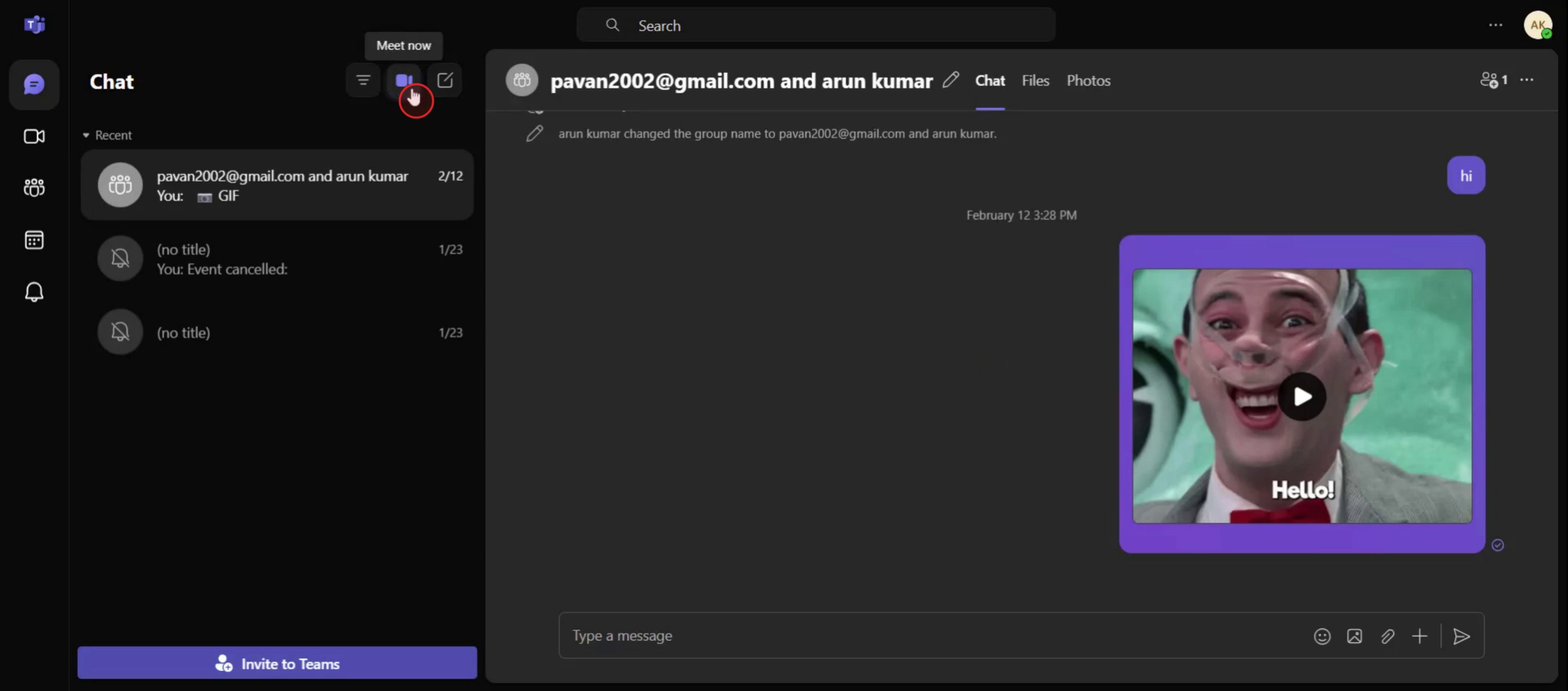
Step 2
Then click on start meeting,

Step 3
Select the view option,

Step 4
Then select the more options,
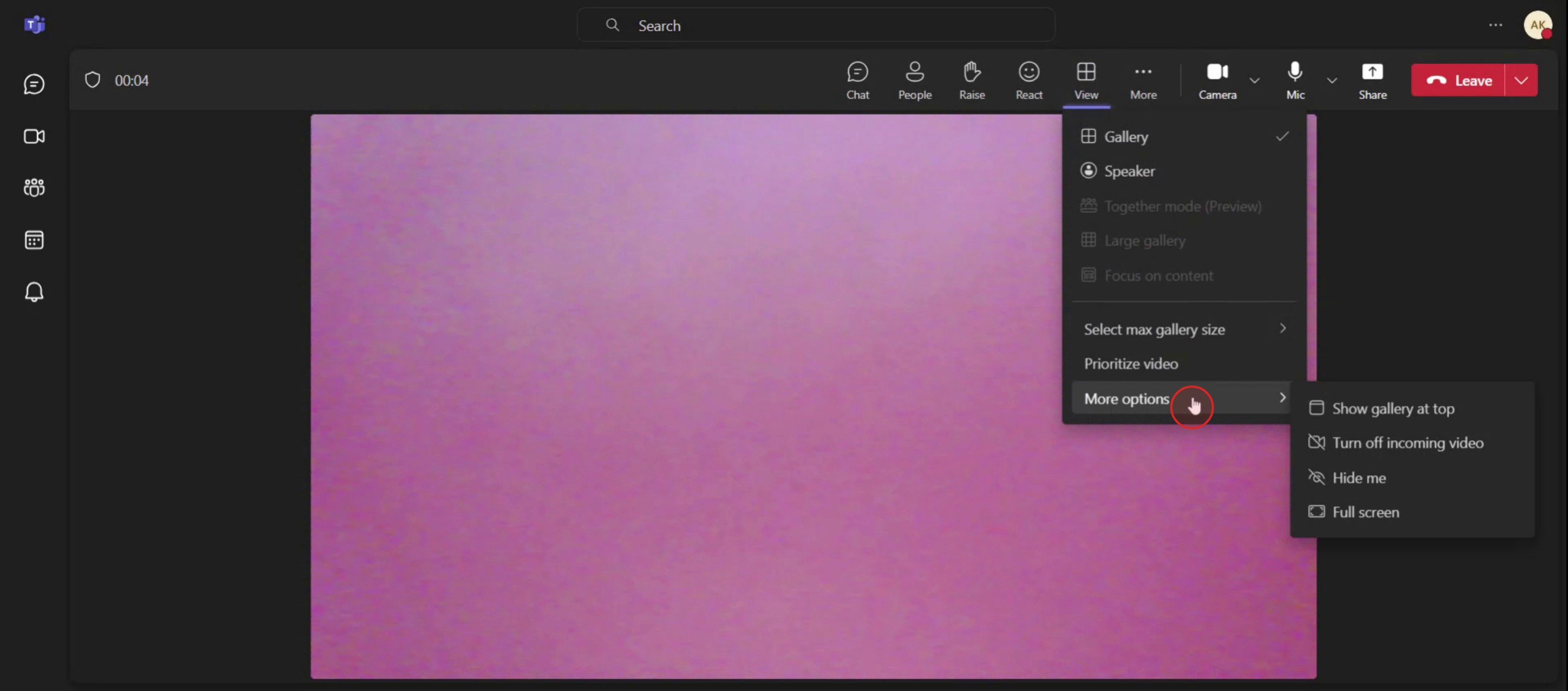
Step 5
And click on the turn off incoming video,

Pro-tip til at slå indgående video fra på Teams
Deltag i eller start et Teams-møde
Åbn Microsoft Teams, og enten deltag i et eksisterende møde eller start et nyt.Klik på knappen Flere indstillinger
Når du er inde i mødet, skal du klikke på menuen med tre prikker (Flere indstillinger) i mødeværktøjslinjen.Vælg "Slå indgående video fra"
Vælg i rullemenuen den mulighed, der står "Slå indgående video fra". Det stopper med det samme alle indgående videostreams.Få fordel af reduceret båndbreddeforbrug
At slå indgående video fra kan hjælpe med at reducere dataforbruget og forbedre opkaldets ydeevne på langsommere netværk.Du vil stadig høre lyd
Deaktivering af indgående video påvirker kun det visuelle. Du kan stadig høre alle i mødet uden afbrydelser.Slå video til igen, hvis det er nødvendigt
Hvis du vil se andre igen, skal du gå tilbage til menuen Flere indstillinger og vælge "Slå indgående video til".
Typiske faldgruber og hvordan du undgår dem
Muligheden er ikke synlig under opkaldet
Muligheden vises kun, når du allerede er inde i et møde. Deltag først, og få derefter adgang til Flere indstillinger.Forveksling af indgående video med dit eget kamera
Hvis du slår indgående video fra, stopper du med at se andre. Hvis du vil slå dit eget kamera fra, skal du bruge kameraknappen på værktøjslinjen.Ingen forbedring af opkaldskvaliteten
Hvis opkaldskvaliteten ikke forbedres efter at du har slået video fra, skal du tjekke din netværksforbindelse eller lukke andre apps, der bruger meget båndbredde.Brug af en forældet version af Teams
Hvis muligheden ikke vises, skal du sikre, at din Teams-app er opdateret til den nyeste version.Forventning om total privathed
Denne indstilling slår ikke din udgående video fra. Andre kan stadig se dig, medmindre du også deaktiverer dit eget kamera.
Ofte stillede spørgsmål om at slå indgående video fra i Teams
Hvordan stopper jeg med at se andres video i et Teams-møde?
Klik på menuen med tre prikker i mødet, og vælg “Slå indgående video fra.”Vil andre kunne se, at jeg har slået deres video fra?
Nej, deltagerne får ikke besked, når du slår indgående video fra på din side.Kan jeg stadig høre mødet, når videoen er slået fra?
Ja, hvis du slår indgående video fra, påvirker det ikke lyden.Giver det besparelser på internetdata?
Ja, deaktivering af video hjælper med at reducere båndbreddeforbruget og kan forbedre mødestabiliteten ved svage forbindelser.Kan jeg slå indgående video til igen under mødet?
Ja, du kan gå tilbage til Flere indstillinger og vælge “Slå indgående video til” når som helst.Sådan skærmoptager du på mac?
For at skærmoptage på en Mac kan du bruge Trupeer AI. Det giver dig mulighed for at optage hele skærmen og tilbyder AI-funktioner som at tilføje AI-avatarer, tilføje voiceover, tilføje zoom ind og ud i videoen. Med trupeer’s funktion til AI-videooversættelse kan du oversætte videoen til 30+ sprog.Sådan tilføjer du en AI-avatar til en skærmoptagelse?
For at tilføje en AI-avatar til en skærmoptagelse skal du bruge et værktøj til AI-skærmoptagelse. Trupeer AI er et værktøj til AI-skærmoptagelse, som hjælper dig med at lave videoer med flere avatarer og også hjælper dig med at oprette din egen avatar til videoen.Sådan skærmoptager du på windows?
For at skærmoptage på Windows kan du bruge den indbyggede Game Bar (Windows + G) eller et avanceret AI-værktøj som Trupeer AI til mere avancerede funktioner som AI-avatarer, voiceover, oversættelse osv.Sådan tilføjer du voiceover til video?
For at tilføje voiceover til videoer skal du downloade trupeer ai chrome-udvidelsen. Når du er tilmeldt, skal du uploade din video med voice, vælge den ønskede voiceover fra trupeer og eksportere din redigerede video.Sådan zoomer du ind i en skærmoptagelse?
For at zoome ind under en skærmoptagelse skal du bruge zoom-effekterne i Trupeer AI, som giver dig mulighed for at zoome ind og ud på bestemte tidspunkter og dermed øge den visuelle effekt af dit videomateriale.
Anbefalede læsninger
Technical Documentation Generator
How to Share GitHub Repository via Link
How to Share Your GitHub Profile
Related Tutorials


