

Sådan oversætter du tekst i Canva – nem trin-for-trin-guide
Lær, hvordan du oversætter dine Canva-designs til forskellige sprog ved hjælp af Canva Translate. Perfekt til globalt indhold og flersprogede designs.
Dette dokument giver en omfattende guide til at oversætte indhold i Canva. Ved at følge disse instruktioner kan brugere nemt oversætte deres projekter til forskellige sprog, hvilket forbedrer tilgængelighed og rækkevidde.
1. Åbn dit design
Start med at åbne det Canva-design, du vil oversætte.
2. Få adgang til Translate-appen
Klik på “Apps” i venstre redigeringsværktøjslinje.
I søgefeltet skal du skrive “Translate” og vælge appen i søgeresultaterne.
3. Vælg dit målsprog
Vælg det sprog, du vil oversætte dit design til, i rullemenuen.
4. Vælg tekst eller sider, der skal oversættes
Beslut, om du vil oversætte:
Specifikke tekstbokse
Valgte sider
Eller hele designet
5. Klik på “Translate”
Klik på oversættelsesknappen for at generere oversættelsen.
6. Gennemgå og redigér
Når oversættelsen er anvendt, skal du gennemgå indholdet. Justér formulering, formatering og layout, hvis det er nødvendigt, så alt fremstår poleret.
7. Download eller del
Når du er tilfreds, kan du downloade dit oversatte design (fx PNG, PDF, MP4) eller dele det direkte fra Canva.
Trin-for-trin-guide: Sådan oversætter du tekst i Canva
Trin 1
Klik på det eksisterende projekt, du ønsker at arbejde med.

Trin 2
Gå til værktøjslinjen, og klik på “Apps”.
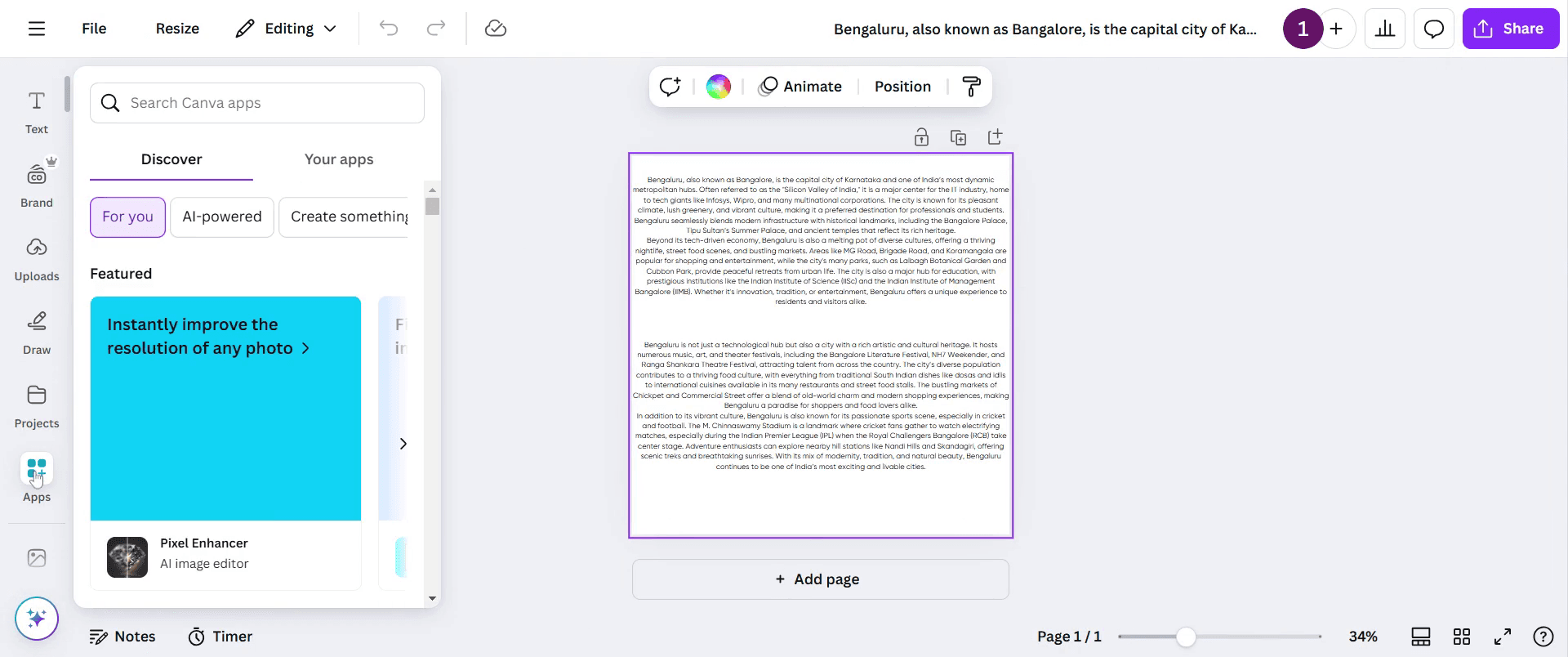
Trin 3
I søgefeltet skal du skrive “Translate” og trykke på enter.
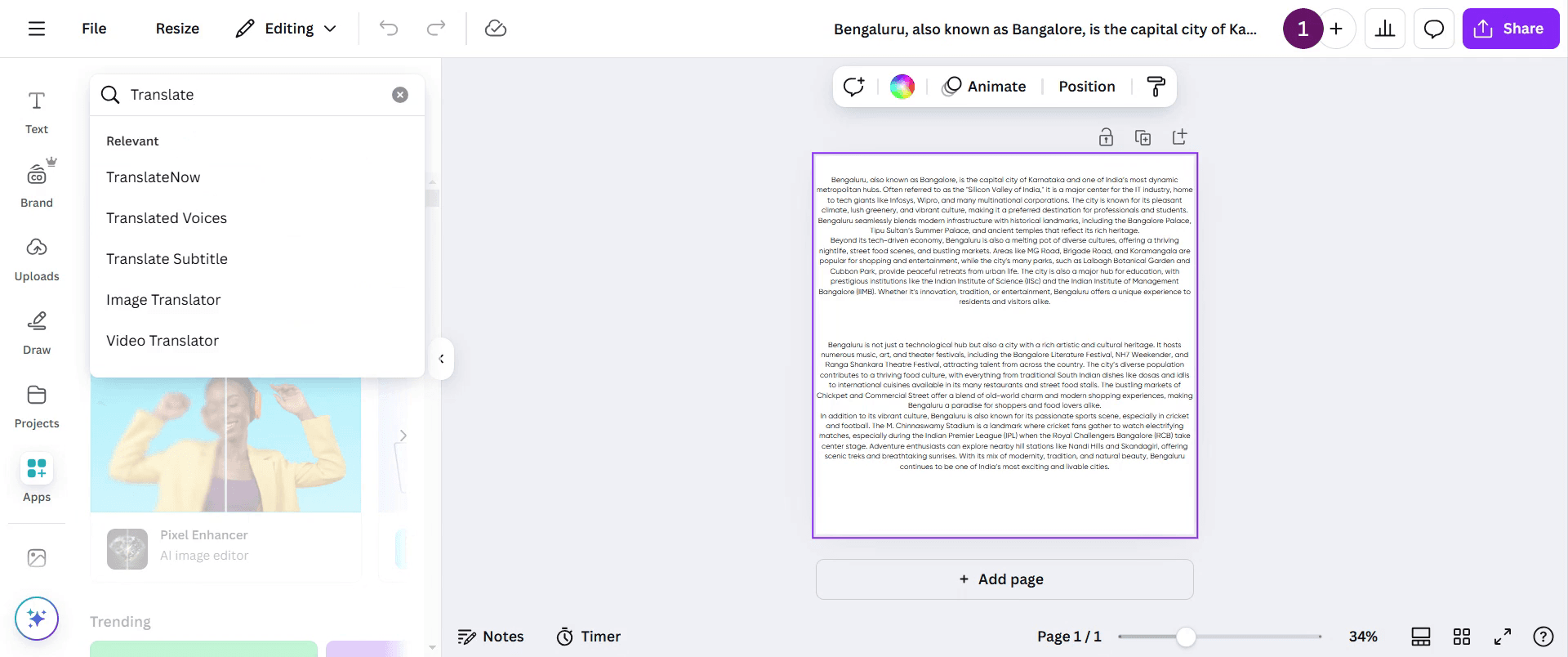
Trin 4
Du vil se en mulighed, der hedder “Translate”. Klik på den.
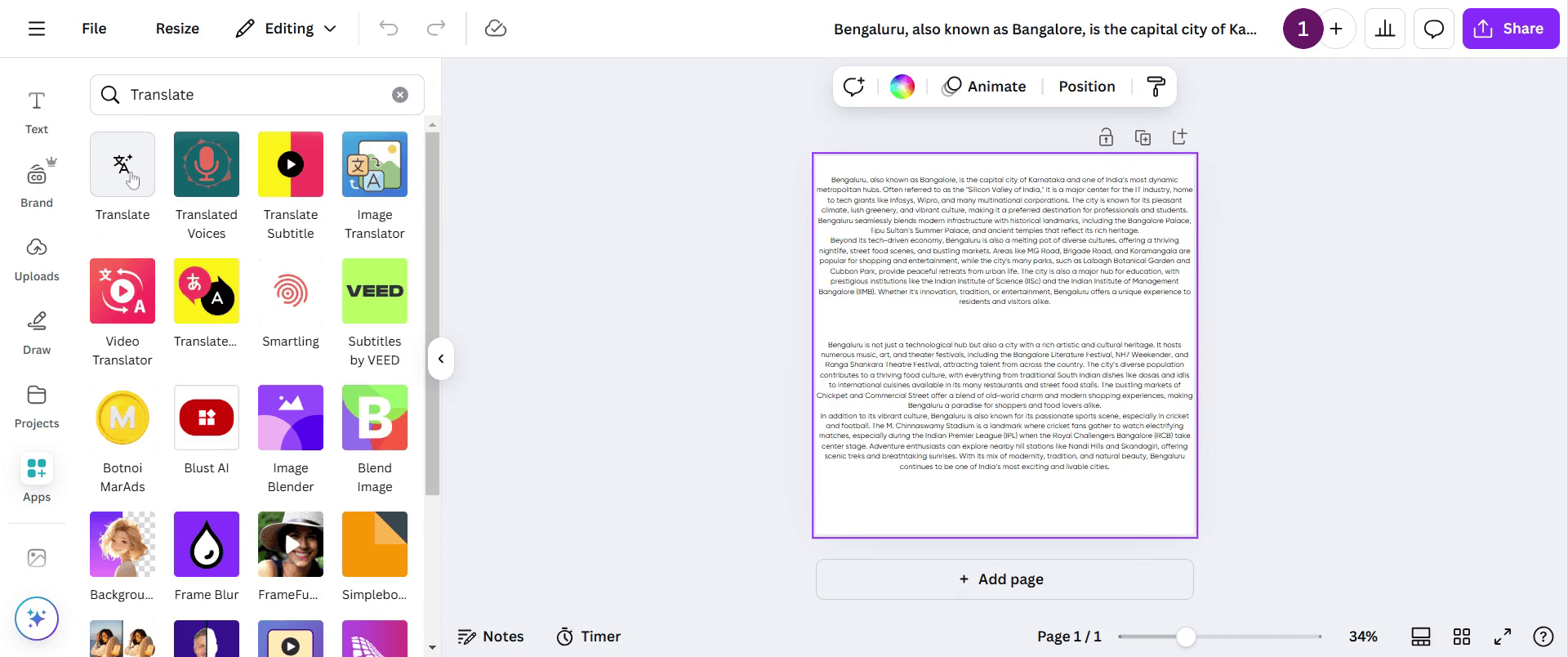
Trin 5
Vælg det sprog, du ønsker at oversætte til. Hvis du for eksempel vælger fransk.
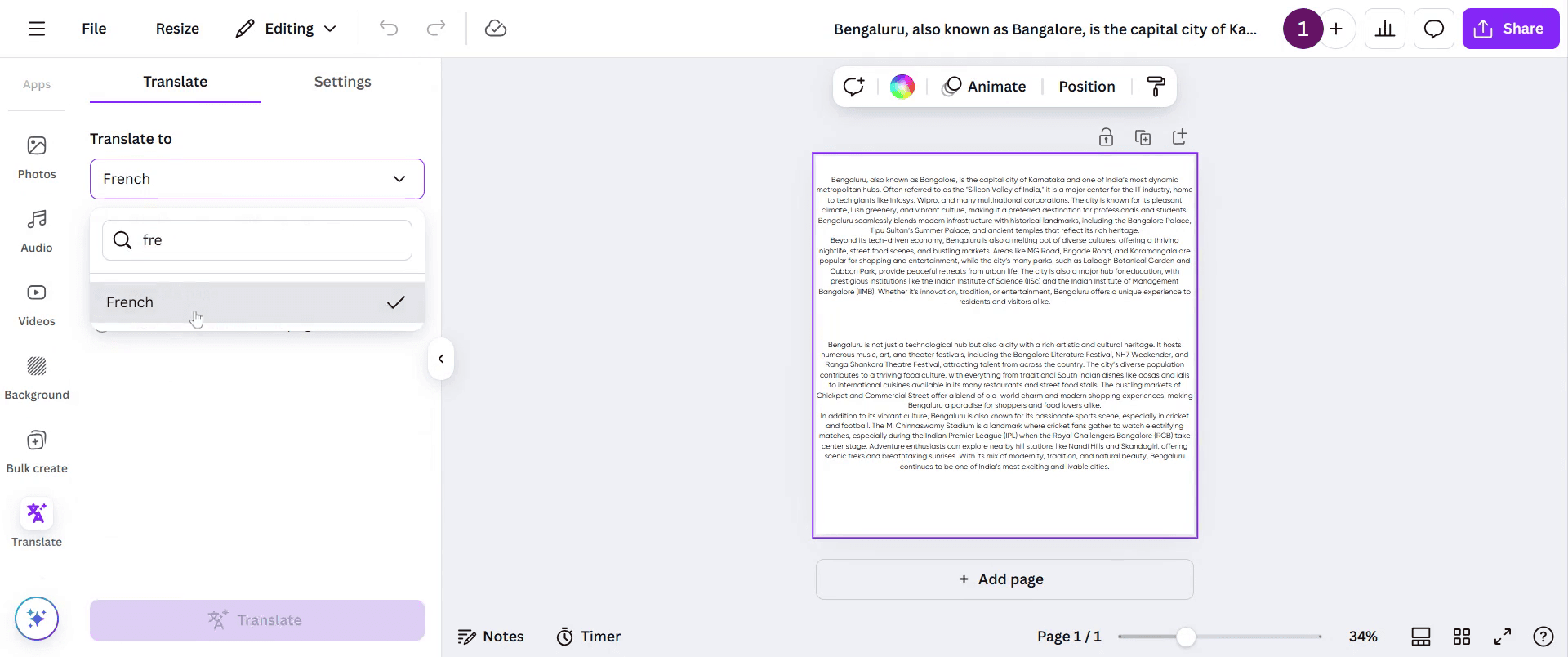
Trin 6
Klik på indstillingen “Translate”.
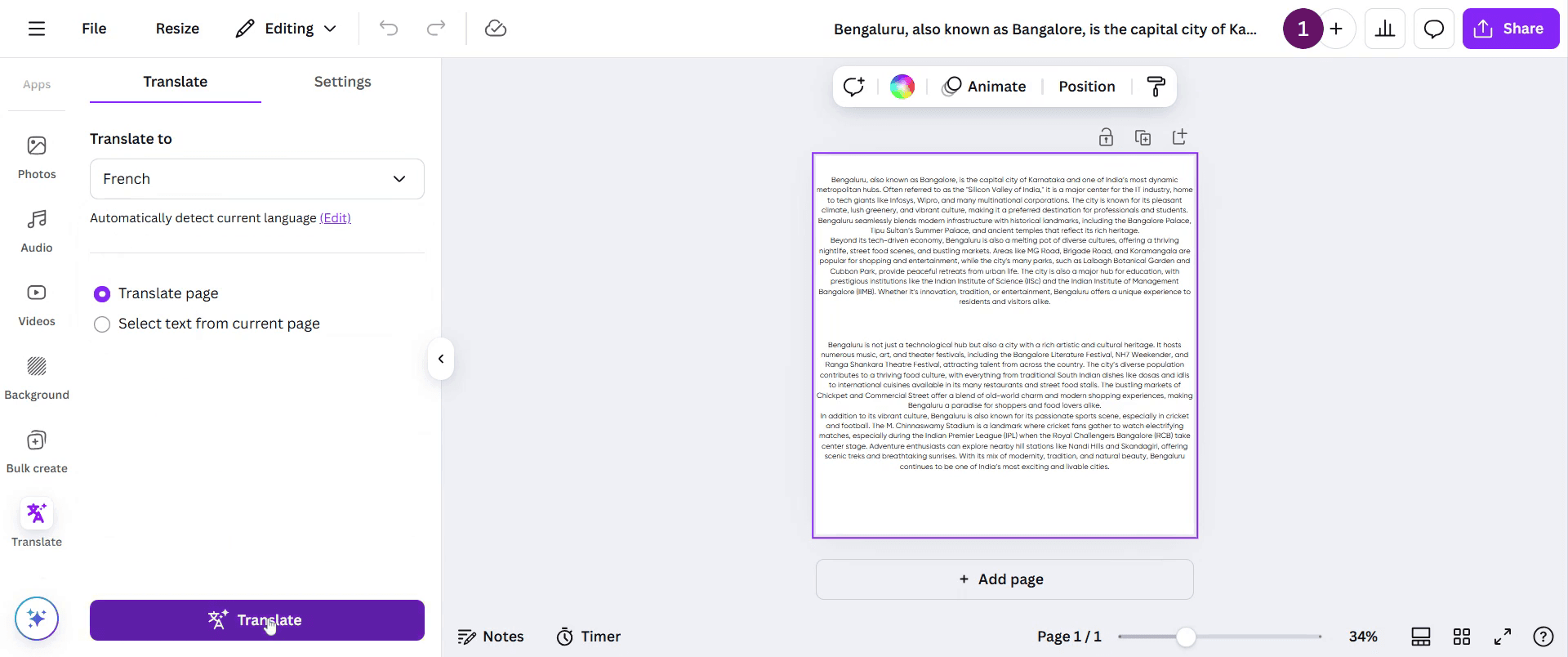
Trin 7
Når det er gennemført, vises det oversatte indhold, så du kan se både den originale og den oversatte version.

Pro-tips til oversættelse i Canva
Brug Canvases indbyggede oversættelsesværktøj til hurtigt at konvertere tekst til flere sprog, samtidig med at den oprindelige designstruktur bevares.
Gennemgå altid det oversatte indhold for grammatisk korrekthed og korrekt kontekst for at sikre tydelig kommunikation.
Tilpas størrelsen på tekstbokse og fontindstillinger efter oversættelse for at tage højde for sprogspecifik tekstudvidelse.
Typiske faldgruber & hvordan du undgår dem, når du oversætter i Canva
Hvis du udelukkende stoler på automatisk oversættelse, kan det føre til forkert formulering. Korrekturlæs altid og finjustér teksten.
Hvis du overser tekstjustering og afstand, kan det give formateringsproblemer. Justér manuelt efter oversættelse for et rent udtryk.
Hvis du ignorerer fontkompatibilitet, kan det resultere i manglende tegn. Vælg skrifttyper, der understøtter flere sprog.
Ofte stillede spørgsmål om oversættelse i Canva
1. Hvor finder jeg oversættelsesfunktionen i Canva?
Du kan finde oversættelsesmuligheden ved at vælge tekstfeltet, klikke på menuen med tre prikker og vælge oversættelsesværktøjet.
2. Kan jeg oversætte et helt design på én gang i Canva?
Ja, Canva giver dig mulighed for at oversætte hele designs, men du kan være nødt til at justere layout og formatering efter oversættelsen.
3. Understøtter Canva alle sprog til oversættelse?
Canva understøtter mange af de mest udbredte sprog, men nogle mindre almindelige sprog er muligvis ikke fuldt tilgængelige.
4. Påvirker brug af oversættelsesfunktionen i Canva mit designlayout?
Ja, nogle sprog fylder mere, så du kan være nødt til at ændre størrelse eller omplacere tekstelementer efter oversættelsen.
5. Kan jeg redigere den oversatte tekst manuelt i Canva?
Ja, efter oversættelsen kan du manuelt finjustere teksten for at forbedre nøjagtighed og læsbarhed.
6. Hvordan laver man skærmoptagelse på mac?
For at lave skærmoptagelse på en Mac kan du bruge Trupeer AI. Det giver dig mulighed for at optage hele skærmen og tilbyder AI-funktioner som at tilføje AI-avatarer, tilføje voiceover, tilføje zoom ind og ud i videoen. Med trupeer’s AI-videotranslationsfunktion kan du oversætte videoen til 30+ sprog.
7. Hvordan tilføjer man en AI-avatar til en skærmoptagelse?
For at tilføje en AI-avatar til en skærmoptagelse skal du bruge et AI-skærmoptagelsesværktøj. Trupeer AI er et AI-skærmoptagelsesværktøj, der hjælper dig med at oprette videoer med flere avatarer og også hjælper dig med at oprette din egen avatar til videoen.
8. Hvordan laver man skærmoptagelse på windows?
For at lave skærmoptagelse på Windows kan du bruge den indbyggede Game Bar (Windows + G) eller et avanceret AI-værktøj som Trupeer AI til mere avancerede funktioner som AI-avatarer, voiceover, oversættelse osv.
9. Hvordan tilføjer man voiceover til video?
For at tilføje voiceover til videoer skal du downloade trupeer ai chrome-udvidelsen. Når du er tilmeldt, uploader du din video med voice, vælger den ønskede voiceover fra trupeer og eksporterer din redigerede video.
10. Hvordan zoomer jeg ind på en skærmoptagelse?
For at zoome ind under en skærmoptagelse skal du bruge zoom-effekterne i Trupeer AI, som giver dig mulighed for at zoome ind og ud på bestemte tidspunkter og dermed øge den visuelle effekt af dit videomateriale.
Anbefalede læsninger
Technical Documentation Generator
Sådan laver du et billede om til en farvelægningsside i Canva
Sådan printer du dobbeltsidet i Canva
Sådan strækker du tekst i Canva
Related Tutorials



