
Sådan sporer du ændringer i Google Docs – nem guide til samarbejde
Lær, hvordan du sporer ændringer i Google Docs ved hjælp af Forslagstilstand. Perfekt til teams, der gennemgår eller redigerer dokumenter sammen.
Denne guide giver en klar og kortfattet proces til at spore ændringer i en Google Docs-fil.
Ved at følge disse trin kan brugere få adgang til versionshistorikken og overvåge ændringerne effektivt.
Hvis du samarbejder om et dokument og vil holde øje med redigeringer, gør Google Docs det nemt med Forslags-tilstand, Googles version af Microsoft Word’s “Spor ændringer.” Du kan også dykke ned i versionshistorikken for at se, hvordan dit dokument har udviklet sig over tid.
1. Aktivér Forslags-tilstand
Åbn dit dokument i Google Docs.
I øverste højre hjørne skal du klikke på blyantikonet, der siger "Redigering".
Vælg "Forslags-tilstand" i rullemenuen.
Nu vil alle de ændringer, du foretager, ikke ændre dokumentet direkte—i stedet vises de som forslag.
2. Foretag ændringer som forslag
Når du er i Forslags-tilstand:
Nyt tekstindhold vises i grøn (eller en anden farve afhængigt af brugeren).
Slettet tekst vises med gennemstregning.
Du kan også tilføje kommentarer for at forklare dine ændringer. Klik blot på din foreslåede redigering og efterlad en note.
3. Accepter eller afvis ændringer
Hvis du er dokumentets ejer (eller har redigeringsadgang), vil du se en liste over forslag.
Klik på hver enkelt for at acceptere eller afvise redigeringen.
Du får også e-mailnotifikationer for forslag afhængigt af dine indstillinger.
4. Brug versionshistorik
Vil du se alle ændringer—ikke kun forslag?
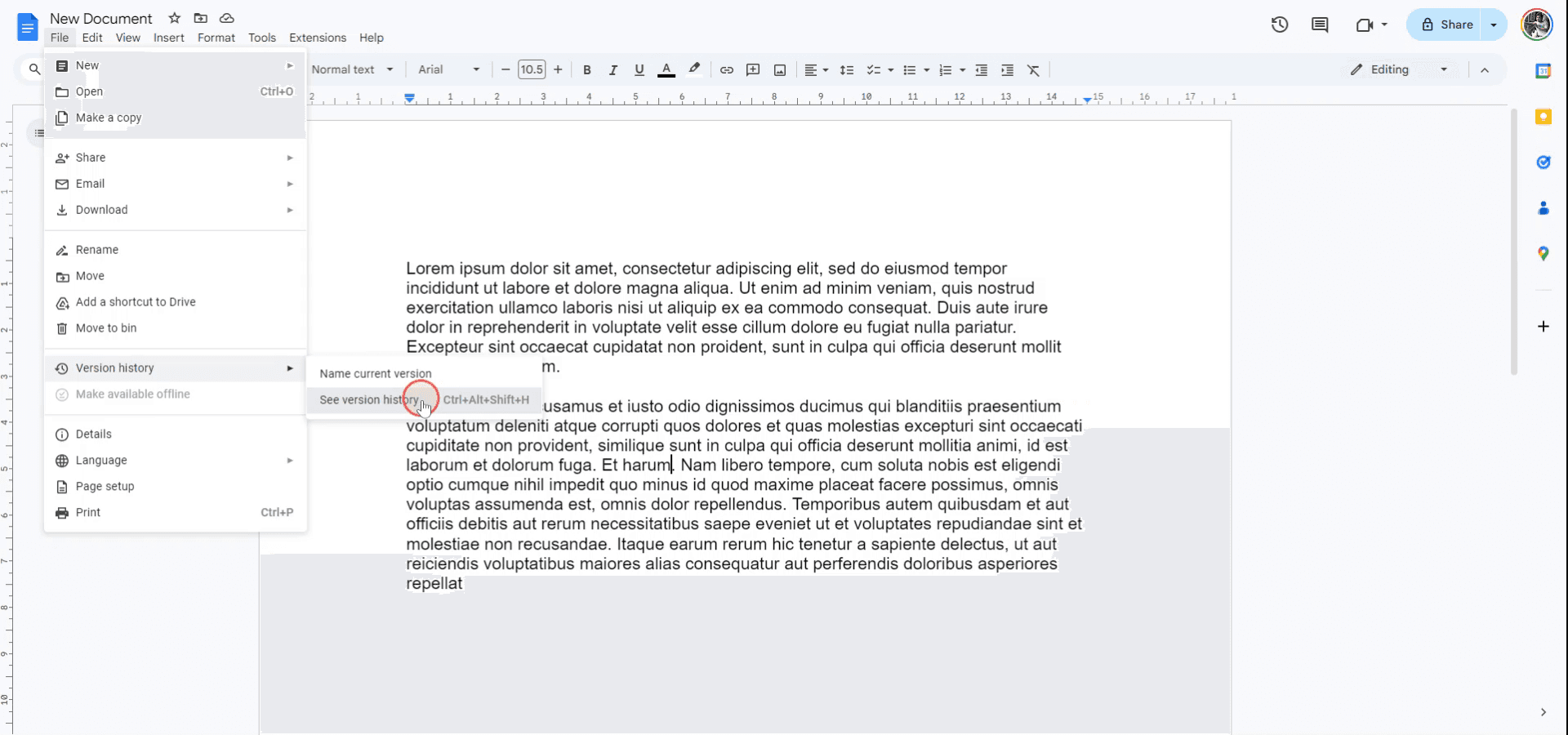
Gå til Filer > Versionshistorik > Se versionshistorik.
Du vil se en liste over gemte versioner med tidsstempler og navne på bidragydere.
Klik på en hvilken som helst version for at forhåndsvise den—og hvis det er nødvendigt, kan du gendanne en ældre version med ét klik.
5. Sammenlign to dokumenter (valgfrit)
Hvis du arbejder med to versioner af det samme dokument:
Gå til Værktøjer > Sammenlign dokumenter.
Upload det dokument, du vil sammenligne.
Google Docs fremhæver forskellene i en ny fil.
Trin-for-trin-guide: sådan sporer du ændringer i google docs
Trin 1
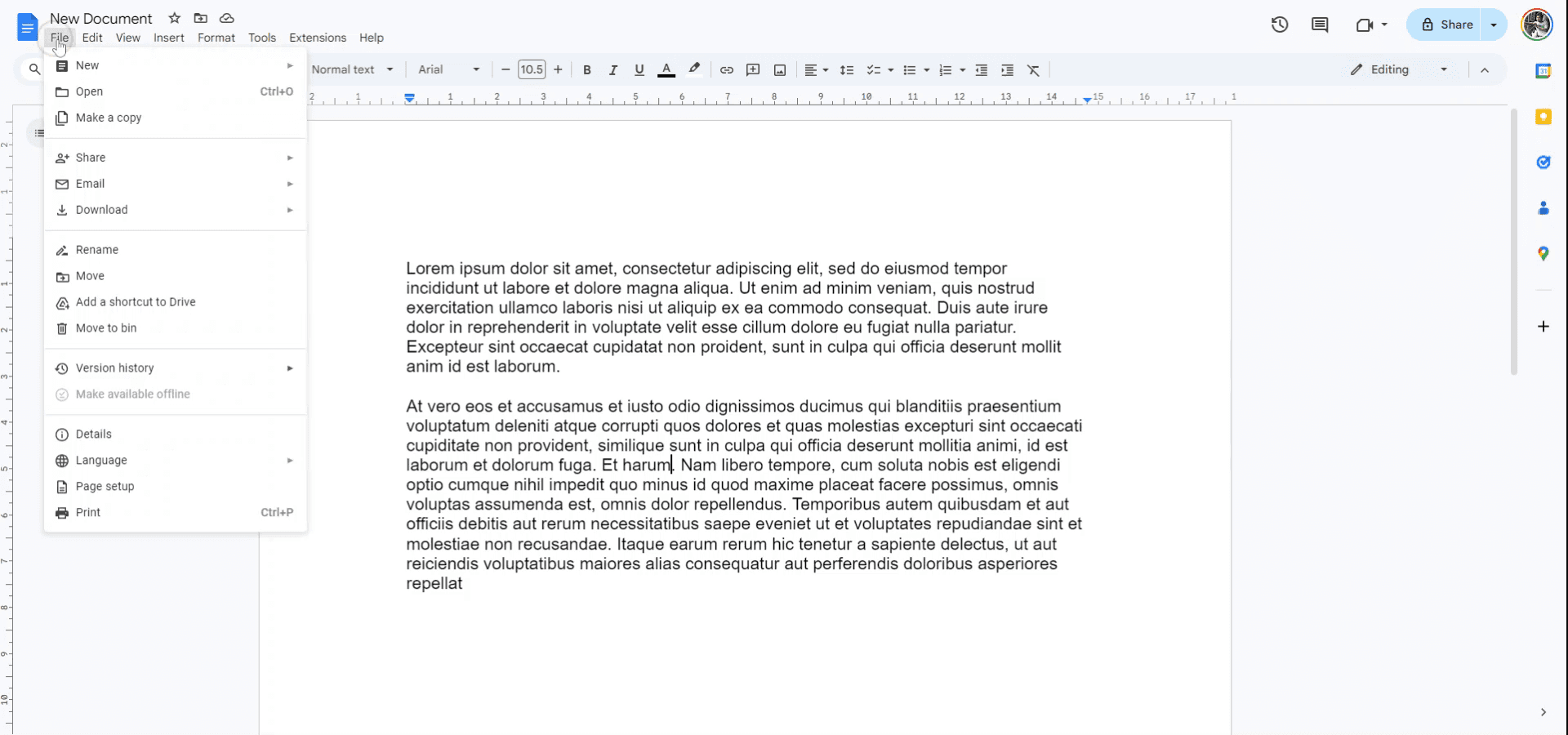
For at begynde at spore ændringer i Google Docs skal du først åbne den fil, du vil overvåge. Gå derefter til menuen "Filer".
Trin 2
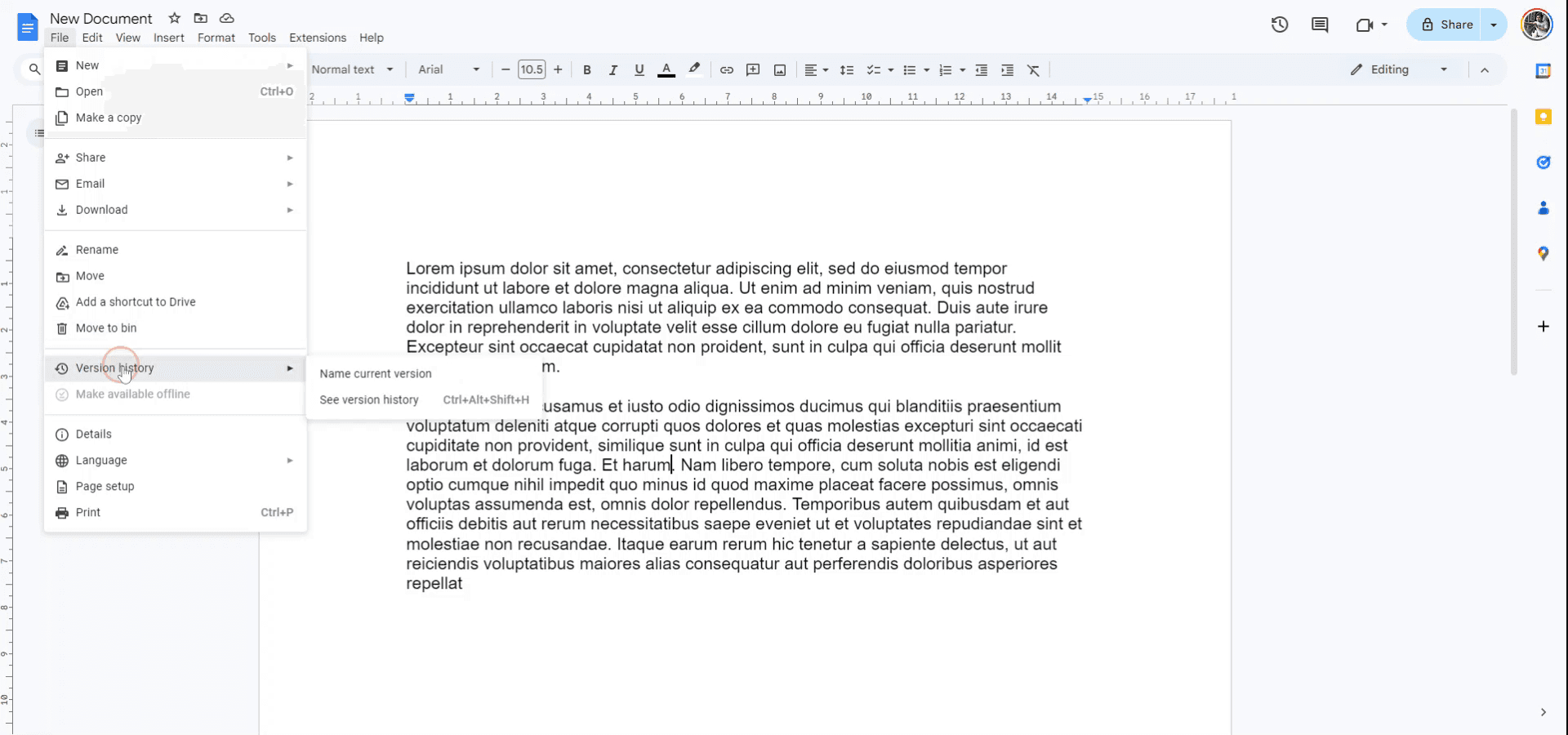
I menuen "Filer" skal du vælge "Versionshistorik".
Trin 3
Vælg "Se versionshistorik" blandt de tilgængelige muligheder. Her kan du se og spore alle ændringer, der er foretaget i dokumentet.
Pro tip til, hvordan du sporer ændringer i Google Docs
Brug "Forslags"-tilstand: Skift til Forslags-tilstand ved at klikke på blyantikonet i øverste højre hjørne. Det gør det muligt for andre at komme med forslag, som du kan acceptere eller afvise senere.
Aktivér versionshistorik: Brug Fil > Versionshistorik > Se versionshistorik for at se og gendanne tidligere versioner af dit dokument, herunder hvem der foretog ændringerne.
Indstil notifikationer for kommentarer og redigeringer: Gå til Værktøjer > Notifikationsregler for at modtage notifikationer, når nogen kommenterer eller redigerer dokumentet.
Brug kommentarer for at skabe klarhed: Tilføj kommentarer til specifikke ændringer eller forslag for at afklare eller stille spørgsmål om revisionerne.
Gennemgå redigeringer regelmæssigt: Tjek med jævne mellemrum dokumentets versionshistorik og forslag for at sikre, at alle ændringer bliver sporet og forstået.
Typiske faldgruber og hvordan du undgår dem, når du sporer ændringer i Google Docs
Manglende foreslåede ændringer: Ændringer foretaget i redigeringstilstand bliver ikke sporet som forslag og kan ikke gennemgås eller accepteres/afvises.
Fix: Sørg for, at alle der bidrager til dokumentet, bruger Forslags-tilstand til deres redigeringer.Overser versionshistorik: Det er nemt at glemme at gennemgå versionshistorikken for ældre ændringer.
Fix: Tjek regelmæssigt Fil > Versionshistorik > Se versionshistorik for at holde dig opdateret på alle ændringer.For mange redigeringer eller forslag: Et stort antal redigeringer eller forslag kan blive overvældende at gennemgå.
Fix: Organisér og håndtér ændringerne systematisk, eller grupper lignende ændringer sammen for nemmere gennemgang.Notifikationer forsvinder: Hvis du er en del af et stort team, kan notifikationer gå tabt i din indbakke.
Fix: Opret filterregler, eller brug en dedikeret mappe i din e-mail til at holde notifikationer organiseret.Utilsigtede overskrivninger: Redigeringer i redigeringstilstand kan overskrive eksisterende indhold uden at blive sporet.
Fix: Opfordr teammedlemmer til at bruge Forslags-tilstand, eller indstil tilladelser til Kommentar eller Vis for at undgå utilsigtede overskrivninger.
Ofte stillede spørgsmål om, hvordan du sporer ændringer i Google Docs
Hvordan kan jeg spore ændringer i Google Docs?
Skift til Forslags-tilstand via blyantikonet, eller tjek dokumentets versionshistorik for ændringer.Hvad er forskellen mellem redigering og forslagstilstand?
I redigeringstilstand anvendes ændringer direkte i dokumentet, mens ændringer i forslagstilstand foreslås og kan accepteres eller afvises.Kan jeg se, hvem der har foretaget en ændring i Google Docs?
Ja, du kan se versionshistorikken, som viser, hvem der har foretaget hver ændring, og hvornår.Hvordan får jeg notifikationer om ændringer i Google Docs?
Opret notifikationer via Værktøjer > Regler for notifikationer for at få beskeder om redigeringer eller kommentarer.Hvordan fortryder jeg eller accepterer en foreslået ændring?
I forslagstilstand kan du acceptere eller afvise ændringer ved at klikke på fluebenet eller X’et ved siden af forslaget.Sådan laver du skærmoptagelse på mac?
For at lave skærmoptagelse på en Mac kan du bruge Trupeer AI. Det giver dig mulighed for at optage hele skærmen og tilbyder AI-funktioner som at tilføje AI-avatarer, tilføje voiceover, tilføje zoom ind og ud i videoen. Med trupeer’s AI-videotranslationsfunktion kan du oversætte videoen til 30+ sprog.Sådan tilføjer du en AI-avatar til en skærmoptagelse?
For at tilføje en AI-avatar til en skærmoptagelse skal du bruge et AI-værktøj til skærmoptagelse. Trupeer AI er et AI-værktøj til skærmoptagelse, som hjælper dig med at lave videoer med flere avatarer og også med at oprette din egen avatar til videoen.Sådan laver du skærmoptagelse på windows?
For at lave skærmoptagelse på Windows kan du bruge den indbyggede Game Bar (Windows + G) eller et avanceret AI-værktøj som Trupeer AI til mere avancerede funktioner som AI-avatarer, voiceover, oversættelse osv.Sådan tilføjer du voiceover til video?
For at tilføje voiceover til videoer skal du downloade trupeer ai chrome-udvidelsen. Når du er tilmeldt, uploader du din video med voice, vælger den ønskede voiceover fra trupeer og eksporterer din redigerede video.Hvordan zoomer jeg ind på en skærmoptagelse?
For at zoome ind under en skærmoptagelse skal du bruge zoom-effekterne i Trupeer AI, som giver dig mulighed for at zoome ind og ud på bestemte tidspunkter og dermed øge den visuelle effekt af dit videomateriale.
Anbefalede læsninger
Teknisk dokumentationsgenerator
Sådan gør du et billede til en farvelægningsside i Canva
Sådan printer du dobbeltsidet på Canva
Sådan strækker du tekst i Canva
Related Tutorials


