
Sådan tidsindstiller du animationer i Canva – angiv brugerdefinerede varigheder
Lær, hvordan du tidsindstiller animationer i Canva ved at justere starttid, varighed og rækkefølge ved hjælp af tidslinjeredigeringsværktøjet. Følg denne enkle vejledning, og opret guides med Trupeer.
Dette dokument giver en omfattende guide til at oprette og tidsindstille animationer i Canva.
Følg disse enkle trin for effektivt at anvende animationer på tekst, tilpasse animationsstile og justere animationshastigheden, så du løfter dine designprojekter med dynamiske visuelle elementer.
Hvis du vil have mere kontrol over, hvordan animationer afspilles i Canva, kan du tilpasse timingen for individuelle elementer og sideovergange. Canva giver dig mulighed for at finjustere, hvornår animationer starter, og hvor længe de varer, ved hjælp af funktionen "Vis timing".
Trin-for-trin-guide:
Åbn dit design
Start med at åbne Canva-projektet, der indeholder den animation, du vil justere.Vælg det animerede element
Klik på den tekst, det billede eller det objekt, der allerede har en animation anvendt.Åbn tidsindstillingspanelet
Klik på de tre prikker (Mere) eller højreklik på objektet.
Vælg “Show timing” i menuen.
En tidslinjelinje vises nederst på din skærm.
Juster animationens timing
Du vil se hvide trim-håndtag på begge sider af det animerede elements bjælke på tidslinjen.
Træk håndtagene for at angive animationens starttid og sluttid.
Det giver dig mulighed for at styre, hvor hurtigt animationen vises, og hvor længe den varer.
Juster timing for sideovergang (valgfrit)
Klik på sidenummeret nederst.
Vælg “Transition”, og justér derefter varighedsskyderen for at styre, hvor hurtigt eller langsomt siden bevæger sig til den næste.
Omarrangér animationer (valgfrit)
Hvis flere elementer er animeret, kan du trække og omarrangere deres bjælker på tidslinjen for at ændre rækkefølgen.
Forhåndsvis og anvend
Klik på afspil-knappen for at forhåndsvise din animations timing.
Når du er tilfreds, gemmes dine ændringer automatisk, eller du kan klikke på Udført for at anvende dem.
Trin-for-trin-guide: Sådan tidsindstiller du animationer i Canva
Trin 1
Vælg det design, du vil animere.
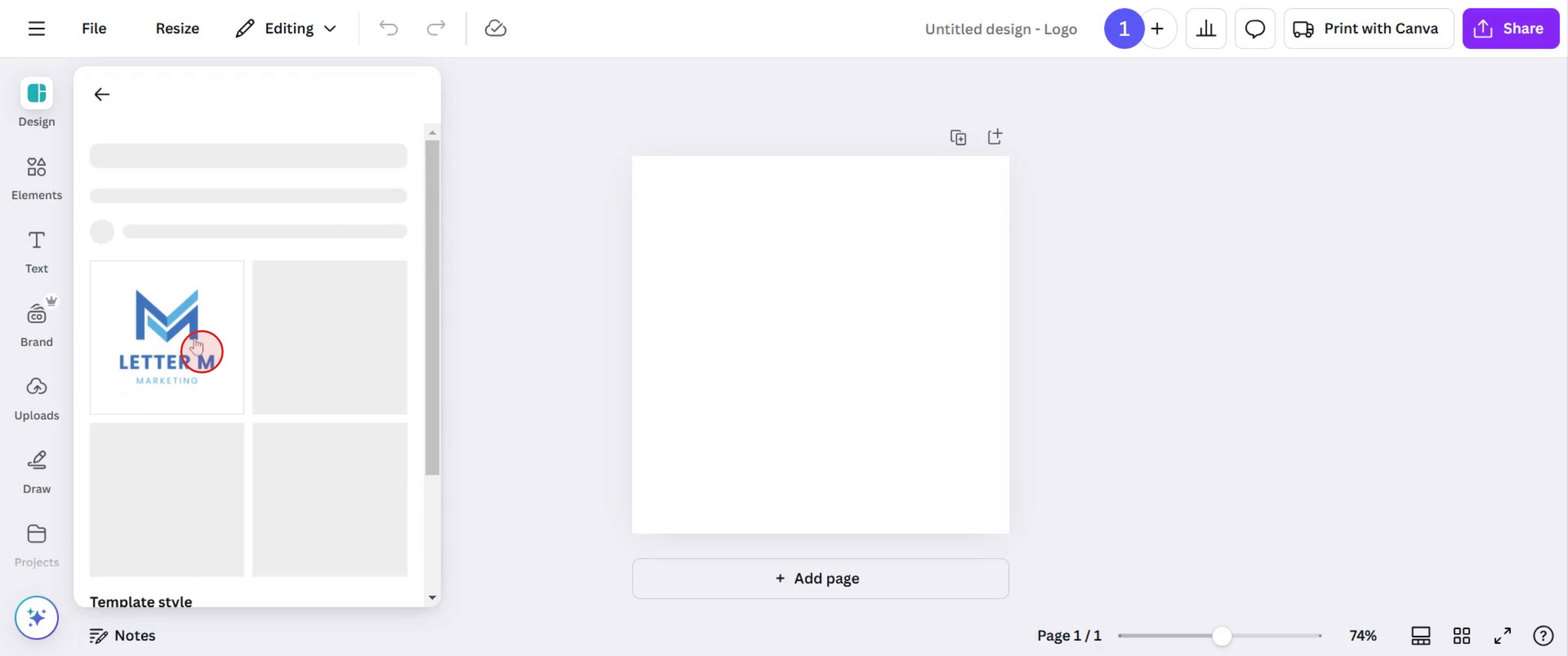
Trin 2
Klik eller vælg den del af designet, som du vil animere.
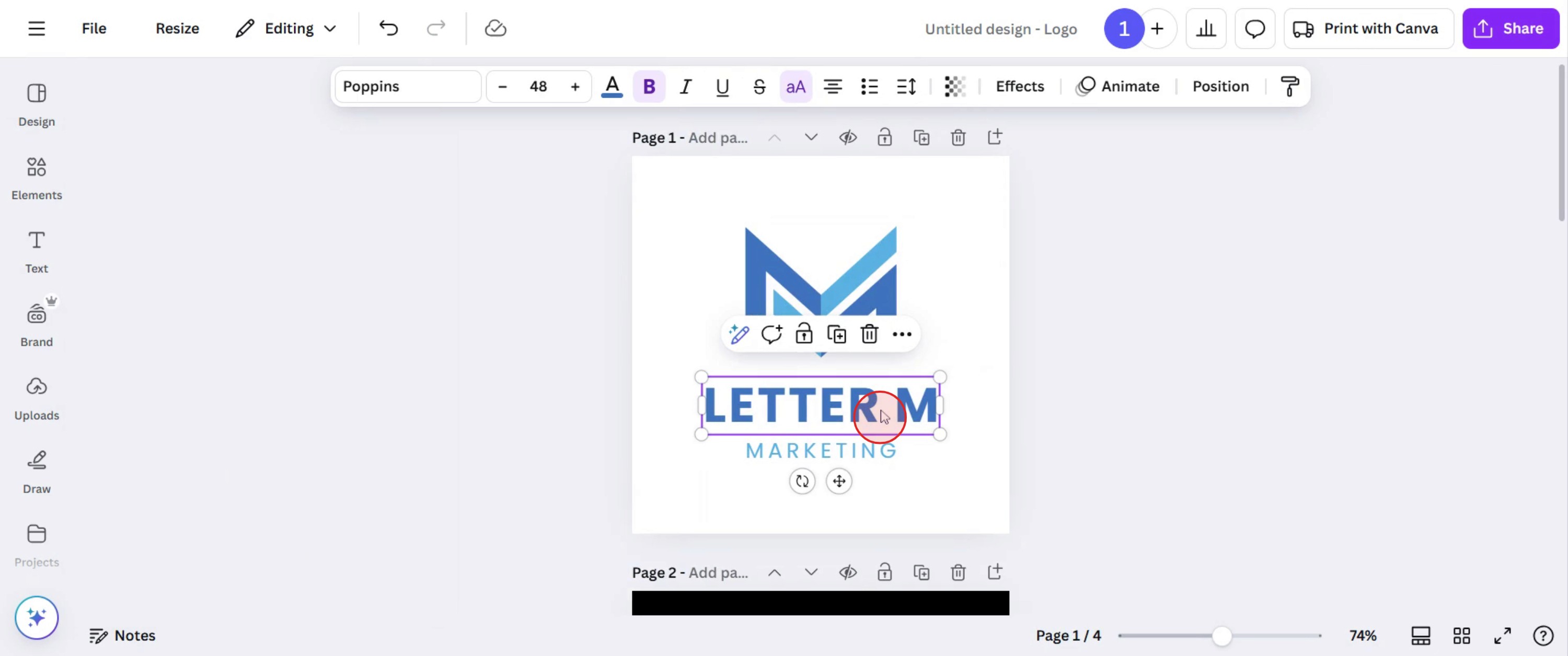
Trin 3
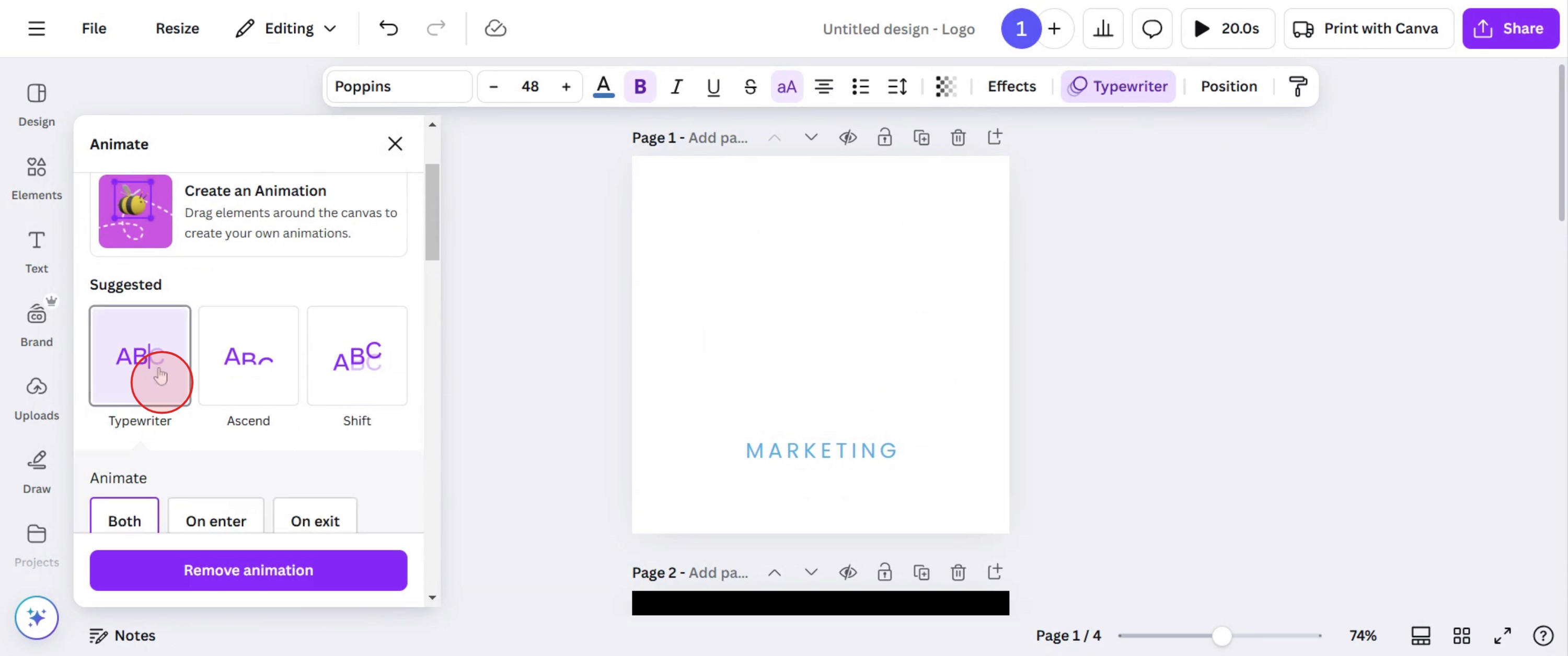
Klik på animationsindstillingen, og udforsk animationsstile og effekter
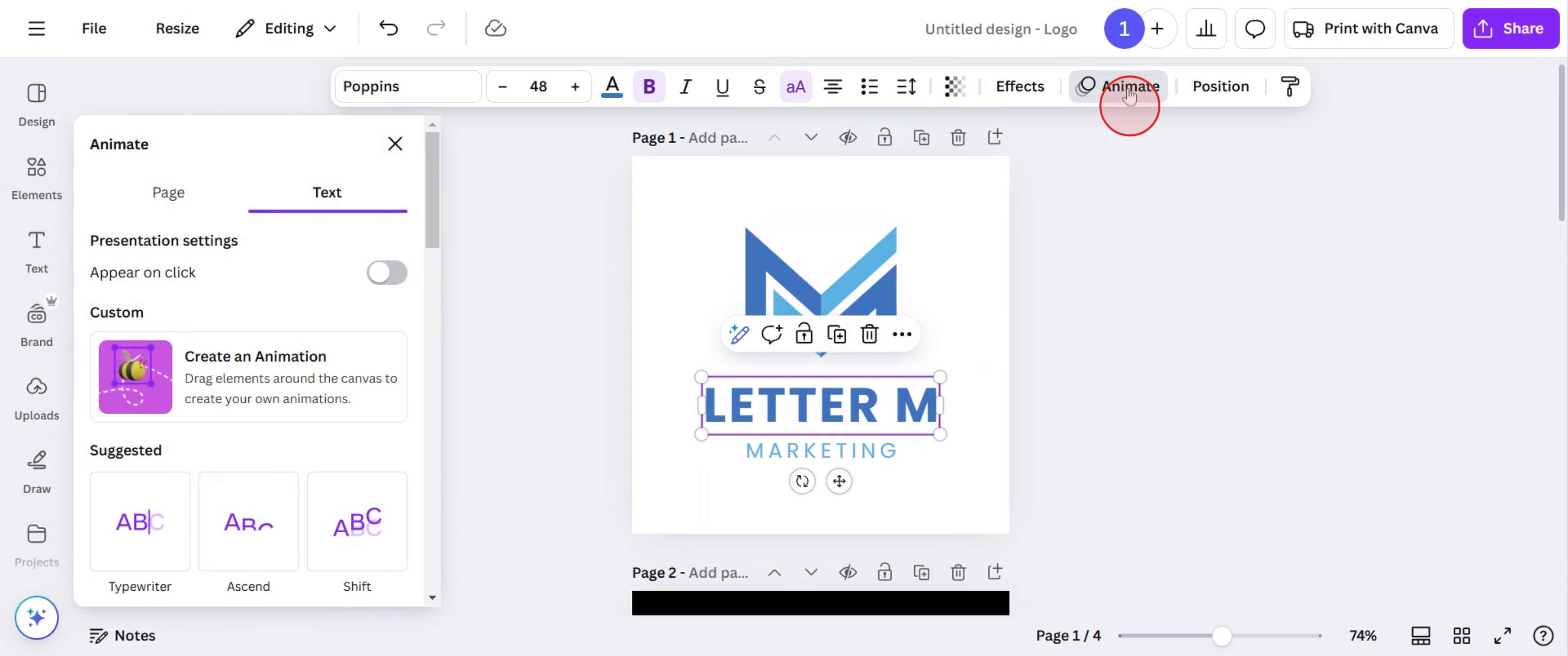
Trin 4
Vælg den ønskede stil, der passer til dine behov, og klik på den.
Trin 5
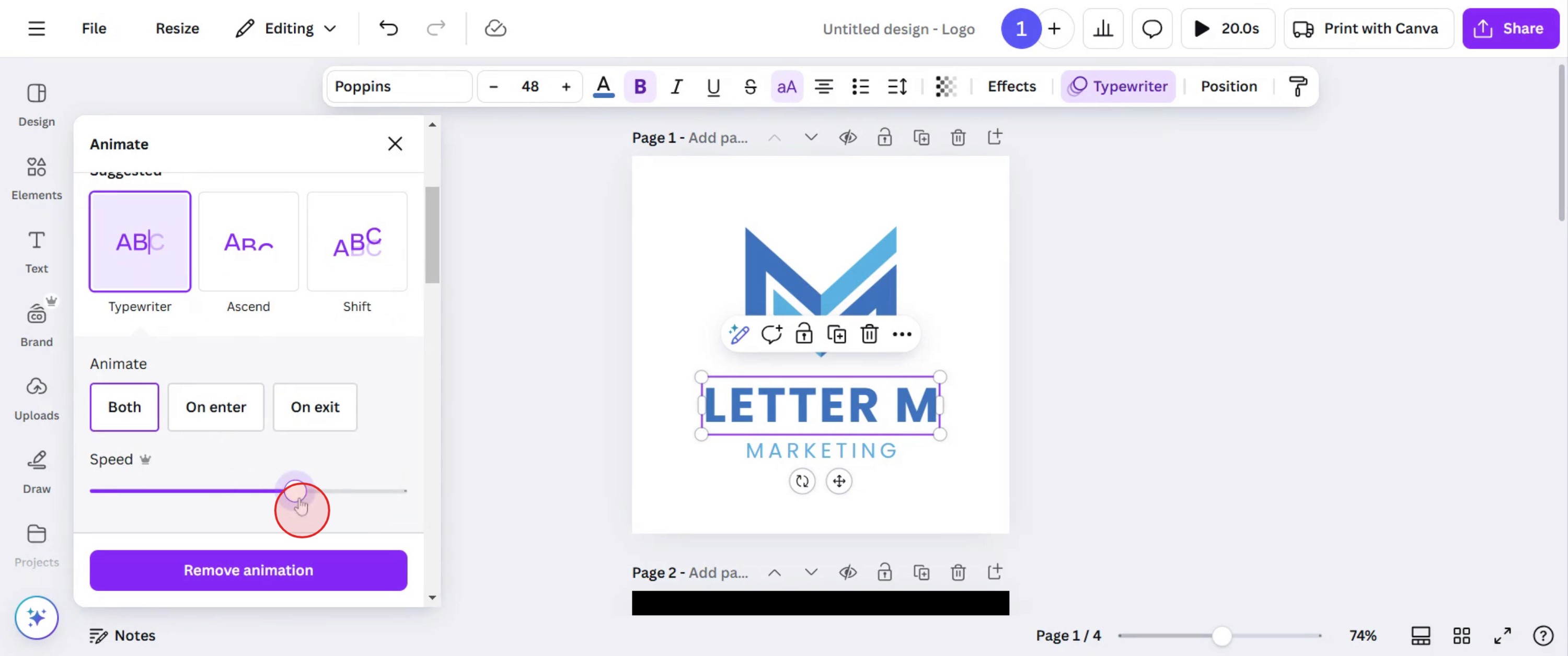
Justér animationens hastighed ved enten at øge eller sænke den, så den passer til din præference.
Trin 6
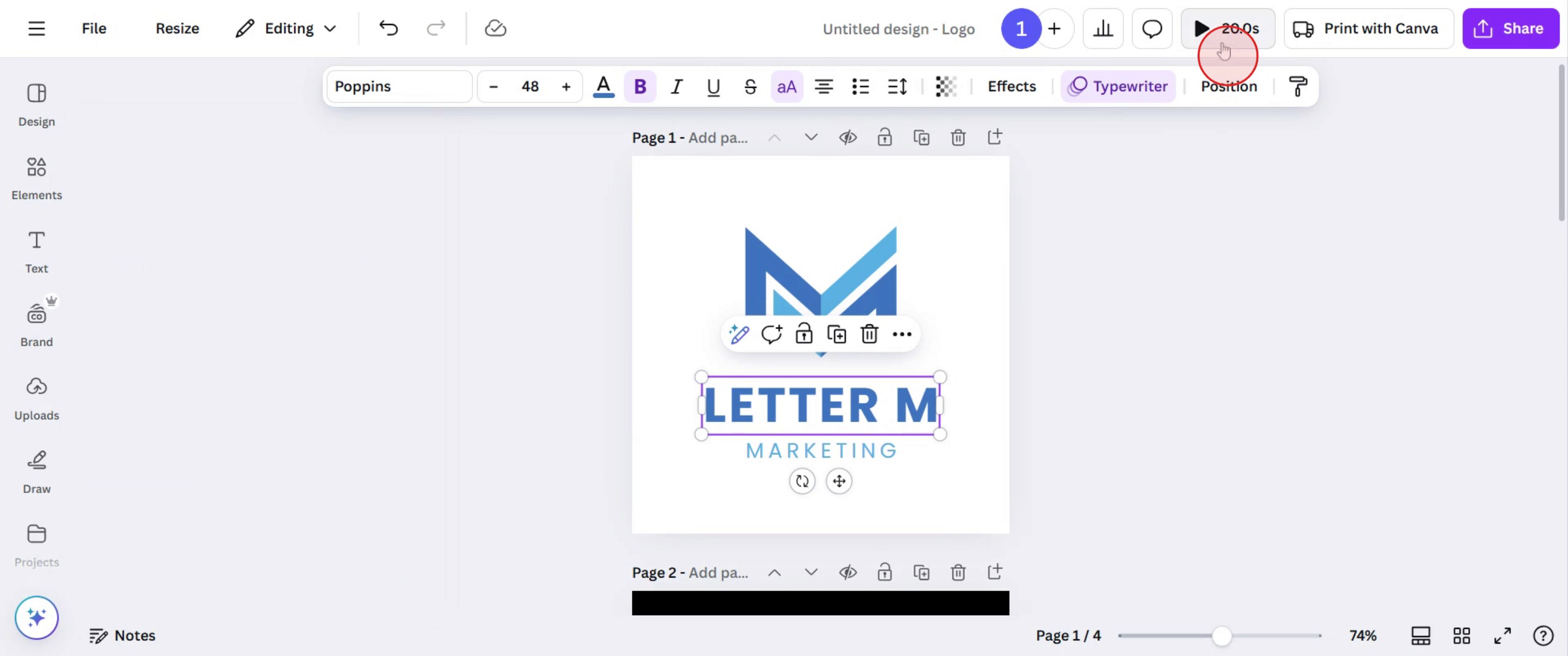
Når du er tilfreds med animationsindstillingerne, skal du forhåndsvise animationen for at sikre, at den lever op til dine forventninger.
Trin 7
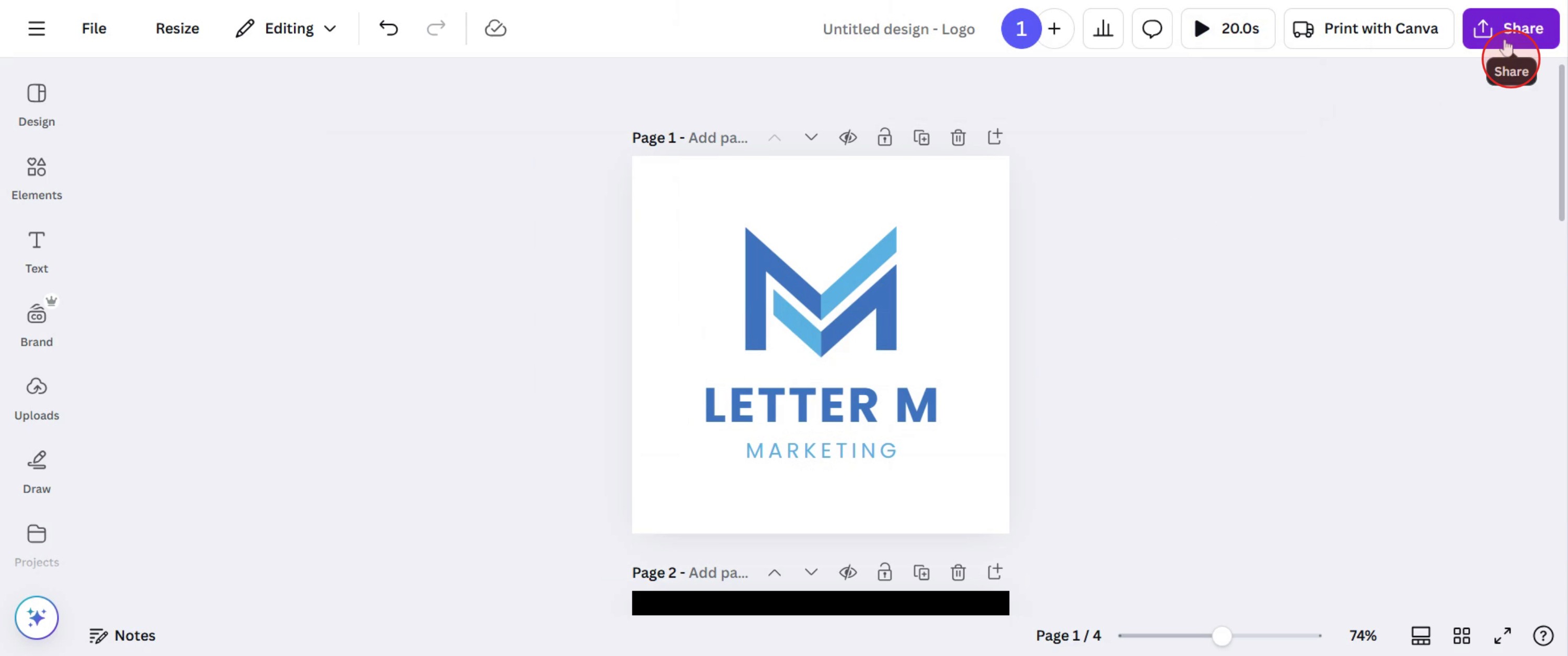
Hvis alt er tilfredsstillende, skal du klikke på del-knappen for at dele dit færdige design.
Pro-tips til tidsindstilling af animationer i Canva
Brug tidslinjeredigeringsværktøjet til at justere varigheden af hver animation for jævne overgange.
Hold animationer korte og subtile for at bevare et professionelt udtryk og undgå distraktioner.
Brug funktionen Forsinkelse til at forskyde animationer og skabe engagerende bevægelseseffekter.
Typiske faldgruber & sådan undgår du dem, når du tidsindstiller animationer i Canva
Hvis du indstiller animationer for længe, kan designet føles langsomt—hold varigheder mellem 0,5 og 3 sekunder.
Hvis du overlapper for mange animationer, kan det skabe en rodet effekt—brug lag strategisk.
Hvis du glemmer at forhåndsvise den endelige animation, kan det resultere i utilsigtede timingproblemer—test altid, før du eksporterer.
Ofte stillede spørgsmål om timinganimationer i Canva
Kan jeg tilpasse varigheden af animationer i Canva?
Ja, du kan justere timingen ved at bruge tidslinjeredigeringsværktøjet ved at trække animationsbjælken for at ændre dens varighed.Hvordan forsinker jeg en animation i Canva?
Brug indstillingen Delay (Forsinkelse) i animationsindstillingerne til at forskyde animationer og skabe en jævn sekvens.Kan jeg anvende forskellige timinger på flere animationer i ét design?
Ja, hver animeret element kan have sin egen timing og varighed, så du kan skabe unikke bevægelseseffekter.Sådan skærmoptager du på mac?
For at skærmoptage på en Mac kan du bruge Trupeer AI. Det giver dig mulighed for at optage hele skærmen og tilbyder AI-funktioner som at tilføje AI-avatarer, tilføje voiceover, tilføje zoom ind og ud i videoen. Med trupeer’s funktion til AI-videooversættelse kan du oversætte videoen til 30+ sprog.Sådan tilføjer du en AI-avatar til skærmoptagelse?
For at tilføje en AI-avatar til en skærmoptagelse skal du bruge et værktøj til AI-skærmoptagelse. Trupeer AI er et værktøj til AI-skærmoptagelse, som hjælper dig med at lave videoer med flere avatarer og også hjælper dig med at oprette din egen avatar til videoen.Sådan skærmoptager du på windows?
For at skærmoptage på Windows kan du bruge den indbyggede Game Bar (Windows + G) eller et avanceret AI-værktøj som Trupeer AI til mere avancerede funktioner som AI-avatarer, voiceover, oversættelse osv.Sådan tilføjer du voiceover til video?
For at tilføje voiceover til videoer skal du downloade trupeer ai chrome-udvidelsen. Når du er tilmeldt, skal du uploade din video med lyd, vælge den ønskede voiceover fra trupeer og eksportere din redigerede video.Hvordan zoomer jeg ind på en skærmoptagelse?
For at zoome ind under en skærmoptagelse skal du bruge zoom-effekterne i Trupeer AI, som giver dig mulighed for at zoome ind og ud på bestemte tidspunkter og dermed øge den visuelle effekt af dit videomateriale.
Anbefalede læsninger
Technical Documentation Generator
Sådan låser du en side op i Canva
Sådan omdanner du et billede til en farvelægningsside i Canva
Sådan opretter du en lineal i Canva
Related Tutorials



