
Sådan strækker du et billede i Canva
Lær, hvordan du strækker et billede i Canva ved at justere håndtagene til ændring af størrelse, billedformatet og beskæringsindstillingerne. Følg denne enkle vejledning, og opret designguides med Trupeer.
Her er en mere detaljeret gennemgang:
Metode: Brug af hjørnehåndtag og Shift-tasten
Vælg billedet: Klik på billedet i dit Canva-design.
Find hjørnehåndtagene: Du vil se cirkler i hvert hjørne af billedet.
Hold Shift: Tryk og hold Shift-tasten nede på dit tastatur.
Træk for at strække: Klik og træk i et af hjørnehåndtagene, mens du holder Shift nede.
Slip: Slip museknappen og derefter Shift-tasten, når billedet er strakt til den ønskede størrelse.
Trin-for-trin-guide: Sådan strækker du et billede i Canva
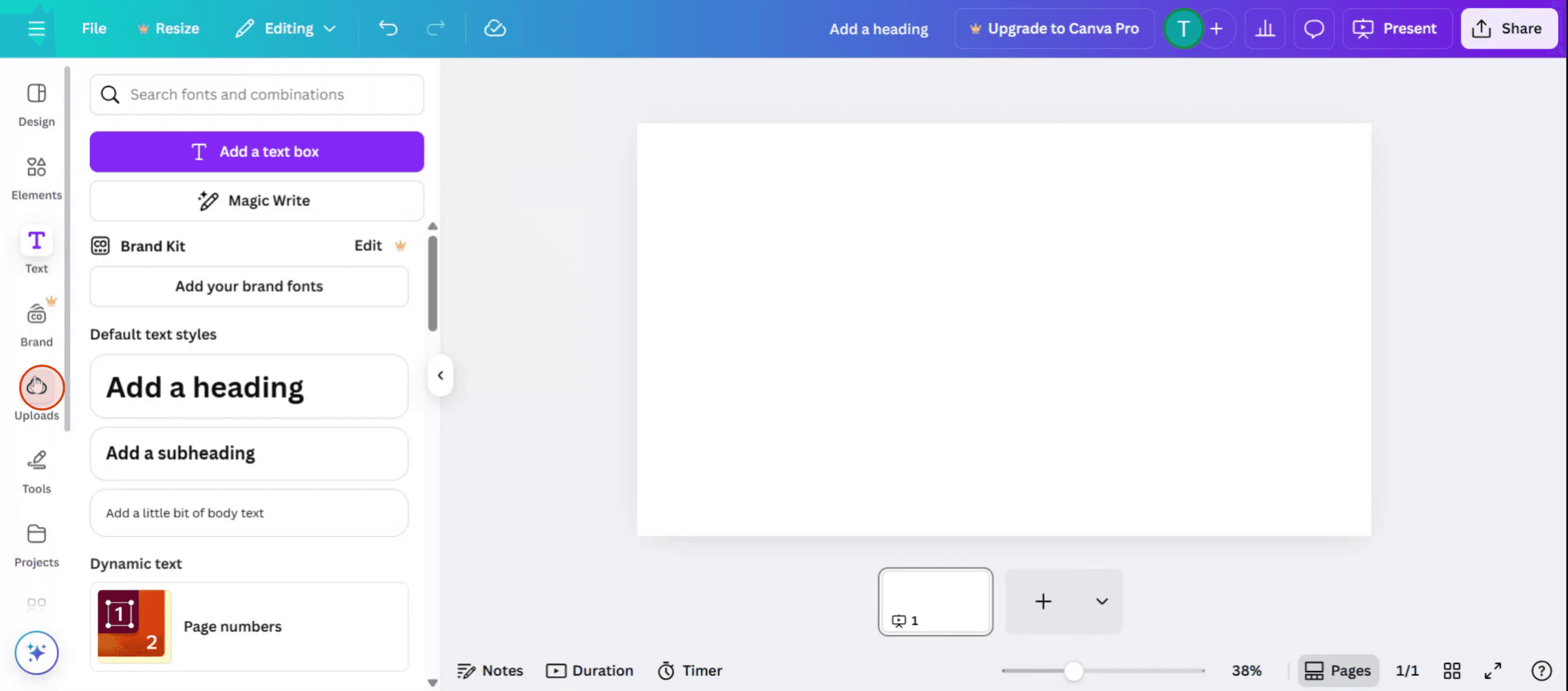
Trin 1
Start med at klikke på upload-sektionen i Canva.
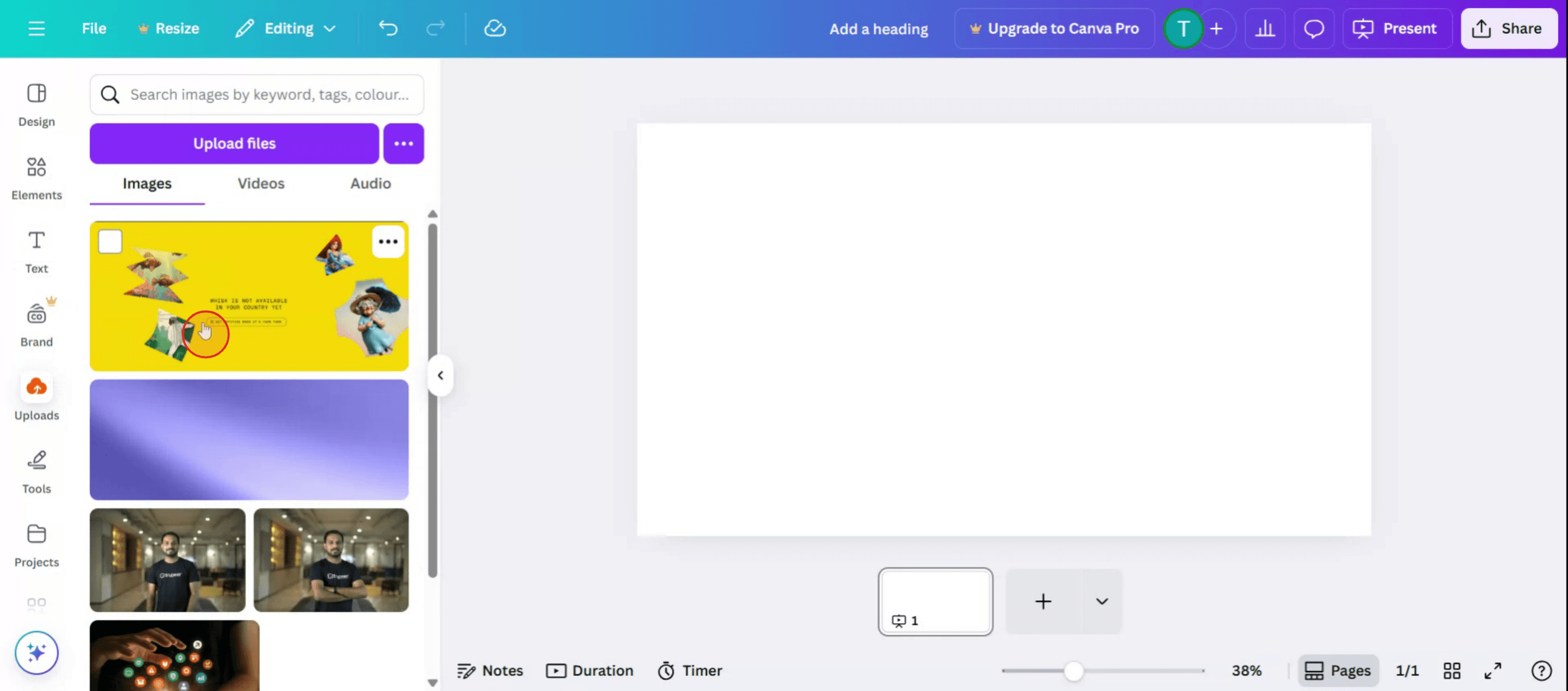
Trin 2
Vælg det ønskede billede til strækning.
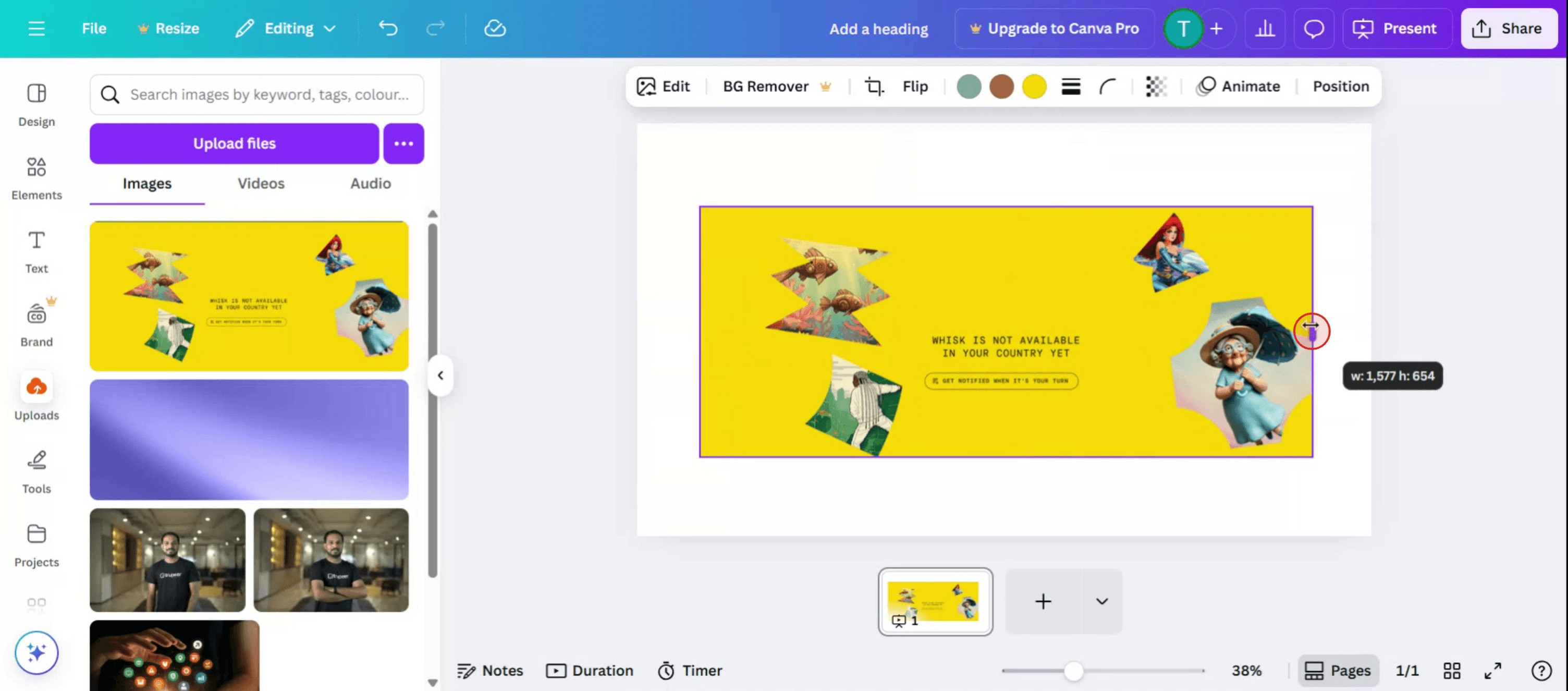
Trin 3
Du kan også strække billedet vandret.
Trin 4
Klik på beskæringsindstillingen.
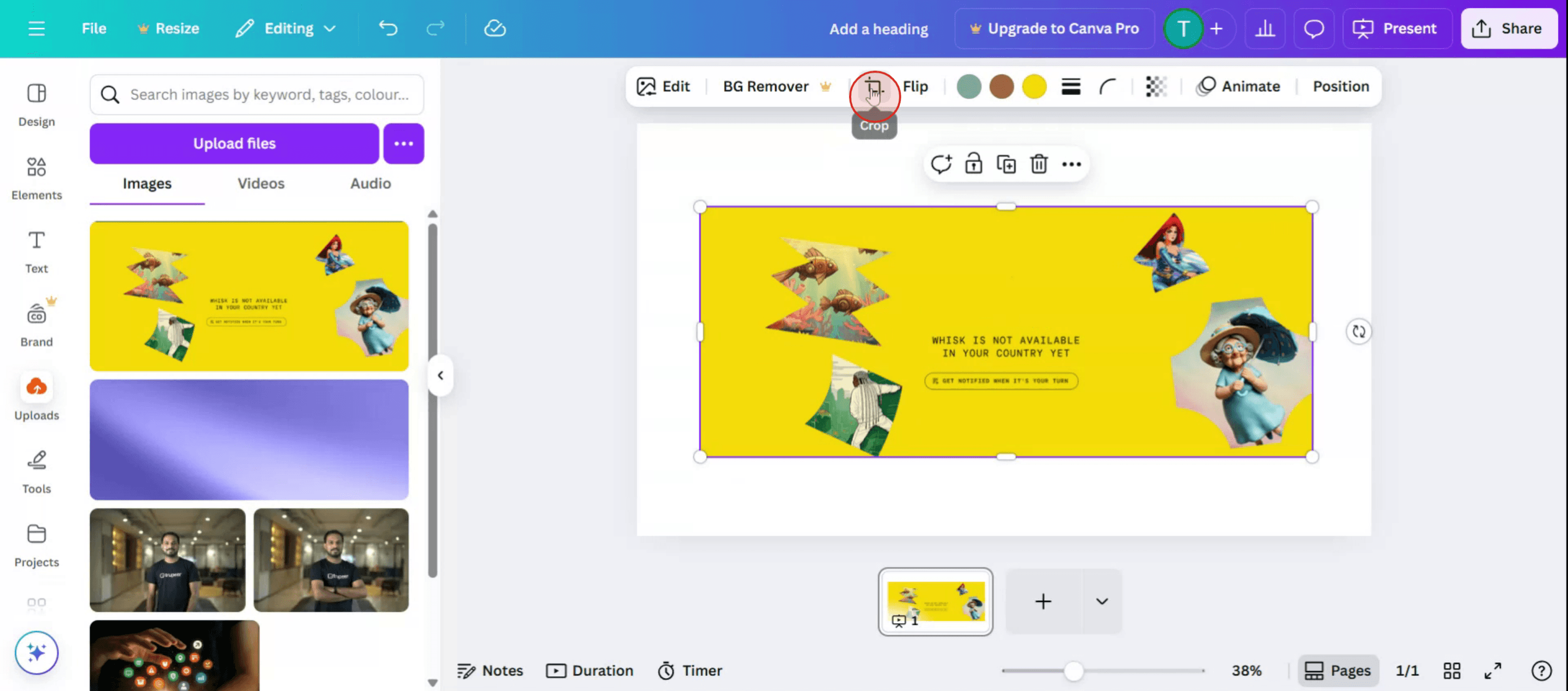
Trin 5
I indstillingen for billedformat kan du vælge billedets format,
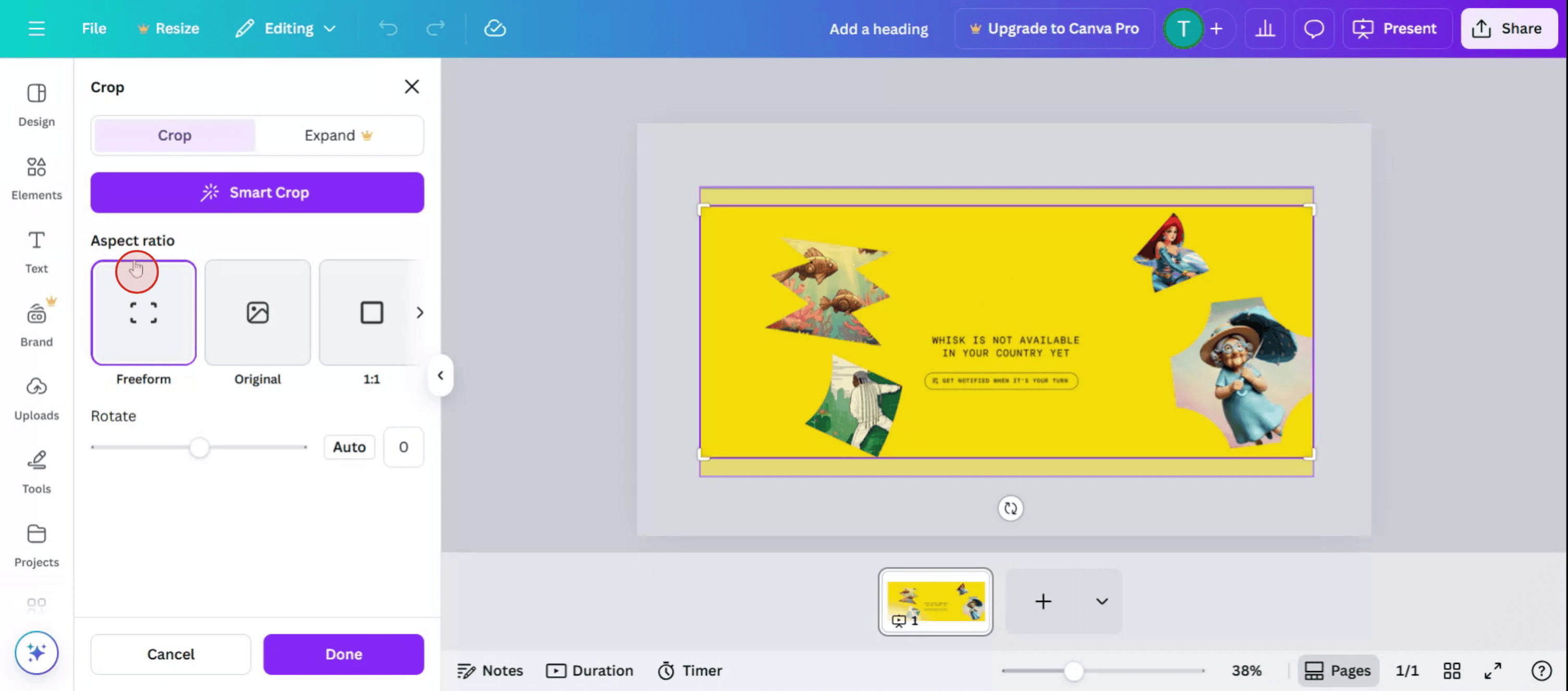
Trin 6
Klik på delingsindstillingen.
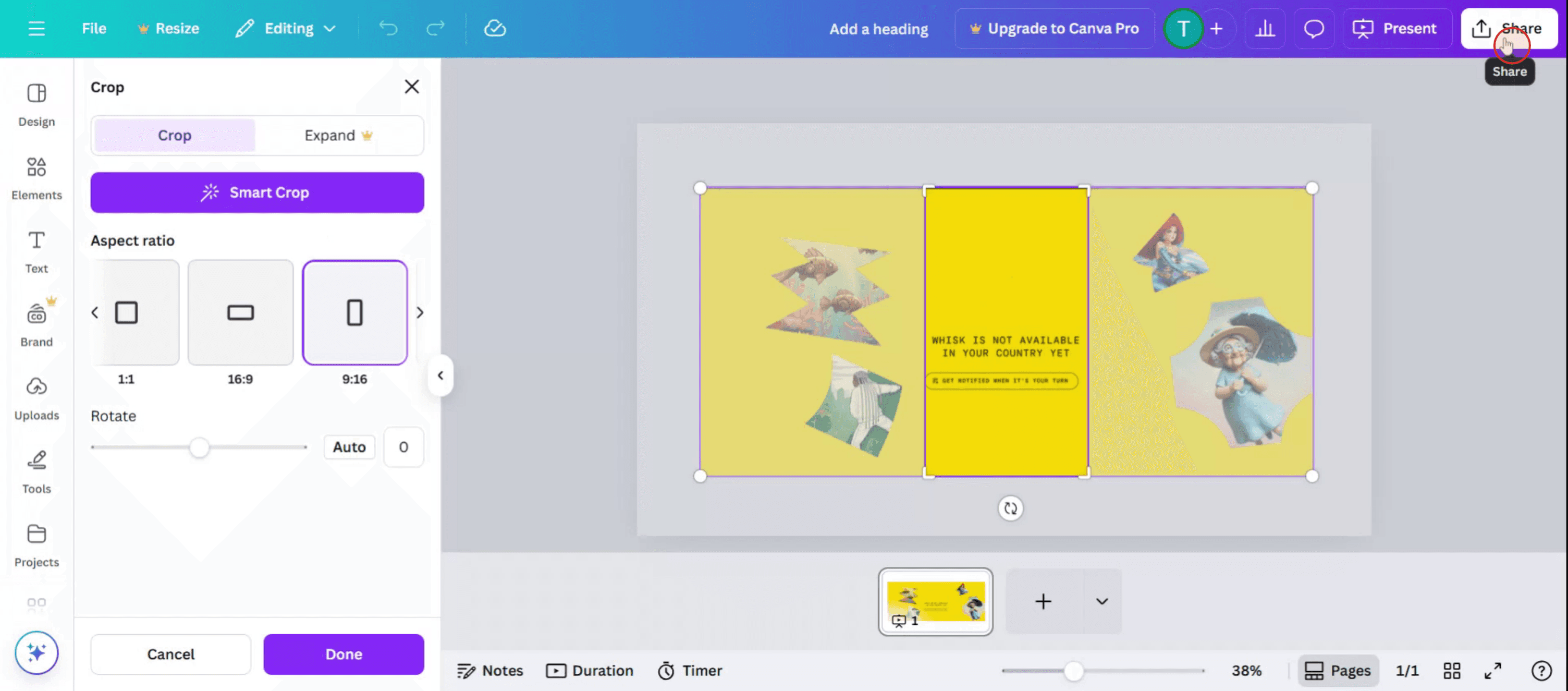
Pro-tip til at strække et billede i Canva
Upload eller vælg dit billede
Start med at tilføje dit billede til lærredet. Du kan uploade dit eget eller vælge et fra Canvases billedbibliotek.Klik på billedet for at aktivere ændringshåndtag
Når billedet er placeret på lærredet, skal du klikke på det. Du vil se hvide, cirkulære håndtag, der vises i hjørnerne og på siderne.Brug sidehåndtagene til at strække vandret eller lodret
For at strække billedet skal du klikke og trække i håndtagene på venstre eller højre side (til vandret stræk) eller på toppen eller bunden (til lodret stræk). Dette ændrer billedets billedformat.Hold Shift-tasten nede for fri strækning
Hvis du vil have mere kontrol over strækket (uden at bevare billedformatet), skal du holde Shift-tasten nede, mens du trækker i et hjørnehåndtag.Brug position- og størrelsespanelet til præcision
Til nøjagtige mål skal du bruge værdierne for “Position” og “Størrelse” i den øverste værktøjslinje. Du kan indtaste bredde- og højdeværdierne manuelt her.Gennemgå og justér efter behov
Efter strækning skal du tjekke billedkvaliteten. Hvis det ser pixeliseret eller forvrænget ud, så prøv at bruge et billede i højere opløsning eller reducér mængden af stræk.
Typiske faldgruber – og hvordan du undgår dem
Billedet bliver sløret eller pixeliseret
For meget stræk kan reducere billedets klarhed. Brug altid billeder i høj opløsning, når du forstørrer eller strækker.Billedet bliver beskåret ved en fejl
Sørg for, at du ændrer størrelsen på selve billedet og ikke justerer beskæringshåndtagene. Klik på “Nulstil beskæring” i beskæringspanelet, hvis det er nødvendigt.Låst billedformat
Som standard kan Canva muligvis bevare det oprindelige billedformat, når du trækker fra hjørnerne. Brug sidehåndtagene eller hold Shift nede for at omgå dette.Stræk baggrundsbilleder
Hvis dit billede er sat som baggrund, kan du ikke strække det med håndtag. Fjern i stedet billedet som baggrund, og indsæt det derefter som et almindeligt billede.Ujævn placering efter strækning
Hvis du strækker ét billede, kan det få din samlede opsætning til at misalignere. Brug justeringsværktøjerne til at omplacere elementer for ensartethed.
Ofte stillede spørgsmål om at strække billeder i Canva
Hvordan strækker jeg et billede uden at bevare billedformatet
Klik på billedet, og træk i håndtagene i siden, eller hold Shift-tasten nede, mens du trækker fra et hjørne.Kan jeg strække et baggrundsbillede
Ikke direkte. Fjern det som baggrund, og tilføj det igen som et billede, så du kan strække det frit.Påvirker det billedkvaliteten, når jeg strækker et billede
Ja, det kan reducere billedkvaliteten, især for filer med lav opløsning. Brug billeder i høj opløsning for bedre resultater.Hvordan fortryder jeg en strækning, hvis jeg ikke kan lide resultatet
Brug Fortryd-knappen (Ctrl+Z eller Cmd+Z), eller nulstil billedet ved manuelt at ændre størrelsen tilbage til den størrelse, du foretrækker.Kan jeg strække billeder i Canvas mobilapp
Ja, tryk på billedet, og brug de blå hjørner eller prikker i siderne til at strække. Klem for at skalere frit på touchskærmsenheder.Sådan laver du skærmoptagelse på mac?
For at lave skærmoptagelse på en Mac kan du bruge Trupeer AI. Det giver dig mulighed for at optage hele skærmen og tilbyder AI-funktioner som at tilføje AI-avatarer, tilføje voiceover, tilføje zoom ind og ud i videoen. Med trupeer’s funktion til AI-videooversættelse kan du oversætte videoen til 30+ sprog.Sådan tilføjer du en AI-avatar til en skærmoptagelse?
For at tilføje en AI-avatar til en skærmoptagelse skal du bruge et værktøj til AI-skærmoptagelse. Trupeer AI er et værktøj til AI-skærmoptagelse, som hjælper dig med at lave videoer med flere avatarer og også hjælper dig med at oprette din egen avatar til videoen.Sådan laver du skærmoptagelse på windows?
For at lave skærmoptagelse på Windows kan du bruge den indbyggede Game Bar (Windows + G) eller et avanceret AI-værktøj som Trupeer AI til flere avancerede funktioner som AI-avatarer, voiceover, oversættelse osv.Sådan tilføjer du voiceover til video?
For at tilføje voiceover til videoer skal du downloade trupeer ai chrome-udvidelsen. Når du er tilmeldt, skal du uploade din video med lyd, vælge den ønskede voiceover fra trupeer og eksportere din redigerede video.Hvordan zoomer jeg ind på en skærmoptagelse?
For at zoome ind under en skærmoptagelse skal du bruge zoom-effekterne i Trupeer AI, som giver dig mulighed for at zoome ind og ud på bestemte tidspunkter og dermed øge den visuelle effekt af dit videomateriale.
Anbefalede læsninger
Technical Documentation Generator
Sådan opretter du en dagbog i Canva
Sådan printer du dobbeltsidet i Canva
Sådan strækker du tekst i Canva
Related Tutorials


