
Sådan opretter du en lineal i Canva – hurtigt designtip
Vil du tilføje en lineal i Canva? Denne guide viser, hvordan du opretter eller bruger en lineal til præcis afstand, justering og designpræcision.
In this process, you will learn how to create a ruler in Canva by activating the ruler and guides, selecting line elements, and customizing these lines according to your preferences. This guide will help you design your templates with precise alignment and measurement tools.
Want to make your designs more precise in Canva? You can easily add rulers and guides to line up elements perfectly. It’s especially helpful for layouts, alignments, and spacing.
Here’s how to do it:
Open Your Design
Start by opening the design you want to edit in Canva.Enable Rulers and Guides
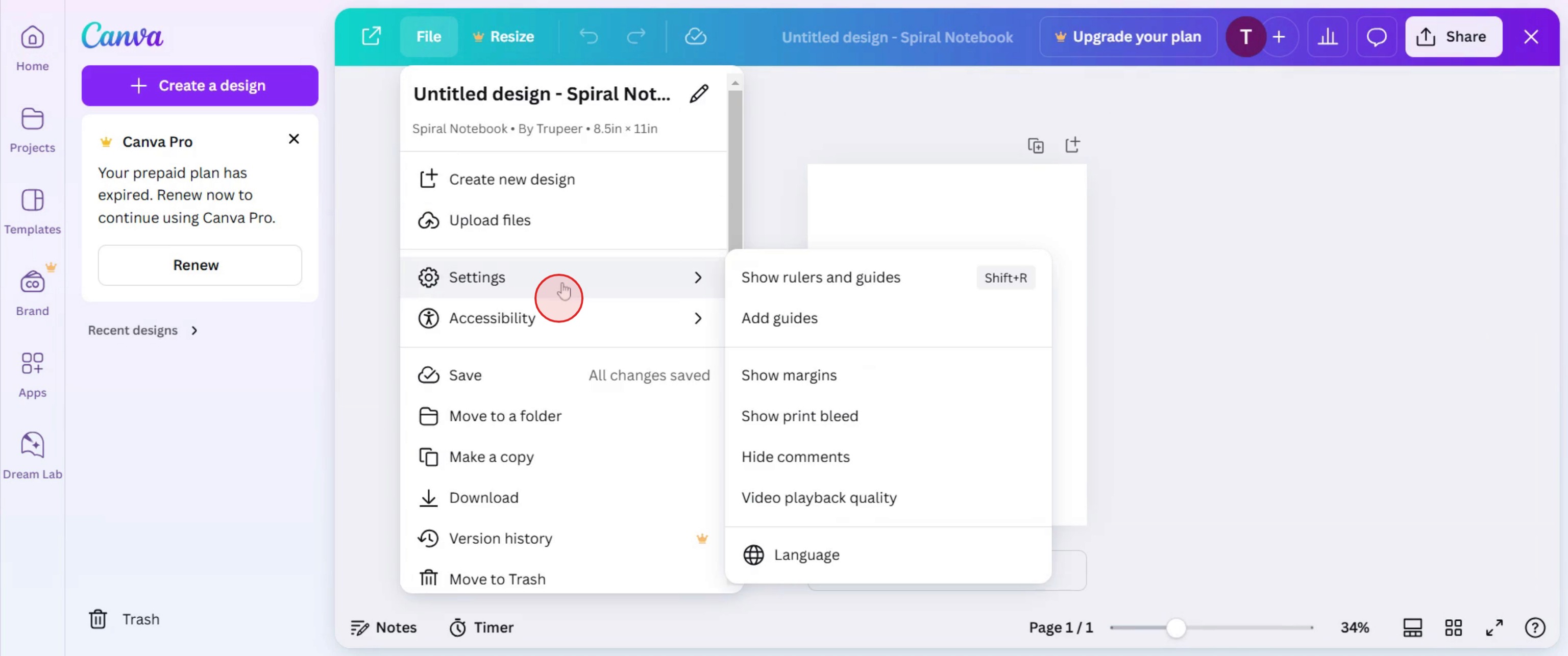
Go to the top menu and click File > View settings > Show rulers and guides.
This will display rulers along the top and left edges of your canvas, showing dimensions in pixels.Add Guides
Vertical Guide: Click and drag from the left ruler into your design.
Horizontal Guide: Click and drag from the top ruler.
Alternatively, right-click anywhere on your canvas and go to Guides > Add vertical/horizontal guide.
Snap to Guides
As you move elements around, Canva will automatically snap them to the nearest guide, making alignment easy and accurate.
Step-by-Step Guide: How To Create Ruler In Canva
Step 1
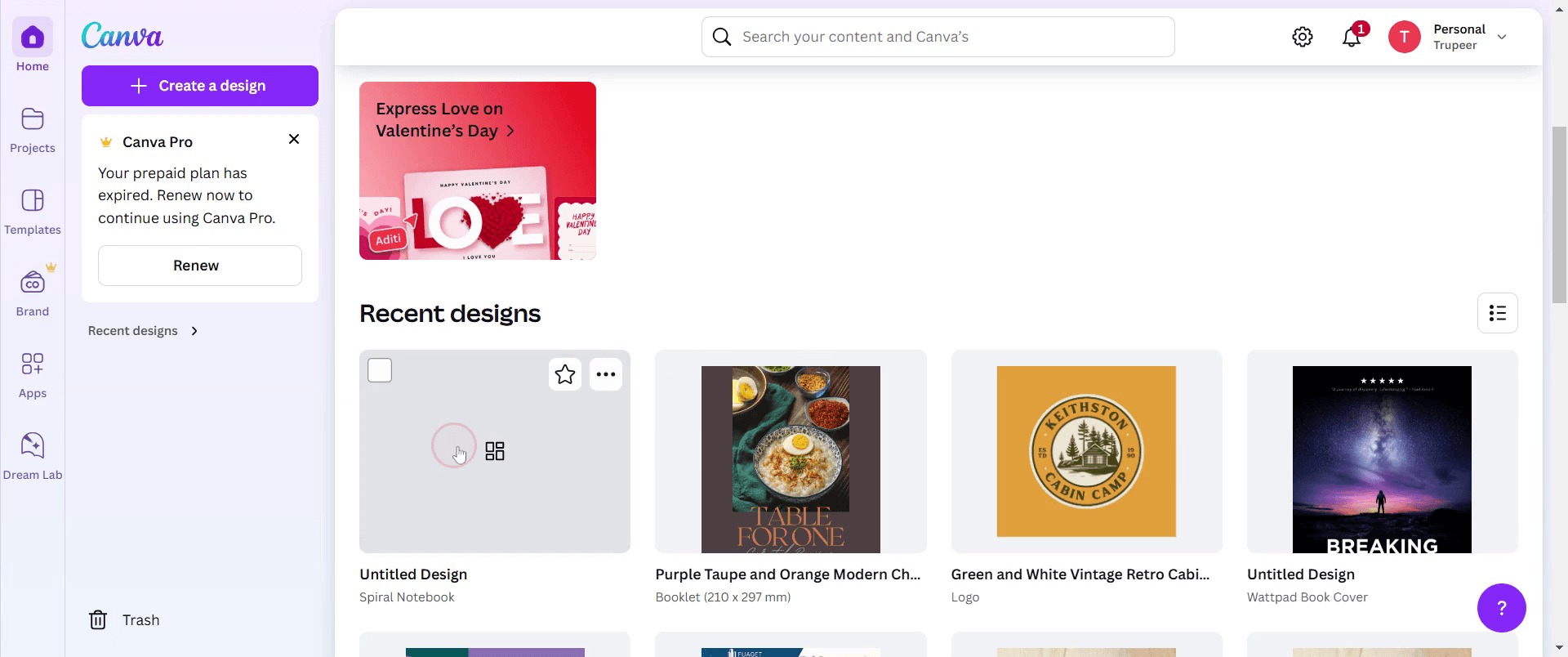
Selecting the design you want to work on within Canva.
Step 2
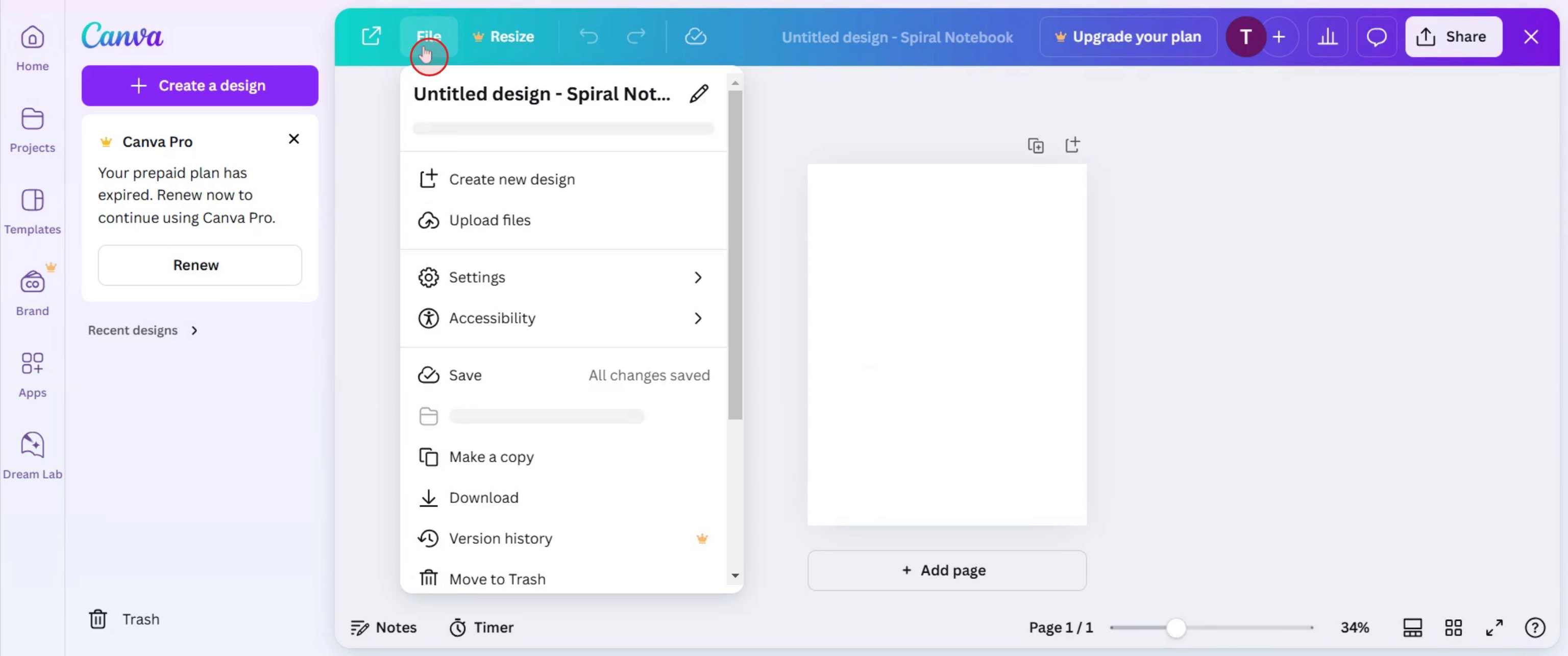
Click on File option,
Step 3
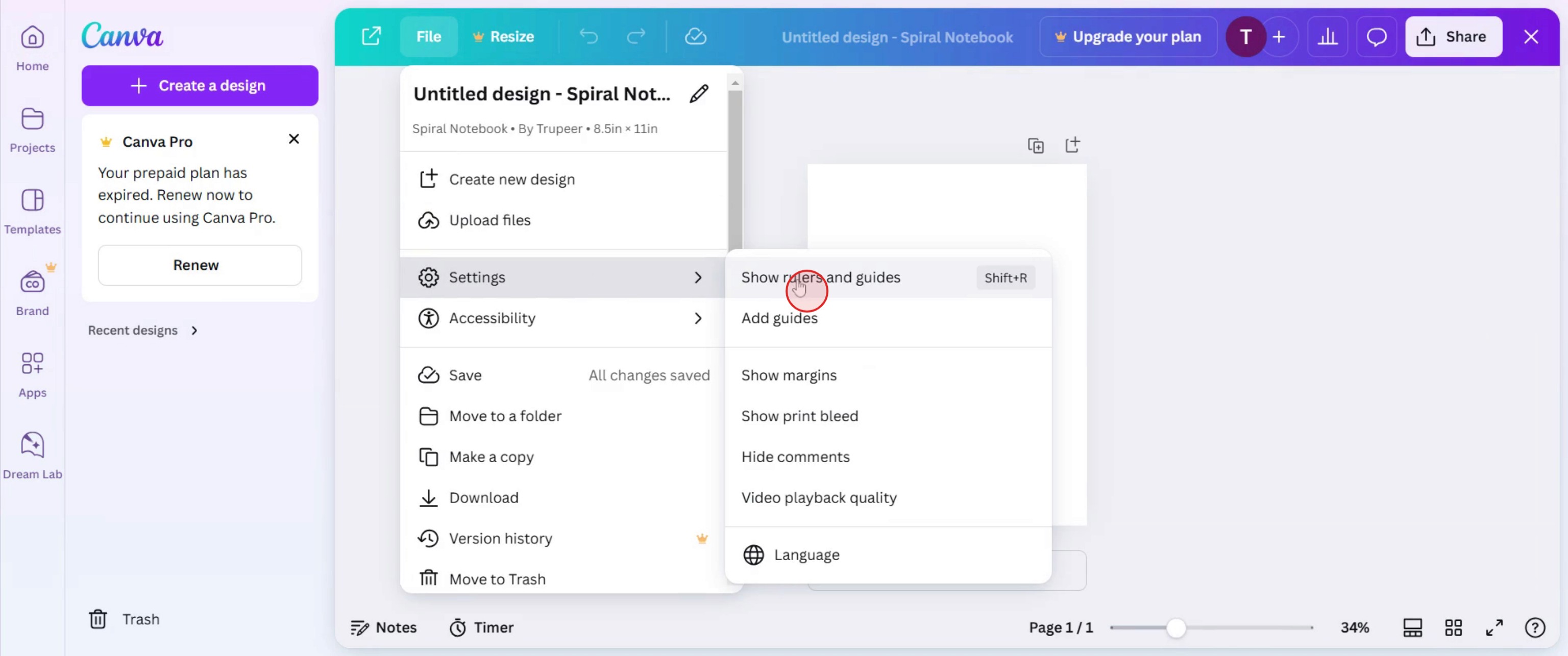
And select Settings.
Step 4
Click on show rulers and guides,
Step 5
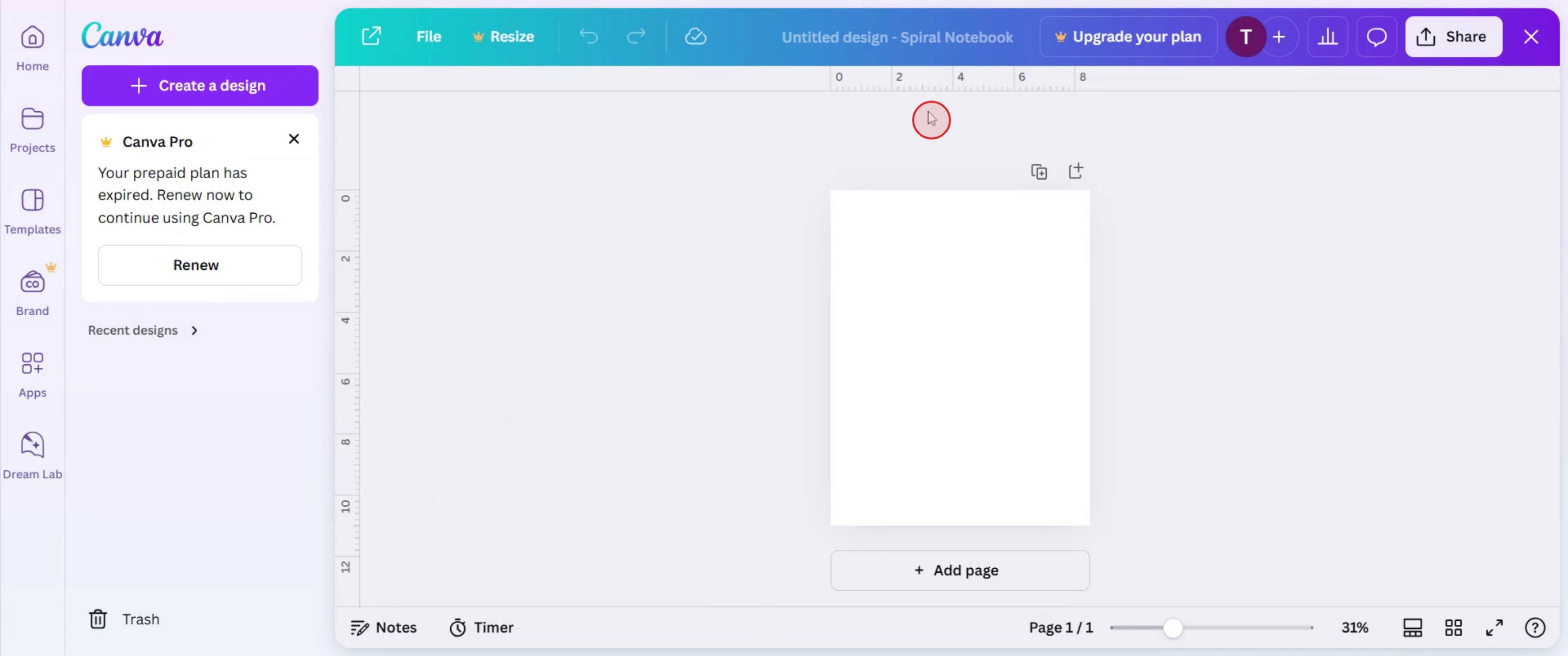
Then you can see the ruler in the template,
Step 6
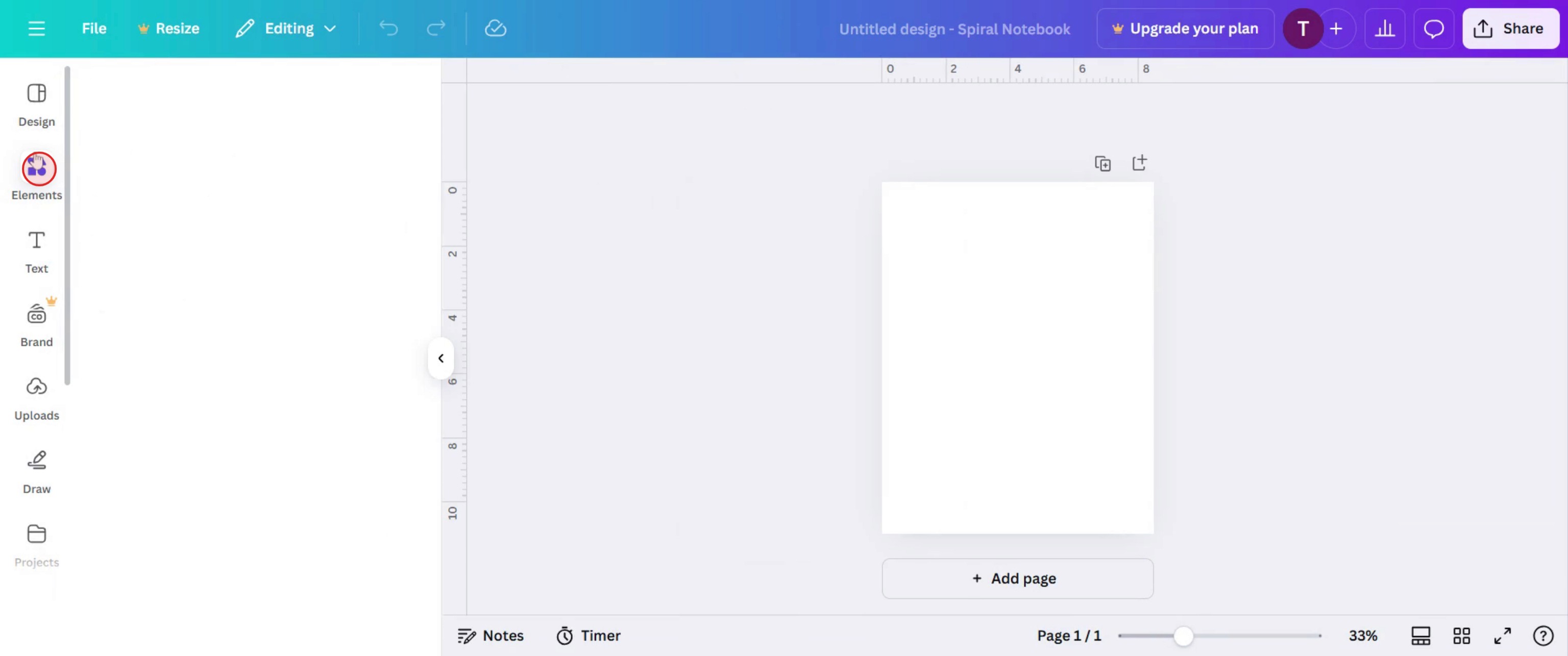
Click on elements,
Step 7
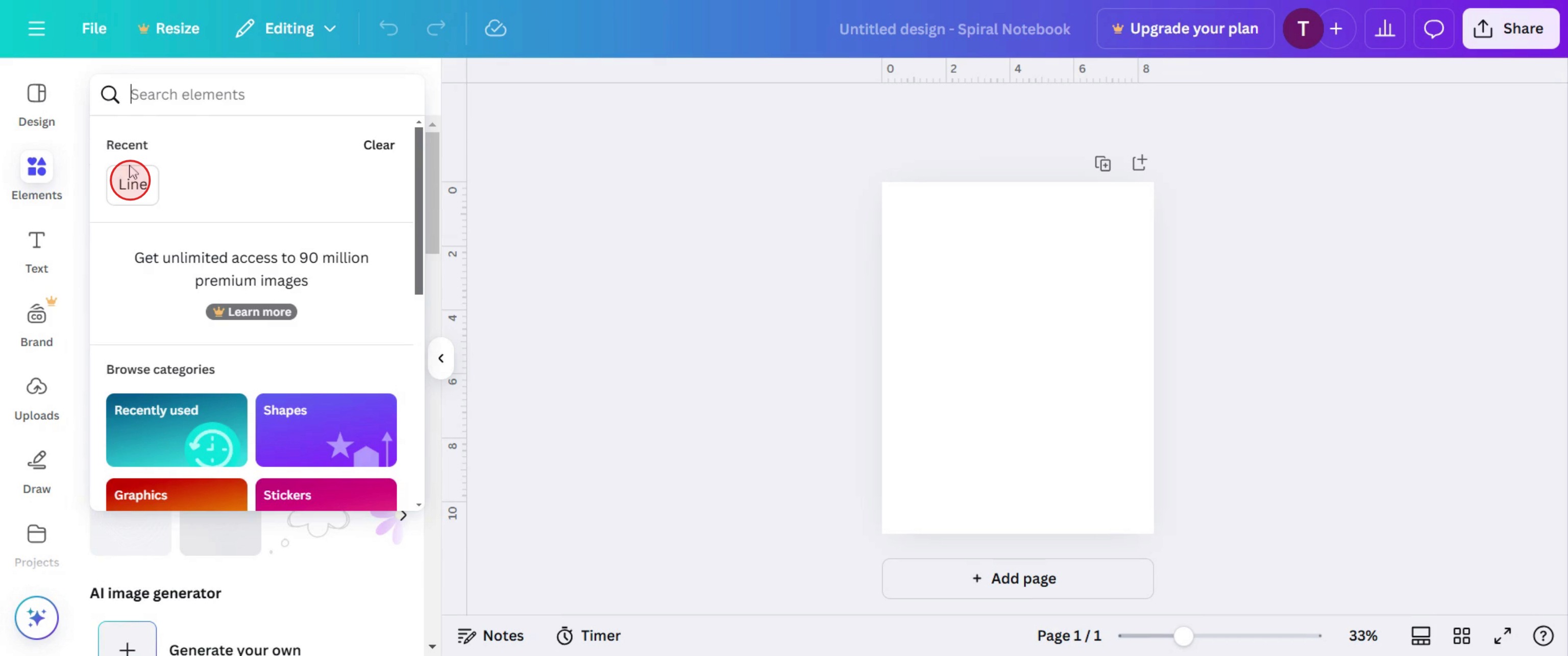
Then select line option,
Step 8
In the shapes click on see all.
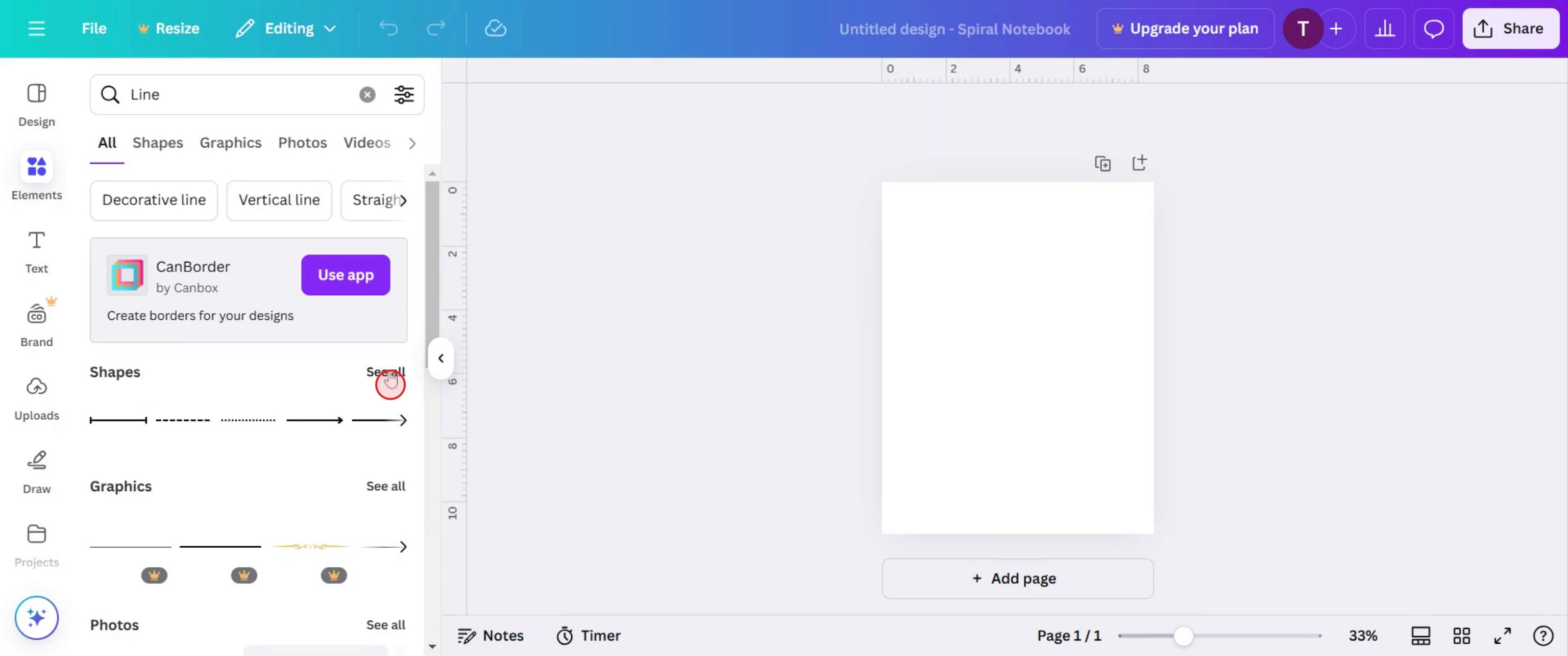
Step 9
Choose a particular line,
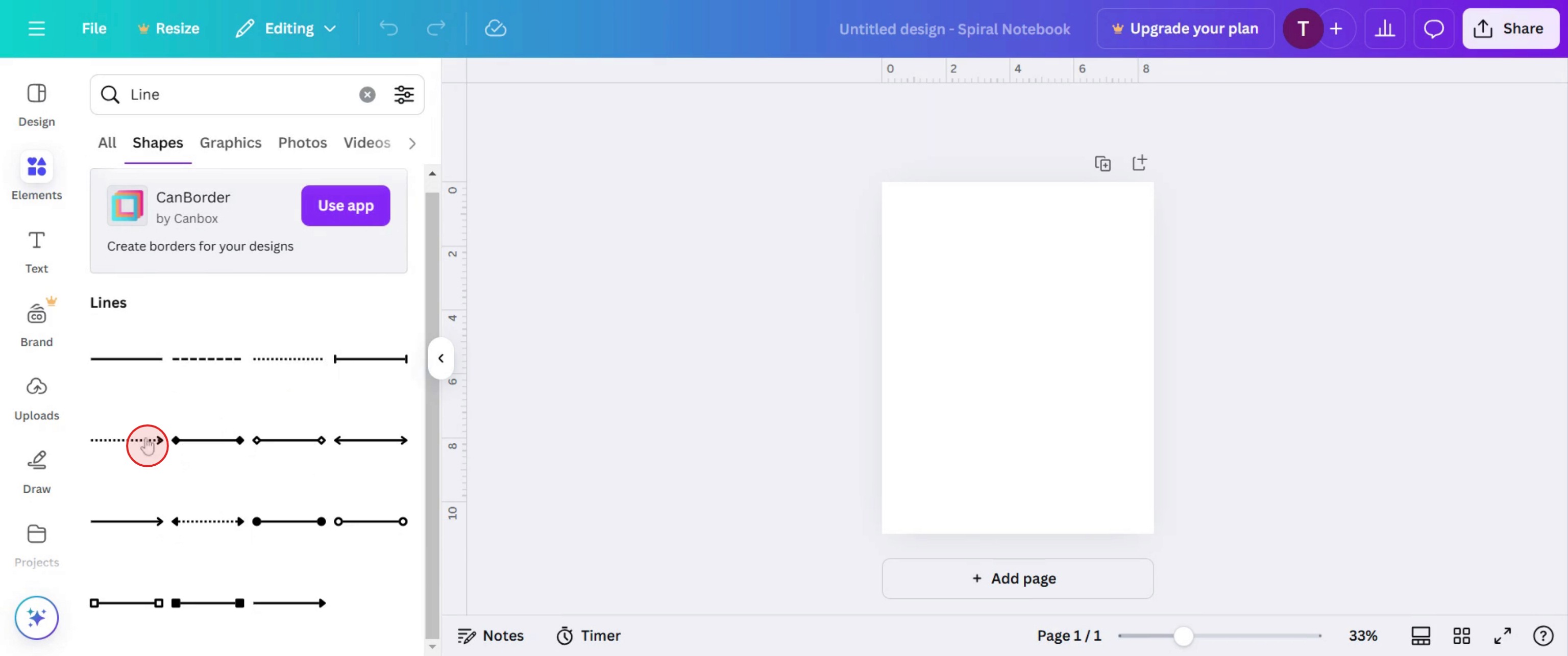
Step 10
And drag and drop in to the template,
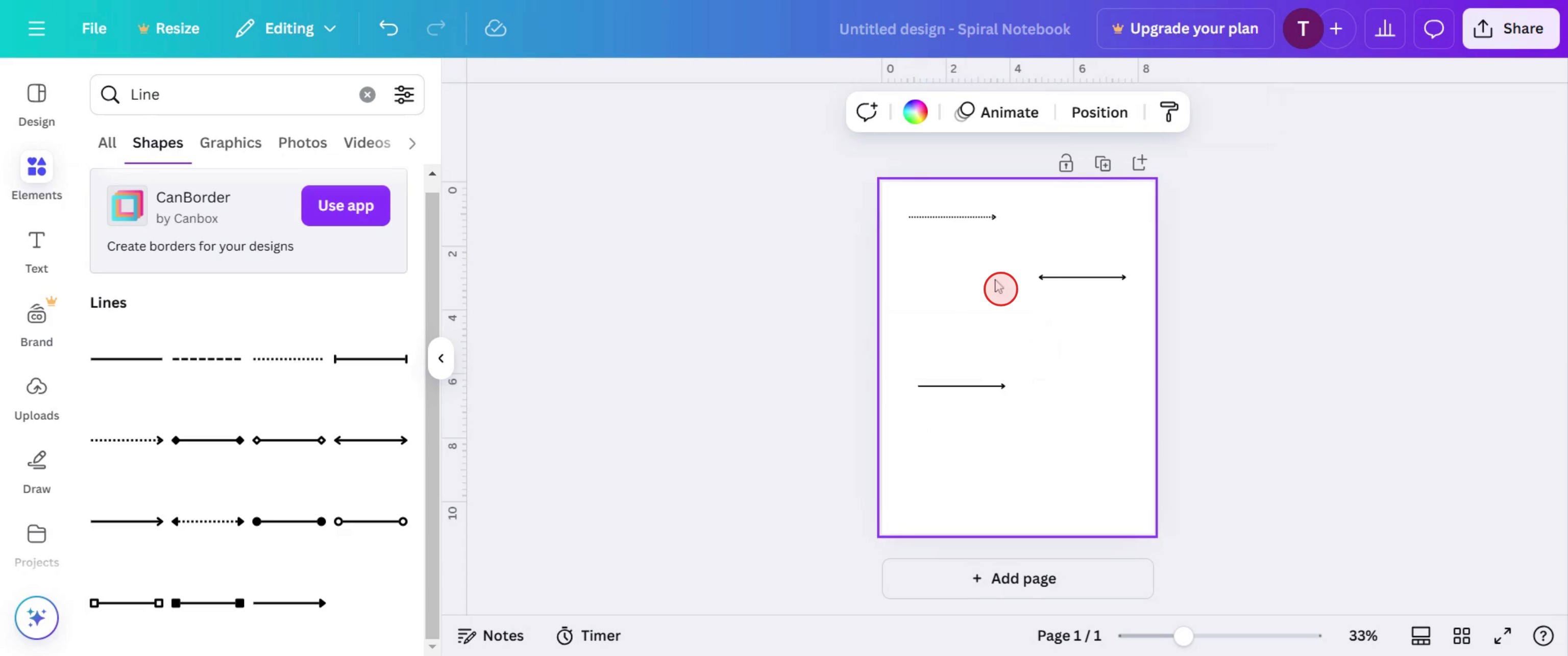
Step 11
Then click on line type,
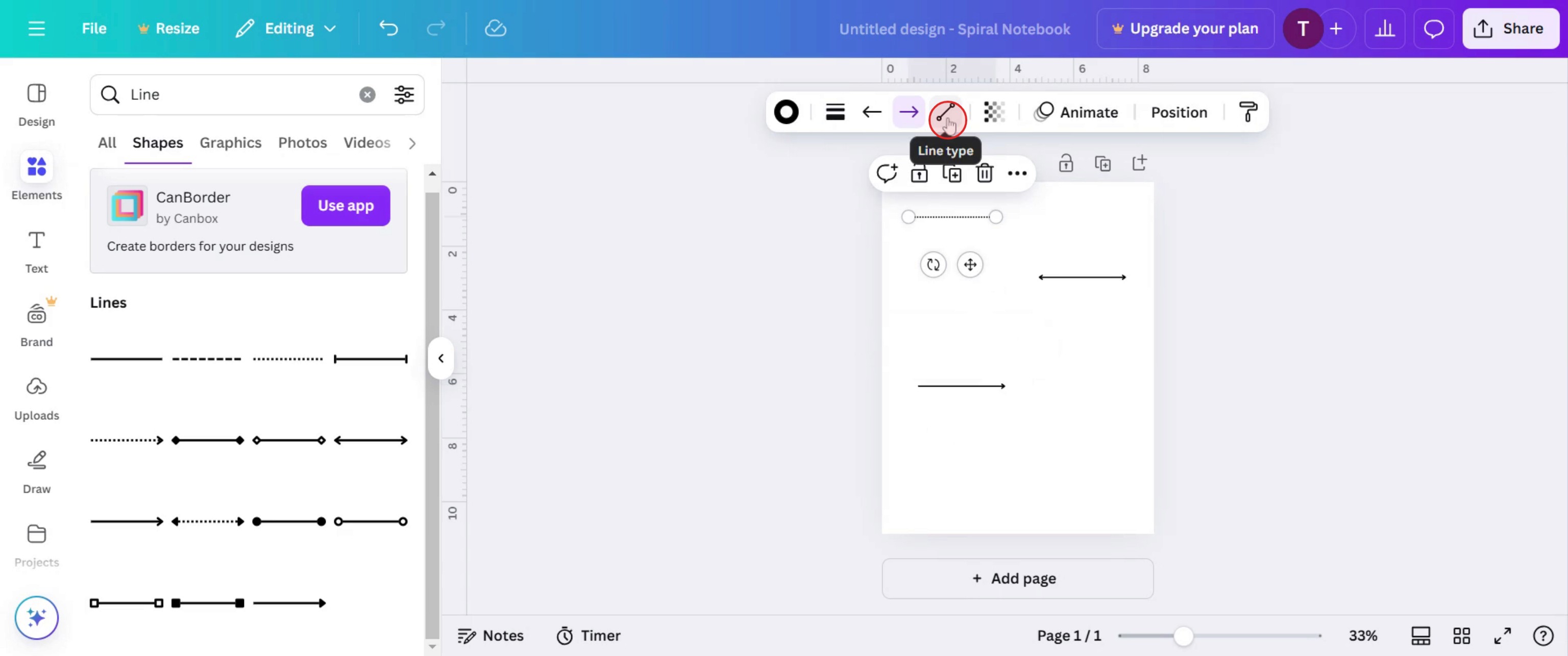
Step 12
And select a line type.
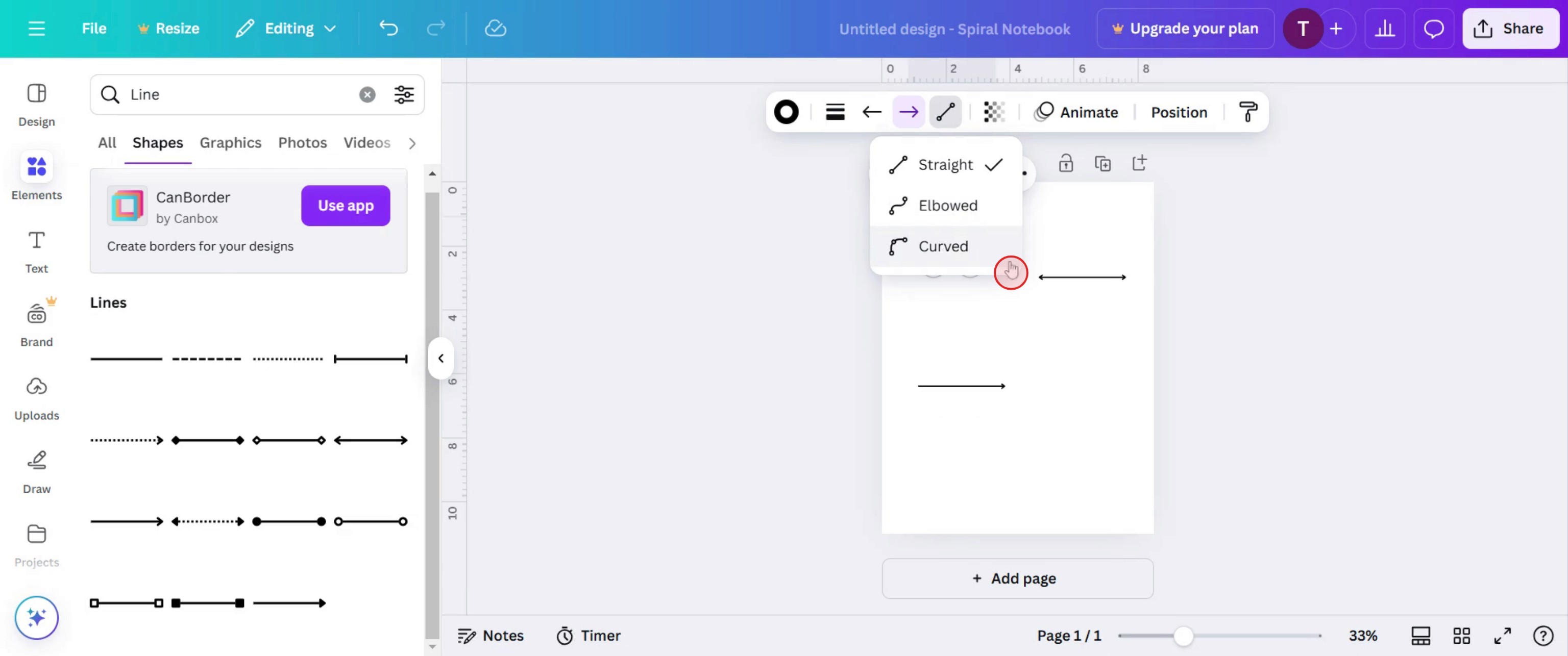
Step 13
Then you can see the changes of the particular line.
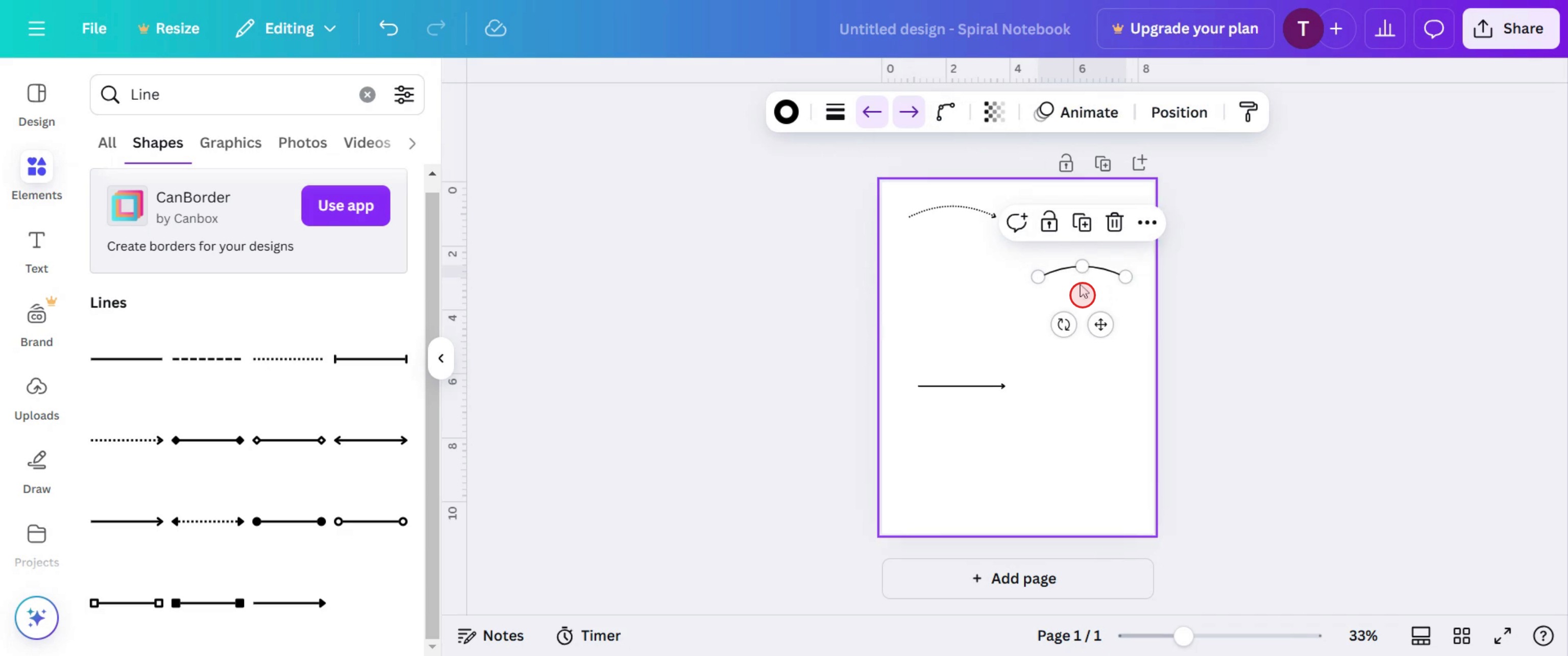
Step 14
And click on text option.
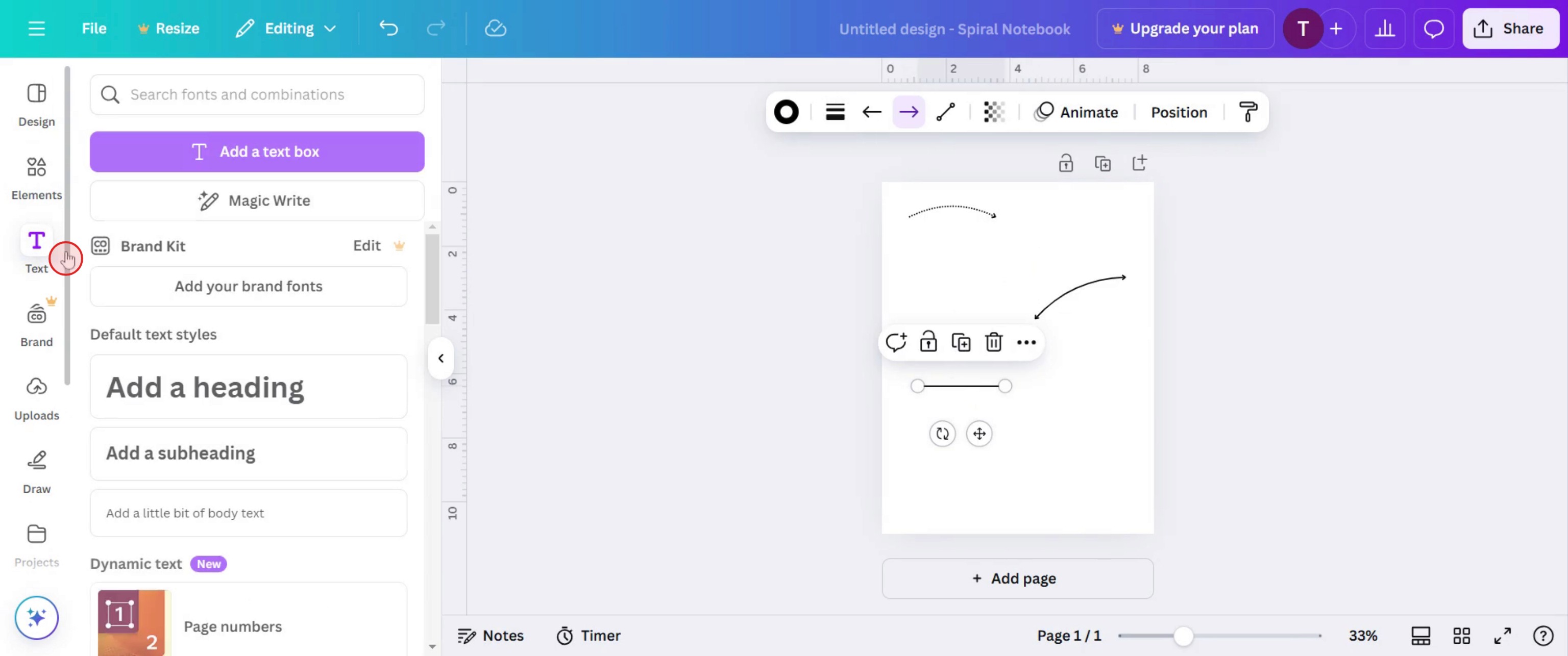
Pro-tips til at lave en lineal i Canva
Brug Canvases funktion til brugerdefinerede dimensioner – For at lave en lineal skal du starte med at indstille en brugerdefineret lærredstørrelse, der matcher den skala, du har brug for (fx et langt vandret rektangel).
Lav lige linjer til præcise målinger – Brug Canvases linjeværktøj til at tegne lige, ensartede linjer til din lineal. Du kan justere tykkelse og farve, så det passer til din designstil.
Brug Canvases gitter- og placeringsværktøjer – For at sikre justering skal du slå gitter til og bruge placeringsværktøjet til at justere dine linjer og elementer præcist for et rent, professionelt udtryk.
Typiske faldgruber & sådan undgår du dem
Forkert justering af markeringer – Sørg for, at markeringerne har ens afstand ved at bruge Canvases hjælpelinjer eller snap-funktioner til præcis justering.
Uens tekststørrelser – Sørg for, at tekststørrelsen til dine målelabels er ens og let at læse. Brug den samme skrifttype og størrelse til hver label.
Brug ikke de korrekte enheder – Vær opmærksom på den skala, du bruger til din lineal (fx tommer, centimeter). Dobbelttjek, at enhederne er tydeligt defineret og nemme at forstå.
Ofte stillede spørgsmål om at lave en lineal i Canva
Kan jeg lave en lineal med specifikke målinger i Canva?
Ja, du kan tilpasse linealen ved at justere afstanden mellem linjer og tekst for nøjagtige målinger (tommer, centimeter osv.).Kan jeg gemme mit linealdesign til senere brug i Canva?
Ja, efter du har lavet din lineal, kan du gemme den som en skabelon eller som et billede, så du kan genbruge den i fremtidige projekter.Hvordan kan jeg justere mine linealelementer korrekt?
Brug Canvases gitterlinjer og placeringsværktøjerne for at sikre, at dine markeringer og tekst er justeret og har ens afstand.Kan jeg printe min lineal fra Canva?
Ja, når din lineal er designet, kan du downloade den i et udskriftsvenligt format (PDF, PNG) og printe den.Sådan laver du skærmoptagelse på mac?
For at lave skærmoptagelse på en Mac kan du bruge Trupeer AI. Det giver dig mulighed for at optage hele skærmen og tilbyder AI-funktioner som at tilføje AI-avatarer, tilføje voiceover, tilføje zoom ind og ud i videoen. Med trupeer’s funktion til AI-videooversættelse kan du oversætte videoen til 30+ sprog.Sådan tilføjer du en AI-avatar til en skærmoptagelse?
For at tilføje en AI-avatar til en skærmoptagelse skal du bruge et AI-værktøj til skærmoptagelse. Trupeer AI er et AI-værktøj til skærmoptagelse, som hjælper dig med at lave videoer med flere avatarer og også hjælper dig med at oprette din egen avatar til videoen.Sådan laver du skærmoptagelse på windows?
For at lave skærmoptagelse på Windows kan du bruge den indbyggede Game Bar (Windows + G) eller et avanceret AI-værktøj som Trupeer AI til mere avancerede funktioner som AI-avatarer, voiceover, oversættelse osv.Sådan tilføjer du voiceover til en video?
For at tilføje voiceover til videoer skal du downloade trupeer ai chrome-udvidelsen. Når du er tilmeldt, skal du uploade din video med lyd, vælge den ønskede voiceover fra trupeer og eksportere din redigerede video.Hvordan zoomer jeg ind på en skærmoptagelse?
For at zoome ind under en skærmoptagelse skal du bruge zoom-effekterne i Trupeer AI, som giver dig mulighed for at zoome ind og ud på bestemte tidspunkter og dermed øge den visuelle effekt af dit videomateriale. Folk spørger også
Anbefalede læsninger
Technical Documentation Generator
How to Share GitHub Repository via Link
How to Share Your GitHub Profile
Related Tutorials


