
Sådan laver du en kopi af et Google-dokument ved hjælp af et link
Del nemt et Google-dokument med andre ved at oprette et kopilink. Lær, hvordan du genererer et “Lav en kopi”-link på få sekunder.
Denne guide giver trin-for-trin-instruktioner i, hvordan du opretter en kopi af et Google-dokument ved hjælp af et delt link.
Følg disse trin for effektivt at duplikere dit dokument til yderligere redigering eller deling.
Trin-for-trin-guide: Sådan laver du en kopi af et Google-dokument via et link
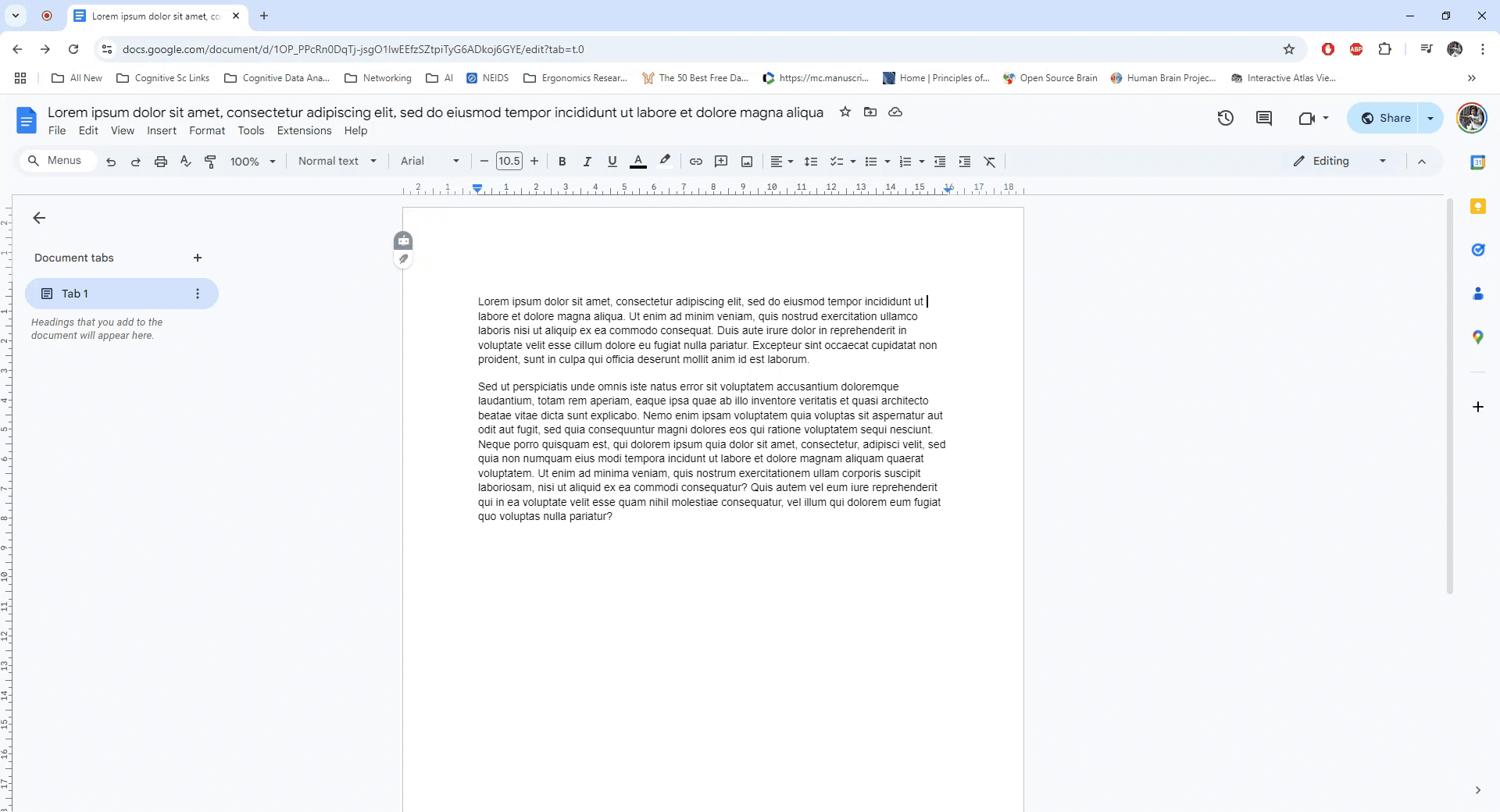
Trin 1
Start med at åbne det Google-dokument, du vil kopiere. Sørg for, at du har adgang til dokumentet.
Trin 2
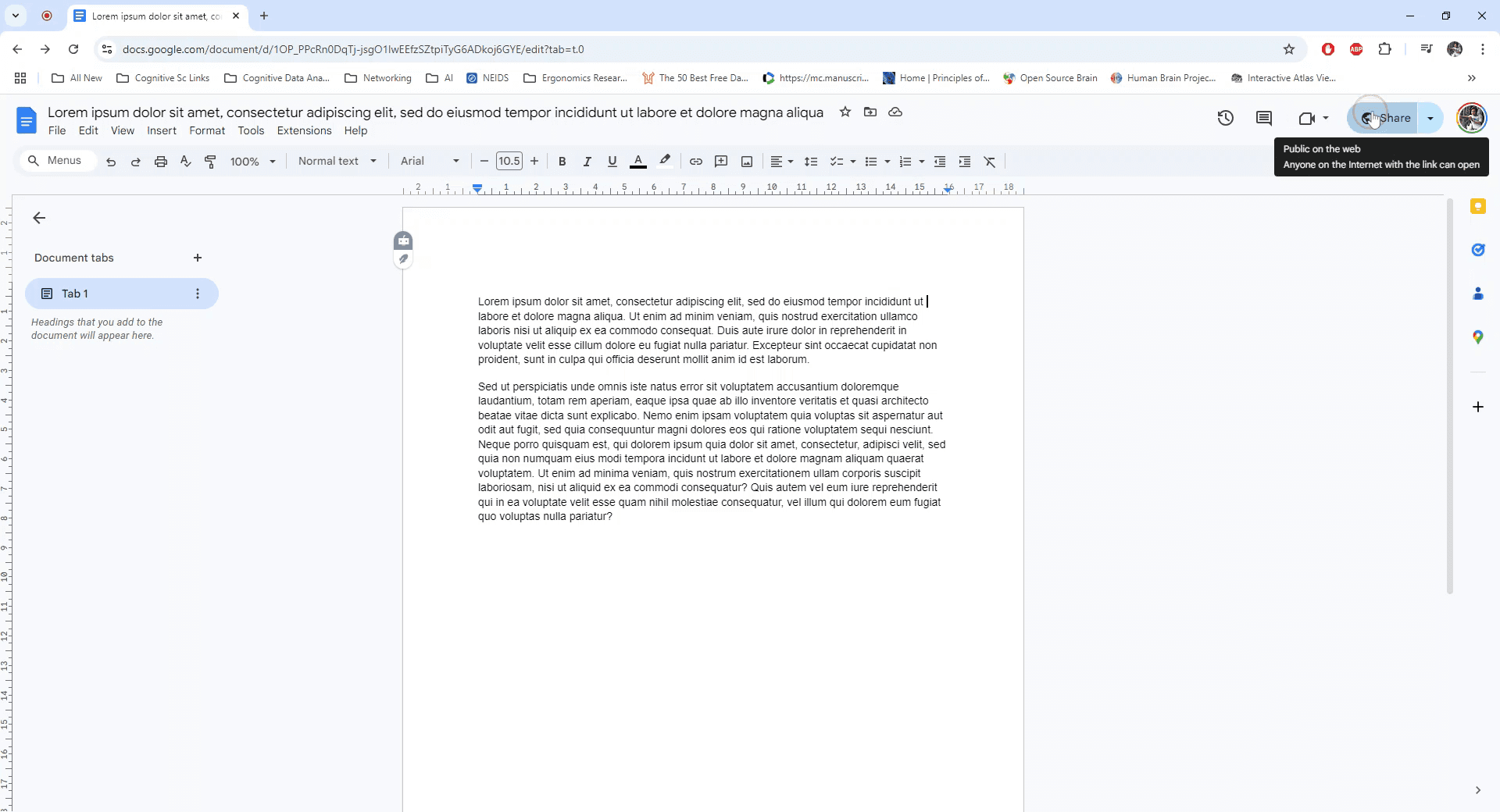
Find og klik på knappen "Del" i øverste højre hjørne af dokumentet for at åbne delingsindstillinger.
Trin 3
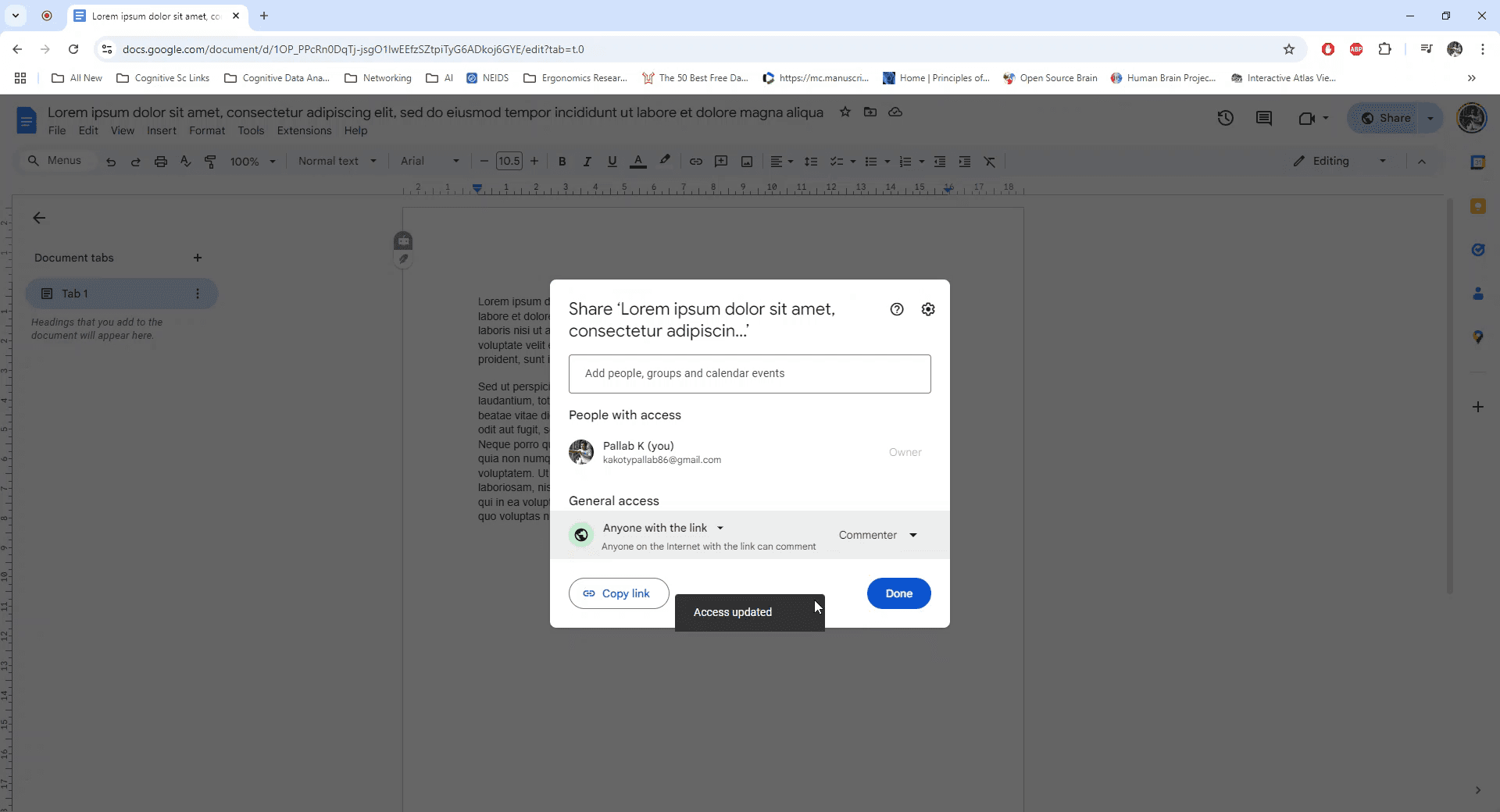
Klik på indstillingen for at generere et link, der giver "Alle med linket" adgang. Justér derefter visningstilladelsen til "Kommentator" for at gøre det muligt for andre at efterlade kommentarer.
Trin 4
Kopiér det genererede link, og klik på "Udført." Åbn en ny browserfane, og indsæt linket i adresselinjen. Redigér linket ved at erstatte ordet "edit" med "copy" og tryk Enter.
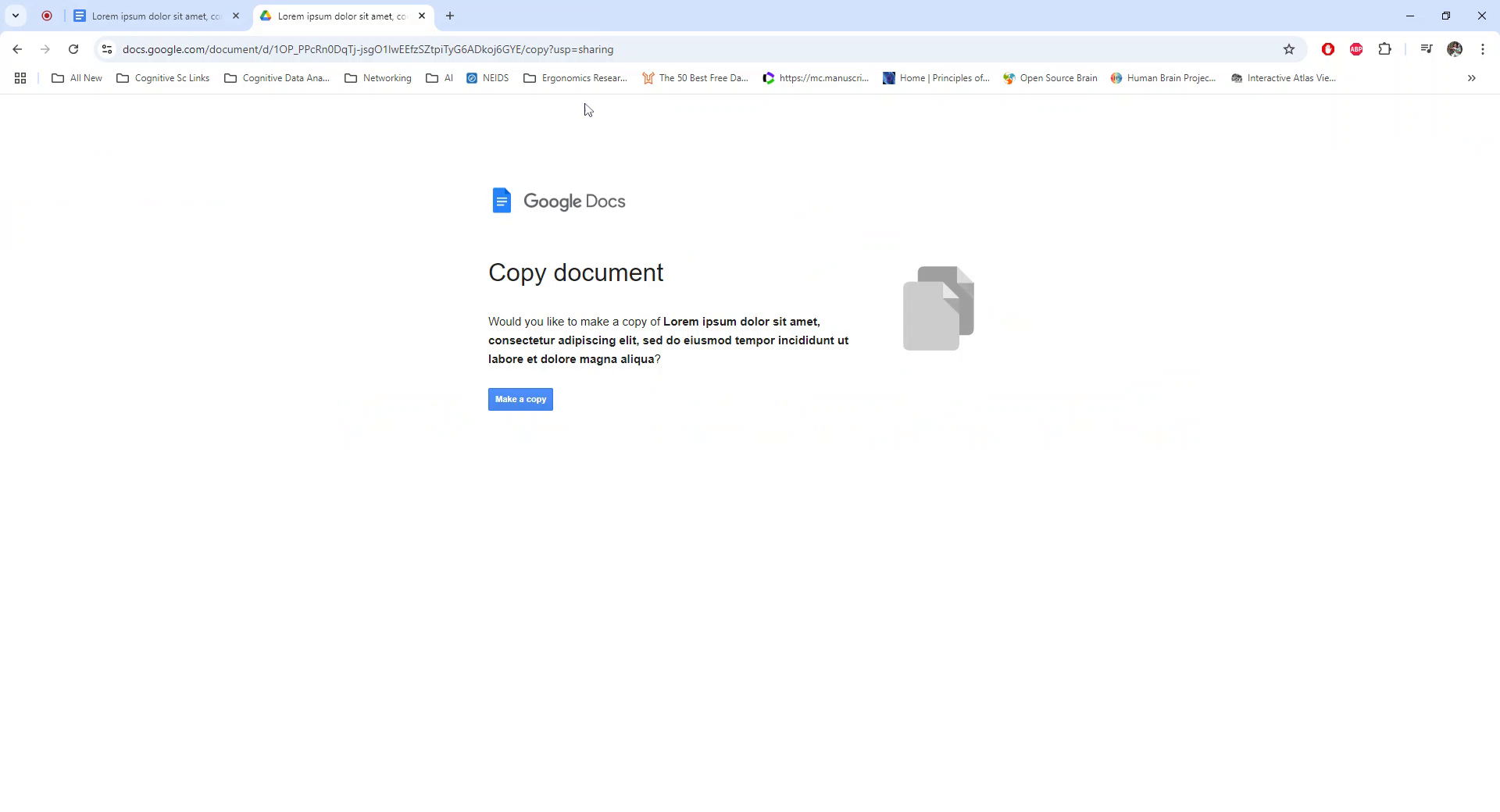
Trin 5
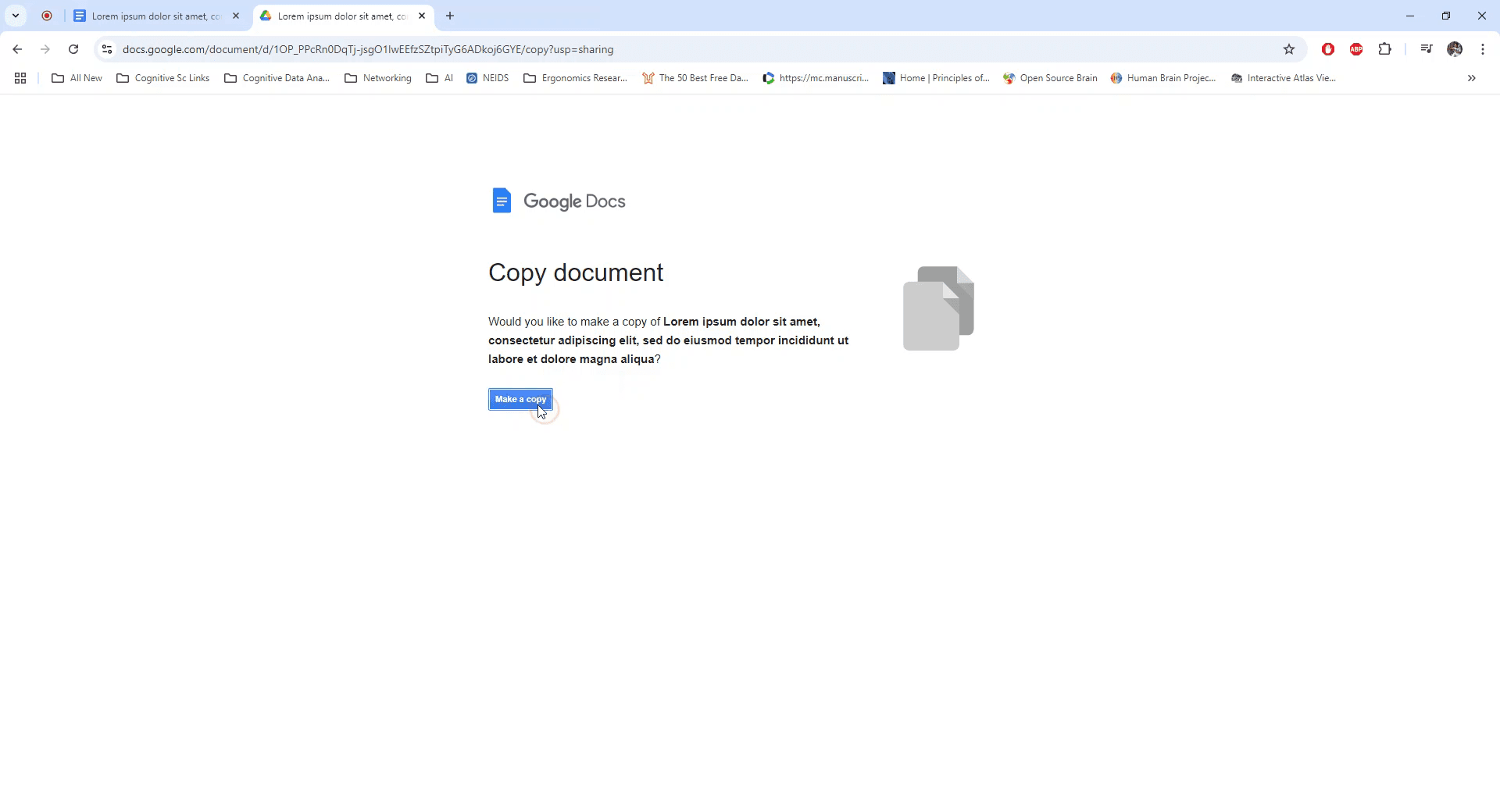
Der vises en prompt, der giver dig mulighed for at oprette en ny kopi af dokumentet. Klik på "Lav en kopi" for at duplikere det eksisterende dokument.
Pro tip til, hvordan du deler Google-dokumenter
Brug linket "Lav en kopi": Erstat delen "edit" i URL’en med "copy" for at generere et link, der automatisk beder brugeren om at lave en kopi.
Del med tilladelser: Sørg for, at dokumentets delingsindstillinger tillader adgang for alle med linket til at lave en kopi (sæt til Alle med linket kan se).
Opret et tilpasset kopilink: For nemheds skyld skal du tilføje "?copy" til slutningen af Google-dokumentlinket, så modtagere automatisk bliver bedt om at oprette en kopi, når de klikker.
Del linket sikkert: Undgå at eksponere linket for uønskede brugere ved kun at dele det med dem, du vil give adgang til en kopi.
Test linket: Åbn linket selv, før du sender det, for at bekræfte, at det beder dig om at oprette en kopi af dokumentet.
Typiske faldgruber, og hvordan du undgår dem, når du deler et Google-dokument
Forkert linkformat: Hvis du glemmer at ændre "edit" til "copy", kan prompten om at lave en kopi udeblive.
Løsning: Sørg for, at URL’en slutter med "/copy" eller "?copy", så linket fungerer korrekt.Forkerte delingstilladelser: Hvis dokumentet er sat til begrænset, kan brugere ikke få adgang.
Løsning: Sæt delingstilladelser til Alle med linket kan se, før du deler linket.Modtagere kan ikke lave en kopi: Brugere kan muligvis ikke lave en kopi, hvis de kun har kommentering- eller visningstilladelser.
Løsning: Sørg for, at dokumentet deles med visning-tilladelser som minimum, så de kan kopiere.Undlader at teste linket: Hvis du sender linket uden at tjekke det, kan det føre til forvirring, hvis prompten om kopiering ikke vises.
Løsning: Test linket ved at åbne det i et inkognitovindue eller på en anden konto for at bekræfte, at det virker.Overser sikkerhedsrisici: Hvis du deler linket med for mange, kan det føre til, at der bliver lavet uønskede kopier.
Løsning: Del kun linket med de tilsigtede modtagere for at kontrollere, hvem der kan få adgang til kopieringsmuligheden.
Ofte stillede spørgsmål om, hvordan du deler Google-dokumenter
Hvordan laver jeg en kopi af et Google-dokument ved hjælp af et link?
Erstat “edit” i URL’en med “copy”, og del linket, så brugerne kan lave en kopi af dokumentet.Kan jeg oprette et link, der automatisk beder brugerne om at lave en kopi?
Ja, tilføj “/copy” eller “?copy” til slutningen af Google-dokumentets URL for at få kopibegæringen til at vises.Hvilke tilladelser skal jeg bruge for at lave en kopi af et Google-dokument?
Du skal mindst have visningsadgang til dokumentet for at lave en kopi via linket.Kan jeg lave en kopi af et dokument, der er begrænset?
Nej, dokumentet skal deles med visnings-tilladelser, så andre kan lave en kopi.Hvordan tester jeg, om kopilinket virker?
Åbn linket i et inkognitovindue eller med en anden Google-konto for at sikre, at det beder modtageren om at oprette en kopi.Sådan laver du skærmoptagelse på mac?
For at lave skærmoptagelse på en Mac kan du bruge Trupeer AI. Det giver dig mulighed for at optage hele skærmen og tilbyder AI-funktioner som at tilføje AI-avatarer, tilføje voiceover, tilføje zoom ind og ud i videoen. Med trupeer’s funktion til AI-videooversættelse kan du oversætte videoen til 30+ sprog.Sådan tilføjer du en AI-avatar til en skærmoptagelse?
For at tilføje en AI-avatar til en skærmoptagelse skal du bruge et AI-værktøj til skærmoptagelse. Trupeer AI er et AI-værktøj til skærmoptagelse, som hjælper dig med at lave videoer med flere avatarer og også hjælper dig med at oprette din egen avatar til videoen.Sådan laver du skærmoptagelse på windows?
For at lave skærmoptagelse på Windows kan du bruge den indbyggede Game Bar (Windows + G) eller et avanceret AI-værktøj som Trupeer AI til mere avancerede funktioner som AI-avatarer, voiceover, oversættelse osv.Sådan tilføjer du voiceover til video?
For at tilføje voiceover til videoer skal du downloade trupeer ai chrome-udvidelsen. Når du er tilmeldt, uploader du din video med voice, vælger den ønskede voiceover fra trupeer og eksporterer din redigerede video.Hvordan zoomer jeg ind på en skærmoptagelse?
For at zoome ind under en skærmoptagelse skal du bruge zoom-effekterne i Trupeer AI, som giver dig mulighed for at zoome ind og ud på bestemte tidspunkter og dermed øge den visuelle effekt af dit videomateriale.
Andre spørger også
Værktøj til generering af teknisk dokumentation
Sådan laver du et billede om til en farvelægningsside i Canva
Sådan printer du dobbeltsidet på Canva
Sådan strækker du tekst i Canva
Related Tutorials


