
Sådan deler du et GitHub-repository via et link
Lær, hvordan du deler dit GitHub-repository med andre ved hjælp af et direkte link. Perfekt til samarbejde, til at fremvise kode eller til at tilføje til din portefølje.
Dette dokument beskriver en omfattende proces til deling af et GitHub-repositorielink.
Følg disse enkle trin for at kopiere og distribuere repository-URL’en effektivt og sikre problemfri adgang til samarbejde eller offentlig brug.
1. Gå til repositoriet
Åbn GitHub, og navigér til det repositorium, du vil dele.
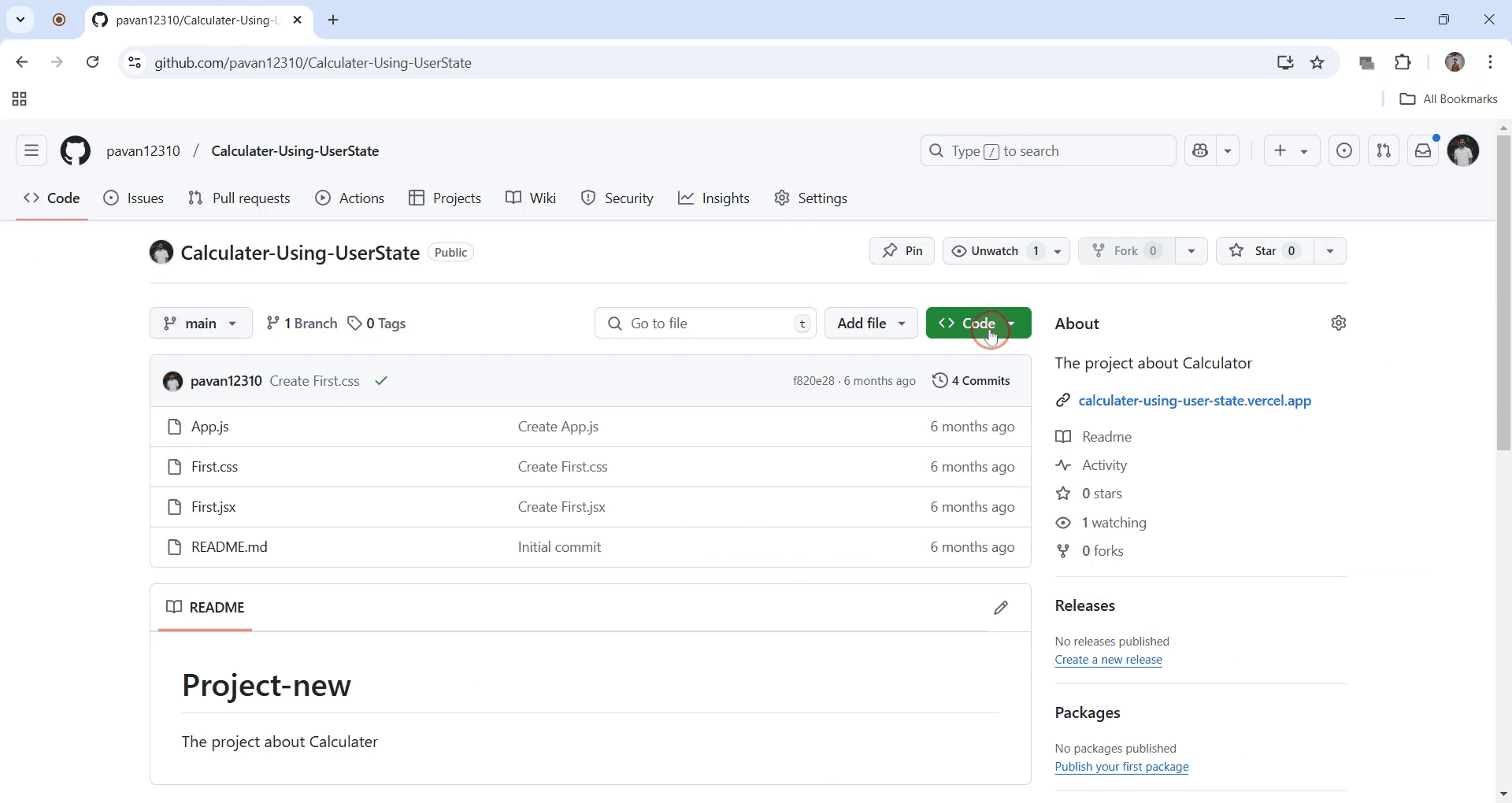
2. Klik på knappen “Code”
Denne grønne knap findes nær øverst til højre på repositoriets side.
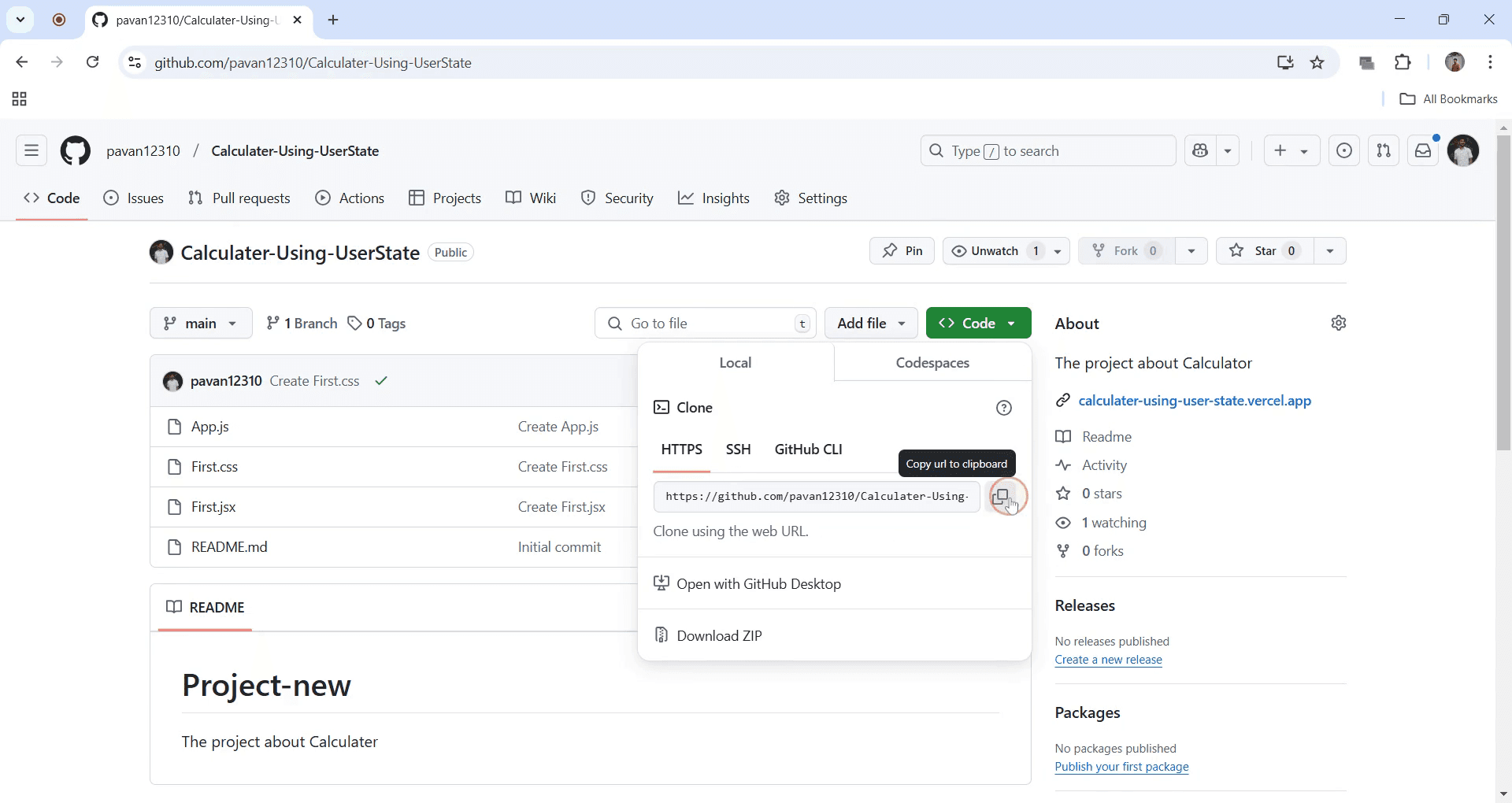
3. Kopiér URL’en
Klik på udklipsholder-ikonet ved siden af repositorielinket (under “HTTPS”) for at kopiere det.
4. Del linket
Indsæt den kopierede URL, hvor du vil dele den på et website, i en e-mail eller i en besked.
5. Få adgang til repositoriet
Alle, der klikker på linket, bliver taget direkte til GitHub-repositoriet.
Trin-for-trin-guide: Sådan deler du et GitHub-repositorie via link
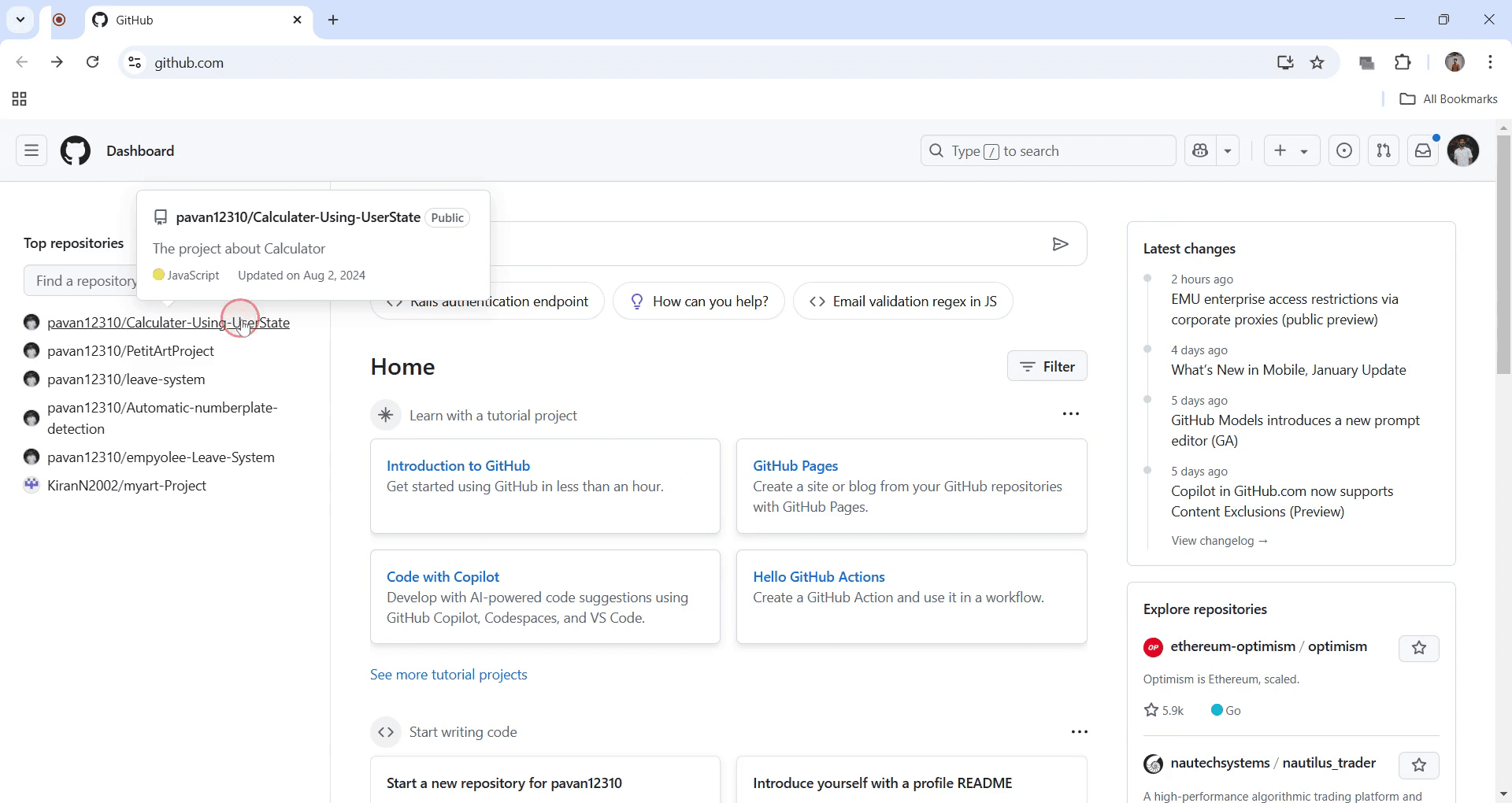
Trin 1
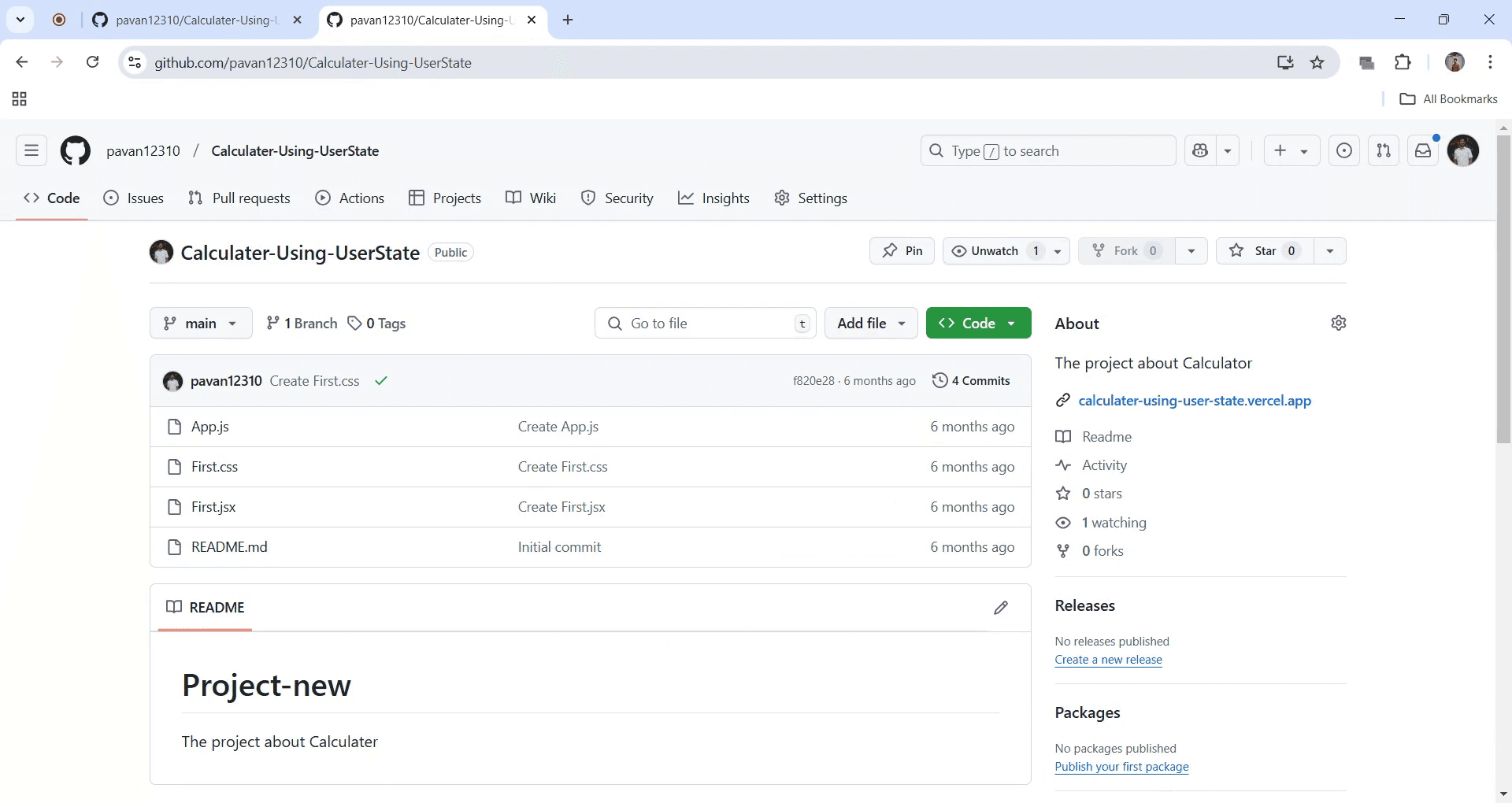
Navigér til det GitHub-repositorium, du vil dele. Klik på repositorielinket for at åbne det.
Trin 2
Når repositoriet er åbent, skal du klikke på den grønne knap “Code”, der vises.
Trin 3
Efter at have klikket på knappen “Code” skal du vælge kopi-ikonet for at kopiere URL’en.
Trin 4
Når URL’en er kopieret, kan du dele dette link via beskedapps eller e-mail. For at bekræfte linket skal du åbne en ny browserfane, indsætte linket og trykke på Enter. Repositoriet bør åbne, hvilket bekræfter, at linket er korrekt.
Pro-tips til deling af et GitHub-repositorie via link
Sørg for, at dit repositorium er offentligt, hvis du vil have, at alle med linket kan få adgang til det.
Brug knappen Clone eller download, og kopiér HTTPS- eller SSH-URL’en for nem deling.
Hvis du deler med bestemte personer, kan du overveje at invitere dem som samarbejdspartnere for private repositorier.
Typiske faldgruber & hvordan du undgår dem, når du deler et GitHub-repositorie via link
Hvis du vil have andre til at kunne få adgang, skal du huske at indstille repositoriet til offentligt. Tjek repositoriets synlighedsindstillinger.
Del linket til et privat repositorie uden at give modtageren adgang: sørg for, at de har de nødvendige tilladelser.
Send det forkerte linkformat til kloning: brug det relevante HTTPS- eller SSH-link til de forskellige adgangsmetoder.
Ofte stillede spørgsmål om at dele et GitHub-repositorium via link
Kan jeg dele et GitHub-repositoriums link med en, der ikke har adgang?
For private repositorier skal du invitere dem som medredaktør, før du deler linket.Hvordan kan jeg dele en bestemt fil fra mit repositorium?
Åbn filen i GitHub, klik på Raw, og kopier derefter URL’en fra din browser for at dele et direkte link til den fil.Sådan laver du en skærmoptagelse på mac?
For at lave en skærmoptagelse på en Mac kan du bruge Trupeer AI. Det giver dig mulighed for at optage hele skærmen og tilbyder AI-funktioner som at tilføje AI-avatarer, tilføje voiceover, tilføje zoom ind og ud i videoen. Med trupeer’s funktion til AI-videooversættelse kan du oversætte videoen til 30+ sprog.Sådan tilføjer du en AI-avatar til en skærmoptagelse?
For at tilføje en AI-avatar til en skærmoptagelse skal du bruge et værktøj til AI-skærmoptagelse. Trupeer AI er et værktøj til AI-skærmoptagelse, som hjælper dig med at oprette videoer med flere avatarer og også hjælper dig med at oprette din egen avatar til videoen.Sådan laver du en skærmoptagelse på windows?
For at lave en skærmoptagelse på Windows kan du bruge den indbyggede Game Bar (Windows + G) eller et avanceret AI-værktøj som Trupeer AI til mere avancerede funktioner som AI-avatarer, voiceover, oversættelse osv.Sådan tilføjer du voiceover til video?
For at tilføje voiceover til videoer skal du downloade trupeer ai chrome-udvidelsen. Når du er oprettet, uploader du din video med voice, vælger den ønskede voiceover i trupeer og eksporterer din redigerede video.Hvordan zoomer jeg ind på en skærmoptagelse?
For at zoome ind under en skærmoptagelse skal du bruge zoom-effekterne i Trupeer AI, som giver dig mulighed for at zoome ind og ud på bestemte tidspunkter og dermed øge den visuelle effekt af dit videomateriale.
Anbefalede læsninger
Generator til teknisk dokumentation
Sådan gør du et billede til en farvelægningsside i Canva
Sådan printer du dobbeltsidet i Canva
Sådan strækker du tekst i Canva
Related Tutorials



