
Sådan deler du din GitHub-profil
Lær, hvordan du deler din GitHub-profil med andre ved hjælp af et direkte link eller en QR-kode. Perfekt til jobansøgninger, netværk eller til at fremvise dine projekter.
Dette dokument giver en klar og kortfattet guide til, hvordan du deler din GitHub-profil.
Følg disse enkle trin for hurtigt at finde og dele linket til din profil, så samarbejdspartnere, rekrutterere eller dit professionelle netværk nemt kan få adgang.
Det er nemt at dele din GitHub-profil. Gå blot til din profils side, kopier URL’en fra din browsers adresselinje, og indsæt den, hvor du har brug for den, f.eks. i dit CV eller på LinkedIn. Linket vil se noget i retning af: https://github.com/yourusername. Du kan også dele individuelle projekt-repositorier og endda linke til dine sociale profiler.
Her er en trin-for-trin-guide:
1. Gå til din GitHub-profil:
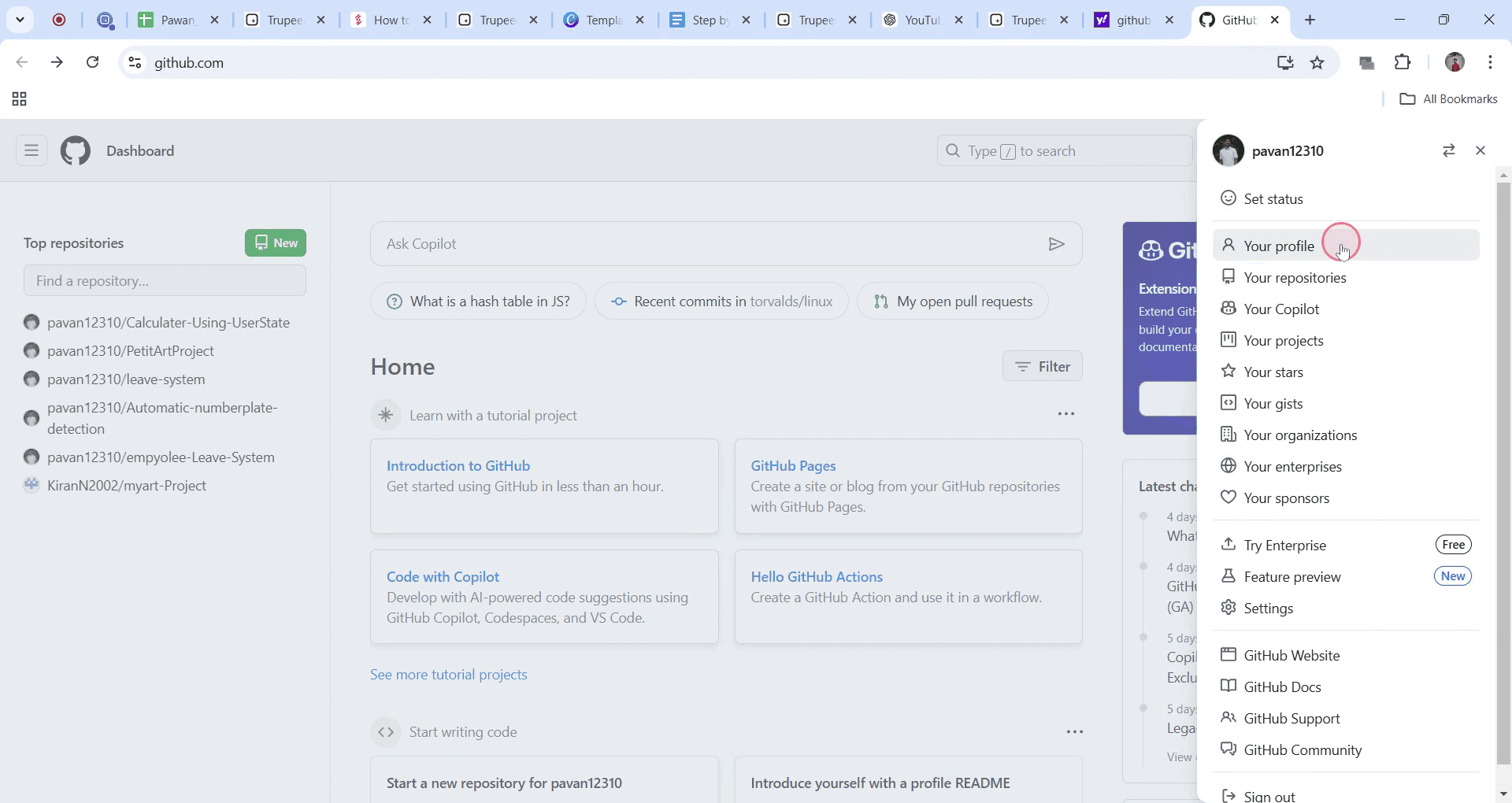
Klik på dit profilbillede i øverste højre hjørne af GitHub, og vælg derefter "Din profil" i dropdown-menuen.
2. Kopiér din profil-URL:
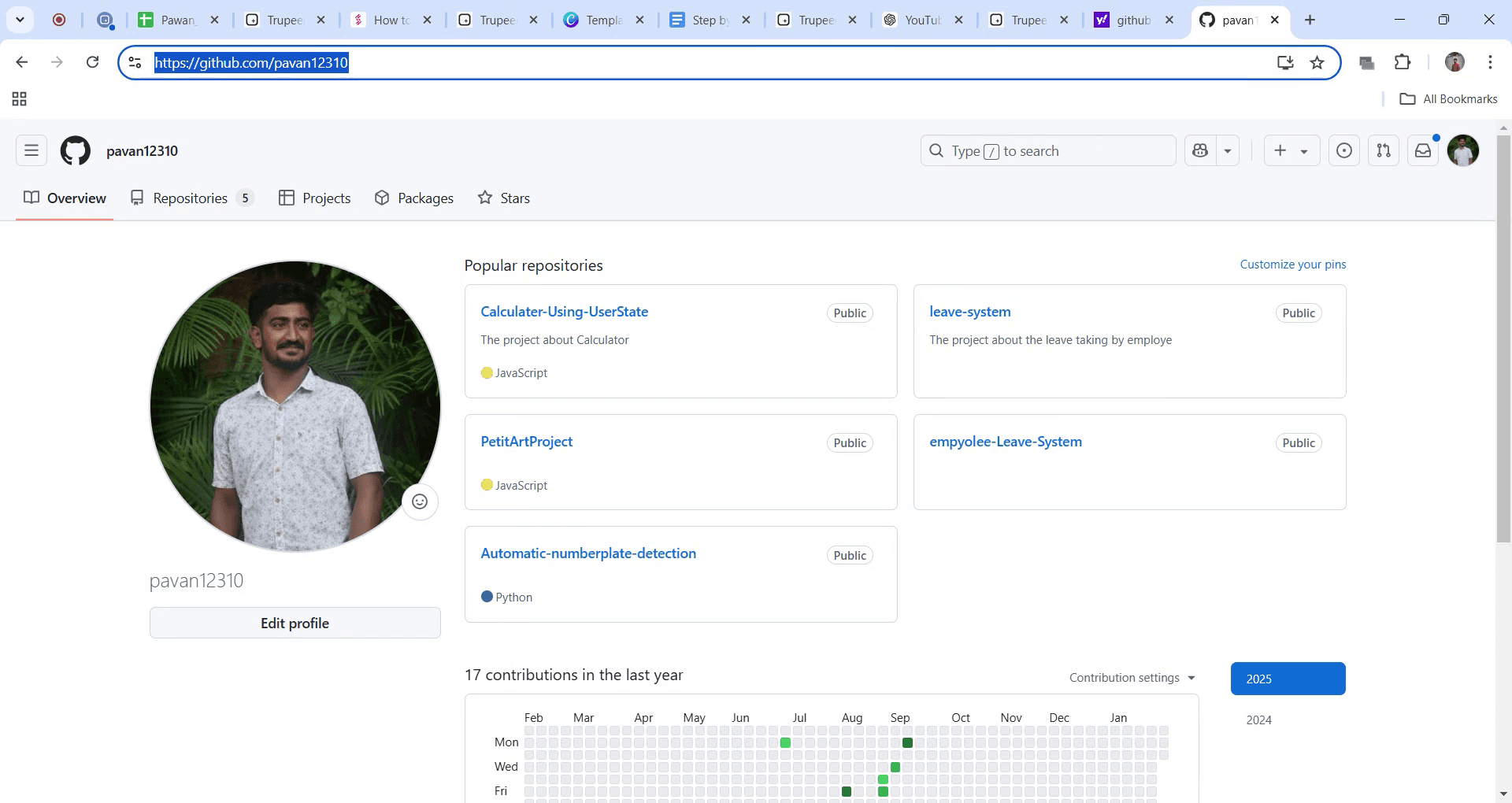
Når din profils side er indlæst, skal du blot kopiere webadressen fra din browsers adresselinje.
3. Del linket:
Du kan nu indsætte den URL i jobansøgninger, LinkedIn, e-mails eller hvor som helst, hvor du vil have, at folk kan se dit arbejde.
4. Del et specifikt repository:
Hvis du vil fremhæve et bestemt projekt, skal du gå til det repo og kopiere URL’en i din browser. Del det link i stedet for din hovedprofil.
5. Tilføj sociale links til din profil:
Vil du hjælpe folk med at finde dig andre steder?
Gå til Indstillinger, rul ned til sektionen Social accounts, og indsæt links til dine andre profiler (som f.eks. Twitter eller LinkedIn).
Trin-for-trin-guide: Sådan deler du din GitHub-profil
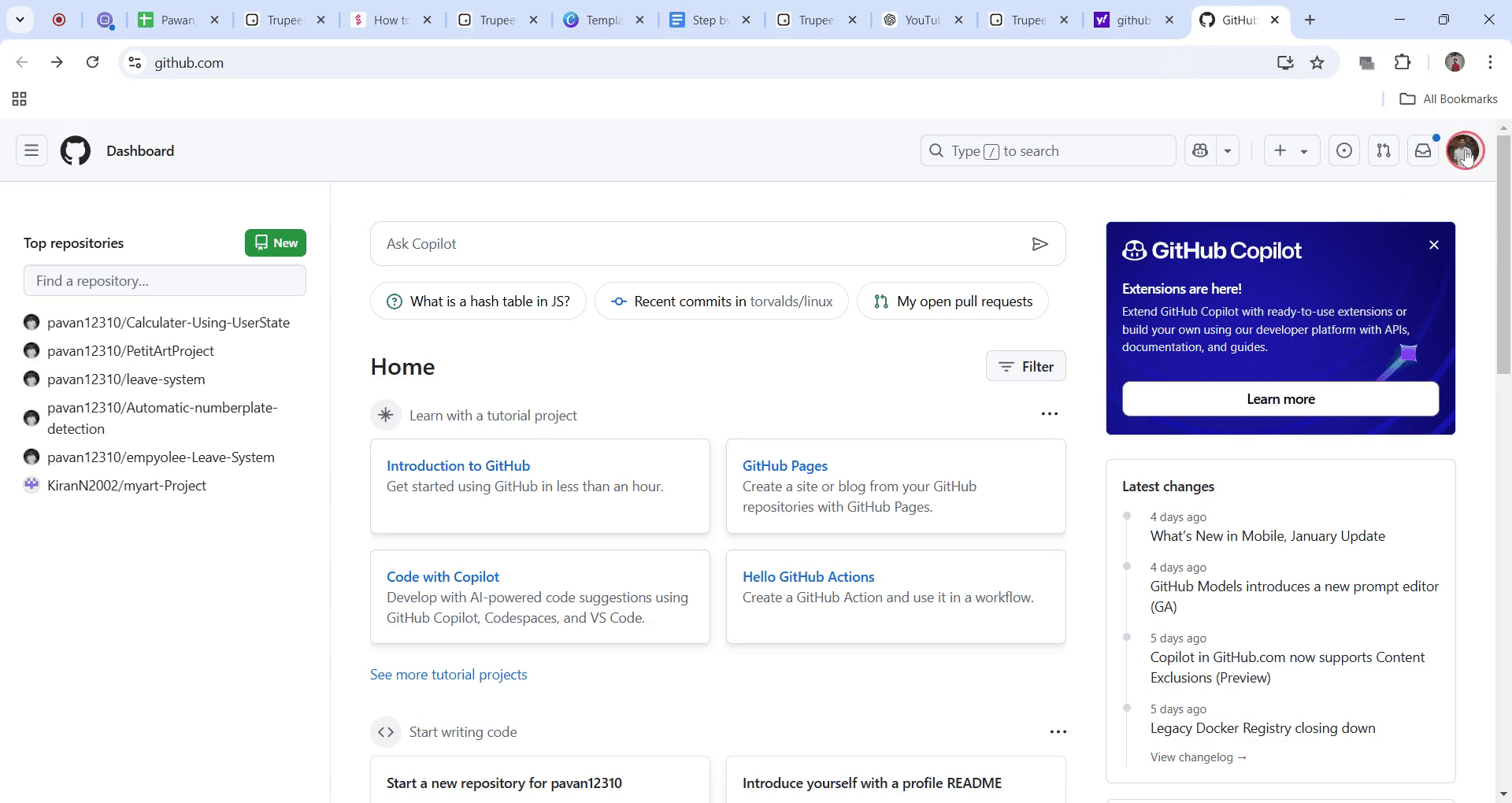
Trin 1
Start med at finde profilbilledet i øverste højre hjørne af din Getup. Klik på profilbilledet.
Trin 2
I den dropdown-menu, der vises, skal du vælge og klikke på "Din profil".
Trin 3
Når din profils side vises, skal du gå til adresselinjen og markere URL’en til din Getup-profil. Dette er det link, du kan dele, når det er nødvendigt.
Pro-tip til at dele en GitHub-profil
Du kan nemt dele din GitHub-profil ved at kopiere URL’en fra adresselinjen og sende den til andre.
Tilpas din GitHub-profil ved at tilføje en bio, links til sociale medier og fremhæve vigtige repositorier for at give besøgende et overblik over dit arbejde.
Sørg for at gennemgå dine indstillinger for synlighed, hvis du ønsker at dele bestemte repositorier eller detaljer med bestemte personer.
Typiske faldgruber & hvordan du undgår dem, når du deler en GitHub-profil
Kontrollér ikke synligheden af dine repositorier: Sørg for, at dine repositorier er offentlige, eller at de personer, du deler dem med, har adgang til de private.
Overser tilpasning af profilen: Sørg for, at din profil-bio og din liste over repositorier er opdateret, så du får et klart billede af dit arbejde.
Deler følsomme oplysninger: Undgå at eksponere følsomme data, som f.eks. API-nøgler eller personlige oplysninger, i din profil eller i repositorierne.
Ofte stillede spørgsmål om deling af en GitHub-profil
Hvordan får jeg linket til min GitHub-profil?
Du kan få linket ved at gå til din profils side på GitHub og derefter kopiere URL’en fra adresselinjen.Kan jeg dele min GitHub-profil med en bestemt person?
Ja, du kan dele dit profil-link direkte med alle. Hvis du har private repositories, skal du sørge for, at du har givet dem adgang som collaborators.Hvordan gør jeg min GitHub-profil offentlig?
For at gøre din profil offentlig skal du gå til dine GitHub-indstillinger og under Profile sikre, at indstillingen Public Profile er aktiveret.Kan jeg tilpasse min GitHub-profil?
Ja, du kan tilpasse din profil ved at tilføje en bio, links til sociale medier og repositories, som du ønsker at fremhæve.Hvordan deler jeg et specifikt repository på min GitHub-profil?
Gå til repository-siden, og kopier blot URL’en fra din browsers adresselinje, og del den derefter med andre.Sådan laver du skærmoptagelse på mac?
For at lave skærmoptagelse på en Mac kan du bruge Trupeer AI. Det giver dig mulighed for at optage hele skærmen og tilbyder AI-funktioner som at tilføje AI-avatarer, tilføje voiceover, tilføje zoom ind og ud i videoen. Med trupeer’s funktion til AI-videooversættelse kan du oversætte videoen til 30+ sprog.Sådan tilføjer du en AI-avatar til en skærmoptagelse?
For at tilføje en AI-avatar til en skærmoptagelse skal du bruge et AI-værktøj til skærmoptagelse. Trupeer AI er et AI-værktøj til skærmoptagelse, som hjælper dig med at lave videoer med flere avatarer og også hjælper dig med at oprette din egen avatar til videoen.Sådan laver du skærmoptagelse på windows?
For at lave skærmoptagelse på Windows kan du bruge den indbyggede Game Bar (Windows + G) eller et avanceret AI-værktøj som Trupeer AI til mere avancerede funktioner som AI-avatarer, voiceover, oversættelse osv.Sådan tilføjer du voiceover til video?
For at tilføje voiceover til videoer skal du downloade trupeer ai chrome-udvidelsen. Når du er tilmeldt, uploader du din video med voice, vælger den ønskede voiceover i trupeer og eksporterer din redigerede video.Hvordan zoomer jeg ind på en skærmoptagelse?
For at zoome ind under en skærmoptagelse skal du bruge zoom-effekterne i Trupeer AI, som giver dig mulighed for at zoome ind og ud på bestemte tidspunkter og dermed øge den visuelle effekt af dit videomateriale.
Anbefalede læsninger
Technical Documentation Generator
Sådan laver du et billede om til en farvelægningsside i Canva
Sådan printer du dobbeltsidet på Canva
Sådan strækker du tekst i Canva
Related Tutorials


