

Sådan deler du chat-historik i Teams
Få mere at vide om, hvordan du deler chat-historik i Microsoft Teams, når du tilføjer nye medlemmer til en samtale eller videresender vigtige beskeder. Trin-for-trin-guide er inkluderet.
Adding People to a Group Chat and Sharing History:
Open the chat: Go to the one-on-one or group chat.
Add people: Click the "Add people" icon (or the participant names at the top) and select "Add people".
Choose history: When adding people, you'll see an option to include the chat history.
Choose how much history to share (all, some, or none).
Add: Click "Add" to finalize the process.
Step-by-Step Guide: How to Share Chat History in Teams
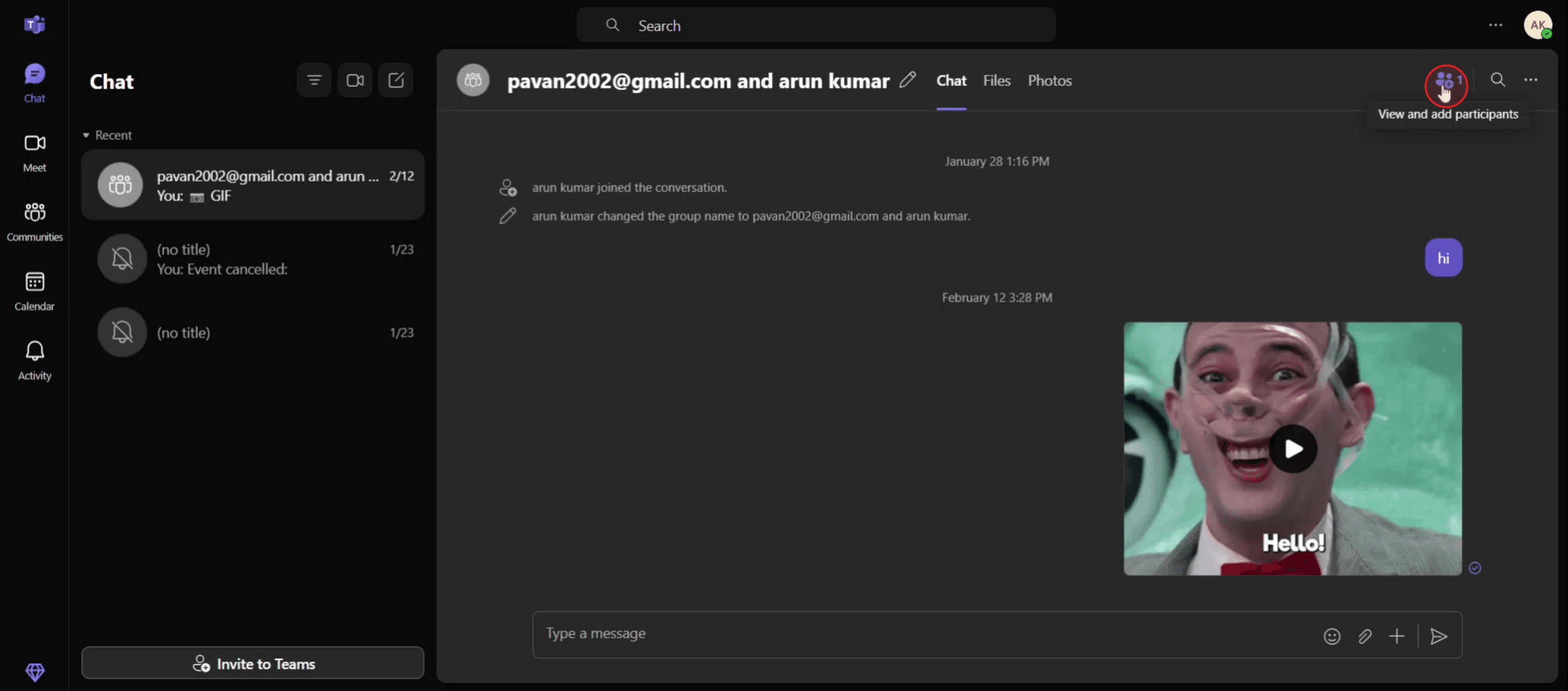
Step 1
Click on the "View and Add Participant" option.
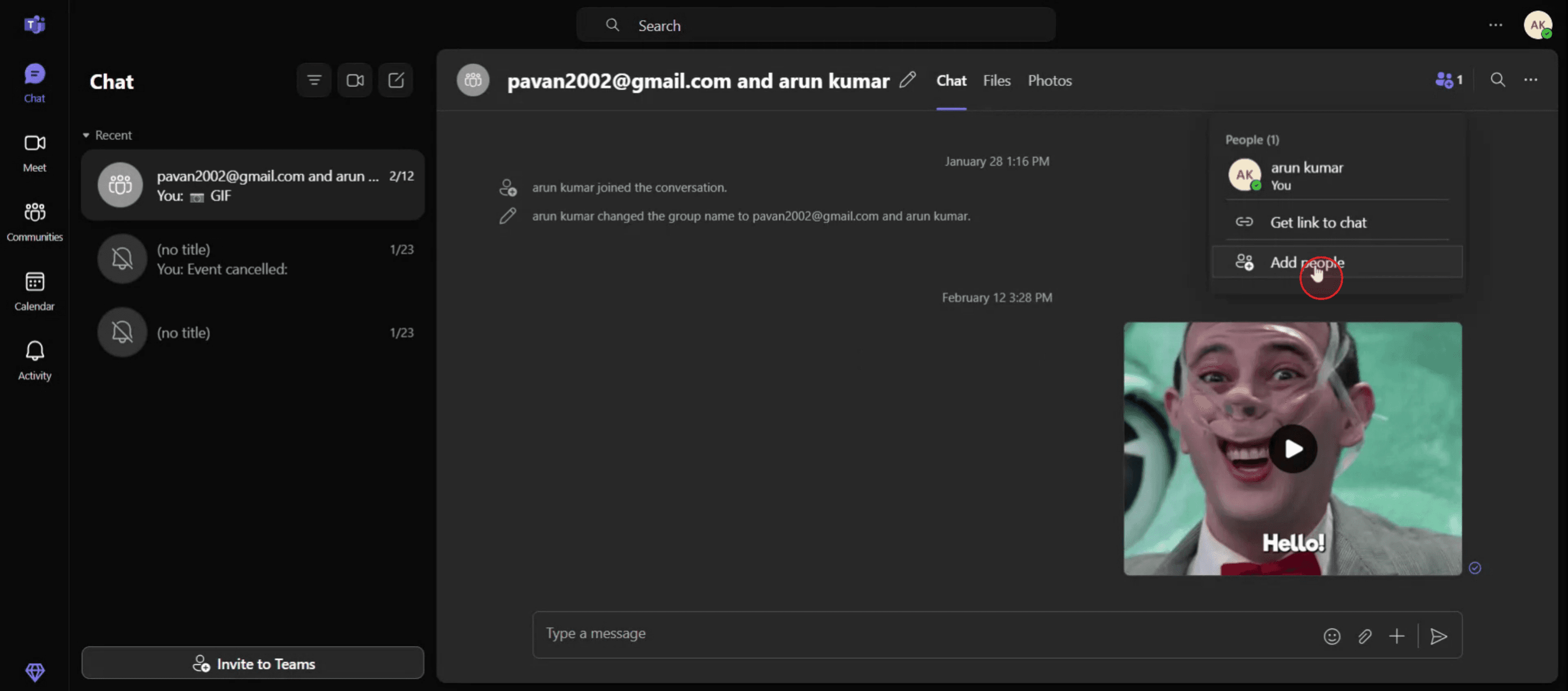
Step 2
Select the "Add People" button.
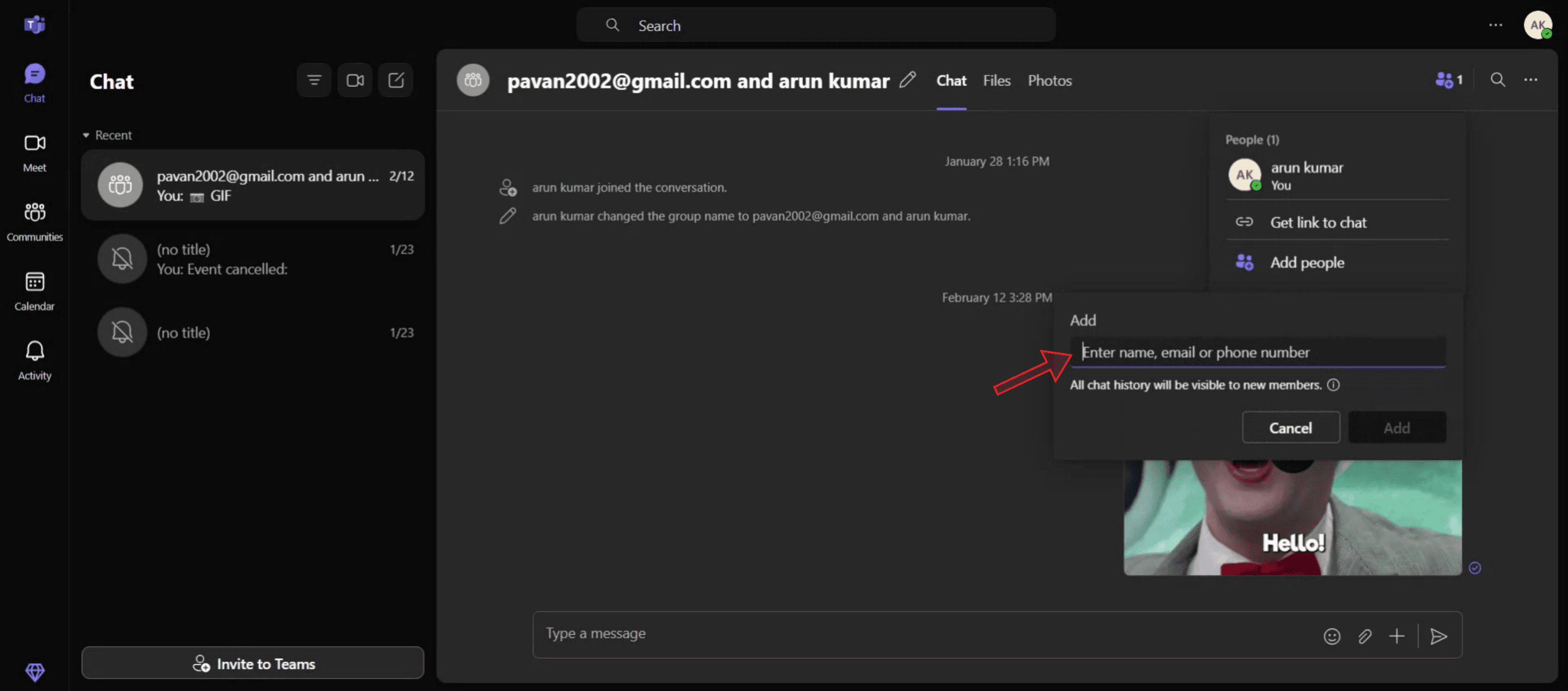
Step 3
Enter the name or email address of the individual you wish to add.
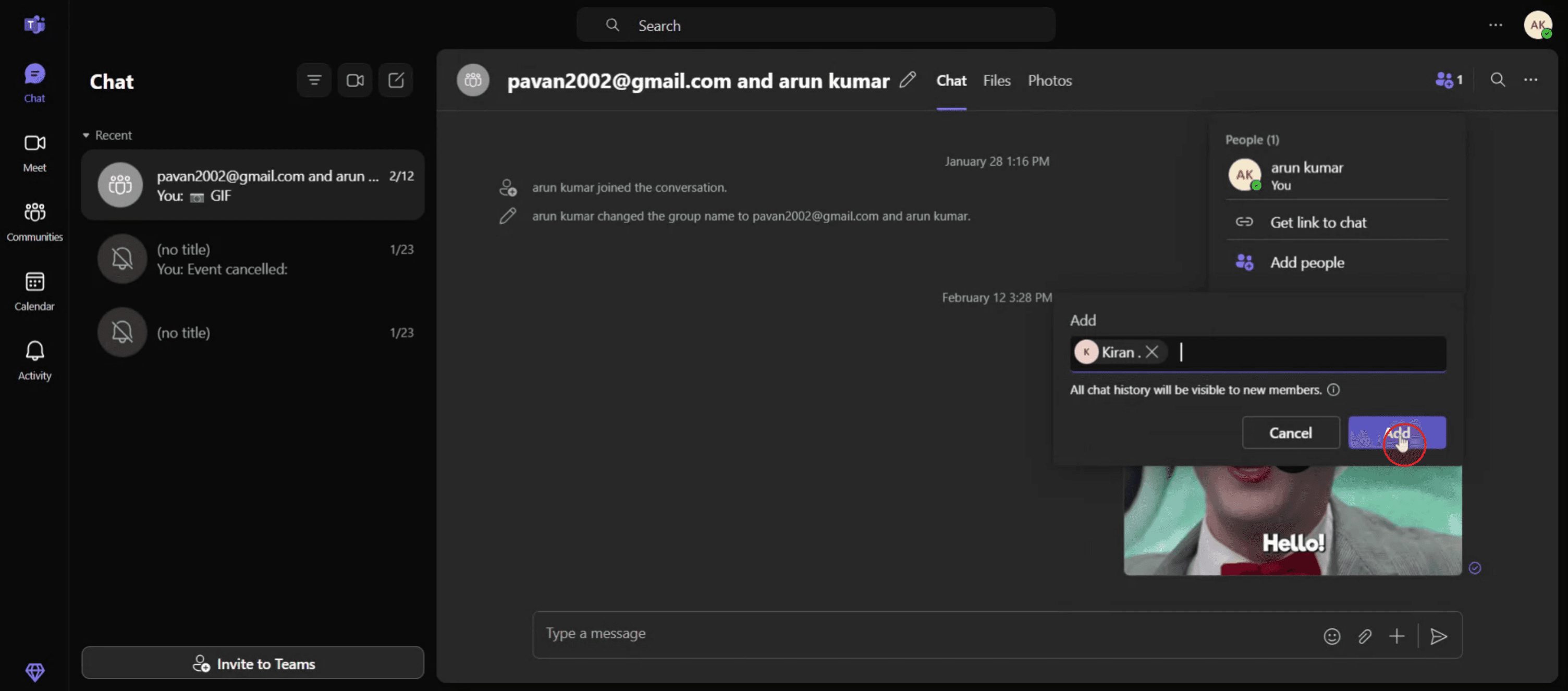
Step 4
Then, click the "Add" button.
Pro tip til deling af chat-historik i Microsoft Teams
Kopiér og indsæt manuelt
Den mest ligetil metode er at markere de beskeder, du vil dele, kopiere dem (Ctrl + C) og indsætte dem i en anden chat eller e-mail. Det er ideelt til korte beskeder eller specifikke samtaler.Brug funktionen Videresend besked
I nogle versioner af Teams kan du holde musen over en besked, klikke på menuen med tre prikker og vælge “Videresend” for at sende den til en anden chat eller et team. Det hjælper med at bevare den oprindelige formatering og kontekst.Tag et screenshot af samtalen
For at sikre visuel klarhed skal du tage et screenshot af chat-historikken og dele den som et billede. Det er nyttigt, når der er behov for nøjagtig formatering eller tidsstempler som reference.Eksportér chat via Outlook (hvis tilgængeligt)
Hvis din organisation forbinder Teams med Outlook, kan du have mulighed for at åbne chat i Outlook og videresende den via e-mail. Det fungerer godt til formel kommunikation eller arkivering.Brug Microsoft 365 Compliance-funktioner (admin)
Hvis du er IT-admin, kan du få adgang til og eksportere chat-historikker ved hjælp af Microsoft 365 compliance-værktøjer. Det er beregnet til audit- eller compliance-formål frem for almindelig deling.
Typiske faldgruber og hvordan du undgår dem
Del følsomt indhold ved en fejl
Tjek altid chatindholdet for fortrolige oplysninger, før du deler det, især i gruppechats eller eksterne beskeder.Mist formatering under kopiering
Når du kopierer og indsætter chatbeskeder, kan formatering som fed tekst, links eller omtaler gå tabt. Brug screenshots eller videresendelsesfunktioner for at bevare mere.Beskedbegrænsninger
Nogle organisationer begrænser muligheden for at videresende eller eksportere beskeder af sikkerhedsmæssige årsager. Tjek med din admin, hvis mulighederne ser ud til at være begrænsede.Forveksling af chat vs. kanal
Individuelle chats og teamkanaler fungerer forskelligt. Sørg for, at du deler fra den rigtige kontekst for at undgå forvirring.Del for meget information
Undgå at overvælde modtageren med en lang blok chat-historik. Beskær indholdet til de mest relevante beskeder, når det er muligt.
Ofte stillede spørgsmål om deling af chat-historik i Teams
Kan jeg eksportere chat-historik direkte fra Teams?
Nej, almindelige brugere kan ikke eksportere chat-historik direkte. Kun it-administratorer kan få adgang til fulde eksportversioner ved hjælp af Microsoft 365-værktøjer.Kan jeg dele en bestemt besked uden at kopiere hele chatten?
Ja, du kan holde musen over den specifikke besked, klikke på menuen med tre prikker og vælge “Kopiér” eller “Videresend” afhængigt af din Teams-version.Gemmes chat-historikker permanent?
Chats gemmes i Microsofts cloud som en del af din organisations Office 365-konto. Opbevaring afhænger af virksomhedens politikker.Kan jeg udskrive Teams chat-historik?
Du kan kopiere chatten ind i et dokument (som Word eller Notesblok) og udskrive den. Nogle brugere tager også skærmbilleder til udskrivning.Kan eksterne brugere se min chat-historik?
Kun hvis du deler den eksplicit med dem. Eksterne brugere har ikke adgang til tidligere beskeder, medmindre de er inkluderet i den oprindelige chat.Sådan laver du skærmoptagelse på mac?
For at lave skærmoptagelse på en Mac, kan du bruge Trupeer AI. Det giver dig mulighed for at optage hele skærmen og tilbyder AI-funktioner som at tilføje AI-avatarer, tilføje voiceover, tilføje zoom ind og ud i videoen. Med trupeer’s AI-funktion til videooversættelse kan du oversætte videoen til 30+ sprog.Sådan tilføjer du en AI-avatar til en skærmoptagelse?
For at tilføje en AI-avatar til en skærmoptagelse skal du bruge et AI-værktøj til skærmoptagelse. Trupeer AI er et AI-værktøj til skærmoptagelse, som hjælper dig med at lave videoer med flere avatarer og også hjælper dig med at oprette din egen avatar til videoen.Sådan laver du skærmoptagelse på windows?
For at lave skærmoptagelse på Windows, kan du bruge den indbyggede Game Bar (Windows + G) eller et avanceret AI-værktøj som Trupeer AI til mere avancerede funktioner som AI-avatarer, voiceover, oversættelse osv.Sådan tilføjer du voiceover til video?
For at tilføje voiceover til videoer skal du downloade trupeer ai chrome-udvidelsen. Når du er tilmeldt, skal du uploade din video med voice, vælge den ønskede voiceover fra trupeer og eksportere din redigerede video.Hvordan zoomer jeg ind på en skærmoptagelse?
For at zoome ind under en skærmoptagelse skal du bruge zoom-effekterne i Trupeer AI, som giver dig mulighed for at zoome ind og ud på bestemte tidspunkter og dermed øge den visuelle effekt af dit videomateriale.
Anbefalede læsninger
Technical Documentation Generator
Sådan gør du et billede til en farvelægningsside i Canva
Sådan udskriver du dobbeltsidet på Canva
Sådan strækker du tekst i Canva
Related Tutorials


