

Sådan sender du GIF’er i Microsoft Teams
Lær, hvordan du sender sjove eller udtryksfulde GIF’er i Microsoft Teams ved hjælp af den indbyggede Giphy-funktion. Perfekt til chats og samtaler i teamet.
Dette dokument beskriver en detaljeret proces for, hvordan du sender gifs i Teams. Følg trinnene nedenfor for at sende en gif til dine kontakter.
1. Brug det indbyggede GIF-værktøj:
Åbn en chat eller kanal: Gå til den samtale, hvor du vil sende GIF’en.
Klik på GIF-ikonet: Find GIF-knappen under beskedfeltet (ved siden af emoji og klistermærker).
Søg efter en GIF: Skriv et søgeord (fx “happy”, “wow”) i søgefeltet.
Vælg en GIF: Gennemse resultaterne, og klik på den, du vil bruge.
Send beskeden: GIF’en vises i beskedfeltet—klik Send for at dele den.
2. Alternativ: Kopiér og indsæt en GIF
Fra nettet:
Højreklik på GIF’en > “Kopiér billede” (ikke kun linket).
Indsæt direkte i Teams-chatten—Teams gengiver den typisk korrekt.
Eller indsæt en URL: Hvis du bruger billed-URL’en, skal du indsætte den i chatboksen. Bemærk, at ikke alle links forhåndsviser GIF’en inline.
Trin-for-trin-guide: Sådan sender du GIFs i Microsoft Teams
Trin 1
Klik på fanen Chat.

Trin 2
Vælg den specifikke chat, som du ønsker at sende en gifs til.
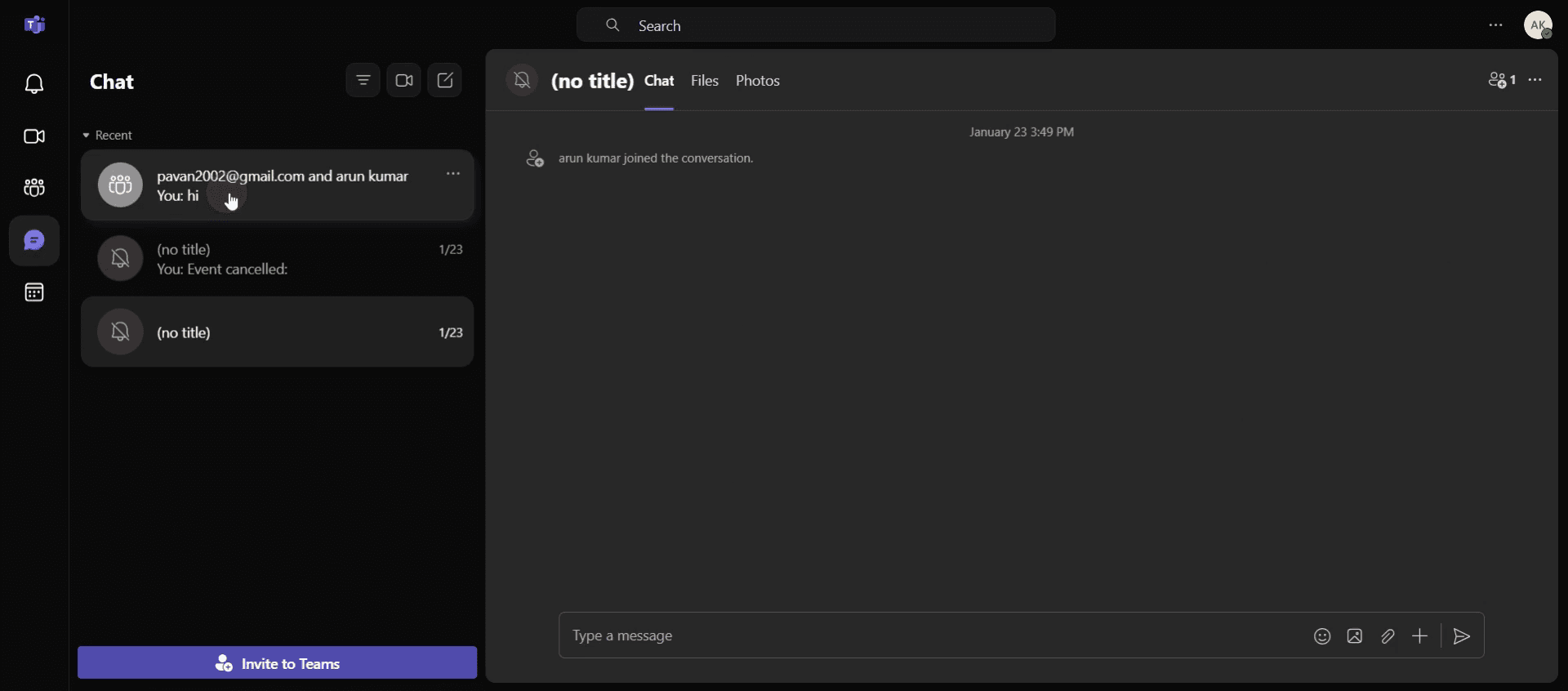
Trin 3
Klik derefter på indstillingen Emojis for at fortsætte.
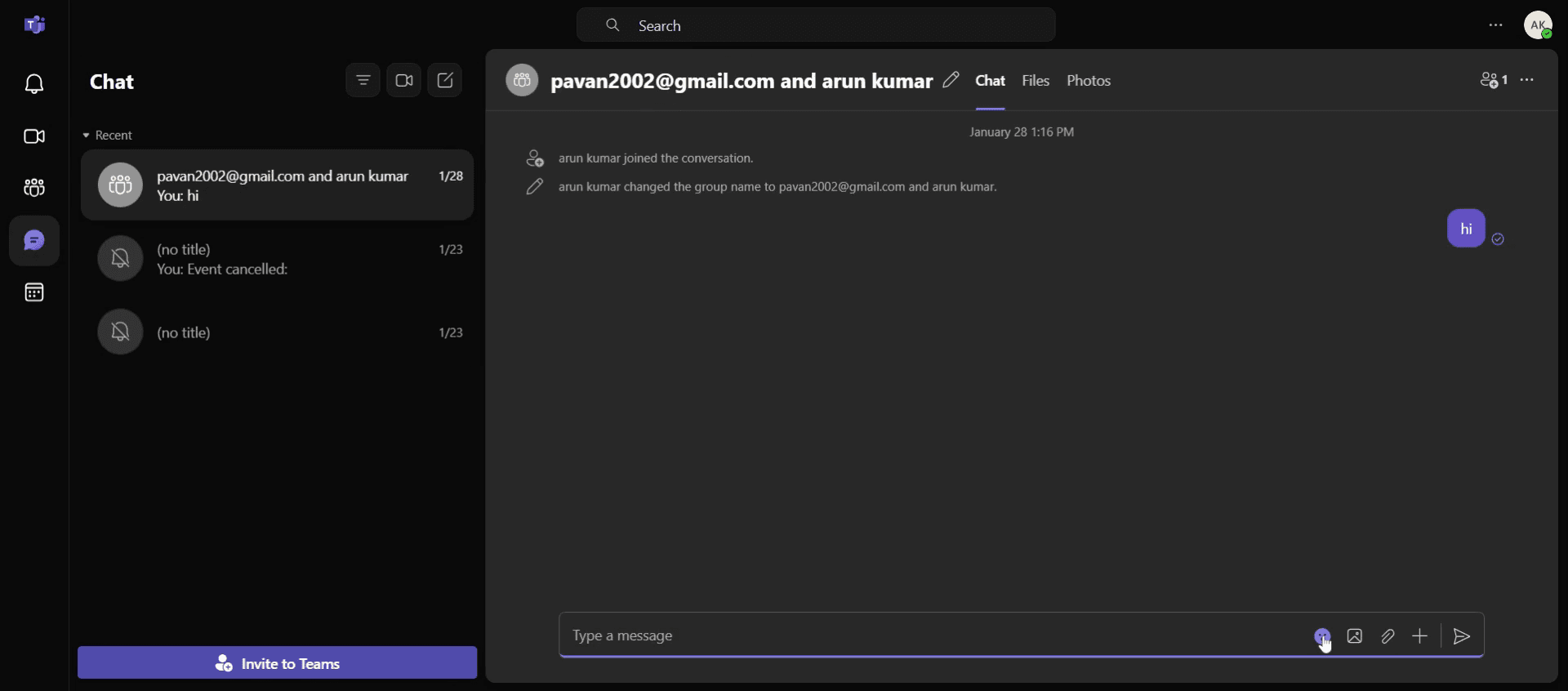
Trin 4
Find indstillingen Gifs, og klik på den.
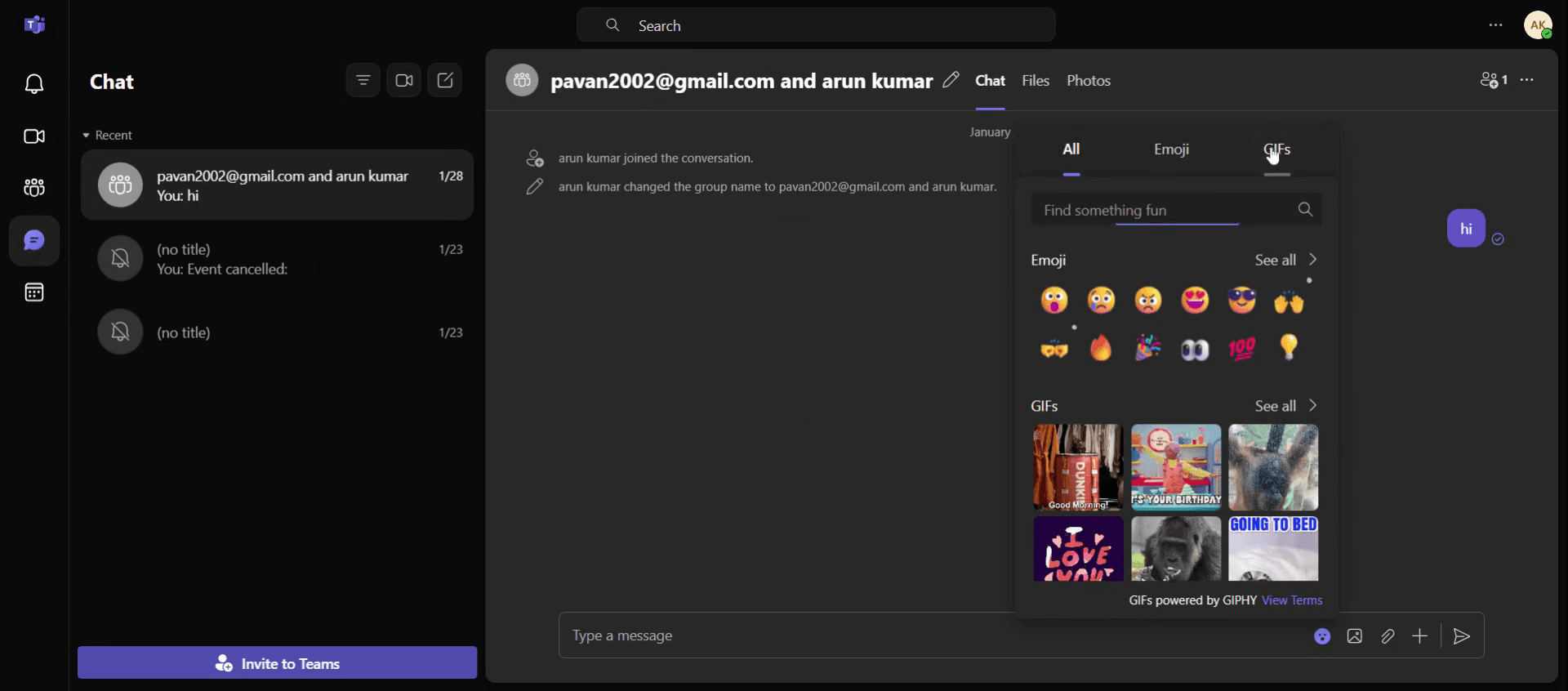
Trin 5
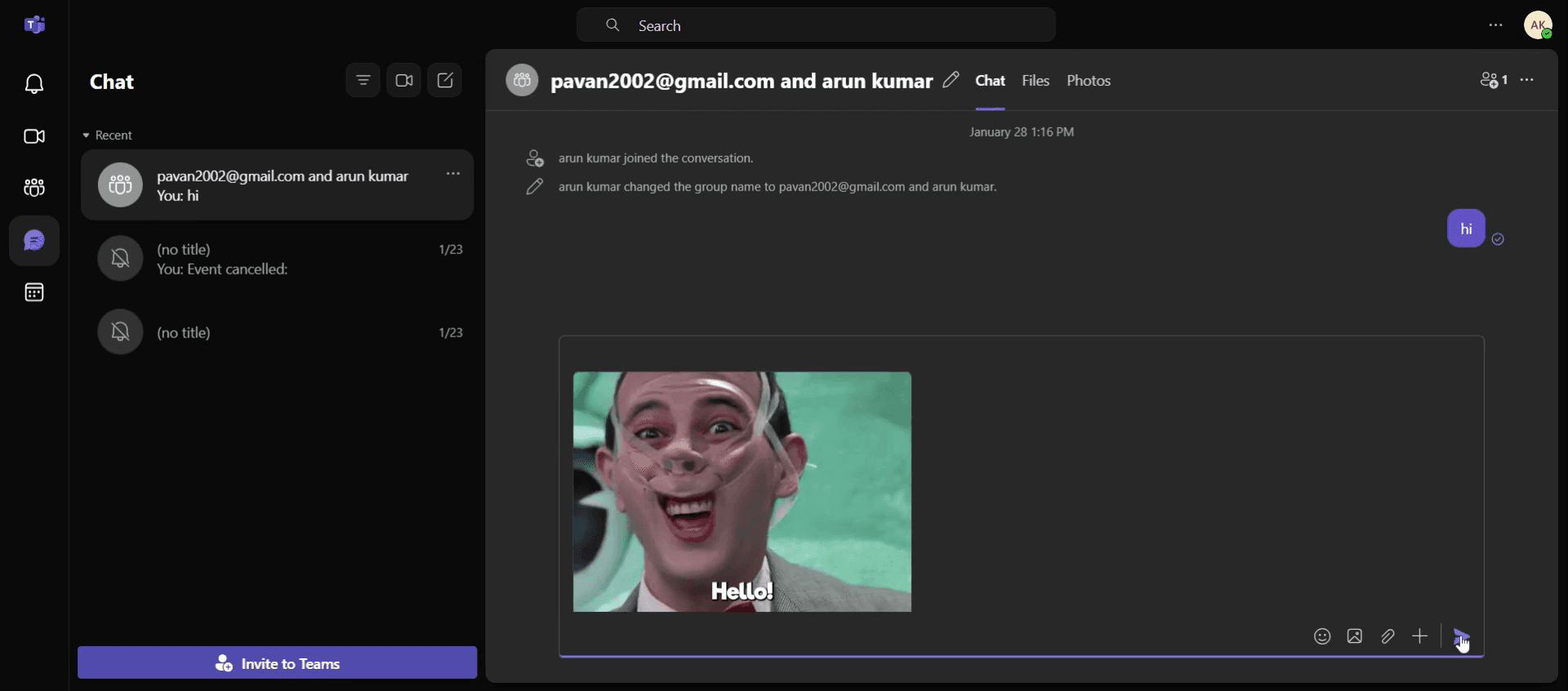
Skriv den besked, du vil have sammen med gifs. Vælg de ønskede gifs.
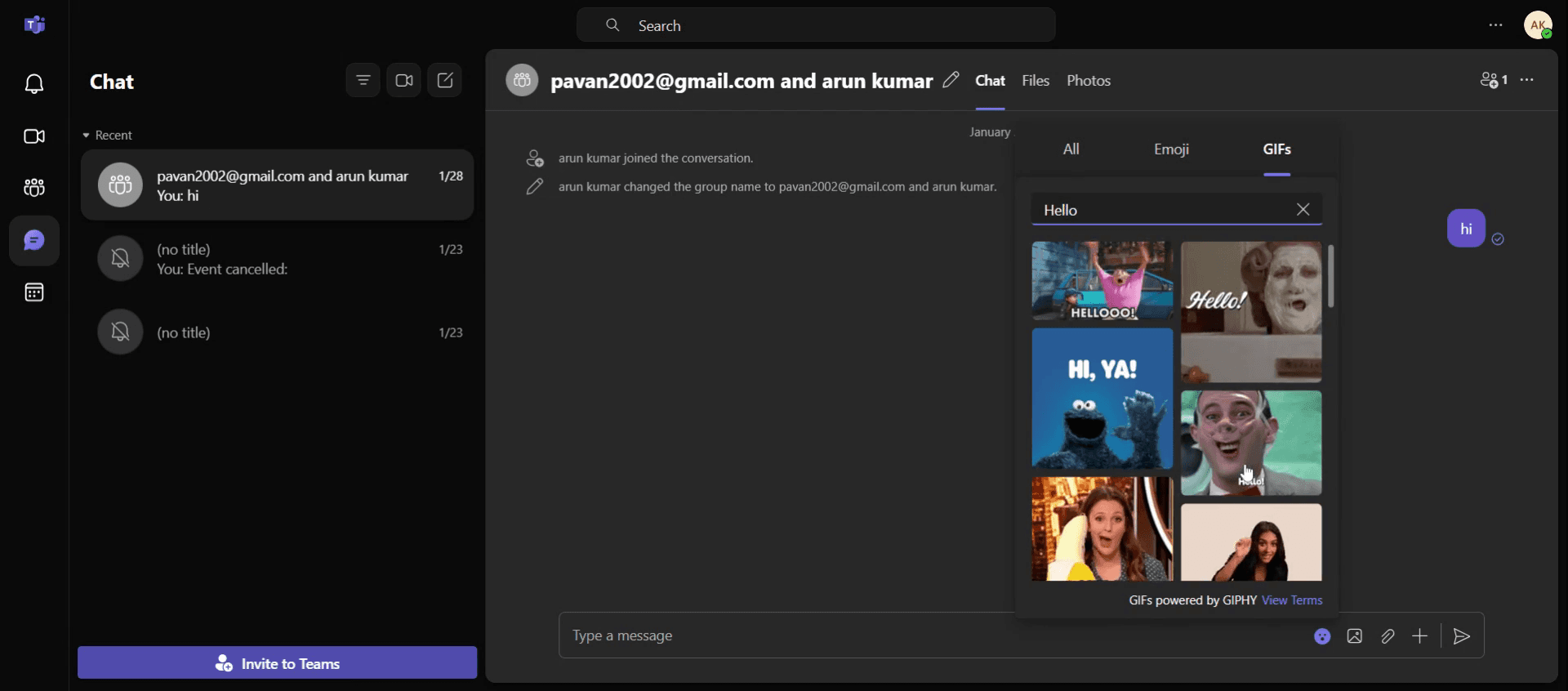
Trin 6
Klik derefter på knappen Send for at fuldføre processen.
Pro tip til at sende GIFs i Teams
Brug det indbyggede GIF-bibliotek – Teams har et indbygget GIF-bibliotek drevet af Gephi. Klik blot på GIF-ikonet i beskedens skrivefelt for at søge og indsætte GIFs direkte i dine chats.
Søg efter specifikke GIFs – Brug specifikke søgeord i søgefeltet for at finde den perfekte GIF. Skriv for eksempel celebrate eller thanks for at få GIFs relateret til de følelser.
Send GIFs i reaktioner – I stedet for at skrive kan du sende en GIF som en reaktion på en persons besked. Hold musen over beskeden, klik på emoji-ikonet, og vælg fanen GIF for hurtigt at svare med en GIF.
Typiske faldgruber & hvordan du undgår dem
Send ikke GIFs, der ikke passer – Sørg for, at den GIF, du sender, er passende til samtalen. Undgå at sende tilfældige eller irrelevante GIFs, da de kan forstyrre chatflowet.
Problemer med GIF-størrelse – Meget store GIFs kan gøre samtalen langsommere eller være svære for andre at indlæse. Hold dig til mindre, lette GIFs for en mere smidig brugeroplevelse.
Brug af GIFs for ofte i professionelle samtaler – Selvom GIFs er sjove, så brug dem sparsomt i professionelle eller formelle samtaler for at undgå at blive opfattet som uprofessionel.
Ofte stillede spørgsmål om at sende GIF'er i Teams
Kan jeg sende GIF'er i private chats?
Ja, du kan sende GIF'er i både private chats og teamkanaler ved at bruge det samme GIF-ikon i beskedens skrivefelt.Hvorfor kan jeg ikke finde GIF'er i Microsoft Teams?
Hvis du ikke kan se GIF-funktionen, skal du sikre, at Gephi-integration er aktiveret for din organisation, eller tjekke dine Teams-indstillinger.Kan jeg sende brugerdefinerede GIF'er i Teams?
Teams understøtter ikke, at du uploader dine egne GIF'er direkte, men du kan uploade en brugerdefineret GIF som et billede i chatten.Kan jeg sende en GIF som en reaktion på en besked?
Ja, hold musen over en besked, klik på emoji-ikonet, og vælg fanen GIF for at reagere med en GIF.Sådan skærmoptager du på mac?
For at skærmoptage på en Mac kan du bruge Trupeer AI. Det giver dig mulighed for at optage hele skærmen og tilbyder AI-funktioner som at tilføje AI-avatarer, tilføje voiceover, tilføje zoom ind og ud i videoen. Med trupeer’s funktion til AI-videooversættelse kan du oversætte videoen til 30+ sprog.Sådan tilføjer du en AI-avatar til en skærmoptagelse?
For at tilføje en AI-avatar til en skærmoptagelse skal du bruge et AI-værktøj til skærmoptagelse. Trupeer AI er et AI-værktøj til skærmoptagelse, som hjælper dig med at oprette videoer med flere avatarer og også hjælper dig med at oprette din egen avatar til videoen.Sådan skærmoptager du på windows?
For at skærmoptage på Windows kan du bruge den indbyggede Game Bar (Windows + G) eller et avanceret AI-værktøj som Trupeer AI til mere avancerede funktioner som AI-avatarer, voiceover, oversættelse osv.Sådan tilføjer du voiceover til video?
For at tilføje voiceover til videoer skal du downloade trupeer ai chrome-udvidelsen. Når du er tilmeldt, skal du uploade din video med voice, vælge den ønskede voiceover fra trupeer og eksportere din redigerede video.Hvordan zoomer jeg ind i en skærmoptagelse?
For at zoome ind under en skærmoptagelse skal du bruge zoom-effekterne i Trupeer AI, som giver dig mulighed for at zoome ind og ud på bestemte tidspunkter og dermed forstærke den visuelle effekt af dit videomateriale.
Anbefalede læsninger
Technical Documentation Generator
Sådan gør du et billede til en farvelægningsside i Canva
Sådan printer du dobbeltsidet på Canva
Sådan strækker du tekst i Canva
Related Tutorials


