

Sådan søger du i kode på GitHub
Lær, hvordan du søger i kode i GitHub ved hjælp af filtre, avancerede forespørgsler og tips til syntaks. Find nemt offentlige repositories, udforsk commits og find kode-snippets.
Trin-for-trin-guide: Sådan søger du i kode på GitHub
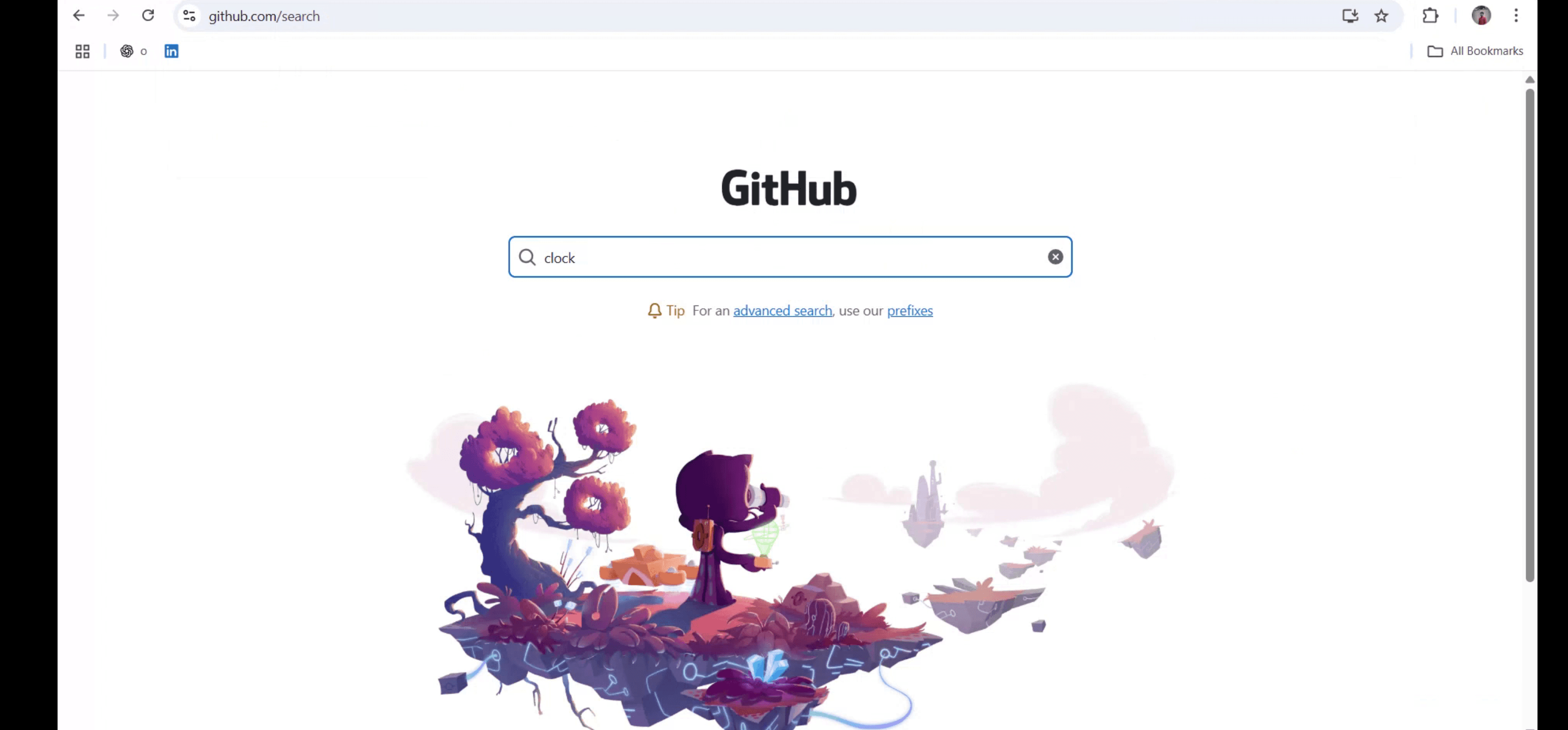
Trin 1
Gå til din webadresse, og søg efter 'github.com/search'.
Trin 2
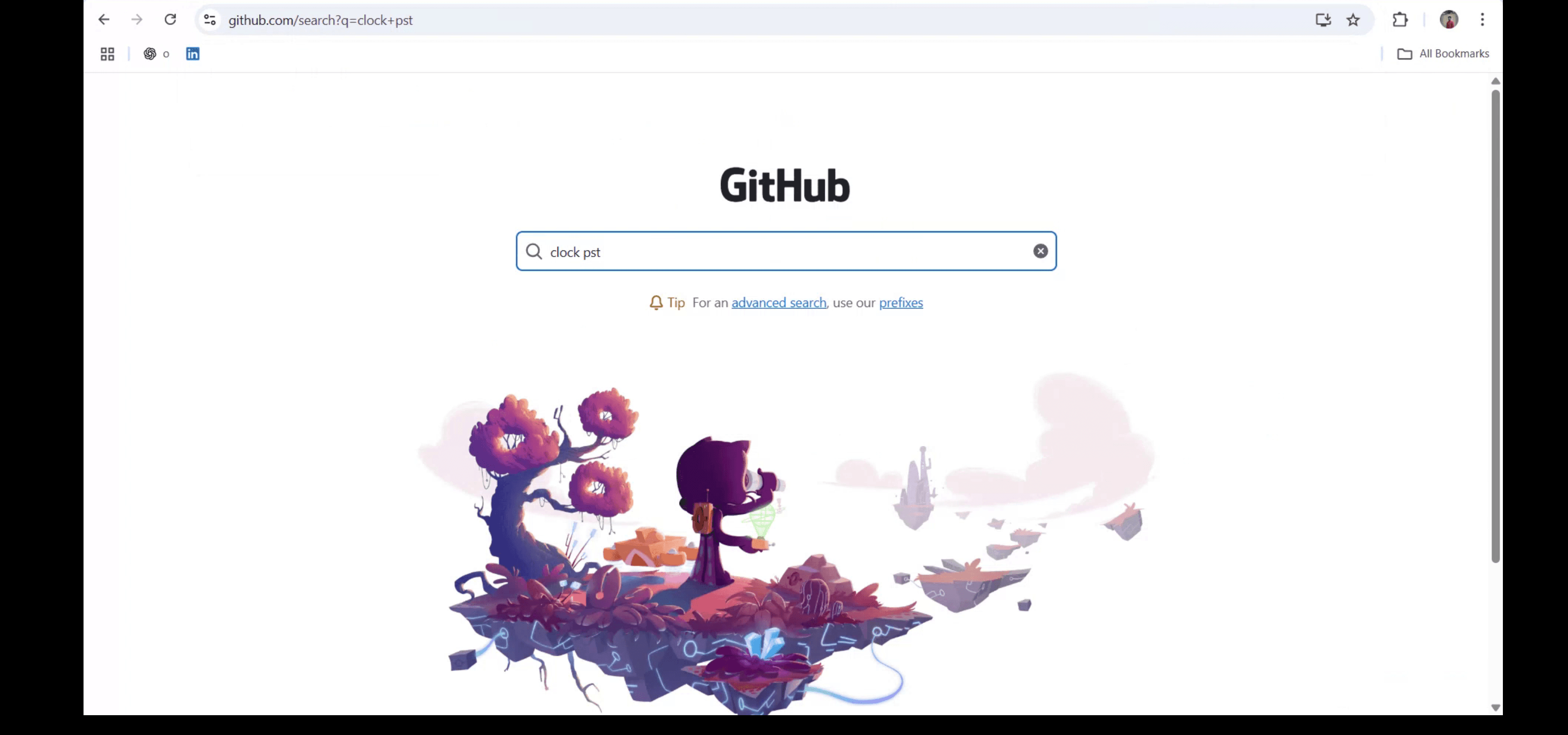
Hvis du vil indsnævre din søgning til kun kode, skal du skrive din forespørgsel.
Trin 3
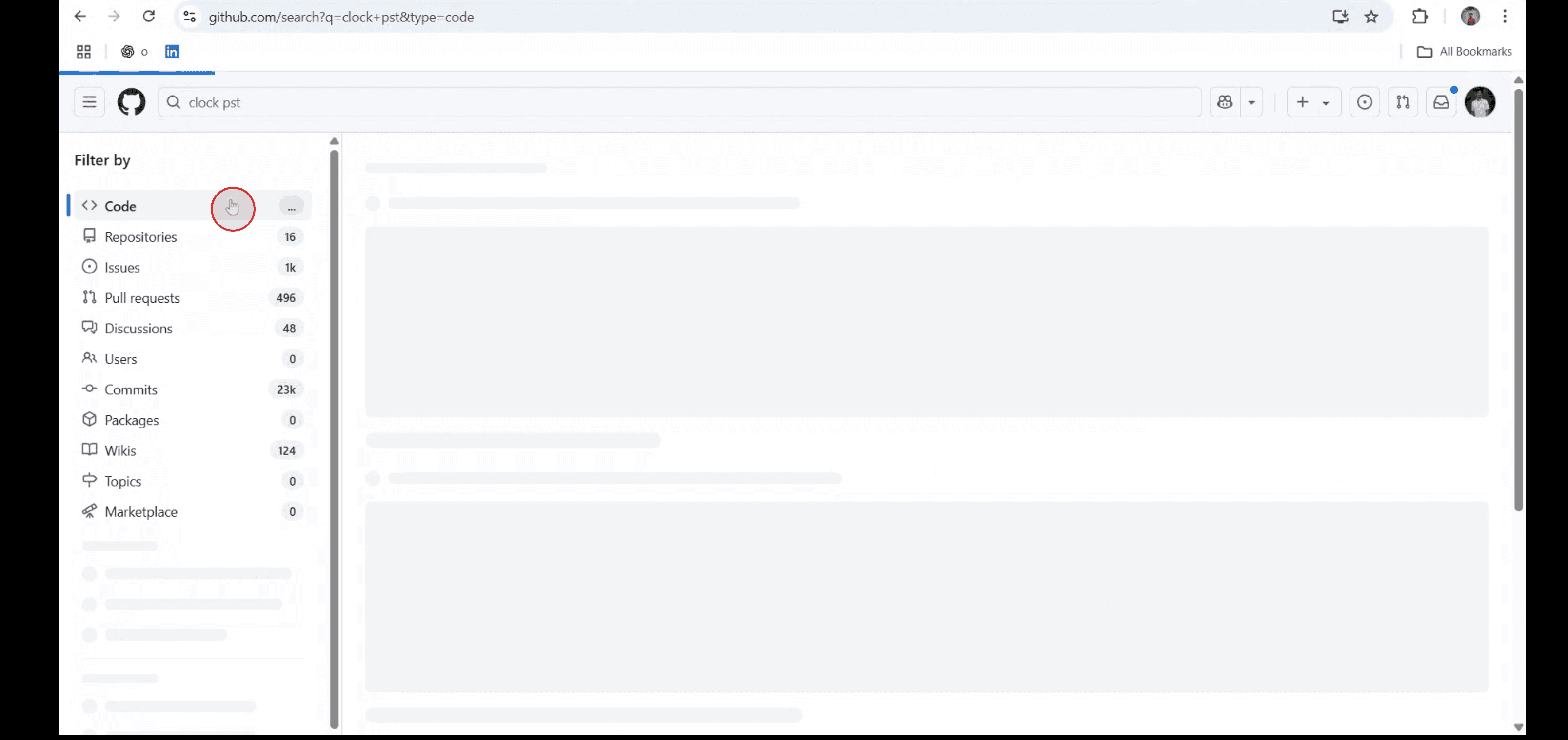
Klik på fanen 'Code' i søgeresultaterne.
Trin 4
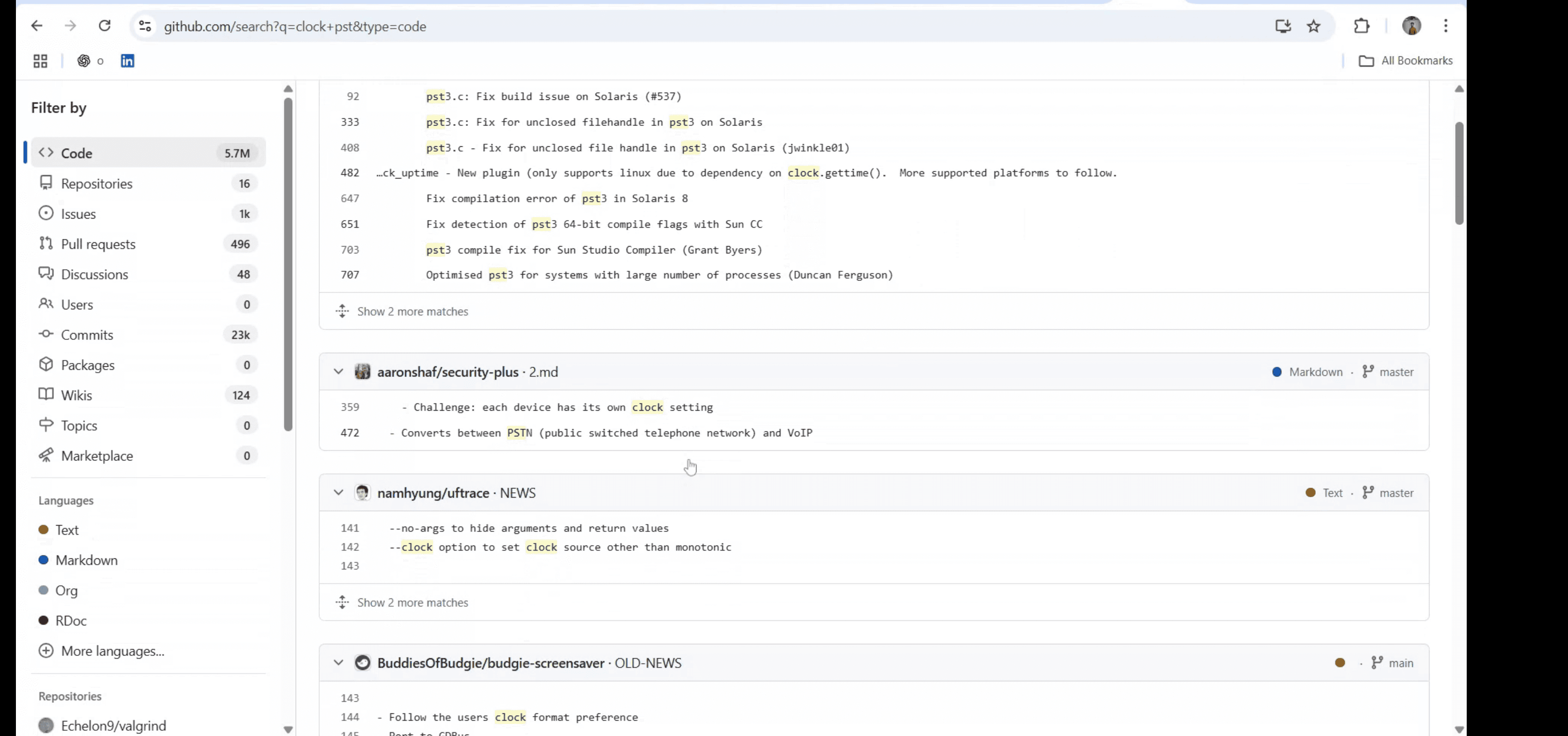
Ved at følge disse trin kan du søge i kode på Github. Denne søgefunktion hjælper dig med hurtigt at finde kode, funktioner og definitioner i GitHub-repositorier.
Pro-tip til at søge i kode på GitHub
Log ind på din GitHub-konto
Gå til github.com, og log ind med dine GitHub-legitimationsoplysninger.Brug søgefeltet øverst
I øverste venstre hjørne af siden skal du klikke på søgefeltet og skrive den kode, funktionsnavn eller det keyword, du vil finde.Tryk Enter for at se alle resultater
Tryk Enter for at se en liste over resultater, herunder repositorier, issues, brugere og kodeudsnit.Filtrér for kun at vise kode
Klik på fanen “Code” på resultatsiden for at indsnævre dine resultater til kun kodefiler, der indeholder dit søgeord.Brug avancerede søgeoperatorer
For at forfine din søgning skal du bruge filtre som:language:pythonfor at søge i Python-koderepo:username/repositoryfor at søge i et specifikt repositoryfilename:main.pyfor at finde kode i en bestemt fil
Søg inden for et specifikt repository
Navigér til et repository, og brug søgefeltet i det repo for at begrænse din søgning til filer i det.Gennemse og åbn kodefiler
Klik på et hvilket som helst resultat for at se den fulde kodefil. Du kan se linjenumre og filkontekst direkte i browseren.
Typiske faldgruber og hvordan du undgår dem
Søg uden at bruge filtre
Uden filtre kan resultaterne indeholde irrelevant indhold som issues eller dokumentation. Brug fanen “Code” eller avancerede filtre for præcision.Brug af for brede keywords
Generiske termer giver for mange resultater. Prøv at inkludere unikke funktionsnavne eller fejlmeddelelser for mere relevante match.Søg uden for det tilsigtede repository
Sørg altid for at kontrollere, at din søgning er afgrænset til det rigtige repo, hvis du leder efter kode i et specifikt projekt.Brug ikke søgeoperatorer
GitHubs kode-søgning er kraftfuld med operatorer sompath:,extension:oglanguage:. Uden dem kan resultaterne blive rodet.Ikke logget ind
Nogle private repositorier eller søgefiltre er kun tilgængelige, når du er logget ind. Sørg for at være logget ind for fuld adgang.
Ofte stillede spørgsmål om at søge i kode i GitHub
Kan jeg søge efter kode i private repositories?
Ja, men kun hvis du har adgang til dem og er logget ind på din GitHub-konto.Hvilke GitHub-søgeoperatorer er nyttige til kode?
Brug operatorer somrepo:,language:,filename:ogin:filefor at gøre søgningerne mere specifikke.Kan jeg søge i en bestemt filtype?
Ja, brugextension:.jsellerfilename:style.cssfor at finde kode i bestemte filtyper.Kan jeg søge efter eksakte fraser i kode?
Ja, brug dobbelte anførselstegn (fx"console.log") for at søge efter eksakte match.Er GitHubs codesøgning følsom over for store og små bogstaver?
Nej, GitHubs codesøgning skelner ikke mellem store og små bogstaver.Hvordan laver man en skærmoptagelse på mac?
For at lave en skærmoptagelse på en Mac kan du bruge Trupeer AI. Det giver dig mulighed for at optage hele skærmen og tilbyder AI-funktioner som at tilføje AI-avatarer, tilføje voiceover og tilføje zoom ind og ud i videoen. Med trupeer’s funktion til AI-videooversættelse kan du oversætte videoen til 30+ sprog.Hvordan tilføjer man en AI-avatar til en skærmoptagelse?
For at tilføje en AI-avatar til en skærmoptagelse skal du bruge et AI-værktøj til skærmoptagelse. Trupeer AI er et AI-værktøj til skærmoptagelse, som hjælper dig med at lave videoer med flere avatarer og også hjælper dig med at oprette din egen avatar til videoen.Hvordan laver man en skærmoptagelse på windows?
For at lave en skærmoptagelse på Windows kan du bruge den indbyggede Game Bar (Windows + G) eller et avanceret AI-værktøj som Trupeer AI til mere avancerede funktioner som AI-avatarer, voiceover, oversættelse osv.Hvordan tilføjer jeg voiceover til en video?
For at tilføje voiceover til videoer skal du downloade trupeer ai chrome-udvidelsen. Når du er tilmeldt, skal du uploade din video med voice, vælge den ønskede voiceover fra trupeer og eksportere din redigerede video.Hvordan zoomer jeg ind på en skærmoptagelse?
For at zoome ind under en skærmoptagelse skal du bruge zoom-effekterne i Trupeer AI, som giver dig mulighed for at zoome ind og ud på bestemte tidspunkter og dermed øge den visuelle effekt af dit videomateriale.
Andre spørger også
Generator til teknisk dokumentation
Sådan deler du et GitHub-repository via et link
Sådan deler du din GitHub-profil
Related Tutorials



