
Sådan gemmer du Canva som PDF
Lær, hvordan du downloader dit Canva-design som en PDF. Følg disse enkle trin for at eksportere filer i høj kvalitet til print, deling eller præsentationer.
Dette dokument beskriver processen med at gemme dine Canva-designs som en PDF.
Ved at følge trinene nedenfor kan du nemt konvertere og downloade dine designs i PDF-format, så dit kreative arbejde er klar til deling eller udskrivning.
Det er nemt at gemme dit Canva-design som en PDF, og det er perfekt til udskrivning eller til professionel deling af dit arbejde. Sådan gør du:
1. Åbn dit design
Åbn først det Canva -projekt, du vil gemme som en PDF.
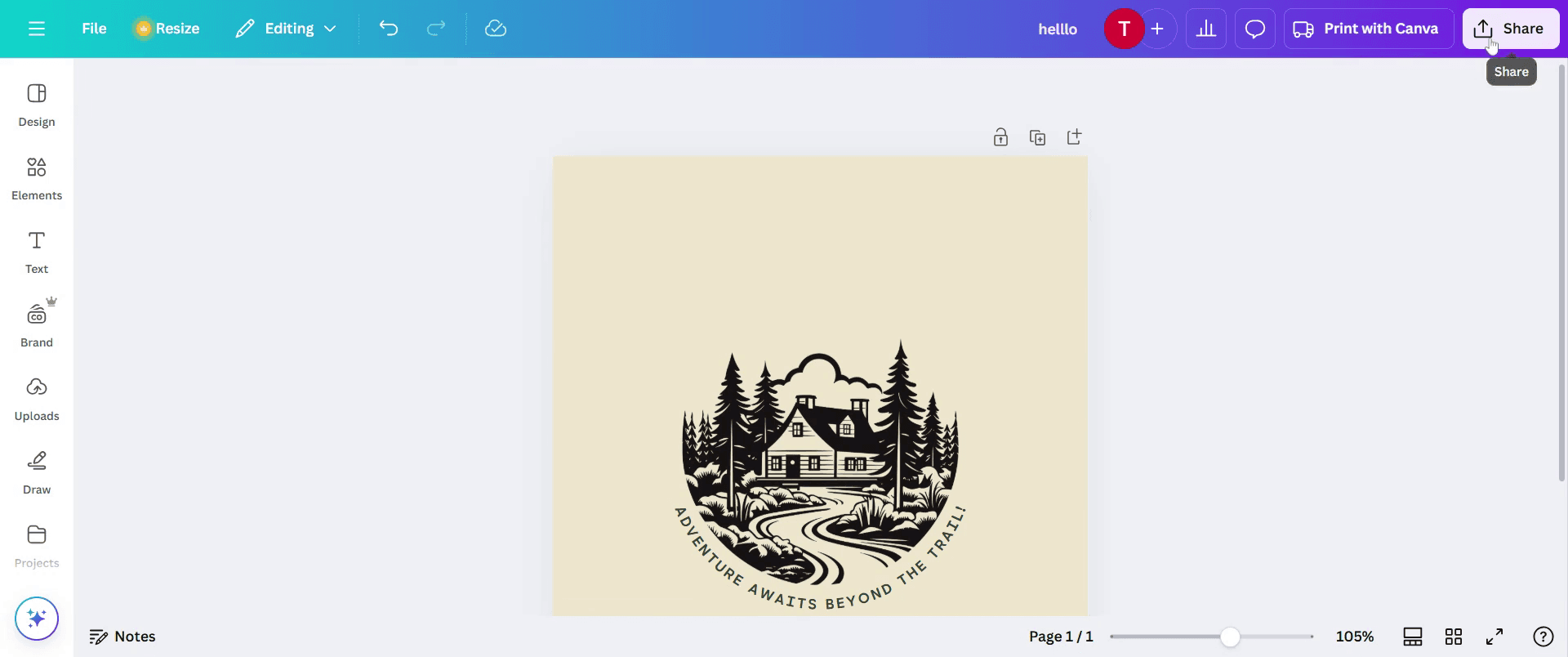
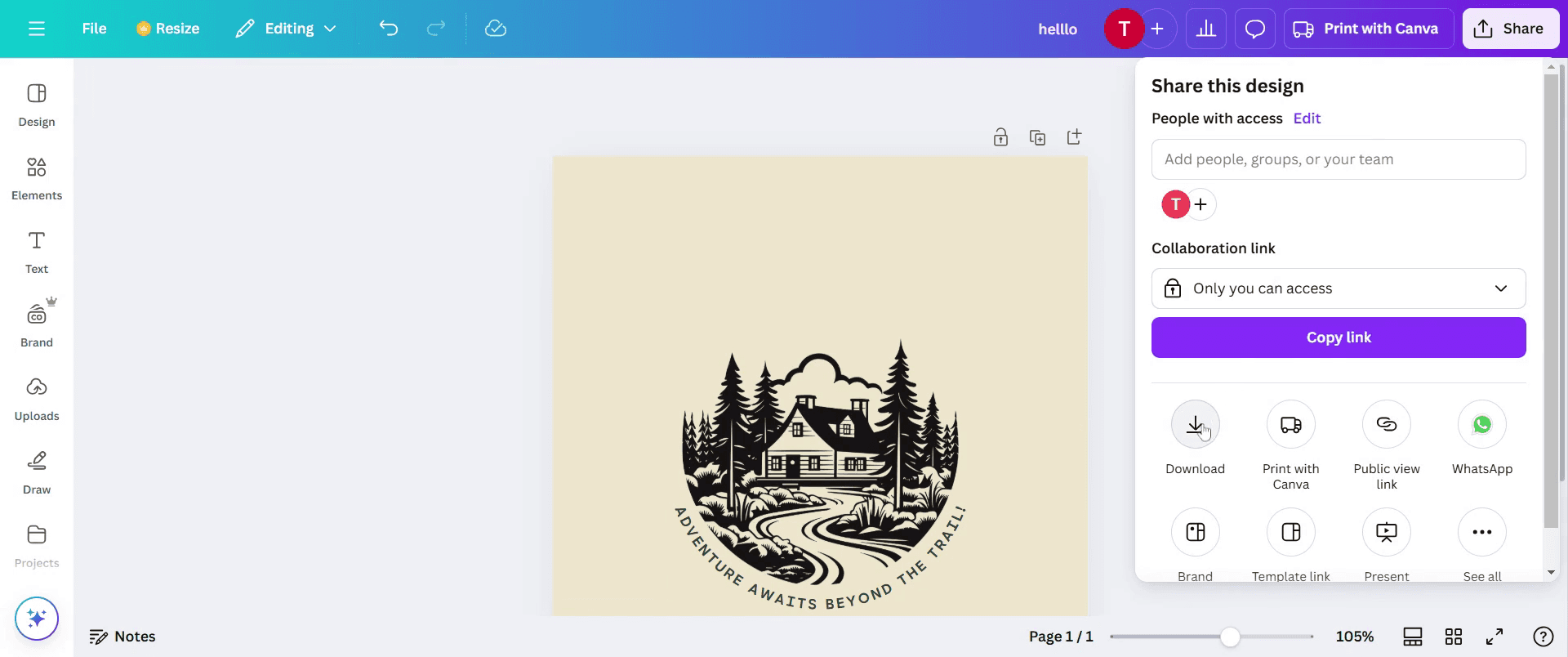
2. Klik på Del, og vælg derefter Download
I øverste højre hjørne i editoren skal du klikke på knappen Del og derefter vælge Download i rullemenuen.
3. Vælg din PDF-type
I menuen til filtype skal du vælge enten PDF Standard (mindre filstørrelse) eller PDF Print (højere kvalitet til udskrivning).
4. Valgfrit: Flad PDF’en ud
Hvis dit design har links eller interaktive elementer, som du ikke har brug for, kan du markere afkrydsningsfeltet Flad PDF for at gøre alt statisk.
5. Download din fil
Tryk på knappen Download, og Canva genererer din PDF. Filen havner som regel i din browsers download-mappe.
Trin-for-trin-guide: Sådan gemmer du Canva som PDF
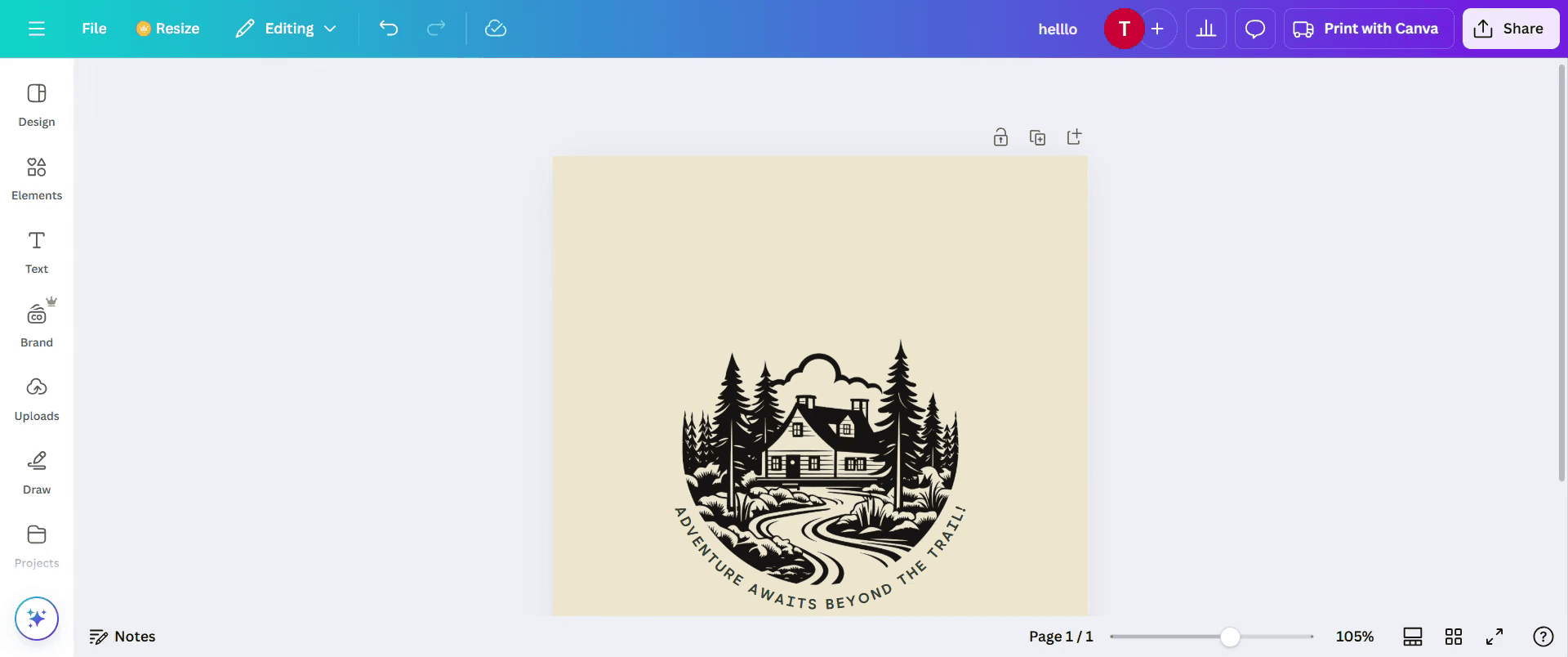
Trin 1
Start med at åbne dit eksisterende Canva-design.
Trin 2
Find og klik på knappen Del i øverste højre hjørne som vist på skærmbilledet
Trin 3
Klik på knappen Download blandt de tilgængelige muligheder.
Trin 4
Vælg PDF Print i rullemenuen til filtype.
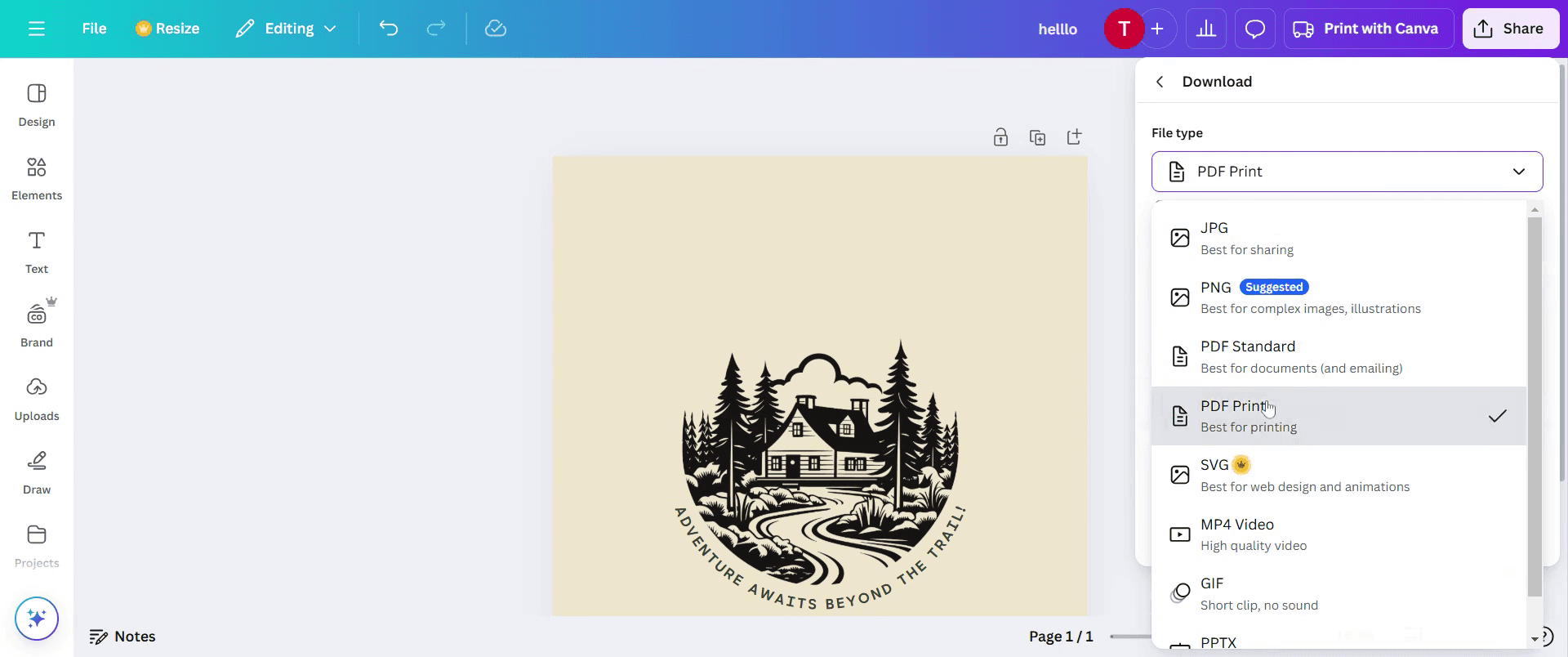
Trin 5
Du vil derefter se en liste med afkrydsningsfelter. Vælg de ønskede indstillinger, f.eks. afkrydsningsfeltet Flad
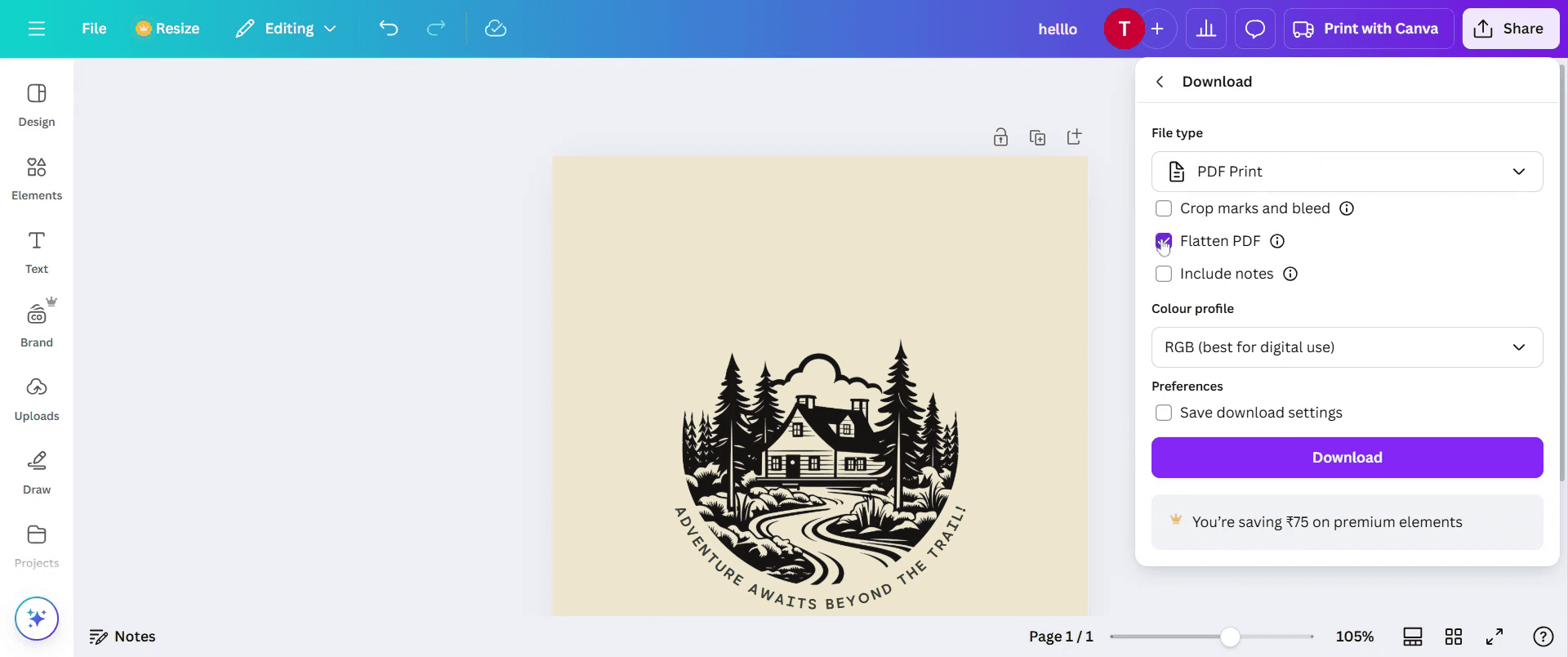
Trin 6
Fortsæt ved at klikke på knappen Download. Dit Canva-design bliver nu gemt som en PDF.
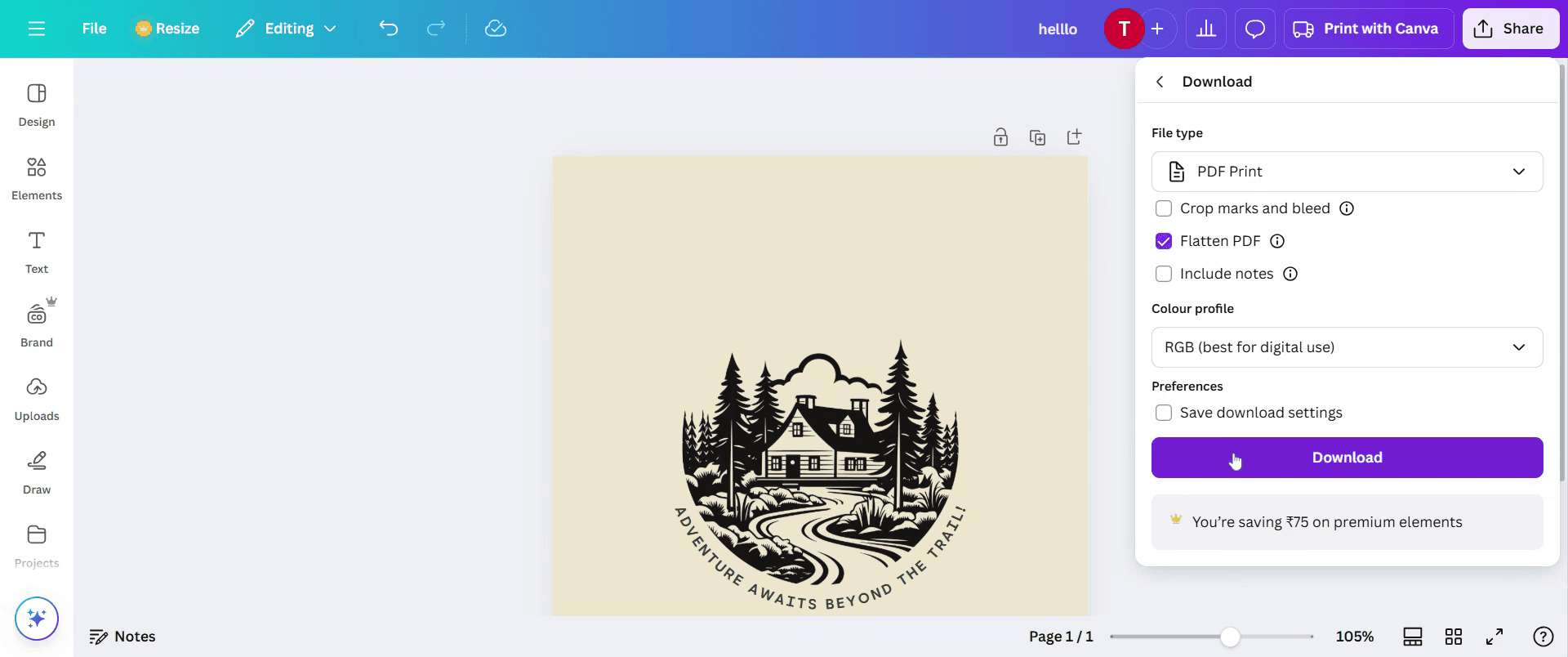
Pro-tip til, hvordan du gemmer Canva som PDF
Vælg det rigtige PDF-format – Brug PDF Print til udskrivning i høj kvalitet og PDF Standard til deling på web for at sikre den bedste opløsning.
Indlejre skrifttyper for ensartethed – Vælg indstillingen Flad PDF for at bevare skrifttyper og undgå uventede ændringer af skrifttyper.
Brug gennemsigtig baggrund om nødvendigt – Hvis du har brug for en gennemsigtig PDF, skal du sørge for, at elementer ikke har hvide baggrunde, og vælge de korrekte indstillinger.
Typiske faldgruber, og hvordan du undgår dem
Ignorér bleed & margener – Aktivér Show Print Bleed for at forhindre beskæringsproblemer, når du udskriver PDF’er.
Glem ikke at tjekke hyperlinks – Test altid klikbare links, før du downloader, for at sikre, at de fungerer korrekt i PDF’en.
Overser billedkvalitet – Sørg for, at alle billeder har høj opløsning for at undgå pixelering i den endelige PDF-udgave.
Ofte stillede spørgsmål om, hvordan du gemmer Canva som PDF
1. Hvilket format er bedst at vælge, når du gemmer et Canva-design som en PDF?
Hvis du har brug for udskriftskvalitet i høj kvalitet, skal du bruge PDF Print, mens PDF Standard er ideel til digital brug.
2. Kan jeg inkludere klikbare links, når jeg gemmer et Canva-design som en PDF?
Ja! Sørg bare for, at dine links er aktive, før du downloader, så forbliver de klikbare i PDF’en.
3. Hvorfor ser mit design sløret ud, efter jeg har gemt det som en PDF i Canva?
Tjek, om dine billeder har høj opløsning, og at du har valgt PDF Print for bedre outputkvalitet.
4. Sådan laver du skærmoptagelse på mac?
For at lave skærmoptagelse på en Mac kan du bruge Trupeer AI. Det giver dig mulighed for at optage hele skærmen og tilbyder AI-funktioner som at tilføje AI-avatarer, tilføje voiceover, tilføje zoom ind og ud i videoen. Med trupeer’s funktion til AI-videooversættelse kan du oversætte videoen til 30+ sprog.
5. Sådan tilføjer du en AI-avatar til skærmoptagelse?
For at tilføje en AI-avatar til en skærmoptagelse skal du bruge et AI-værktøj til skærmoptagelse. Trupeer AI er et AI-værktøj til skærmoptagelse, som hjælper dig med at lave videoer med flere avatarer og også hjælper dig med at oprette din egen avatar til videoen.
6. Sådan laver du skærmoptagelse på windows?
For at lave skærmoptagelse på Windows kan du bruge den indbyggede Game Bar (Windows + G) eller et avanceret AI-værktøj som Trupeer AI til mere avancerede funktioner som AI-avatarer, voiceover, oversættelse osv.
7. Sådan tilføjer du voiceover til video?
For at tilføje voiceover til videoer skal du downloade trupeer ai chrome-udvidelsen. Når du er tilmeldt, skal du uploade din video med voice, vælge den ønskede voiceover fra trupeer og eksportere din redigerede video.
8. Hvordan zoomer jeg ind på en skærmoptagelse?
For at zoome ind under en skærmoptagelse skal du bruge zoom-effekterne i Trupeer AI, som giver dig mulighed for at zoome ind og ud på bestemte tidspunkter og dermed øge den visuelle effekt af dit videoinhold.
Andre spørger også
Technical Documentation Generator
Sådan gør du et billede til en farvelægningsside i Canva
Sådan udskriver du dobbeltsidet på Canva
Sådan strækker du tekst i Canva
Related Tutorials


