
Sådan runder du hjørner i Canva
Lær, hvordan du runder hjørner i Canva ved hjælp af kontroller til hjørneradius, rammer og kantindstillinger for at skabe glatte billeder og former. Følg denne hurtige vejledning, og opret guides med Trupeer.
For at runde hjørner på elementer i Canva skal du vælge elementet (billede, form osv.), klikke på "Border style" i værktøjslinjen og derefter bruge skyderen eller indtastningsfeltet "Corner rounding" til at justere radius for de afrundede hjørner
Her er en mere detaljeret gennemgang:
Vælg elementet: Klik på billedet, formen eller et andet element , du vil ændre.
Åbn Border style: I værktøjslinjen over editoren skal du klikke på "Border style".
Juster corner rounding: Brug skyderen "Corner rounding" til at øge eller mindske rundheden i hjørnerne. Du kan også indtaste en numerisk værdi direkte i indtastningsfeltet ved siden af skyderen.
(Valgfrit) Tilføj en kant: Hvis du vil have en synlig kant rundt om elementet, kan du også justere kantens tykkelse og farve ved hjælp af de andre muligheder i panelet "Border style".
Trin-for-trin-guide: Sådan runder du hjørner i Canva
Trin 1
Start med at gå til sektionen Upload i Canva og klikke på den.

Trin 2
Vælg et billede fra sektionen Upload.
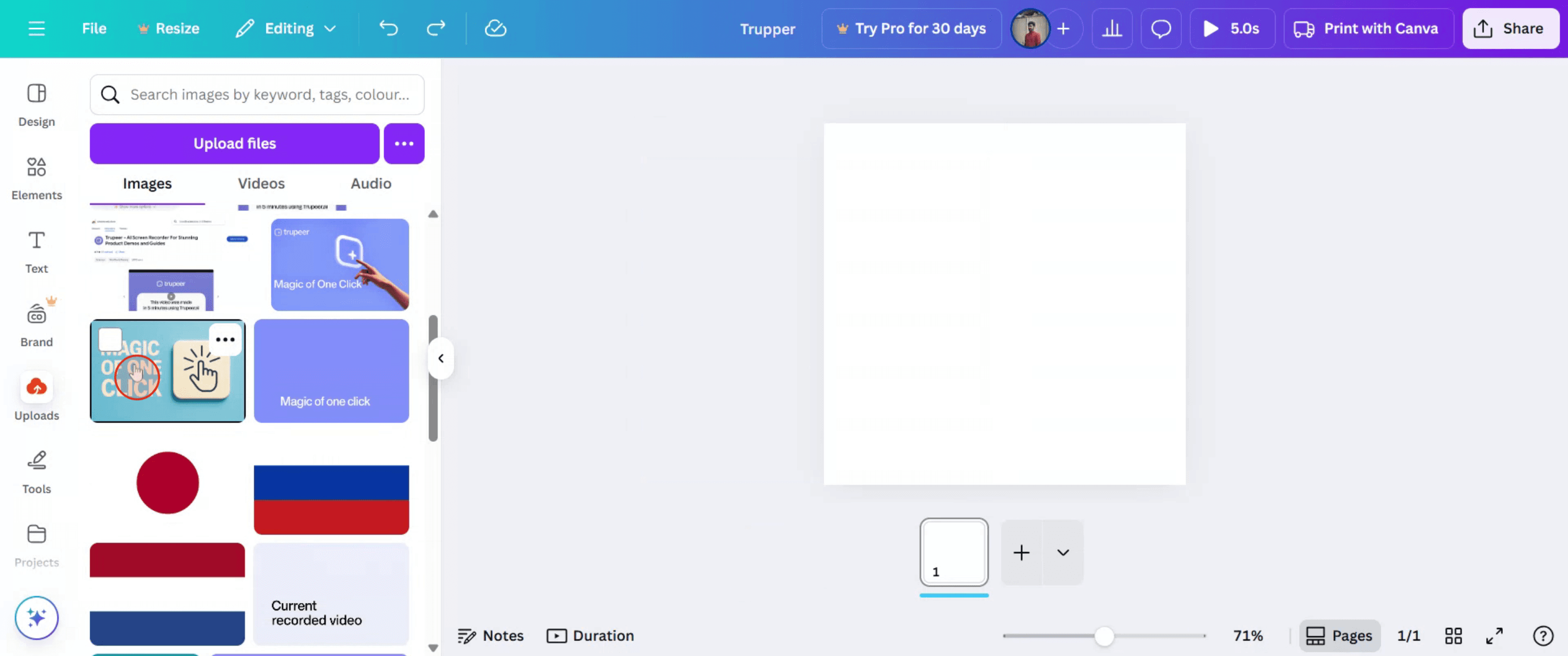
Trin 3
Når billedet er valgt, skal du finde og klikke på indstillingen "Round Corners".
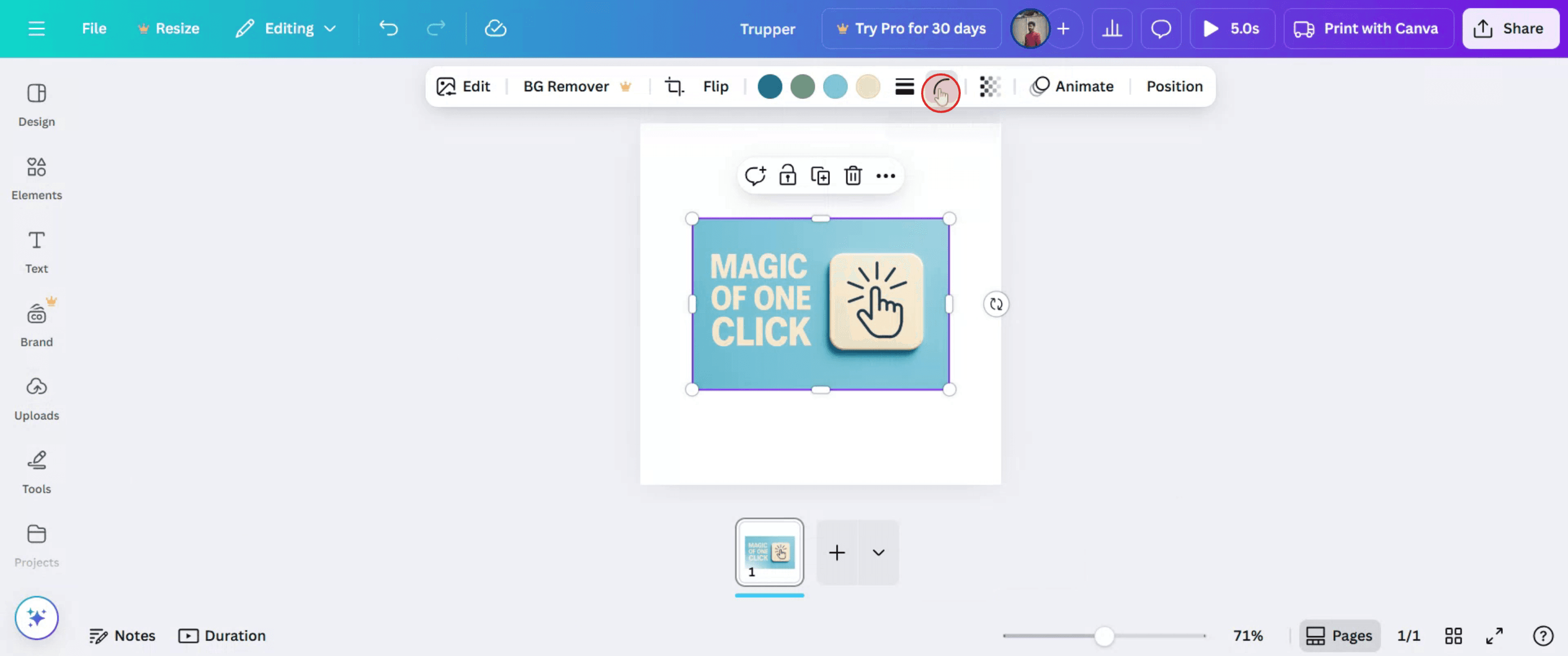
Trin 4
Juster graden af afrunding for at opnå den ønskede hjørnebøjning til dit billede.
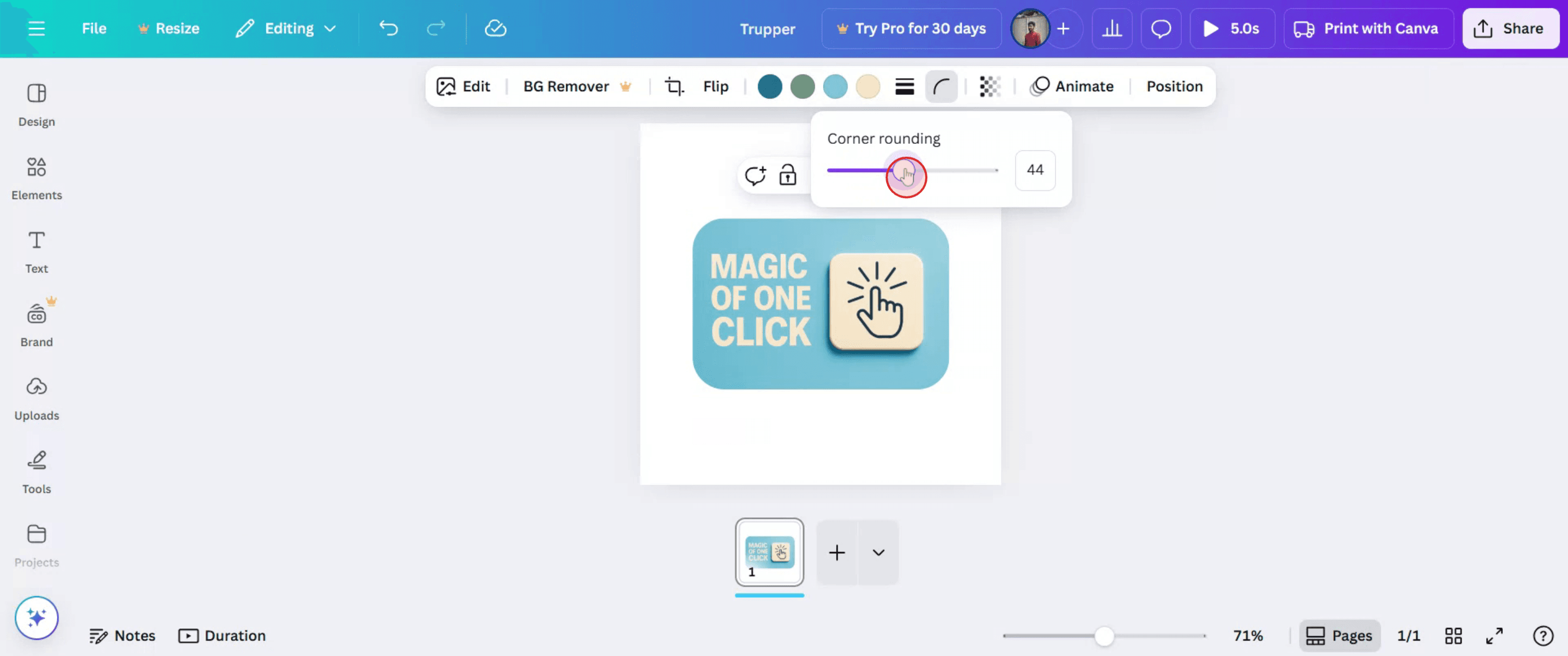
Trin 5
Når du er tilfreds med de afrundede hjørner, skal du klikke på knappen "Share" for at dele billedet med andre.

Pro tip til at runde hjørner i Canva
Åbn dit design i Canva
Log ind og åbn det design, hvor du vil runde hjørnerne på et element.Vælg billedet eller formen
Klik på det billede, den form eller det element, du vil redigere.Klik på "Edit Image" for fotos
Hvis du redigerer et foto, skal du vælge billedet og derefter klikke på indstillingen “Edit Image” i den øverste værktøjslinje.Brug en ramme til at runde fotohjørner
Brug fanen Elements, og søg efter en afrundet ramme. Træk billedet ind i rammen for at få hjørnerne til at blive afrundede.Brug skyderen til Border Radius for former
For visse former kan Canva lade dig justere hjørneradius direkte ved hjælp af hjørne-håndtagene eller skyderne i værktøjslinjen.Tilpas størrelse og placering efter behov
Efter at have rundet hjørnerne skal du justere størrelse og placering, så det passer til dit overordnede design.
Typiske faldgruber og hvordan du undgår dem
Forsøg ikke at runde hjørner på elementer, der ikke understøtter det
Ikke alle elementer understøtter afrundede hjørner. Prøv at bruge rammer eller former, der giver mulighed for at justere radius.Brug af rammer, der forvrænger billedet
Nogle afrundede rammer kan strække eller beskære dit billede. Vælg en ramme, der passer til din layoutstørrelse og -proportioner.Hjørnerne ser ikke afrundede ud efter download
Hvis hjørnerne ser skarpe ud i den downloadede fil, skal du sørge for, at effekten er anvendt korrekt, og bruge PNG-format for bedre visuel nøjagtighed.Træk billeder ind i rammerne forkert
Sørg for, at billedet "snaps" ind i rammen. Hvis det ikke gør, vil det ikke arve de afrundede hjørner.Ingen mulighed for at runde tekstbokse
Tekstbokse kan ikke rundes direkte. Brug en afrundet form bag teksten for en lignende effekt.
Ofte stillede spørgsmål om at runde hjørner i Canva
Hvordan runder jeg hjørnerne på et billede i Canva
Brug en rundet ramme fra fanen Elements, og træk dit billede ind i den.Kan jeg runde hjørnerne på en form
Ja, for visse former kan du bruge håndtagene til border radius til at runde hjørnerne.Er der et direkte værktøj til at runde hjørner i Canva
Kun nogle elementer har denne funktion. Rammer og former giver den største fleksibilitet.Kan jeg runde hjørnerne på en tekstboks
Nej, men du kan placere teksten over en rund rektangel-form for en lignende effekt.Er funktionen til runde hjørner tilgængelig for gratis brugere
Ja, du kan bruge rammer og hjørneværktøjer, der er tilgængelige i den gratis version.Sådan laver du skærmoptagelse på mac?
For at lave skærmoptagelse på en Mac kan du bruge Trupeer AI. Det giver dig mulighed for at optage hele skærmen og tilbyder AI-funktioner som at tilføje AI-avatarer, tilføje voiceover, tilføje zoom ind og ud i videoen. Med trupeer’s funktion til AI-videooversættelse kan du oversætte videoen til 30+ sprog.Sådan tilføjer du en AI-avatar til en skærmoptagelse?
For at tilføje en AI-avatar til en skærmoptagelse skal du bruge et AI-værktøj til skærmoptagelse. Trupeer AI er et AI-værktøj til skærmoptagelse, som hjælper dig med at lave videoer med flere avatarer og også med at oprette din egen avatar til videoen.Sådan laver du skærmoptagelse på windows?
For at lave skærmoptagelse på Windows kan du bruge den indbyggede Game Bar (Windows + G) eller et avanceret AI-værktøj som Trupeer AI til mere avancerede funktioner som AI-avatarer, voiceover, oversættelse osv.Sådan tilføjer du voiceover til video?
For at tilføje voiceover til videoer skal du downloade trupeer ai chrome-udvidelsen. Når du er tilmeldt, skal du uploade din video med voice, vælge den ønskede voiceover fra trupeer og eksportere din redigerede video.Hvordan zoomer jeg ind på en skærmoptagelse?
For at zoome ind under en skærmoptagelse skal du bruge zoom-effekterne i Trupeer AI, som giver dig mulighed for at zoome ind og ud på bestemte tidspunkter og dermed øge den visuelle effekt af dit videomateriale.
Anbefalede læsninger
Værktøj til teknisk dokumentation
Sådan opretter du en journal i Canva
Sådan printer du dobbeltsidet i Canva
Sådan strækker du tekst i Canva
Related Tutorials


