
Sådan ændrer du størrelse i Canva
Lær, hvordan du ændrer størrelsen på designs i Canva med eller uden en Pro-konto. Skift dimensioner til sociale medier, print eller brugerdefinerede størrelser med få klik.
Denne guide giver en trin-for-trin-proces til at ændre størrelse på designs i Canva. Funktionen til at ændre størrelse gør det muligt for brugere at tilpasse deres designs til forskellige dimensioner og formater.
Bemærk, at ændring af størrelse i Canva er en funktion, der er tilgængelig med et Pro-medlemskab, og kræver en opgradering for at få adgang.
Du kan ændre størrelse på billeder, tekst, videoer eller hele designs i Canva ved hjælp af håndtag til ændring af størrelse, positionsindstillinger eller funktionen Resize & Magic Switch (til Pro-brugere).
1. Ændr størrelse ved hjælp af håndtag:
Klik på elementet (billede, tekst, video) som du vil ændre størrelse på.
Træk hjørnehåndtagene for at ændre størrelse, mens billedformatet bevares.
Brug sidehåndtagene til at strække bredden eller højden uafhængigt.
2. Ændr størrelse med positionsindstillinger:
Vælg elementet.
I den øverste værktøjslinje skal du klikke på Position eller Størrelse (afhængigt af din version).
Indtast specifikke værdier for Bredde og Højde.
Brug låseikonet til at bevare eller låse billedformatet op.
3. Brug Resize & Magic Switch (Pro-funktion):
Åbn dit design.
Klik på Resize & Magic Switch i topmenuen.
Vælg en forudindstillet størrelse eller indtast brugerdefinerede dimensioner.
Vælg Resize (for at opdatere det aktuelle design) eller Copy & resize (for at oprette et nyt).
4. Ændr størrelse på et helt design:
Tilgængelig for Canva Pro, Teams, Education og Nonprofits.
Gå til Resize & Magic Switch, vælg dine nye dimensioner eller skabelon (fx Instagram-opslag, A4), og bekræft.
5. Ændr størrelse på videoer:
Vælg videoelementet.
Brug håndtagene til ændring af størrelse, eller indtast den nøjagtige størrelse under positionsindstillinger.
Videoer kan også ændres i størrelse ved hjælp af Magic Switch til optimale formater til sociale medier.
Trin-for-trin-guide: sådan ændrer du størrelse i Canva
Trin 1
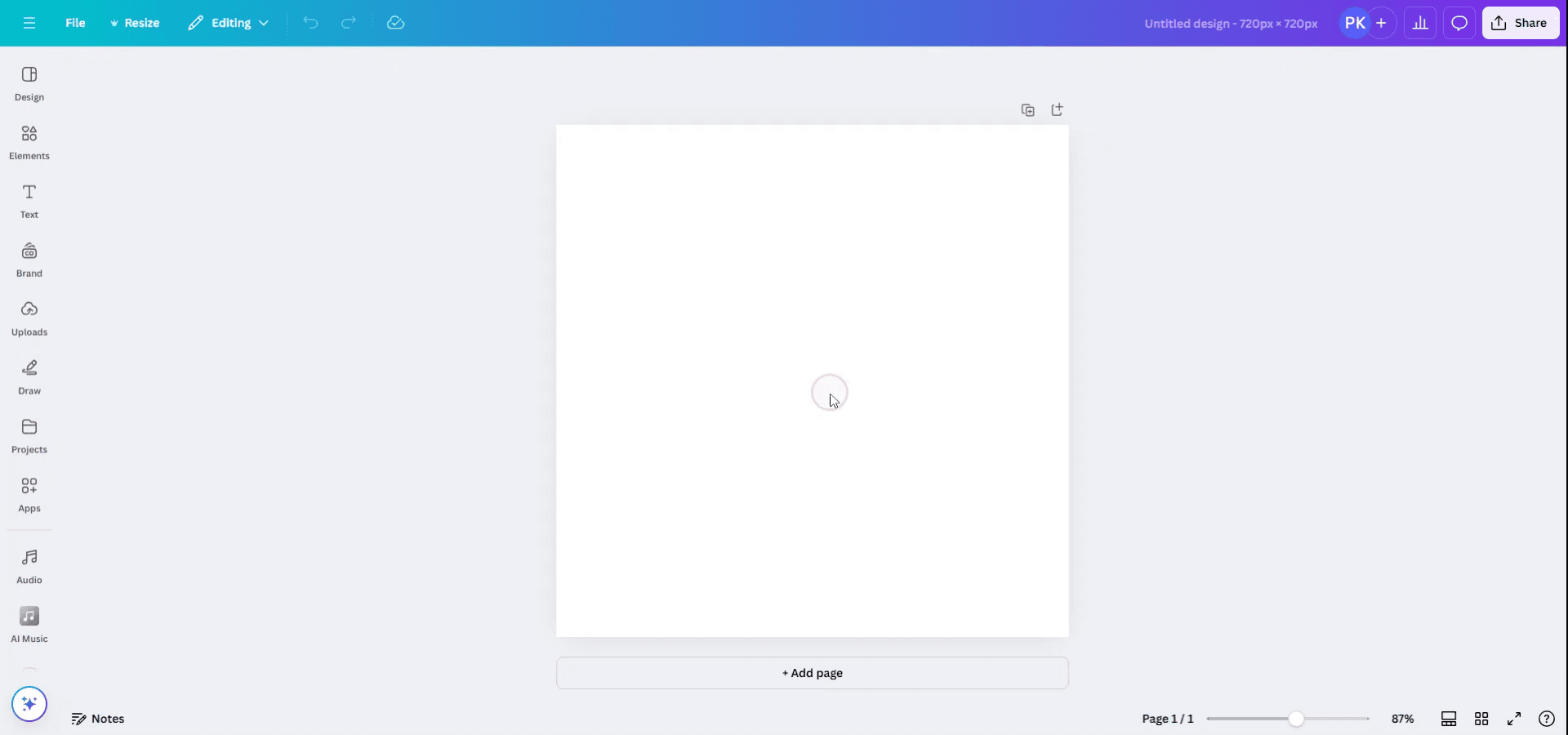
For at ændre størrelse på et design i Canva skal du starte med at åbne et eksisterende design.
Trin 2
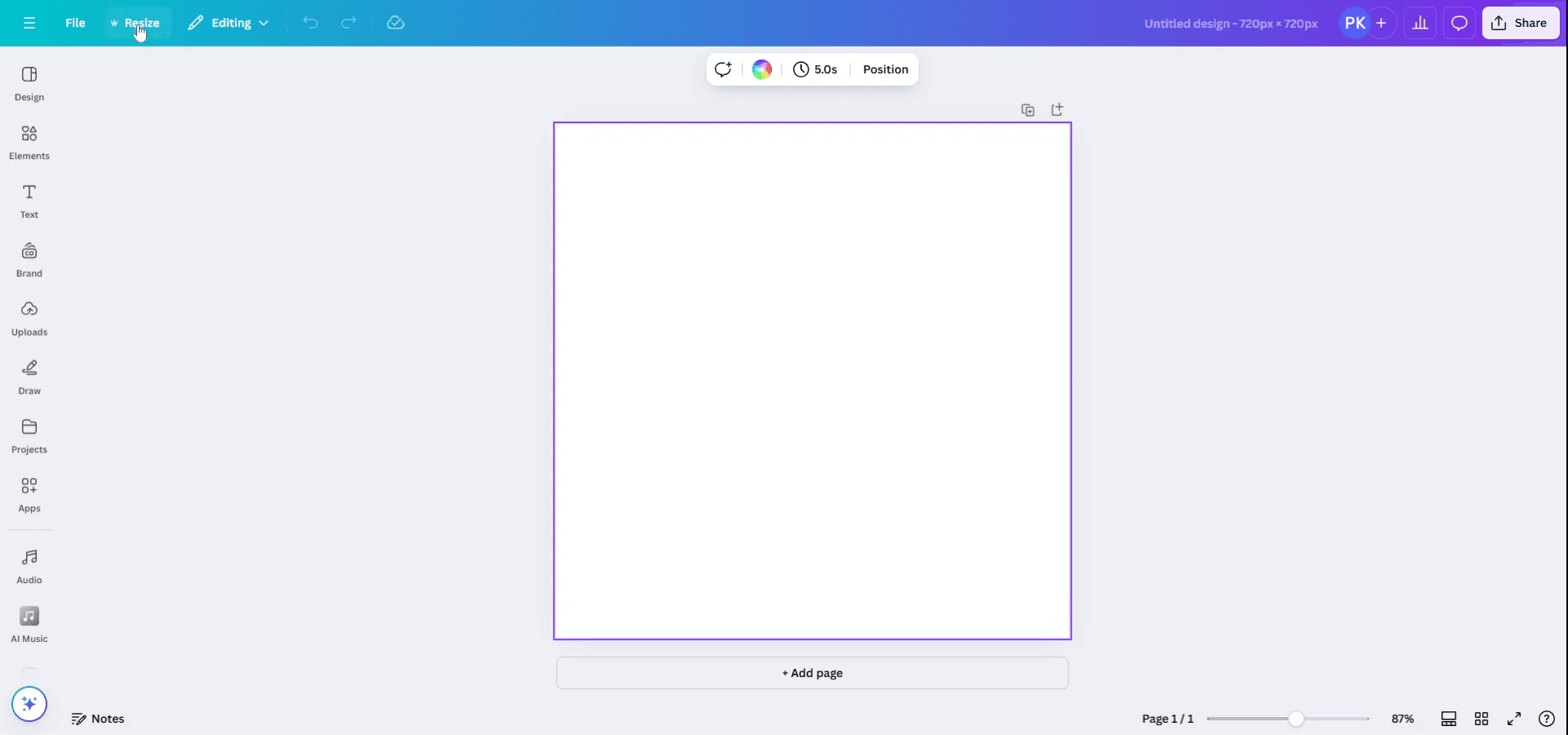
Når designet er åbent, skal du gå til menuen øverst og klikke på knappen 'Resize'. Bemærk, at dette er en funktion, der kun er tilgængelig for Canva Pro-medlemmer, så sørg for, at dit abonnement er opgraderet for at få adgang til denne funktion.
Trin 3
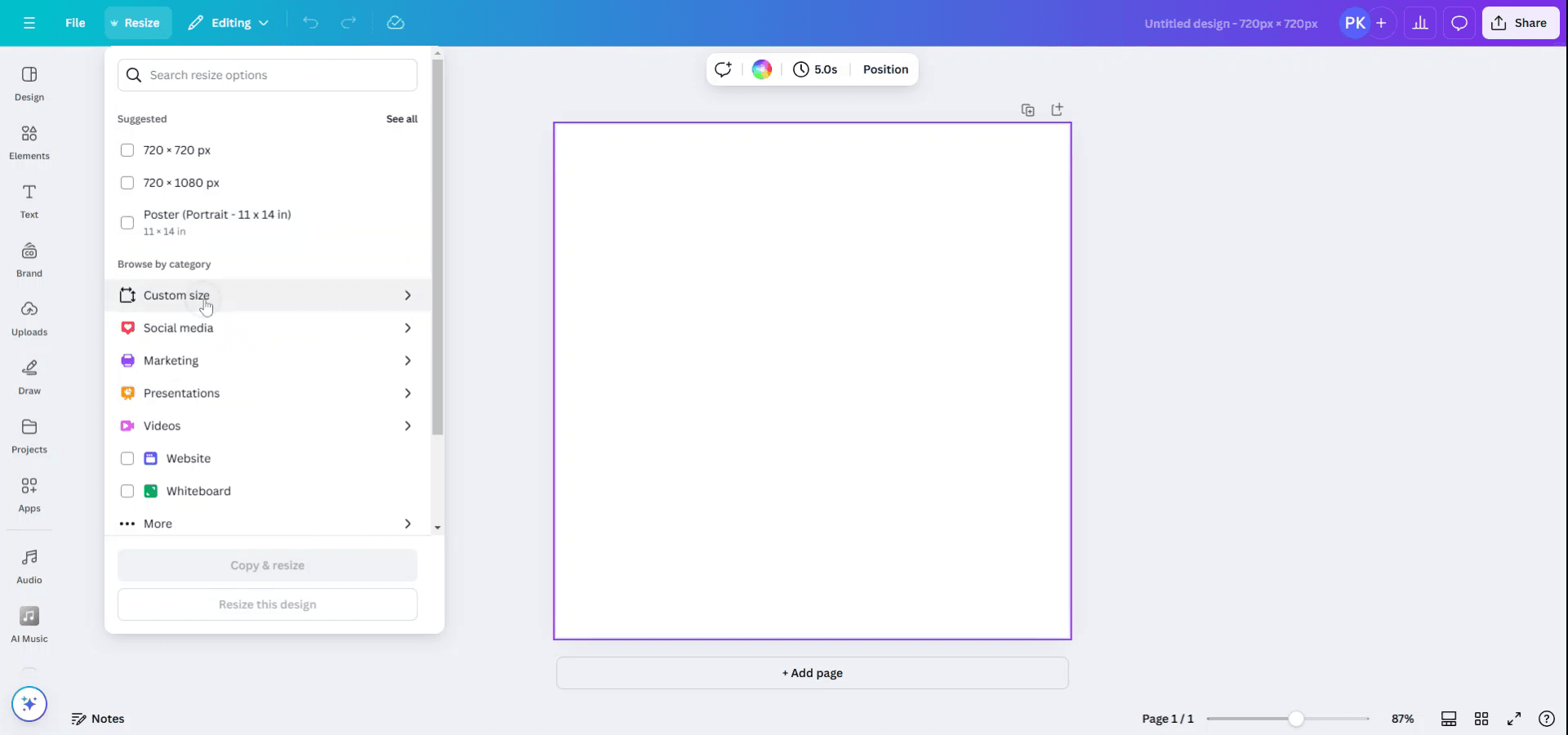
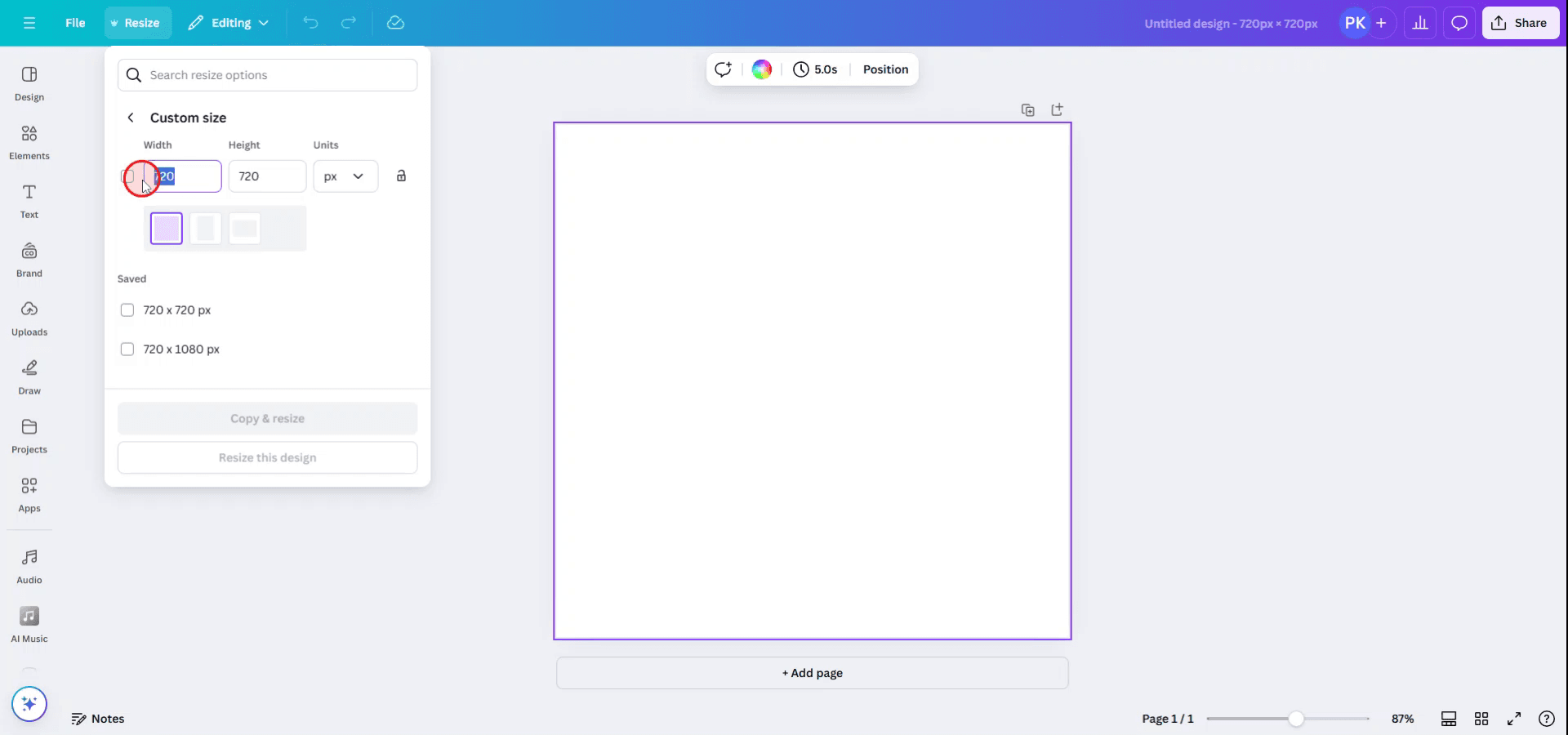
Når du har valgt 'Resize', vil du se foreslåede muligheder for at ændre størrelse. Du kan vælge blandt disse forslag eller udforske forskellige kategorier for at finde den rigtige størrelse. Hvis du har bestemte dimensioner i tankerne, skal du klikke på 'Custom Size' for at indtaste dine egne mål.
Trin 4
Indtast den ønskede bredde og højde til dit design, så det passer til dine behov.
Når du har indtastet dimensionerne, skal du kontrollere, at alt er korrekt, og derefter klikke på 'Resize' for at justere dit design i overensstemmelse hermed.
Trin 5
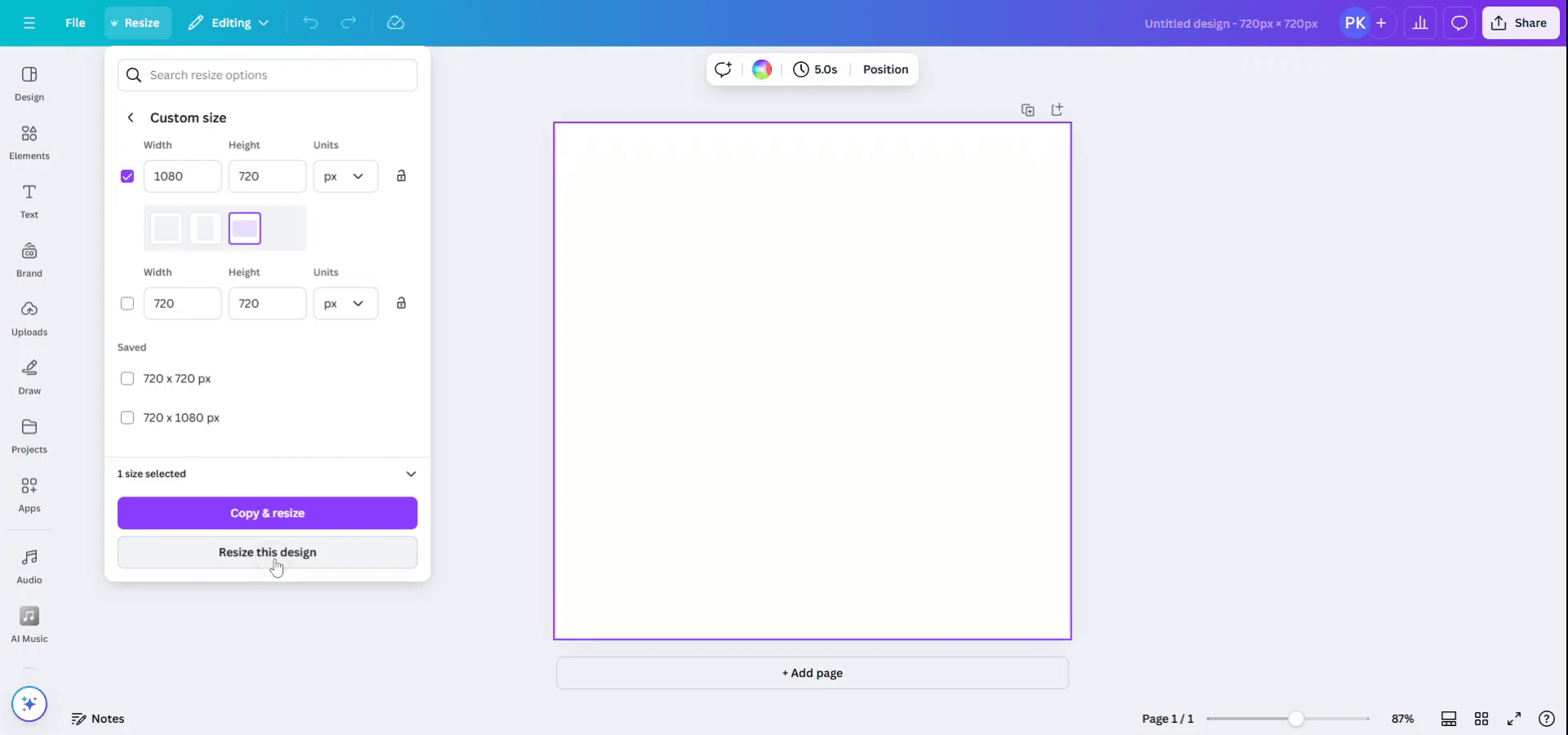
På dette tidspunkt har du mulighed for enten at ændre størrelse på det eksisterende design eller at 'Copy & Resize', hvilket åbner dit design i et nyt vindue med de nye dimensioner.
Trin 6
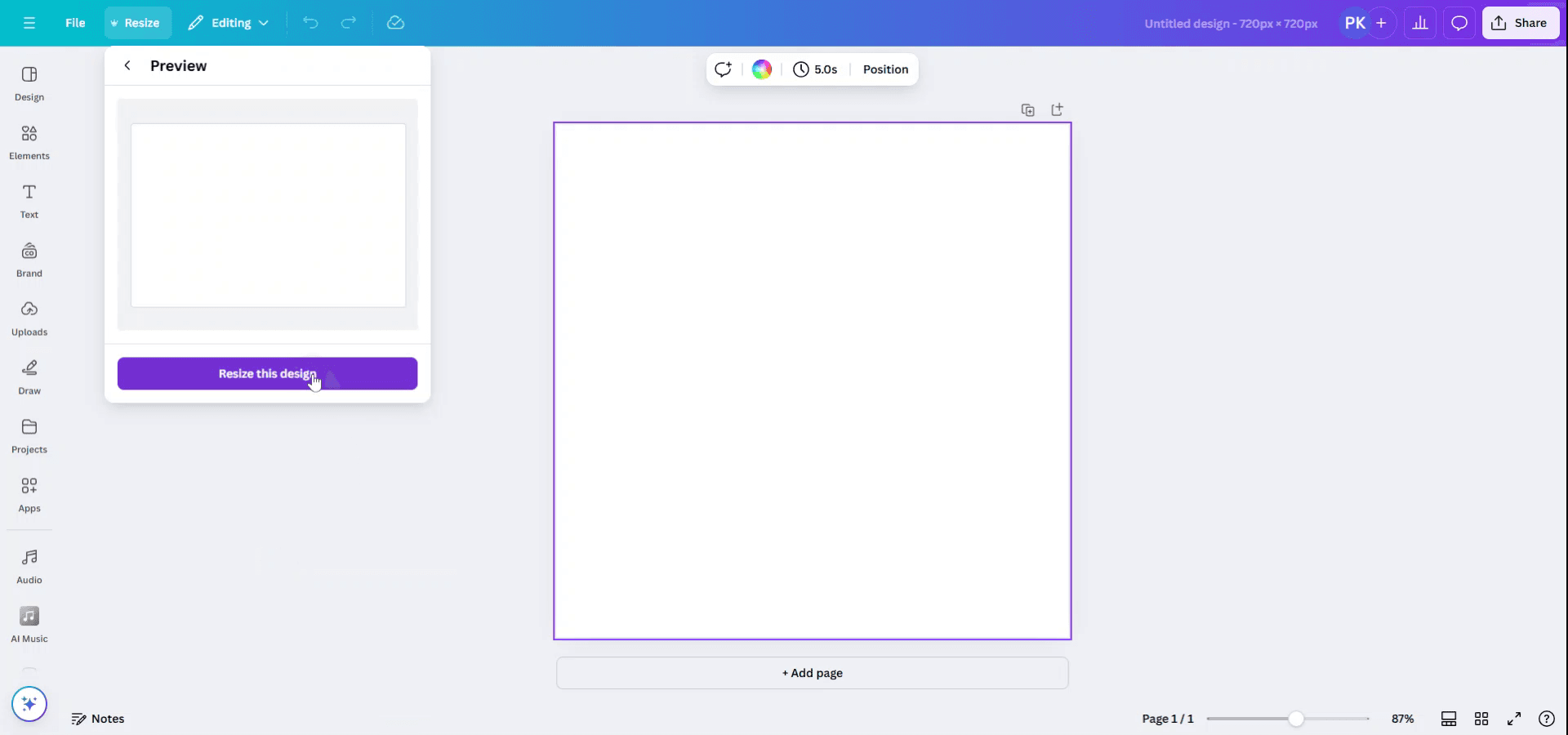
Der vises en forhåndsvisning af det design, der er ændret i størrelse. Klik på 'Confirm' for at færdiggøre ændringen af størrelsen på dit design.
Pro tip til at skalere i Canva
Brug værktøjet til ændring af størrelse (Canva Pro): Hvis du er Canva Pro-bruger, kan du bruge knappen "Resize" øverst til venstre til hurtigt at tilpasse dit design til forskellige dimensioner. Du kan vælge blandt forudindstillede størrelser eller indtaste brugerdefinerede dimensioner.
Skalér elementer manuelt: For at ændre størrelsen på individuelle elementer (som tekst, billeder eller figurer) skal du klikke på elementet og trække i hjørnehåndtagene for at justere størrelsen. Hold "Shift" nede, mens du skalerer, for at bevare billedformatet.
Skalér for at passe til lærredet: Hvis du har tilføjet et større element, der ikke passer inden for dit design, kan du klikke på elementet og bruge skaleringshåndtagene til at gøre det mindre eller justere layoutet tilsvarende.
Kopiér & skalér: Hvis du arbejder med en skabelon, skal du bruge knappen "Make a copy" før du skalerer for at holde det originale design intakt.
Brug gitter eller justeringsværktøjer: Brug Canvassens gitter eller justeringsguider til at placere skalerede elementer helt præcist inden for lærredet.
Typiske faldgruber og hvordan du undgår dem ved skalering i Canva
Forvrængning af elementer under skalering: Nogle gange kan skalering få elementer til at se strakte eller klemt ud.
Løsning: Hold "Shift"-tasten nede, mens du skalerer, for at bevare de oprindelige proportioner.Fejljusterede elementer efter skalering: Efter skalering kan elementer miste deres justering i dit design.
Løsning: Brug Canvassens justeringsværktøjer eller gittervisningen for at sikre, at elementerne er korrekt justeret.Forkert billedformat: Hvis du skalerer hele designet, kan det ændre billedformatet og påvirke det endelige resultat.
Løsning: Hold billedformatet låst (ved at holde "Shift" nede) eller brug forudindstillede størrelser for ensartethed.Skalering af billedkvalitet: Hvis du forstørrer et lille billede, kan det sænke opløsningen og gøre det pixeleret.
Løsning: Brug billeder i høj opløsning, som ikke forringes, når de skaleres.Ikke at tage højde for designlayoutet: Skalering af et design kan påvirke, hvordan elementerne fordeles, og få dem til at virke rodet eller dårligt justeret.
Løsning: Skalér elementer trinvis og tjek det samlede design, før du færdiggør det.
Ofte stillede spørgsmål om at ændre størrelse i Canva
Hvordan ændrer jeg størrelsen på mit Canva-design?
Klik på knappen "Resize" (Canva Pro) for at justere til forudindstillede eller brugerdefinerede dimensioner, eller træk manuelt i kanterne på elementerne for at ændre deres størrelse.Kan jeg ændre størrelsen på et Canva-design uden at miste kvalitet?
For bedre resultater skal du undgå at forstørre små billeder og bruge elementer i høj opløsning. Canva Pro-brugere kan ændre størrelsen på hele designet og samtidig bevare kvaliteten.Kan jeg ændre størrelsen på en skabelon i Canva?
Ja, du kan ændre størrelsen på skabeloner ved enten at bruge værktøjet "Resize" (Pro) eller ved manuelt at ændre størrelsen på lærredet og elementerne.Påvirker ændring af størrelse mit designs layout?
Ja, ændring af størrelse kan påvirke dit layout. Sørg for at tjekke justering og afstand, efter du har ændret størrelsen, så alt ser godt ud.Kan jeg ændre størrelsen på tekst i Canva?
Ja, klik blot på tekstboksen og træk i hjørnehåndtagene for at ændre størrelsen. Brug værktøjslinjen til at justere skriftstørrelsen for mere præcis kontrol.Sådan laver du skærmoptagelse på mac?
For at lave skærmoptagelse på en Mac kan du bruge Trupeer AI. Det giver dig mulighed for at optage hele skærmen og tilbyder AI-funktioner som at tilføje AI-avatarer, tilføje voiceover, tilføje zoom ind og ud i videoen. Med trupeer’s AI-videotranslationsfunktion kan du oversætte videoen til 30+ sprog.Sådan tilføjer du en AI-avatar til skærmoptagelse?
For at tilføje en AI-avatar til en skærmoptagelse skal du bruge et AI-værktøj til skærmoptagelse. Trupeer AI er et AI-værktøj til skærmoptagelse, som hjælper dig med at lave videoer med flere avatarer og også hjælper dig med at oprette din egen avatar til videoen.Sådan laver du skærmoptagelse på windows?
For at lave skærmoptagelse på Windows kan du bruge den indbyggede Game Bar (Windows + G) eller et avanceret AI-værktøj som Trupeer AI til mere avancerede funktioner som AI-avatarer, voiceover, oversættelse osv.Sådan tilføjer du voiceover til video?
For at tilføje voiceover til videoer skal du downloade trupeer ai chrome-udvidelsen. Når du er tilmeldt, skal du uploade din video med stemme, vælge den ønskede voiceover fra trupeer og eksportere din redigerede video.Hvordan zoomer jeg ind på en skærmoptagelse?
For at zoome ind under en skærmoptagelse skal du bruge zoom-effekterne i Trupeer AI, som giver dig mulighed for at zoome ind og ud på bestemte tidspunkter og dermed øge den visuelle effekt af dit videomateriale.
Anbefalede læsninger
Technical Documentation Generator
Sådan gør du et billede til en farvelægningsside i Canva
Sådan printer du dobbeltsidet på Canva
Sådan strækker du tekst i Canva
Related Tutorials



