

Sådan ændrer du størrelsen på et billede i Canva
Har du brug for at ændre størrelsen på et billede i Canva? Denne guide viser, hvordan du justerer dimensioner, skalerer billeder og bruger Canvas resize-værktøj til brugerdefinerede størrelser og formater.
Her er en mere detaljeret gennemgang:
Metode: Brug af hjørnehåndtag
Vælg billedet: Klik på billedet i dit Canva-design.
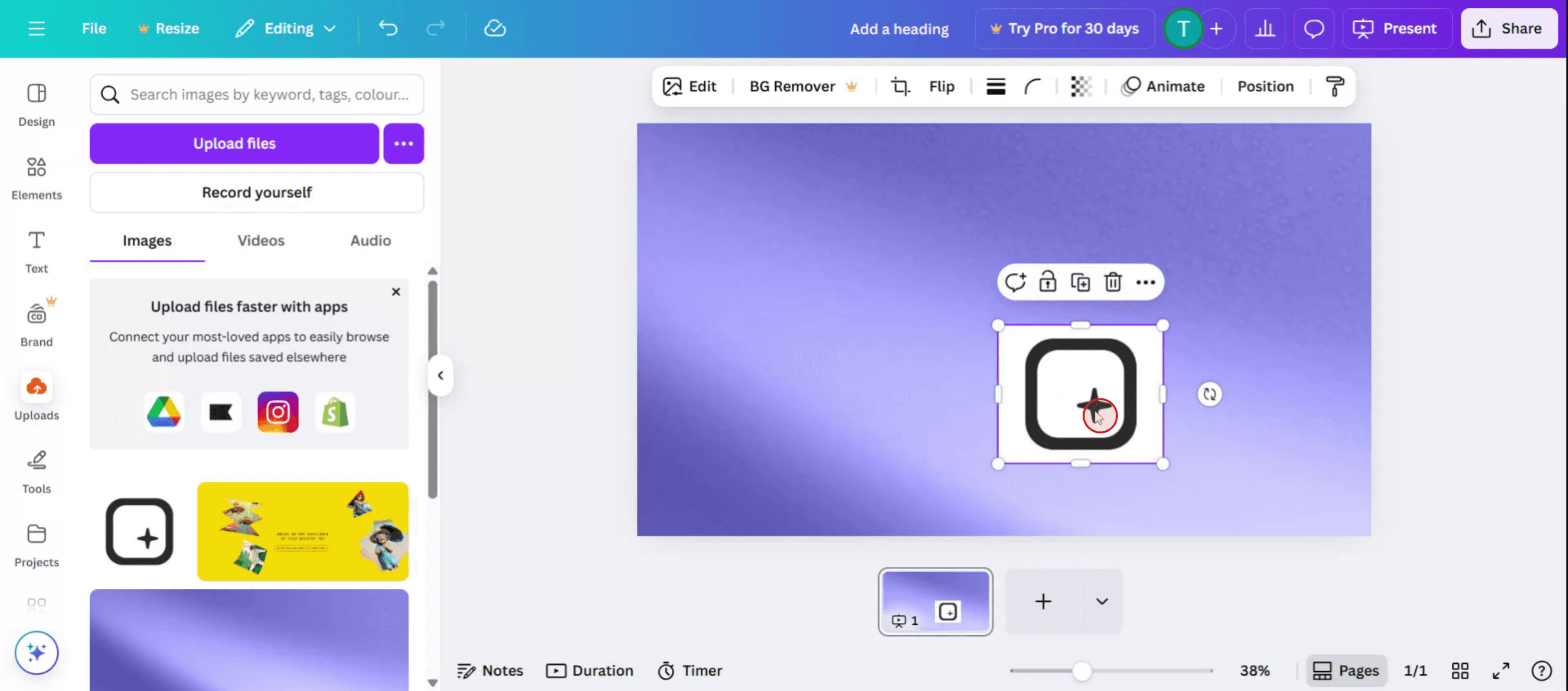
Find håndtagene: Du vil se resize-håndtag (små cirkler eller firkanter) i hjørnerne og på kanterne af billedet.
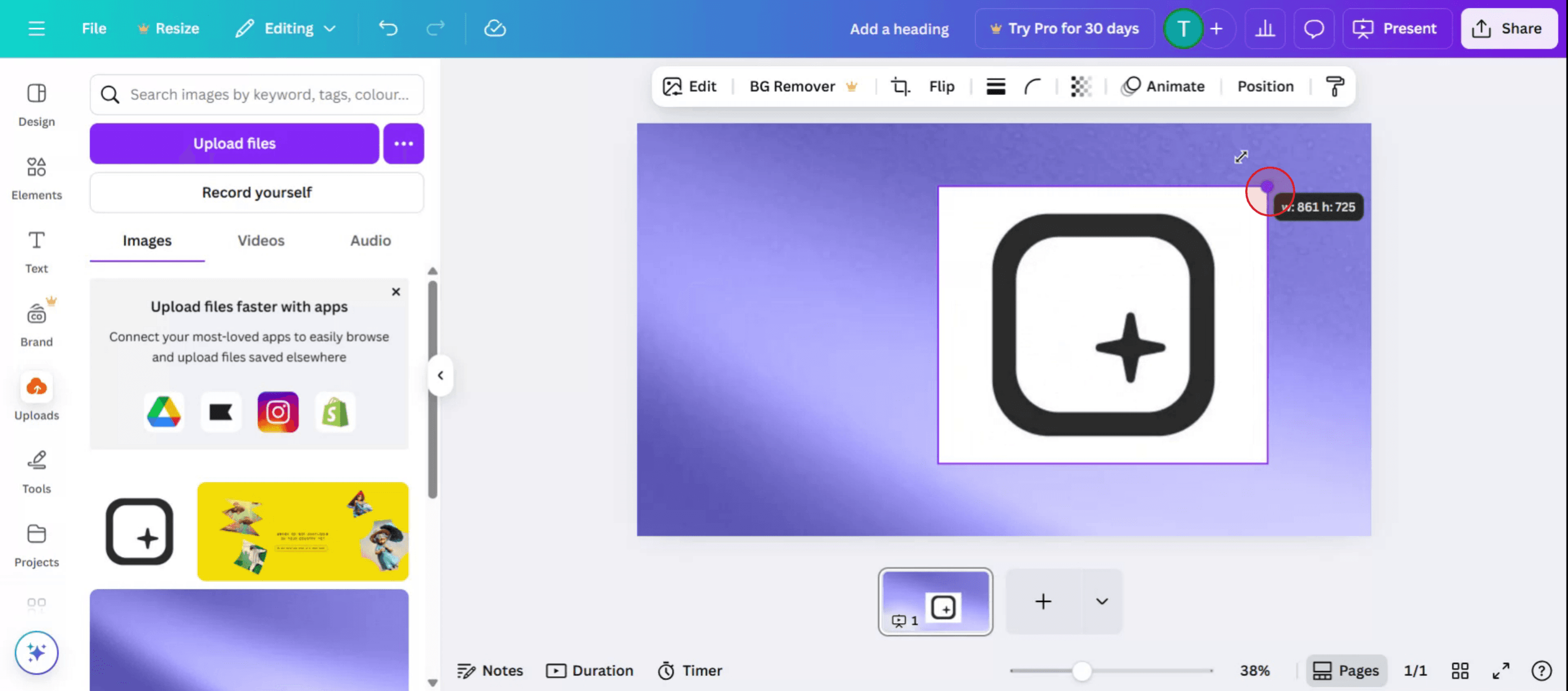
Træk for at ændre størrelse: Klik og træk i disse håndtag for at gøre billedet større eller mindre.
Juster billedformat: Hvis du vil bevare billedets oprindelige proportioner, skal du holde Shift-tasten nede, mens du trækker i håndtagene.
Trin-for-trin-guide: Sådan ændrer du størrelsen på et billede i Canva
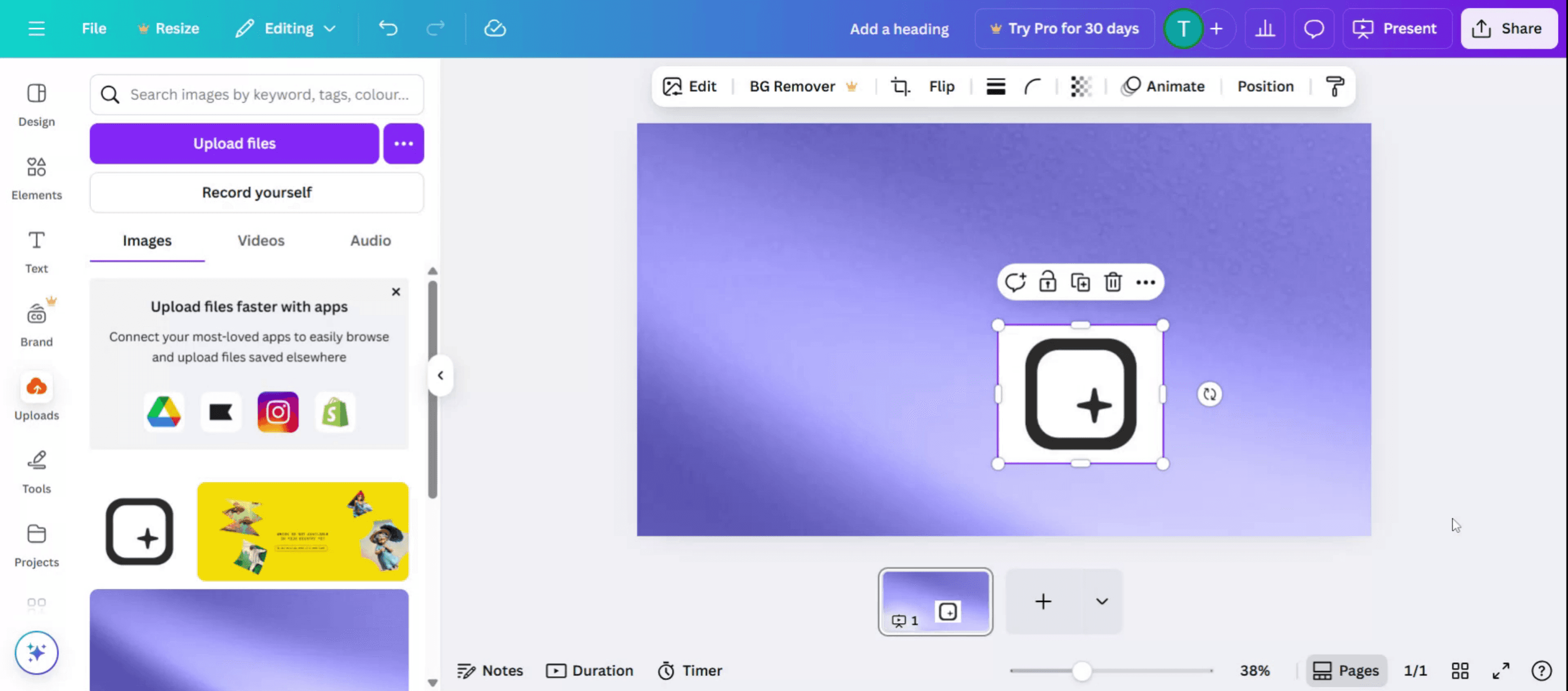
Trin 1
Start med at uploade dit billede til Canva.
Trin 2
Vælg derefter billedet,
Trin 3
Fortsæt med at ændre størrelsen og justere billedet i den specifikke slide eller skabelon, du arbejder med.
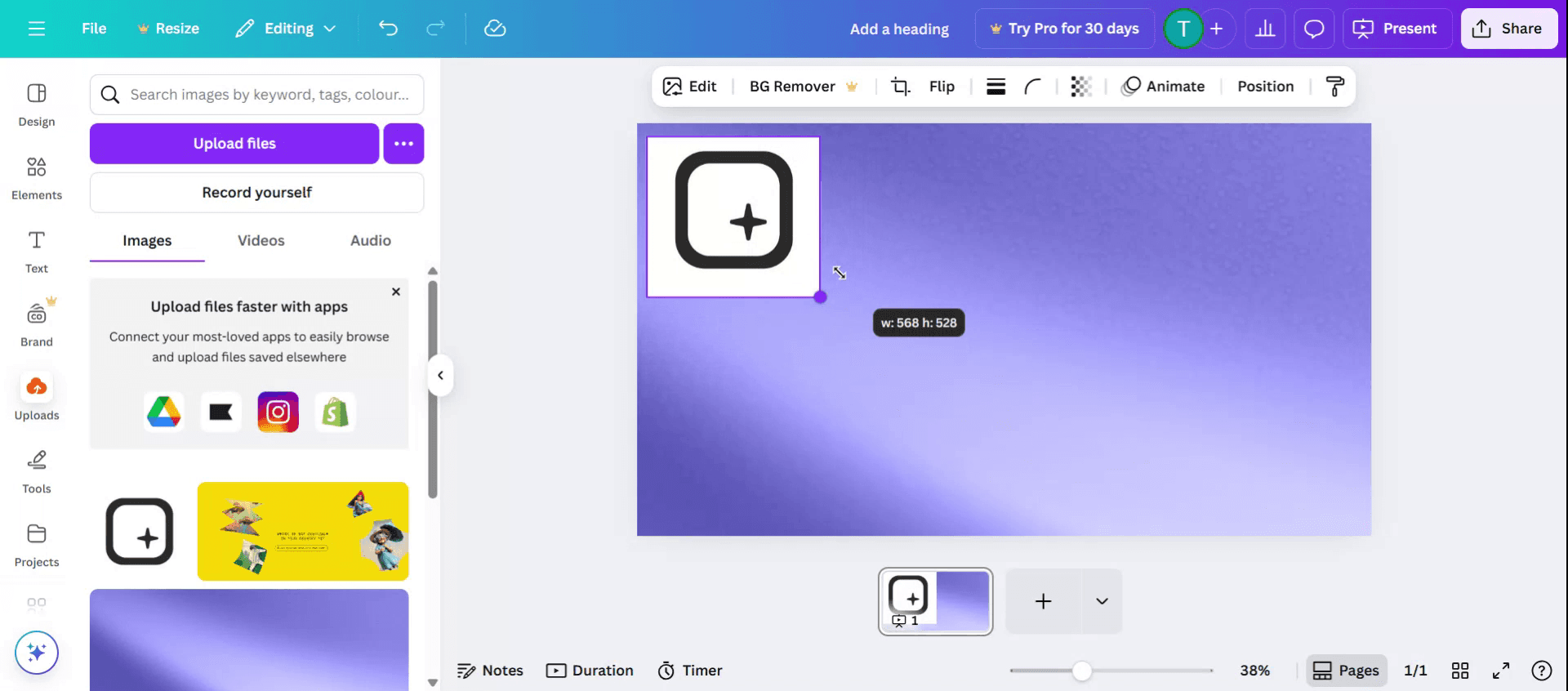
Trin 4
Du kan også ændre billedets placering efter behov.
Pro-tip til at ændre størrelsen på et billede i Canva
Åbn dit design i Canva
Log ind på din Canva-konto, og vælg det designprojekt, der indeholder det billede, du vil ændre størrelsen på.Klik på billedet
Når du er inde i dit design, skal du klikke direkte på det billede, du vil ændre størrelsen på. Du vil se det markeret med hjørnehåndtag.Brug træk-håndtagene
Klik og træk i et af de fire hjørnehåndtag for at ændre størrelsen på billedet proportionelt. Hvis du trækker fra siderne eller fra top-/bundkanterne, kan du ændre størrelsen ikke-proportionelt.Bevar billedkvaliteten
For de bedste resultater skal du altid bruge hjørnehåndtagene for at undgå at forvrænge billedets billedformat og bevare den visuelle kvalitet.Brug værktøjslinjen til nøjagtige mål (valgfrit)
Når billedet er markeret, kan du se billedets højde og bredde vist i den øverste værktøjslinje. Du kan indtaste specifikke mål her for en mere præcis ændring af størrelsen.
Typiske faldgruber – og hvordan du undgår dem
Stræk billedet forkert
Undgå kun at trække fra siderne eller fra toppen for at forhindre skæve eller forvrængede billeder. Brug hjørnehåndtag til proportionel ændring af størrelse.Ændr størrelsen for meget nedad
Hvis du gør billederne for små, kan tekst eller visuelle detaljer blive svære at læse. Bevar tydeligheden ved at ændre størrelsen med omtanke.Mist oprindelig størrelse
Hvis du ændrer størrelsen på et billede for meget og fortryder det, skal du bruge Fortryd-knappen eller trykke Ctrl+Z (Cmd+Z på Mac) for at gå tilbage.Forveksl Canva-ændring af størrelse med ændring af billedstørrelse
Ændring af størrelse i Canva påvirker hele layoutet; individuel ændring af billedstørrelse gøres ved at vælge og kun justere billedet.Tjek ikke justering
Efter du har ændret størrelsen, skal du altid tjekke igen, at billedet stadig er korrekt justeret i dit design for et afbalanceret udtryk.
Ofte stillede spørgsmål om at ændre størrelse på billeder i Canva
Kan jeg ændre størrelsen på et billede uden en Canva Pro-konto?
Ja, det er tilgængeligt for alle brugere at ændre størrelsen på et enkelt billede. Men at ændre størrelsen på hele lærredet kræver et Pro-abonnement.Vil ændring af størrelse sænke billedkvaliteten?
Nej, grundlæggende ændring af størrelse sænker ikke billedkvaliteten, men overdreven forstørrelse kan få billeder til at fremstå pixelated.Kan jeg indtaste nøjagtige billeddimensioner?
Ja, når billedet er valgt, kan du indtaste specifikke pixelmål i den øverste værktøjslinje.Kan jeg ændre størrelse på flere billeder på én gang?
Nej, du skal vælge og ændre størrelsen på hvert billede individuelt, medmindre de er grupperet sammen.Er der en fortrydelsesfunktion, hvis jeg laver en fejl?
Ja, du kan altid bruge knappen Fortryd eller tastaturgenvejen for at gendanne den sidste handling.Hvordan skærmoptager jeg på mac?
For at skærmoptage på en Mac kan du bruge Trupeer AI. Det giver dig mulighed for at optage hele skærmen og tilbyder AI-funktioner som at tilføje AI-avatarer, tilføje voiceover, tilføje zoom ind og ud i videoen. Med trupeer’s AI-videooversættelsesfunktion kan du oversætte videoen til 30+ sprog.Hvordan tilføjer jeg en AI-avatar til en skærmoptagelse?
For at tilføje en AI-avatar til en skærmoptagelse skal du bruge et AI-værktøj til skærmoptagelse. Trupeer AI er et AI-værktøj til skærmoptagelse, som hjælper dig med at lave videoer med flere avatarer og også hjælper dig med at oprette din egen avatar til videoen.Hvordan skærmoptager jeg på windows?
For at skærmoptage på Windows kan du bruge den indbyggede Game Bar (Windows + G) eller et avanceret AI-værktøj som Trupeer AI til mere avancerede funktioner som AI-avatarer, voiceover, oversættelse osv.Hvordan tilføjer jeg voiceover til en video?
For at tilføje voiceover til videoer skal du downloade trupeer ai chrome-udvidelsen. Når du er tilmeldt, skal du uploade din video med voice, vælge den ønskede voiceover fra trupeer og eksportere din redigerede video.Hvordan zoomer jeg ind i en skærmoptagelse?
For at zoome ind under en skærmoptagelse skal du bruge zoom-effekterne i Trupeer AI, som giver dig mulighed for at zoome ind og ud på bestemte tidspunkter og dermed øge den visuelle effekt af dit videomateriale.
Anbefalede læsninger
Technical Documentation Generator
Sådan opretter du en journal i Canva
Sådan printer du dobbeltsidet i Canva
Sådan strækker du tekst i Canva
Related Tutorials



