
Sådan fjerner du animation fra Canva
Find ud af, hvordan du fjerner animation fra elementer i Canva. Hurtige og nemme trin, så du kan gøre dit design statisk igen til præsentationer, billeder eller downloads.
Trin-for-trin-guide: Sådan fjerner du animation fra Canva
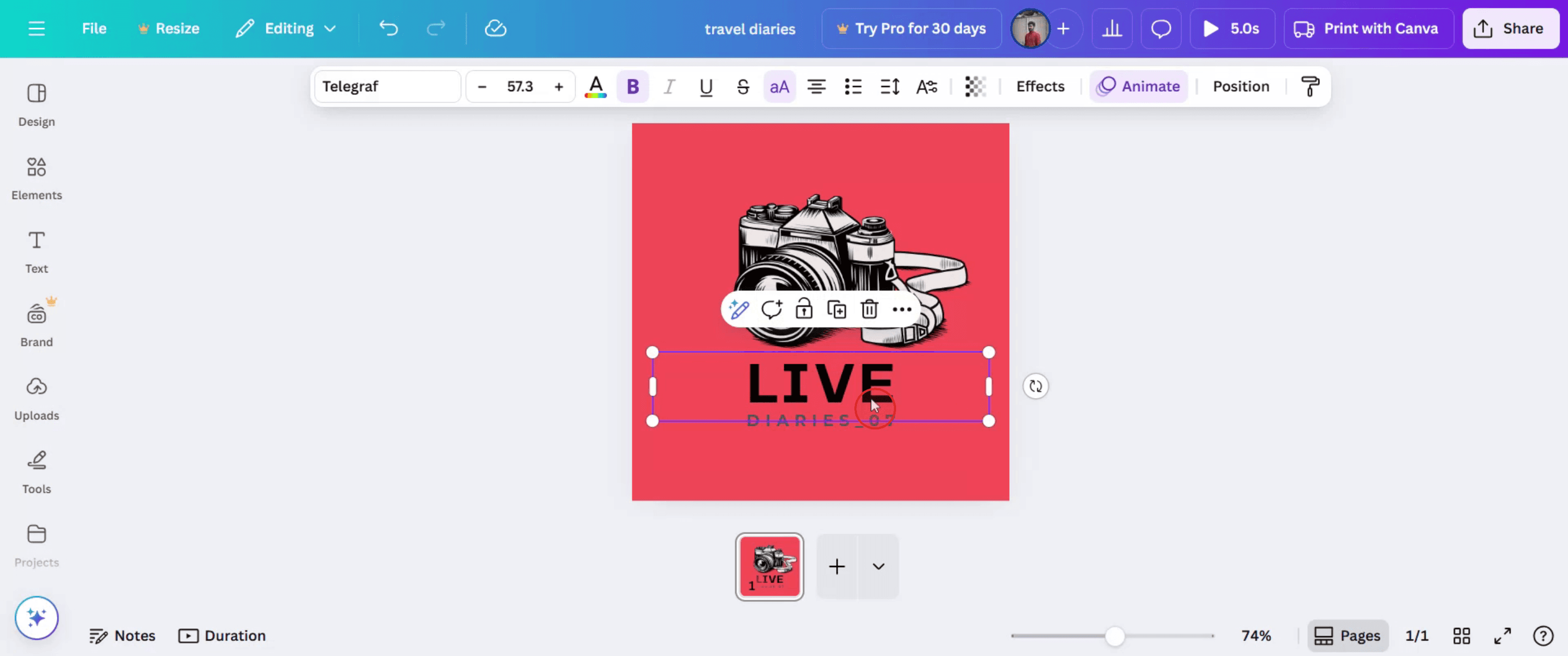
Trin 1
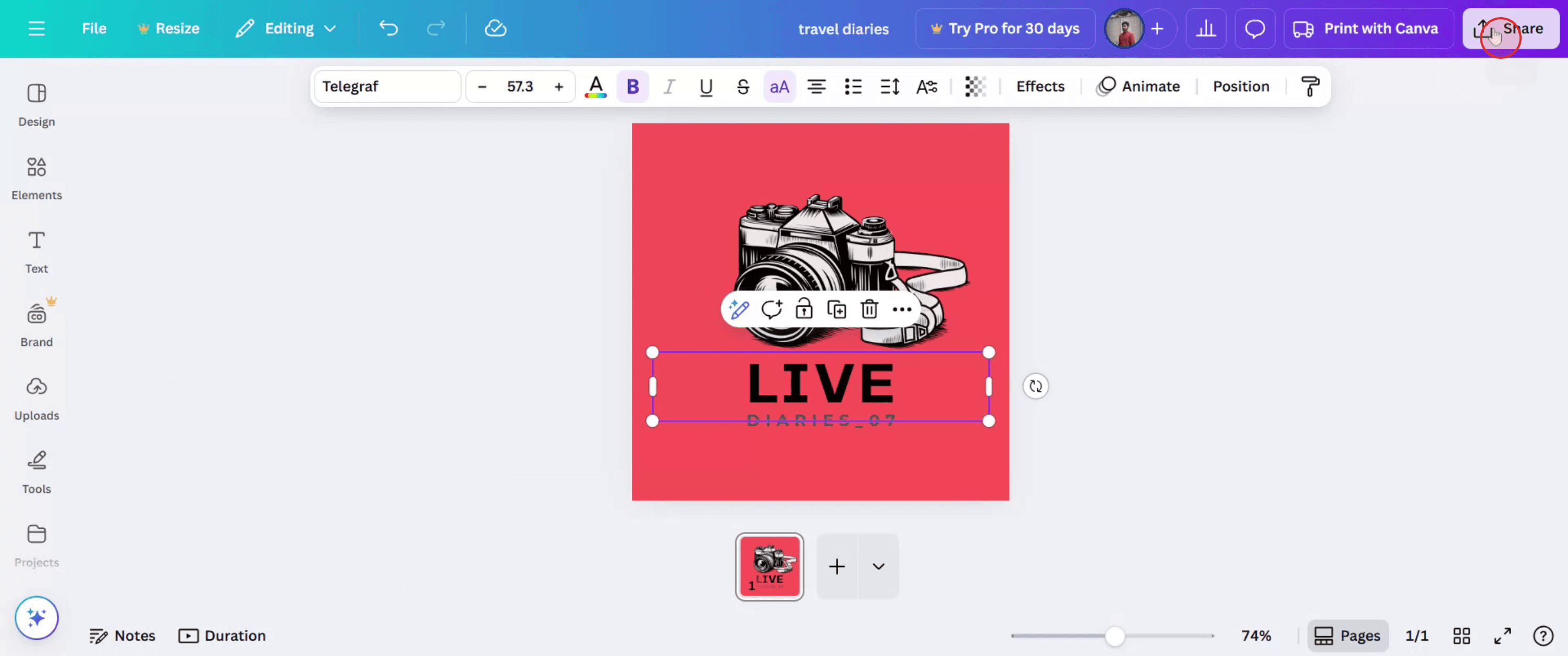
Begynd med at vælge det element, hvorfra du ønsker at fjerne animationen.
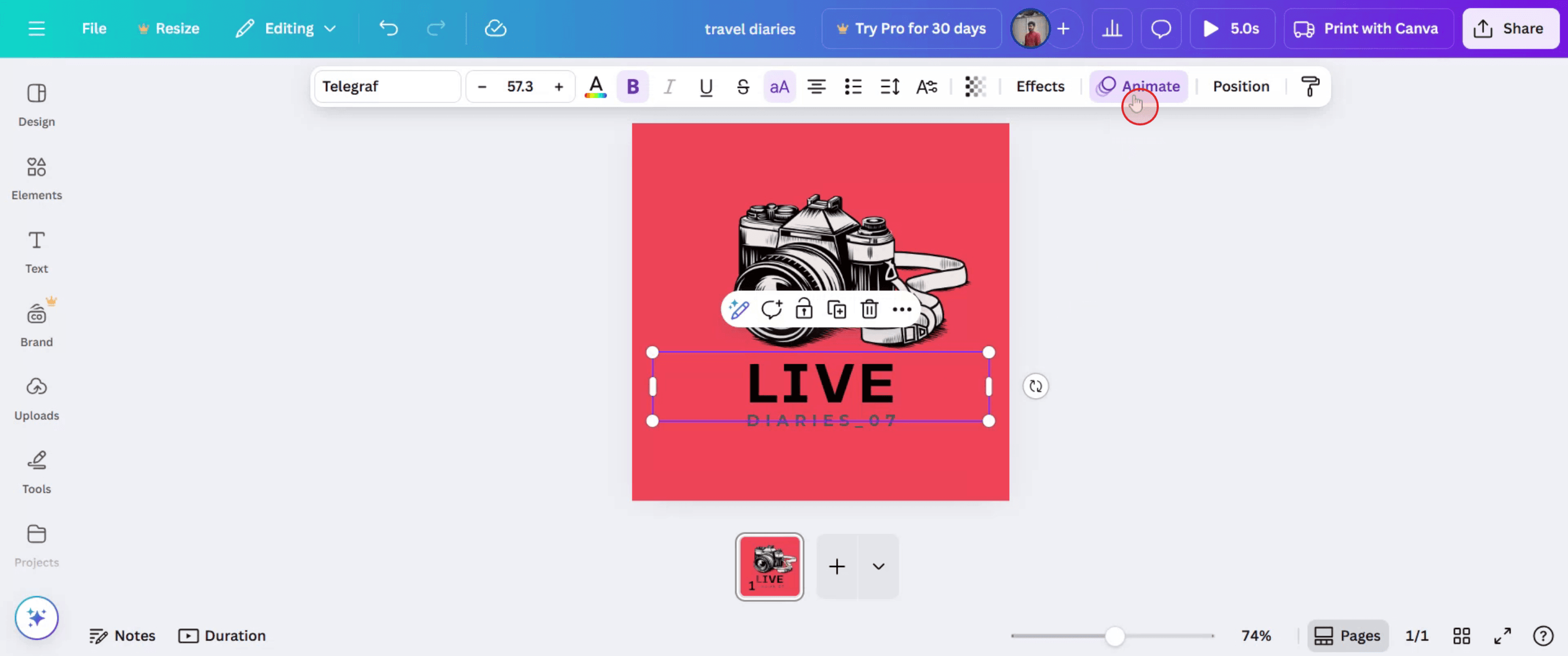
Trin 2
Når du har valgt det, skal du klikke på indstillingen Animation.
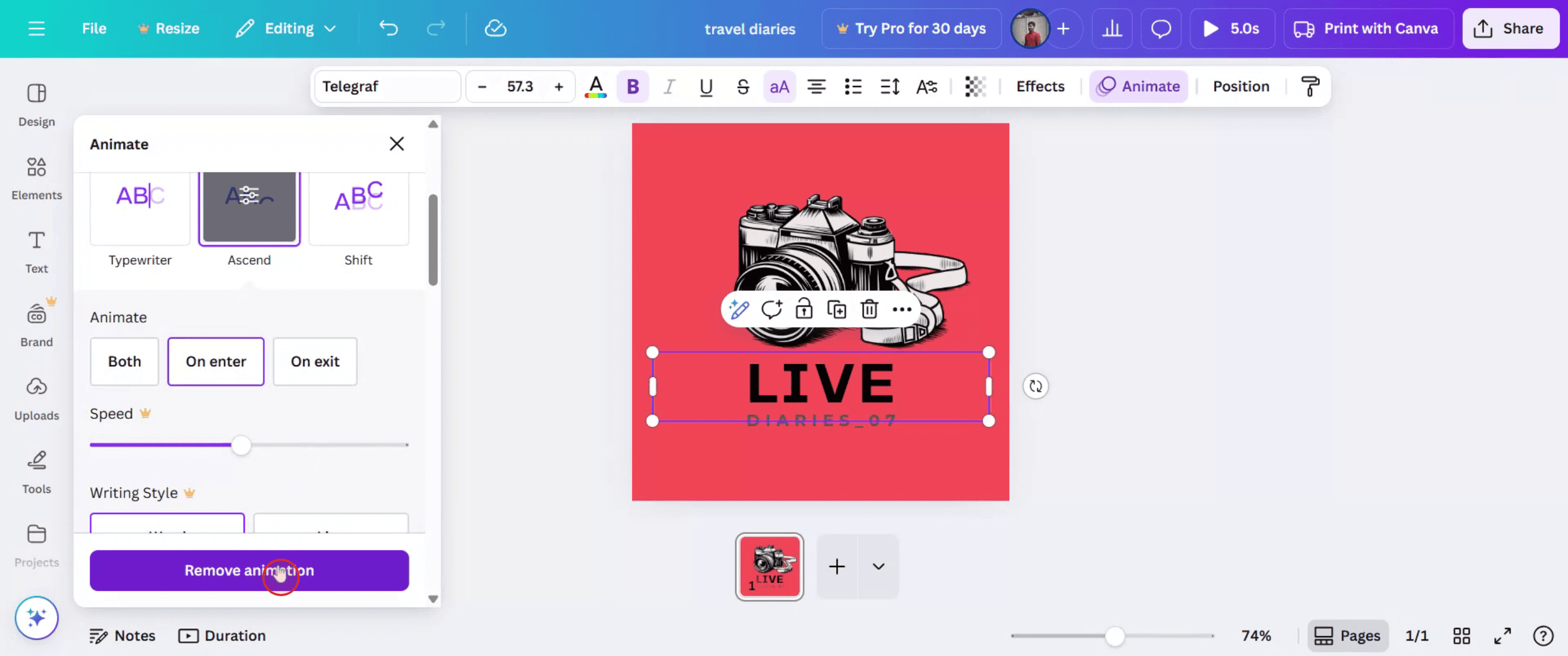
Trin 3
Dette viser dig en mulighed for at fjerne animationen. Klik blot på indstillingen for at fjerne animationen.
Trin 4
For at dele dit projekt med andre skal du klikke på knappen Del.
Pro tip til at fjerne animation i Canva
Åbn dit design
Log ind på Canva, og åbn det projekt, hvor animationen er blevet anvendt.Vælg det animerede element eller den side
Klik på teksten, billedet eller hele siden, der har en animation.Klik på knappen Animate
Du finder denne mulighed i den øverste værktøjslinje, når du har valgt et element.Vælg "None" som animationsmulighed
I animationspanelet skal du scrolle til toppen og vælge None for at fjerne enhver animationseffekt.Forhåndsvis dit design
Brug afspilningsknappen eller forhåndsvisningsmuligheden for at sikre, at animationen er fjernet.Gem eller download det opdaterede design
Klik på Share > Download, og vælg dit foretrukne format (fx MP4 eller PDF) uden animation.
Typiske faldgruber, og hvordan du undgår dem
Ikke at vælge det rigtige element
Sørg for at vælge det specifikke objekt eller den side, der har animationen, før du klikker på Animate.Glemmer at klikke på "None"
Hvis du vælger en anden animation, fjernes den ikke. Du skal vælge None for at deaktivere den.Forveksler sideanimation med elementanimation
Individuelle elementer og hele sider kan have separate animationer. Tjek begge, hvis det er nødvendigt.Forhåndsviser uden at gemme
Forhåndsvis altid designet for at bekræfte, at ændringerne er anvendt, før du downloader.Forsøger at fjerne animation i statiske formater
PDF og PNG viser ikke animation. Tjek i MP4 eller GIF for at teste fjernelsen korrekt.
Ofte stillede spørgsmål om at fjerne animation i Canva
Kan jeg kun fjerne animation fra ét enkelt element
Ja, du kan anvende eller fjerne animation pr. element uden at påvirke resten.Hvordan ved jeg, om en animation er blevet anvendt
Animate-knappen vil være fremhævet, og animationsforhåndsvisningen vil blive vist ved markering.Bliver animationer fjernet, hvis jeg downloader som PDF
Ja, animationer gælder kun for MP4- eller GIF-formater. PDF-filer er statiske.Kan jeg fjerne animation i mobilappen
Ja, men animationskontrollen kan være begrænset. Det er bedre at bruge webversionen for fuld adgang.Påvirker fjernelse af animation designkvaliteten
Nej, fjernelse af animationer ændrer ikke designets udseende eller kvalitet.Sådan laver du skærmoptagelse på mac?
For at lave skærmoptagelse på en Mac kan du bruge Trupeer AI. Det giver dig mulighed for at optage hele skærmen og tilbyder AI-funktioner som at tilføje AI-avatarer, tilføje voiceover, tilføje zoom ind og ud i videoen. Med trupeer’s funktion til AI-videooversættelse kan du oversætte videoen til 30+ sprog.Sådan tilføjer du en AI-avatar til skærmoptagelse?
For at tilføje en AI-avatar til en skærmoptagelse skal du bruge et værktøj til AI-skærmoptagelse. Trupeer AI er et værktøj til AI-skærmoptagelse, som hjælper dig med at lave videoer med flere avatarer og også hjælper dig med at oprette din egen avatar til videoen.Sådan laver du skærmoptagelse på windows?
For at lave skærmoptagelse på Windows kan du bruge den indbyggede Game Bar (Windows + G) eller et avanceret AI-værktøj som Trupeer AI til mere avancerede funktioner som AI-avatarer, voiceover, oversættelse osv.Sådan tilføjer du voiceover til video?
For at tilføje voiceover til videoer skal du downloade trupeer ai chrome-udvidelsen. Når du er tilmeldt, skal du uploade din video med voice, vælge den ønskede voiceover fra trupeer og eksportere din redigerede video.Hvordan zoomer jeg ind på en skærmoptagelse?
For at zoome ind under en skærmoptagelse skal du bruge zoom-effekterne i Trupeer AI, som giver dig mulighed for at zoome ind og ud på bestemte tidspunkter og dermed øge den visuelle effekt af dit videomateriale.
Anbefalede læsninger
Generator til teknisk dokumentation
Sådan opretter du en journal i Canva
Sådan printer du dobbeltsidet på Canva
Sådan strækker du tekst i Canva
Related Tutorials



