

Sådan refererer du til en celle fra et andet ark i Microsoft Excel
Lær, hvordan du refererer til en celle fra et andet ark i Microsoft Excel ved hjælp af simple formler. Trin-for-trin-guide til effektivt at linke data på tværs af regneark.
Step-by-Step-Guide: How to Reference a Cell From Another Sheet in Microsoft Excel
Step 1
Begin by selecting the cell you wish to reference in another sheet within Excel.
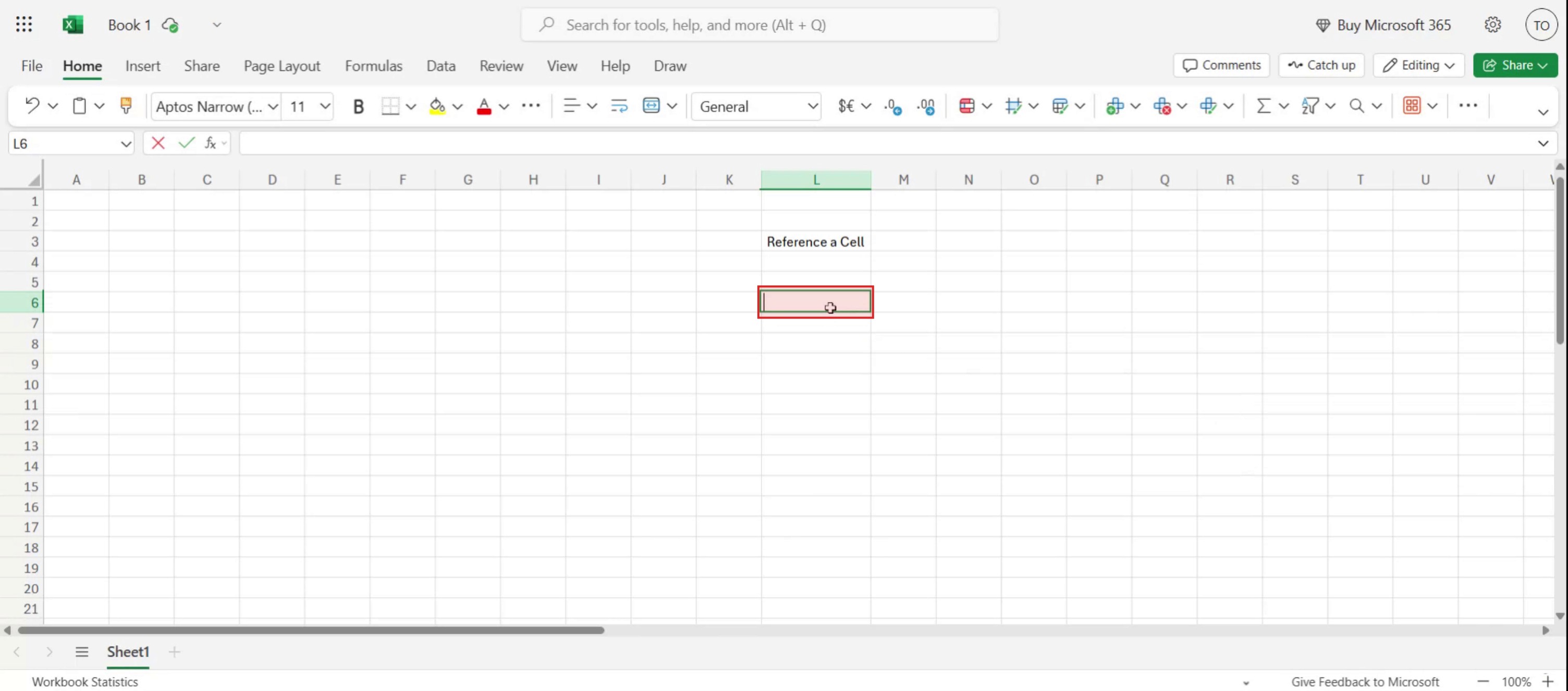
Step 2
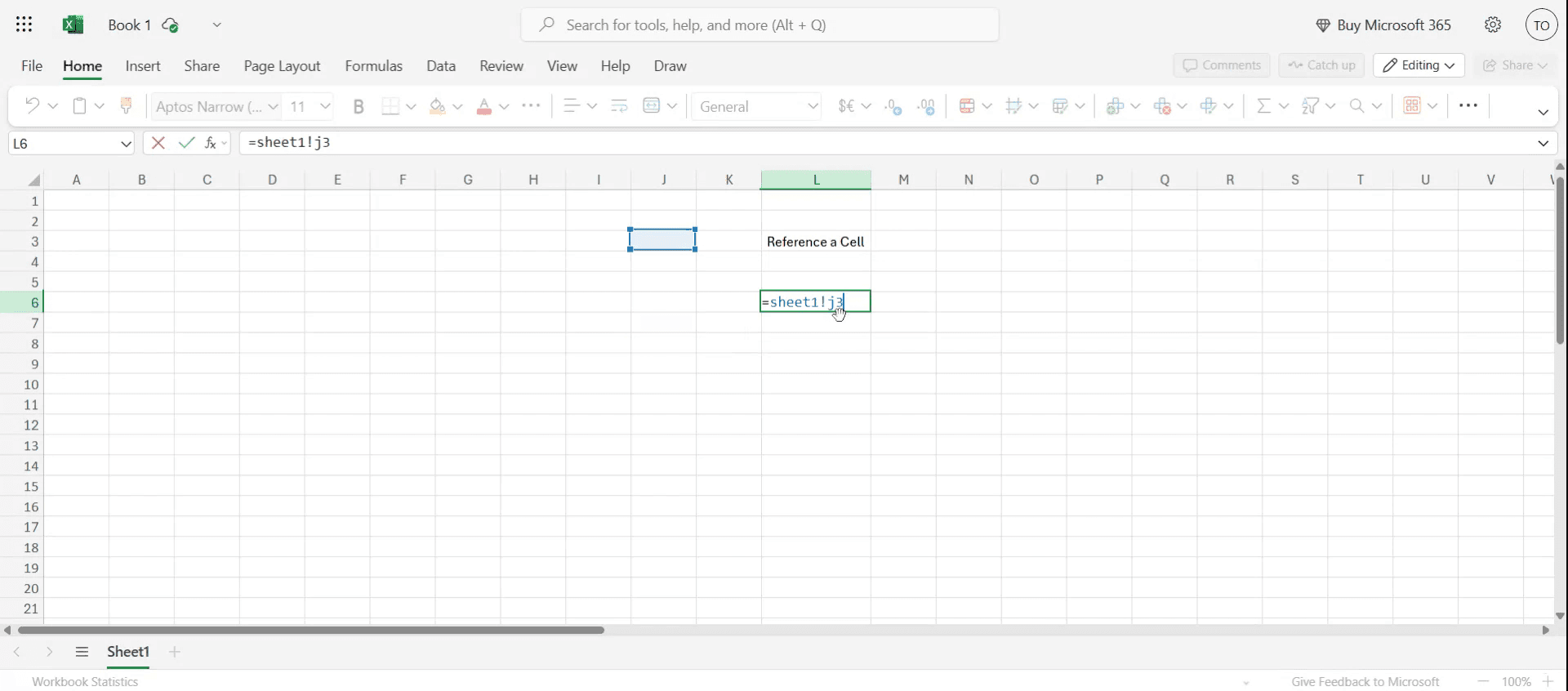
Please follow this formula as it will guide you through the referencing process.

Step 3
Once the formula is applied, the reference for the desired cell will be visible.
Pro-tips til at referere til en celle fra et andet ark i Microsoft Excel
Åbn dit Excel-arbejdsark
Start Microsoft Excel, og åbn den projektmappe, der indeholder flere ark.Vælg den celle, hvor du vil have referenceværdien
Gå til arket, og klik på den celle, hvor du vil have den refererede værdi til at vises.Skriv lighedstegnet (=)
Begynd din formel ved at skrive=, som fortæller Excel, at du indtaster en formel.Navigér til det ark, du vil referere til
Klik på fanen for det ark, der indeholder den celle, du vil referere til.Klik på den celle, der skal refereres
Vælg den celle, hvis værdi du vil hente. Excel opretter automatisk den korrekte reference.Tryk Enter for at bekræfte reference
Efter du har valgt cellen, skal du trykke Enter. Excel vender tilbage til det oprindelige ark og viser den refererede værdi.
Typiske faldgruber – og hvordan du undgår dem
Forkert format for arknavn
Hvis arknavnet indeholder mellemrum, vil Excel automatisk ombryde det i enkelte anførselstegn. Fjern ikke disse anførselstegn.Sletning af det ark, der refereres til
Hvis du sletter kildearket, går referenceforbindelsen i stykker, og der vises en#REF!-fejl.Trykker ikke Enter efter valg af cellen
Hvis du ikke trykker Enter, bliver reference ikke anvendt, og formlen fungerer muligvis ikke.Indtastning af formlen forkert manuelt
Hvis du skriver arknavnet eller celle-referencen forkert, kan det give fejl. Brug Excel’s klik-til-indsæt-metode, når det er muligt.Referér eksterne filer forkert
Hvis du refererer til en celle fra en anden projektmappe, skal du sikre, at filen er åben eller gemt et pålideligt sted.
Ofte stillede spørgsmål om at referere celler i Excel
Hvordan refererer jeg til en celle fra et andet ark?
Brug formatet=ArkNavn!Celleadresse. For eksempel=Ark2!A1.Hvad hvis arknavnet har mellemrum?
Excel tilføjer enkelt citationstegn. Eksempel:='Salgsrapport'!B2.Kan jeg referere til flere celler eller områder?
Ja, du kan referere til et område som=Ark3!A1:C3.Hvad sker der, hvis jeg flytter kildcellen?
Excel opdaterer automatisk referencen, så den afspejler den nye placering af cellen.Kan jeg referere til en celle fra en anden projektmappe?
Ja, brug formatet[ProjektmappeNavn.xlsx]ArkNavn!Celleadresse, hvis filen er åben eller er linket.Sådan laver du skærmoptagelse på mac?
For at lave skærmoptagelse på en Mac kan du bruge Trupeer AI. Det giver dig mulighed for at optage hele skærmen og tilbyder AI-funktioner som at tilføje AI-avatarer, tilføje voiceover, tilføje zoom ind og ud i videoen. Med trupeer’s funktion til AI-videooversættelse kan du oversætte videoen til 30+ sprog.Sådan tilføjer du en AI-avatar til en skærmoptagelse?
For at tilføje en AI-avatar til en skærmoptagelse skal du bruge et værktøj til AI-skærmoptagelse. Trupeer AI er et værktøj til AI-skærmoptagelse, som hjælper dig med at lave videoer med flere avatarer og også hjælper dig med at oprette din egen avatar til videoen.Sådan laver du skærmoptagelse på windows?
For at lave skærmoptagelse på Windows kan du bruge den indbyggede Game Bar (Windows + G) eller et avanceret AI-værktøj som Trupeer AI til mere avancerede funktioner som AI-avatarer, voiceover, oversættelse osv.Sådan tilføjer du voiceover til en video?
For at tilføje voiceover til videoer skal du downloade trupeer ai chrome-udvidelsen. Når du er tilmeldt, uploader du din video med voice, vælger den ønskede voiceover fra trupeer og eksporterer din redigerede video.Hvordan zoomer jeg ind på en skærmoptagelse?
For at zoome ind under en skærmoptagelse skal du bruge zoom-effekterne i Trupeer AI, som giver dig mulighed for at zoome ind og ud på bestemte tidspunkter og dermed øge den visuelle effekt af dit videoinhold.
Andre spørger også
Generator til teknisk dokumentation
Sådan slår du linealen til i Microsoft Excel
Sådan holder du den øverste række synlig i Microsoft Excel
Sådan indsætter du et nyt regneark i Microsoft Excel
Sådan opretter du et karakterark i MS Excel
Sådan tilføjer du en datovælgerkalender til celler i MS Excel
Related Tutorials



