

Sådan citerer du beskeder i Slack
Lær, hvordan du citerer beskeder i Slack for at forbedre klarhed og kontekst under samtaler. En hurtig guide til at citere med blokcitat og formateringsmuligheder.
Here's a more detailed breakdown:
Copy the message: Highlight the text you want to quote and copy it (Ctrl+C on Windows or Cmd+C on Mac).
Start a new line: In the Slack message field, press Shift + Enter to create a new line without sending the message.
Add the quote indicator: Type a ">" (greater-than symbol).
Paste the message: Paste the copied text after the ">" symbol.
Send the message: Press Enter to send the message with the quote.
Step-by-Step Guide: How to Quote in Slack
Step 1
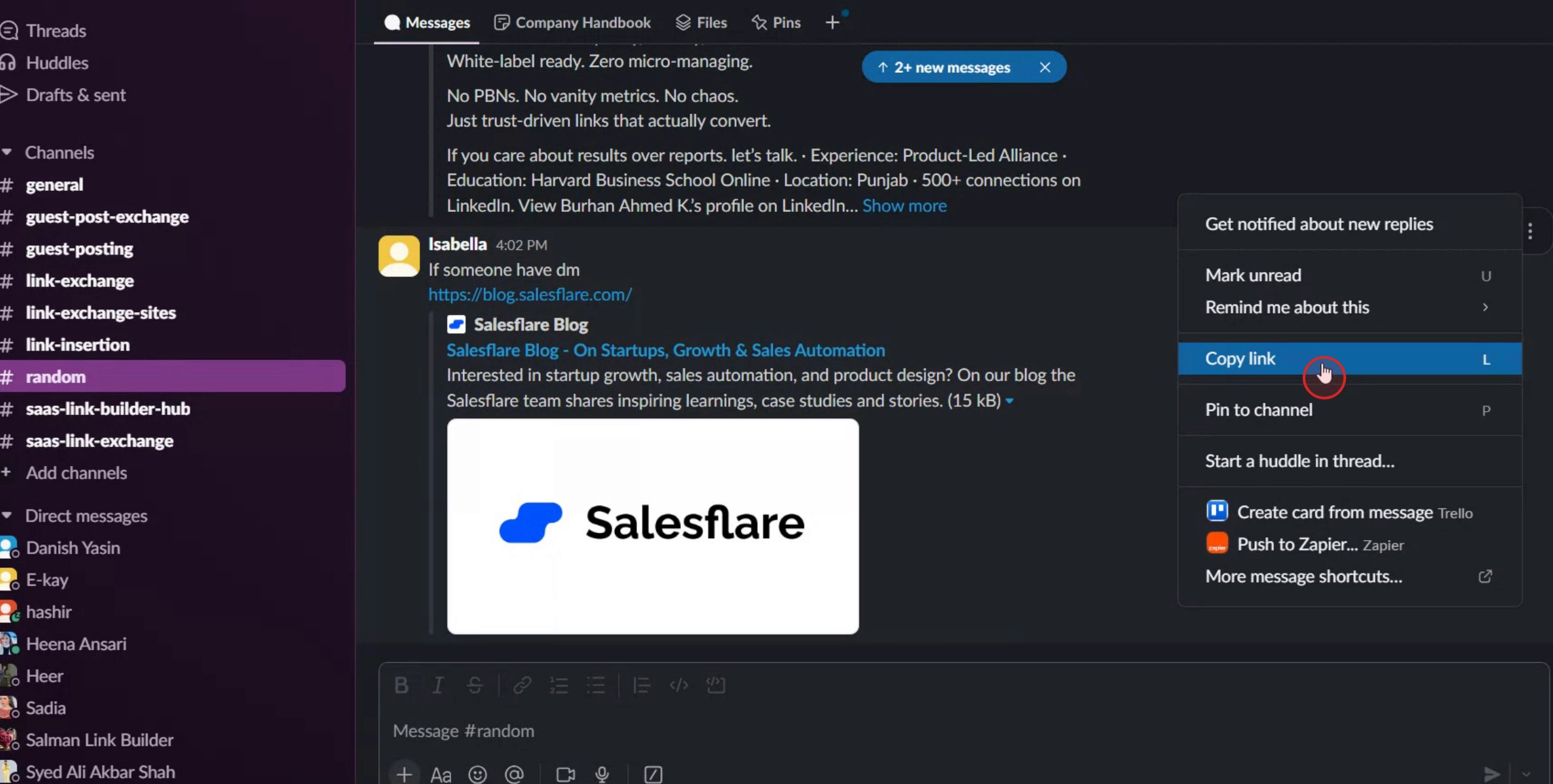
Click on the three dots next to the message.

Step 2
From the menu that appears, select the "Copy Link" option.
Step 3
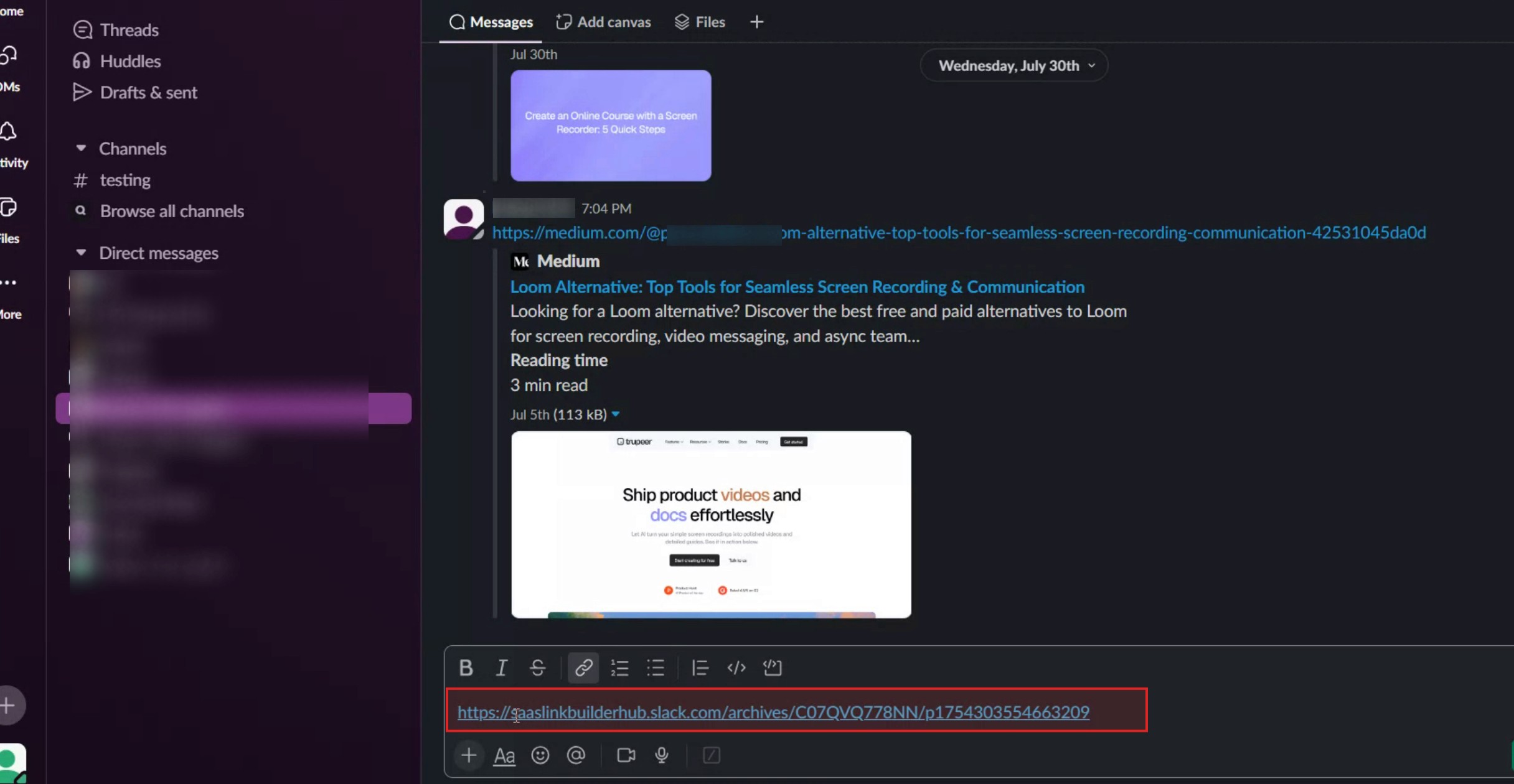
Paste the link into the message field and ensure it is directed to the desired recipient.
Step 4
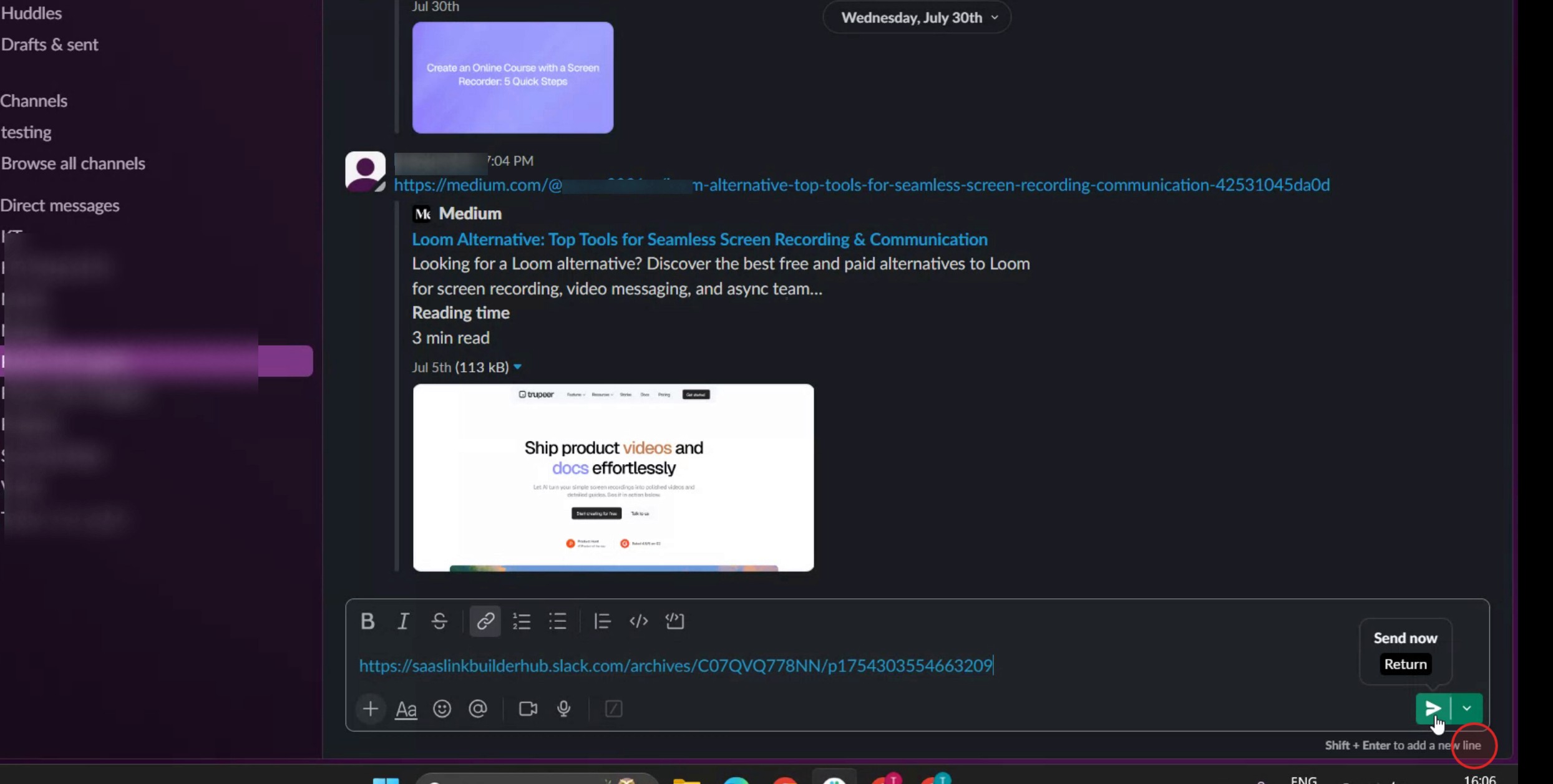
Then click on the send option.
Pro-tip til at citere beskeder i Slack
Brug blokcitat-formatet
For at citere en besked direkte skal du skrive et større end-tegn (>) efterfulgt af et mellemrum og den besked, du vil citere. For eksempel:Brug Shift + Enter til flere linjer
Hvis du vil citere flere linjer i én blok, skal du trykke på Shift + Enter efter hver linje i stedet for Enter. Det sikrer, at hele dit citat forbliver i samme blok uden at sende beskeden for tidligt.Kombinér citater med svar
Når du svarer nogen i en tråd eller kanal, kan du citere en del af deres besked ved hjælp af blokcitat-formatet og derefter svare under den. Det giver kontekst til dit svar og holder kommunikationen klar.Citer specifikke beskeder ved hjælp af kopier/indsæt
Markér den besked, du vil citere, kopier den, og indsæt den derefter i din besked med større end-tegnet og et mellemrum foran. Denne metode er nyttig til at citere beskeder, der ligger længere oppe i samtalen.Brug apps eller integrationer til avanceret citat
Nogle Slack-integrationer, som Slack Threads eller tredjeparts-bots, giver dig mulighed for at oprette avancerede citat- eller referencesystemer. Udforsk Slack App Directory for værktøjer, der forbedrer citatfunktionerne.
Typiske faldgruber – og hvordan du undgår dem
Glemmer mellemrum efter “>”
Uden mellemrum efter større end-tegnet genkender Slack ikke citatformatet. Skriv altid "> " i stedet for kun ">".Citerer for meget tekst
Lange citater kan gøre samtalen rodet. Citer kun den relevante del for at holde diskussionerne læsbare og fokuserede.Bruger ikke tråde, når det er nødvendigt
At citere i en offentlig kanal i stedet for i en tråd kan skabe forvirring. Brug tråde til at citere og svare i kontekst, når samtalerne allerede er trådet.Blander almindelig tekst med citater
Hvis du glemmer at adskille dit citat fra din besked, kan det hele ende med at fremstå som én enkelt blok. Tilføj et linjeskift mellem dit citat og dit svar.Bruger citater til følsomme oplysninger
At citere beskeder med følsomme eller private data kan føre til utilsigtede videregivelser. Tjek altid indholdet en ekstra gang, før du citerer i delte kanaler.
Ofte stillede spørgsmål om at citere i Slack
Kan jeg citere en besked automatisk i Slack?
Slack har ikke en indbygget “quote”-knap, men du kan bruge blockquote-formatet (> efterfulgt af et mellemrum) til manuelt at citere beskeder.Kan jeg citere i Slack-mobilappen?
Ja, den samme formatering (ved at bruge > og et mellemrum) fungerer i mobilappen. Skriv det bare direkte i feltet til beskeden.Hvordan citerer jeg flere linjer?
Brug Shift + Enter for at tilføje linjeskift i samme citatblok, før du sender beskeden.Kan jeg bruge en kodeblok i stedet for et citat til beskeder?
Ja, men kodeblokke er bedre til teknisk indhold. Til almindelig citering skal du bruge blockquote-formatet for tydeligt at adskille.Underretter Slack brugere, når jeg citerer dem?
Nej, at citere en andens besked udløser ikke en notifikation, medmindre du nævner dem ved at bruge @brugernavn.Sådan laver du skærmoptagelse på mac?
For at lave skærmoptagelse på en Mac kan du bruge Trupeer AI. Det giver dig mulighed for at optage hele skærmen og tilbyder AI-funktioner som at tilføje AI-avatarer, tilføje voiceover og tilføje zoom ind og ud i videoen. Med trupeer’s funktion til AI-videooversættelse kan du oversætte videoen til 30+ sprog.Sådan tilføjer du en AI-avatar til en skærmoptagelse?
For at tilføje en AI-avatar til en skærmoptagelse skal du bruge et AI-værktøj til skærmoptagelse. Trupeer AI er et AI-værktøj til skærmoptagelse, som hjælper dig med at lave videoer med flere avatarer og også hjælper dig med at oprette din egen avatar til videoen.Sådan laver du skærmoptagelse på windows?
For at lave skærmoptagelse på Windows kan du bruge den indbyggede Game Bar (Windows + G) eller et avanceret AI-værktøj som Trupeer AI til flere avancerede funktioner som AI-avatarer, voiceover, oversættelse osv.Sådan tilføjer du voiceover til video?
For at tilføje voiceover til videoer skal du downloade trupeer ai chrome-udvidelsen. Når du er tilmeldt, skal du uploade din video med voice, vælge den ønskede voiceover i trupeer og eksportere din redigerede video.Hvordan zoomer jeg ind på en skærmoptagelse?
For at zoome ind under en skærmoptagelse skal du bruge zoom-effekterne i Trupeer AI, som giver dig mulighed for at zoome ind og ud på bestemte tidspunkter og dermed øge den visuelle effekt af dit videomateriale.
Anbefalede læsninger
Technical Documentation Generator
Sådan laver du et billede om til en farvelægningsside i Canva
Sådan printer du dobbeltsidet på Canva
Sådan strækker du tekst i Canva
Related Tutorials



