
Sådan printer du en Chatgpt-samtale
Lær, hvordan du printer en ChatGPT-samtale ved at kopiere chatten, formatere den i et dokument og printe eller gemme som PDF. Følg denne hurtige vejledning, og lav guides med Trupeer.
Here's a more detailed breakdown of the process:
1. Copying the Conversation:
Highlight the entire conversation: You can either manually drag your cursor across the text or use the keyboard shortcut Ctrl+A (Windows) or Cmd+A (Mac).Copy the text: Press Ctrl+C (Windows) or Cmd+C (Mac) to copy the selected text.
2. Saving as PDF:
Open the print dialog: Right-click anywhere on the page and select "Print" from the menu, or use the shortcut Ctrl+P (Windows) or Cmd+P (Mac).
Change the destination: In the print settings, find the "Destination" option and select "Save as PDF".
Save the file: Click the "Save" button and choose a location to save your PDF file.
Step-by-Step-Guide: How to Print Chatgpt Conversation
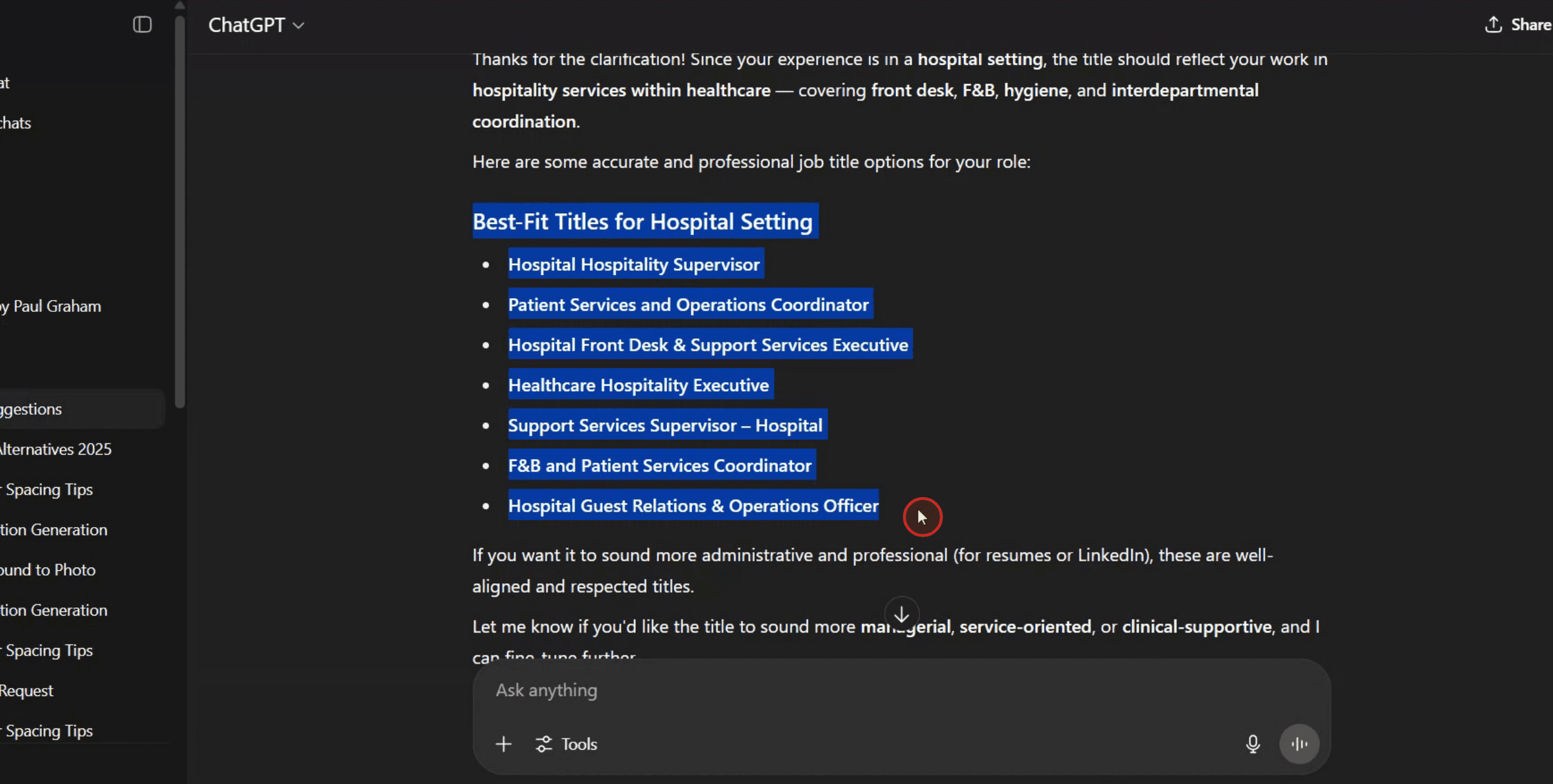
Step 1
Highlight the portion of the conversation you wish to print.
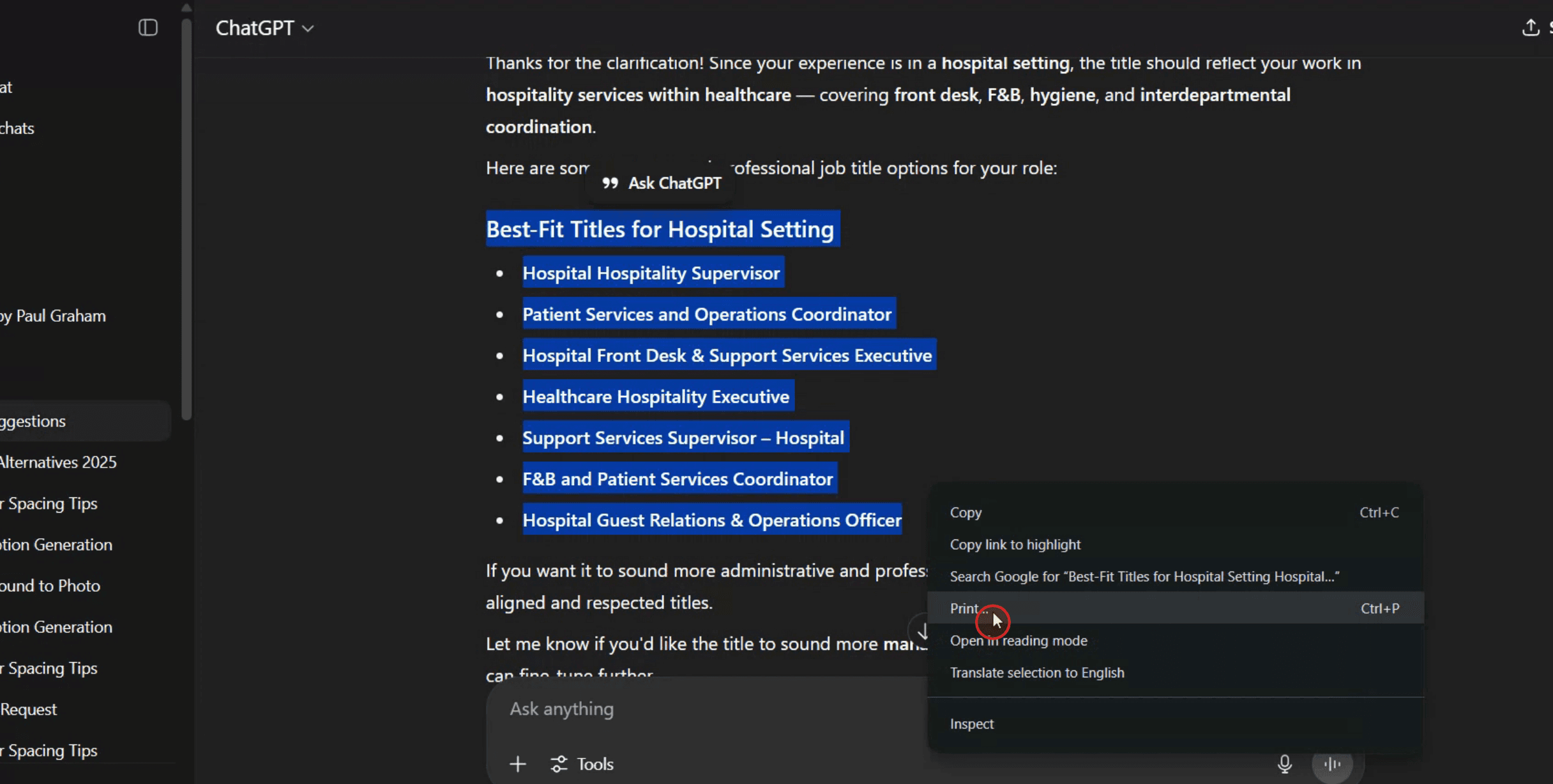
Step 2
After highlighting, right-click with your mouse and select the 'Print' option from the context menu.
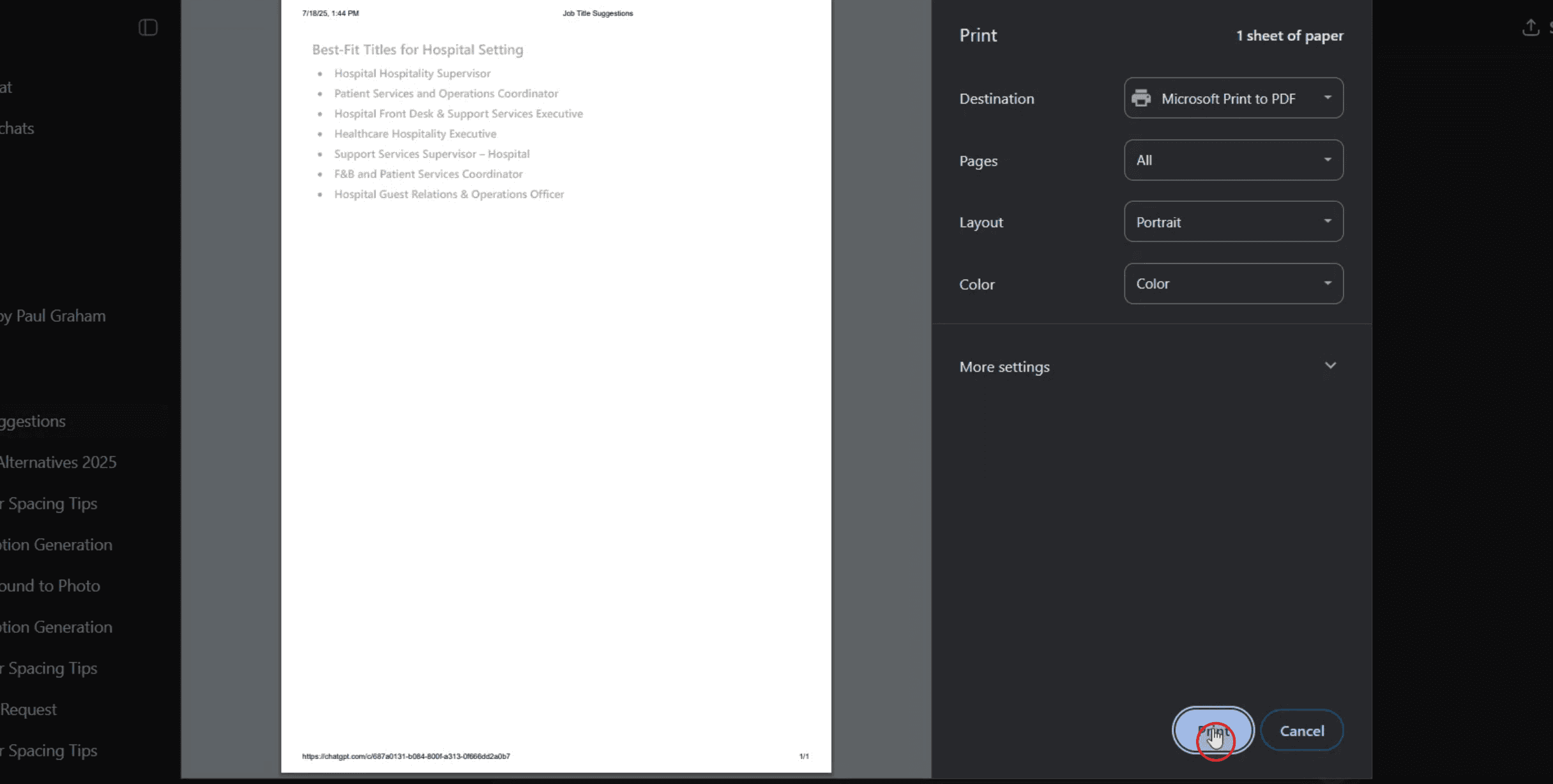
Step 3
Confirm your selection and click on the 'Print' button to finalize the printing process.
Pro-tip til at udskrive en ChatGPT-samtale
Åbn din ChatGPT-samtale
Navigér til den specifikke samtale, du vil udskrive, ved at logge ind på din ChatGPT-konto og vælge chatten fra din historik.Vælg hele samtalen
Klik og træk din musemarkør hen over samtaleteksten for at markere den fra start til slut.Kopiér den markerede tekst
Højreklik på den markerede tekst, og vælg “Kopiér”, eller tryk Ctrl + C (Cmd + C på Mac) for at kopiere samtalen.Indsæt i et tekstredigeringsprogram
Åbn en hvilken som helst teksteditor som Microsoft Word, Google Docs eller Notesblok. Indsæt den kopierede samtale med Ctrl + V (Cmd + V på Mac).Formatér teksten om nødvendigt
Juster linjeafstand, skriftstørrelse og layout for at forbedre læsbarheden før udskrivning. Du kan også fjerne eventuelle uønskede dele af samtalen.Gem filen
Gem dit dokument lokalt eller i skyen for at sikre, at du kan få adgang til det senere, hvis det bliver nødvendigt.Udskriv fra editoren
Klik på “Filer” og derefter “Udskriv” i din editor, eller tryk Ctrl + P (Cmd + P på Mac) for at åbne udskriftsdialogen og fuldføre udskrivningsprocessen.
Typiske faldgruber og hvordan du undgår dem
Ikke alt indhold er markeret
Sørg for at scrolle gennem hele samtalen og bekræfte, at du har markeret alt det, du har brug for, før du kopierer.Tab af formatering
Når du indsætter i en teksteditor, kan noget formatering gå tabt. Brug editorer som Google Docs eller Word for bedre kontrol over formateringen.Indholdet bliver skåret af under udskrivning
Brug funktionen “Udskriftsvisning” i din editor for at sikre, at alle dele af samtalen er synlige, før du udskriver.Udskriv direkte fra browseren
Undgå at udskrive direkte fra ChatGPT-siden, da det kan skære dele af samtalen fra. Indsæt i stedet i et dokumentredigeringsprogram.Bekymringer om privatliv
Vær forsigtig, når du udskriver følsomme samtaler. Brug sikre enheder og printere, især i delte miljøer.
Ofte stillede spørgsmål om udskrivning af ChatGPT-samtaler
Kan jeg udskrive direkte fra ChatGPT-grænsefladen?
Der er ingen direkte udskriftsknap i ChatGPT, så du skal først kopiere og indsætte teksten i et dokumentredigeringsprogram.Hvad er den bedste måde at bevare layoutet i en lang chat?
Brug Google Docs eller Microsoft Word til bedre at håndtere lange chats, og anvend ensartet formatering, før du udskriver.Kan jeg gemme chatten som en PDF i stedet?
Ja. Når du har indsat den i et dokumentredigeringsprogram, kan du vælge “Gem som PDF” i udskriftsdialogen i stedet for at udskrive fysisk.Er der en måde at downloade samtalen automatisk?
Ikke på nuværende tidspunkt. Manuel kopiering og indsætning er den bedste måde at bevare og udskrive din chat-historik.Kan jeg udskrive en samtale fra mobil?
Ja, du kan kopiere chatten på mobil og indsætte den i en mobil teksteditor eller sende den til dig selv via e-mail for at udskrive fra en computer.Sådan laver du skærmoptagelse på mac?
For at lave skærmoptagelse på en Mac kan du bruge Trupeer AI. Det giver dig mulighed for at optage hele skærmen og tilbyder AI-funktioner som at tilføje AI-avatarer, tilføje voiceover og tilføje zoom ind og ud i videoen. Med trupeer’s AI-videotranslationsfunktion kan du oversætte videoen til 30+ sprog.Sådan tilføjer du en AI-avatar til en skærmoptagelse?
For at tilføje en AI-avatar til en skærmoptagelse skal du bruge et AI-værktøj til skærmoptagelse. Trupeer AI er et AI-værktøj til skærmoptagelse, som hjælper dig med at lave videoer med flere avatarer og også med at oprette din egen avatar til videoen.Sådan laver du skærmoptagelse på windows?
For at lave skærmoptagelse på Windows kan du bruge den indbyggede Game Bar (Windows + G) eller et avanceret AI-værktøj som Trupeer AI til mere avancerede funktioner som AI-avatarer, voiceover, oversættelse osv.Sådan tilføjer du voiceover til video?
For at tilføje voiceover til videoer skal du downloade trupeer ai chrome-udvidelsen. Når du er tilmeldt, uploader du din video med voice, vælger den ønskede voiceover i trupeer og eksporterer din redigerede video.Hvordan zoomer jeg ind på en skærmoptagelse?
For at zoome ind under en skærmoptagelse skal du bruge zoom-effekterne i Trupeer AI, som giver dig mulighed for at zoome ind og ud på bestemte tidspunkter og dermed øge den visuelle effekt af dit videoinhold.
Anbefalede læsninger
Technical Documentation Generator
How to Share GitHub Repository via Link
How to Share Your GitHub Profile
Related Tutorials


