

Sådan spiller du GitHub-spil
Opdag, hvordan du spiller gratis og open source-spil, der er hostet på GitHub. Lær, hvor du finder dem, hvordan du starter dem i browseren, eller hvordan du kører dem lokalt med enkle trin.
Dette dokument beskriver en trin-for-trin-proces til at finde og spille spil på GitHub.
Det guider dig gennem at søge efter et spil, vælge det fra søgeresultaterne og starte med at spille. Følg trinene nedenfor for at komme i gang med din gamingoplevelse på GitHub.
GitHub er hjemsted for mange open-source spil fra simple tekstbaserede til interaktive titler i browseren. Sådan kan du finde og spille dem:
1. Find spil på GitHub
Brugerprofiler: Nogle udviklere indlejrer spilbare eller interaktive spil direkte i deres profils
README.md. Det kan fx være kreative spil som klikbare Tic-Tac-Toe-brætter.Repositories: Søg efter repositories ved hjælp af nøgleord som
"game","chess"eller"tic-tac-toe". Kig efter dem med spil-demos eller front-end-implementeringer.GitHub Actions: Nogle spil bruger GitHub Actions til at automatisere træk eller håndtere spilstates, især til multiplayer turbaserede spil.
2. Sådan spiller du
Via README.md:
Mange spil indeholder direkte links eller knapper i
README.md-filen.Nogle tilbyder indlejret spil eller links til live-demos, der hostes på GitHub Pages eller andre platforme.
Kør lokalt:
Clon repositoryt ved hjælp af
git clone [repo-url].Følg opsætningsinstruktionerne (ofte i en
README.mdeller endocs/-mappe).Brug værktøjer som Node.js, Python eller Unity afhængigt af projektet.
GitHub Pages:
Hvis spillet bruger GitHub Pages, kan repositoryt indeholde et live-link (fx
https://username.github.io/project-name).Du kan spille direkte i din browser.
GitHub Codespaces:
Nogle avancerede spil er sat op til at køre i GitHub Codespaces.
Start miljøet og følg instruktionerne på skærmen for at køre eller teste spillet.
3. Eksempelprojekter
Tic-Tac-Toe: En GitHub-profil, hvor hver celle linker til en anden spilstilstand via commits eller branches.
Multiplayer Chess: Bruger GitHub Actions til at underrette spillere og opdatere brættet via Pull Requests eller Issues.
Trin-for-trin-guide: Sådan spiller du GitHub-spil
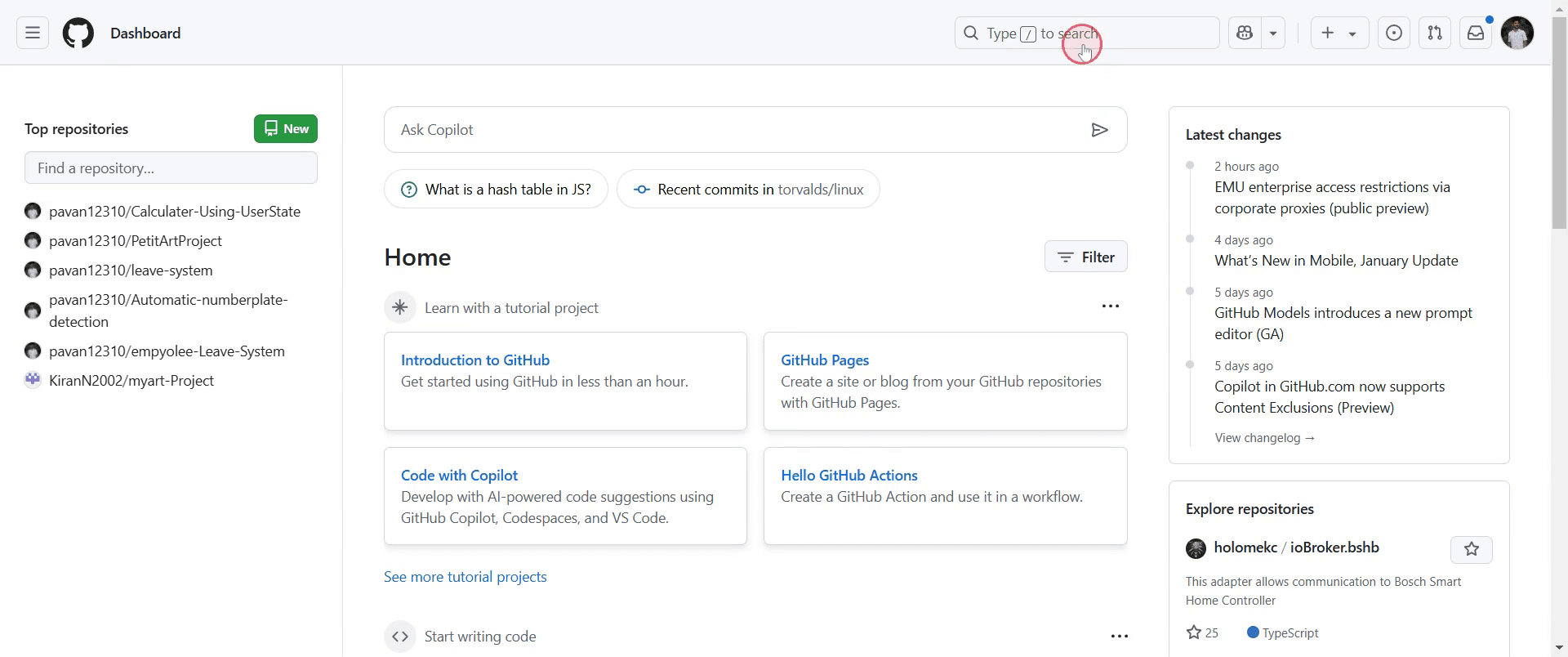
Trin 1
Gå til søgefeltet, og giv et klik.
Trin 2
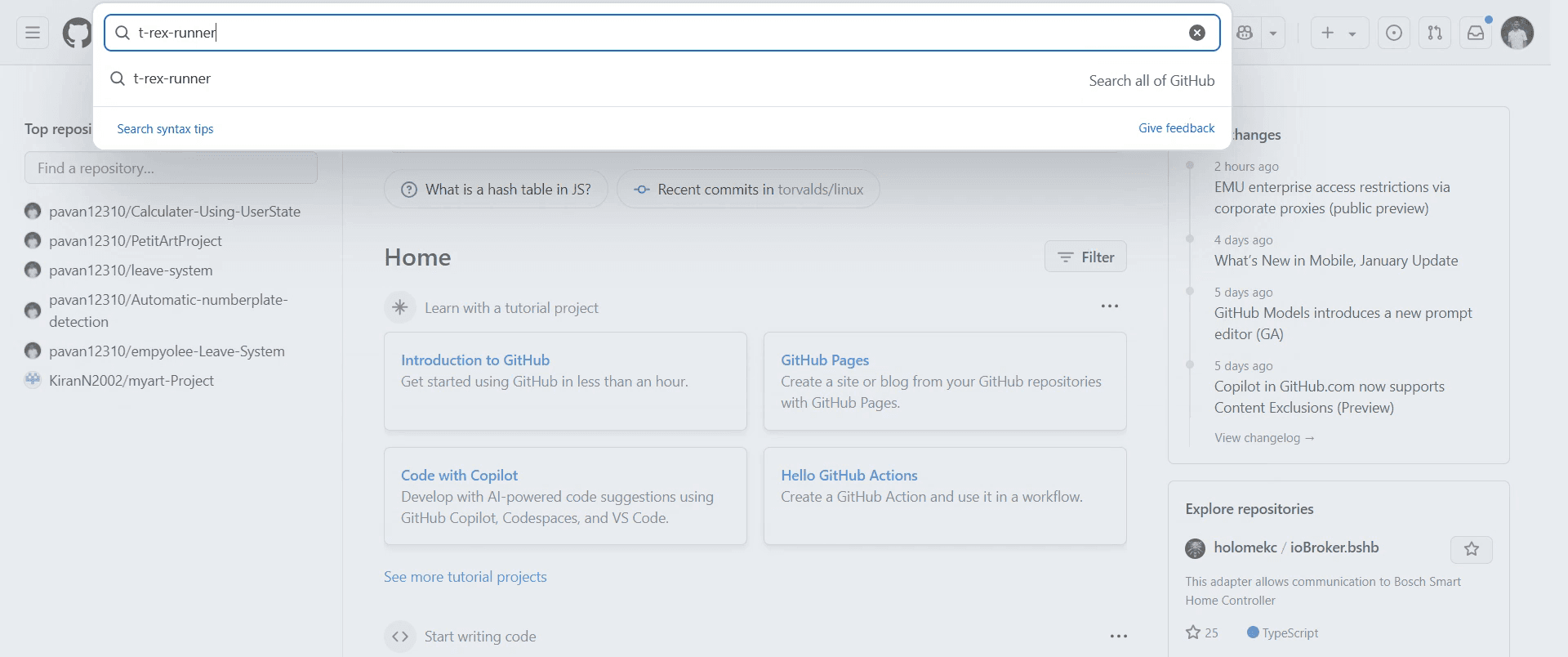
Brug søgefeltet til at finde et spil, der interesserer dig.
Trin 3
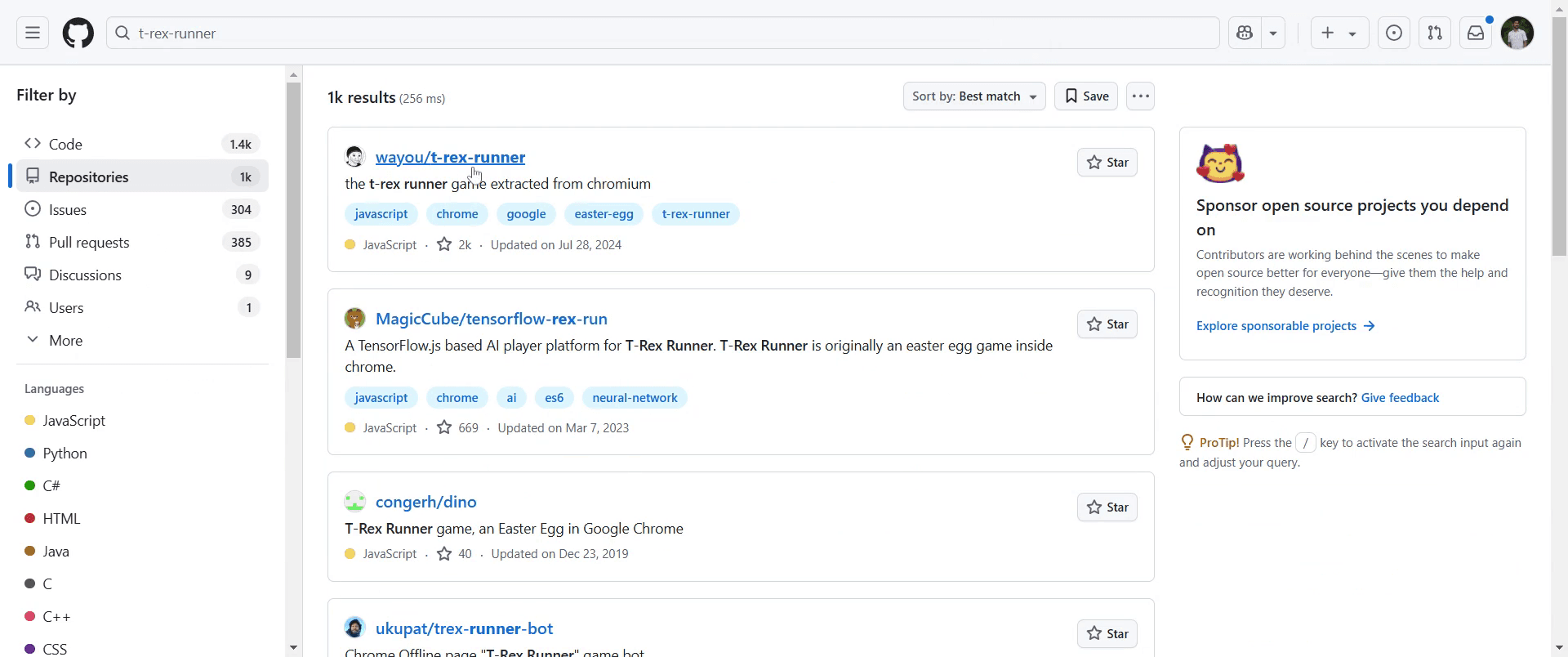
Vælg det spil, du vil spille, blandt søgeresultaterne.
Trin 4
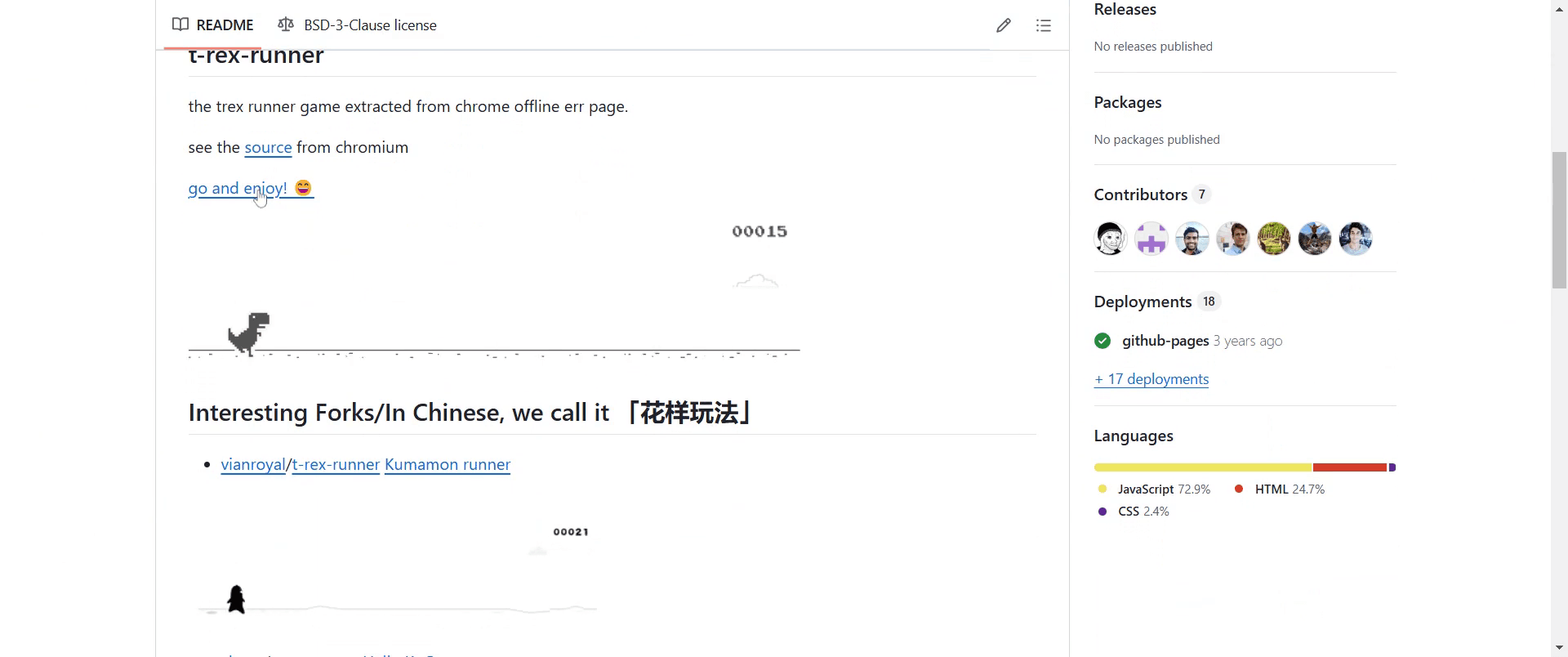
Når du har valgt spillet, skal du scrolle op for at finde indstillingen "Go and Enjoy".
Trin 5
Begynd at spille spillet.
Pro-tips til at spille GitHub-spil
Udforsk GitHub-repositories ved at søge efter spil for at finde open-source-projekter, som du kan spille eller modificere.
Tjek README-filen i repositoryt for instruktioner til, hvordan du kører eller spiller spillet.
Brug GitHub Pages til at spille browserbaserede spil direkte uden at skulle installere noget.
Typiske faldgruber & sådan undgår du dem, mens du spiller GitHub-spil
Download af ufuldstændige filer: clon eller download altid hele repositoryt for at sikre, at du får alle nødvendige filer.
Kompatibilitetsproblemer: tjek spillets krav, og installér eventuelle nødvendige afhængigheder, før du kører det.
Du ved ikke, hvordan du starter spillet: læs dokumentationen eller issues-sektionen i repositoryt for at finde opsætningsguider.
Ofte stillede spørgsmål om at spille GitHub-spil
Hvor kan jeg finde spil på GitHub?
Du kan søge efter spil eller open source-spil i GitHub-søgefeltet for at finde forskellige projekter.Skal jeg installere noget for at spille GitHub-spil?
Det afhænger af spillet. Nogle kræver programmeringsmiljøer som Python eller Java, mens browserbaserede spil kan spilles direkte.Kan jeg ændre GitHub-spil?
Ja, de fleste open source-spil på GitHub giver dig mulighed for at ændre og bidrage til deres kode under deres licensvilkår.Hvordan spiller jeg et spil, der er hostet på GitHub Pages?
Hvis spillet understøtter GitHub Pages, skal du kigge efter et live-link i repositoryt eller navigere til repositoryts indstillinger for at finde den publicerede version.Hvad skal jeg gøre, hvis et spil ikke virker?
Tjek repositoryts sektion med issues for fejlsøgningsvejledninger, eller kontakt udvikleren om nødvendigt.Hvordan laver man skærmoptagelse på mac?
For at lave skærmoptagelse på en Mac kan du bruge Trupeer AI. Det giver dig mulighed for at optage hele skærmen og tilbyder AI-funktioner som at tilføje AI-avatarer, tilføje voiceover, tilføje zoom ind og ud i videoen. Med trupeer’s funktion til AI-videooversættelse kan du oversætte videoen til 30+ sprog.Hvordan tilføjer man en AI-avatar til en skærmoptagelse?
For at tilføje en AI-avatar til en skærmoptagelse skal du bruge et AI-værktøj til skærmoptagelse. Trupeer AI er et AI-værktøj til skærmoptagelse, som hjælper dig med at lave videoer med flere avatarer og også med at oprette din egen avatar til videoen.Hvordan laver man skærmoptagelse på windows?
For at lave skærmoptagelse på Windows kan du bruge den indbyggede Game Bar (Windows + G) eller et avanceret AI-værktøj som Trupeer AI til flere avancerede funktioner som AI-avatarer, voiceover, oversættelse osv.Hvordan tilføjer man voiceover til video?
For at tilføje voiceover til videoer skal du downloade trupeer ai chrome-udvidelsen. Når du er tilmeldt, uploader du din video med voice, vælger den ønskede voiceover fra trupeer og eksporterer din redigerede video.Hvordan zoomer jeg ind på en skærmoptagelse?
For at zoome ind under en skærmoptagelse skal du bruge zoom-effekterne i Trupeer AI, som giver dig mulighed for at zoome ind og ud på bestemte tidspunkter og dermed øge den visuelle effekt af dit videomateriale.
Anbefalet læsning
Technical Documentation Generator
How to Turn an Image into a Coloring Page in Canva
How to Print Double Sided on Canva
Related Tutorials


