

Sådan ping’er du nogen på Teams
Lær, hvordan du ping’er nogen på Microsoft Teams ved hjælp af mentions, tags og notifikationer. Denne guide forklarer, hvordan du fanger nogens opmærksomhed i chats og kanaler.
Her er en trin-for-trin-guide:
Åbn chatten eller kanalen: Gå til den specifikke chat eller kanal i Microsoft Teams, hvor du vil gøre opmærksom på nogen.
Skriv "@"-symbolet: I beskedfeltet skal du skrive "@".
Begynd at skrive deres navn: Begynd at skrive navnet på den person, du vil give et ping. Teams foreslår matchende navne fra dine kontakter eller kanalens medlemmer.
Vælg personen: Vælg den korrekte person fra den foreslåede liste.
Skriv din besked: Tilføj din besked til personen, så det er tydeligt, hvorfor du giver dem et ping.
Send beskeden: Klik på send-knappen for at levere din besked og underrette personen.
Trin-for-trin-guide: Sådan giver du nogen et ping i Teams
Trin 1
I beskeden kan du starte med at skrive At the rate(@).
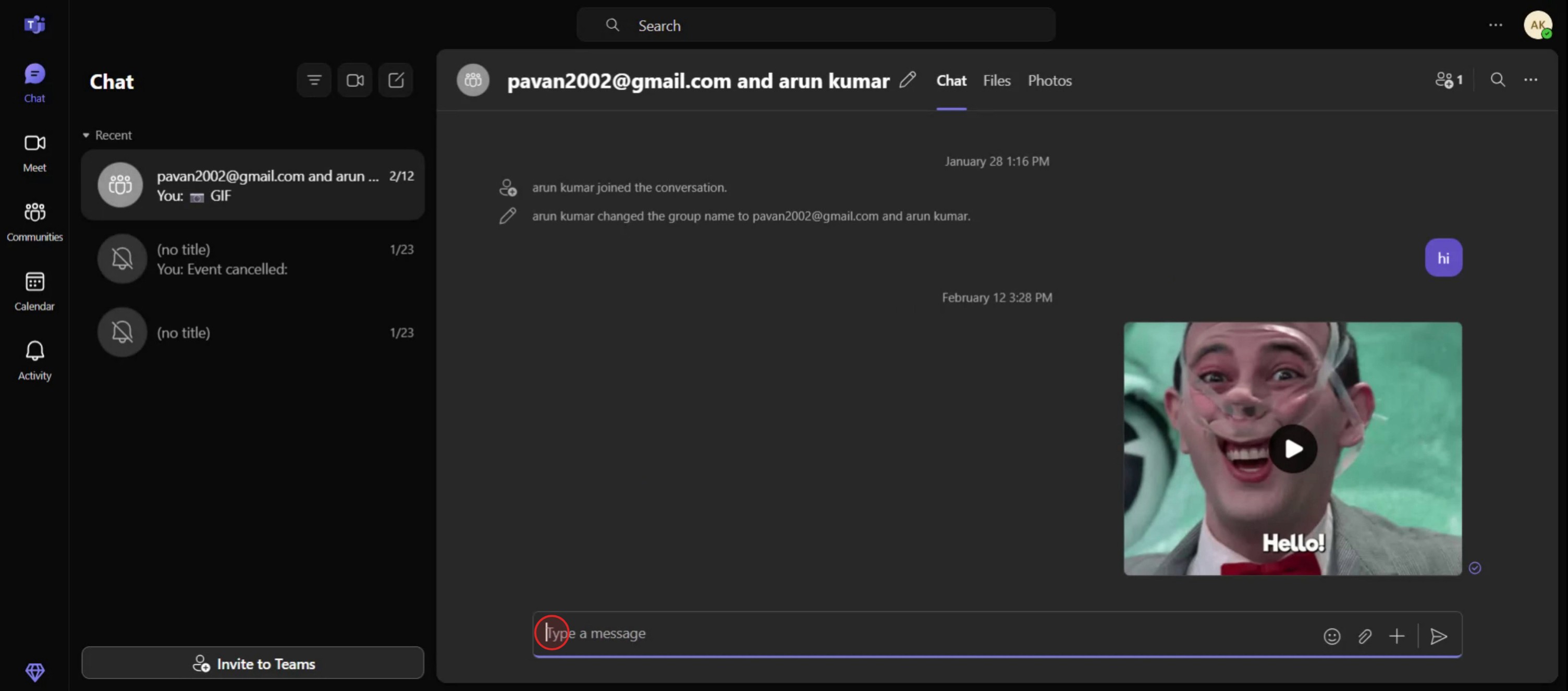
Trin 2
I chatten har du mulighed for at indtaste yderligere kontaktoplysninger, såsom et telefonnummer eller en e-mail-ID.
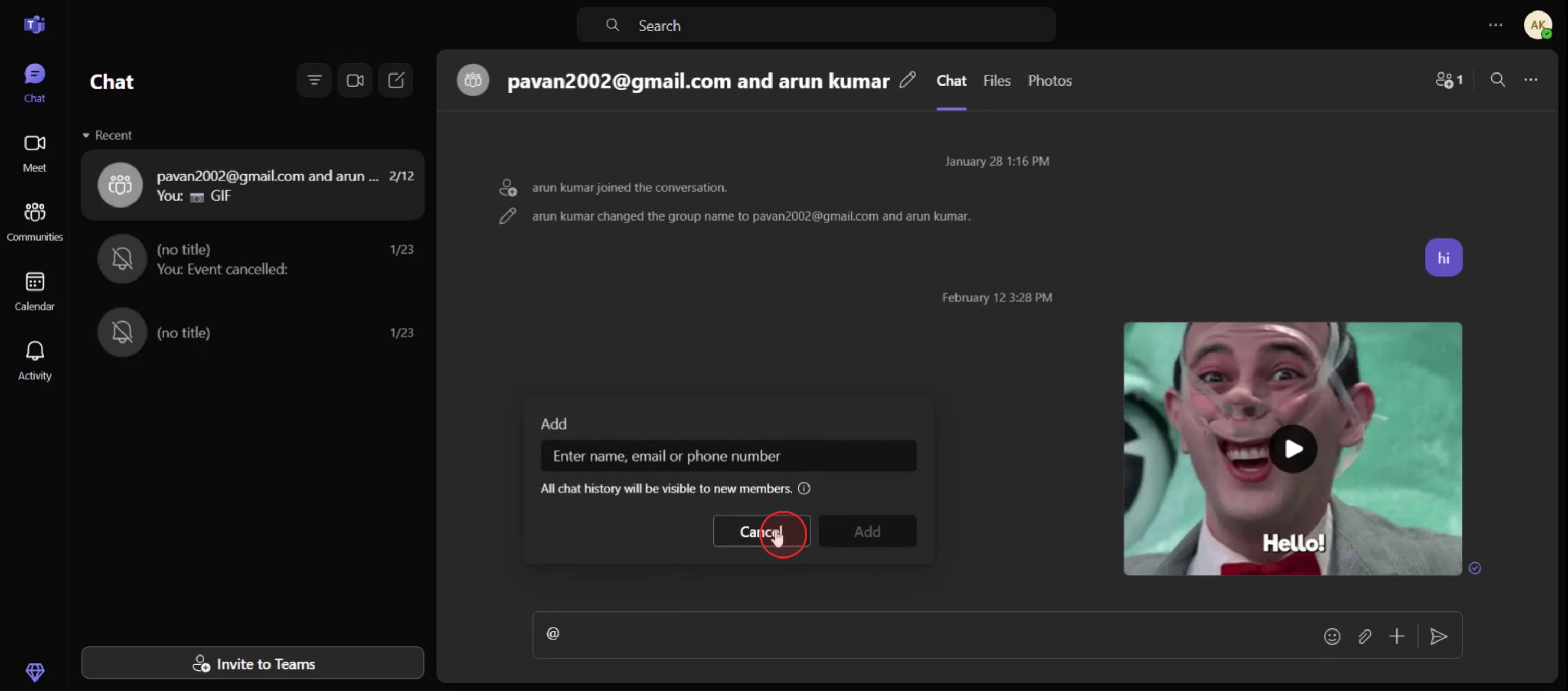
Trin 3
Du kan også nemt indtaste personens navn,
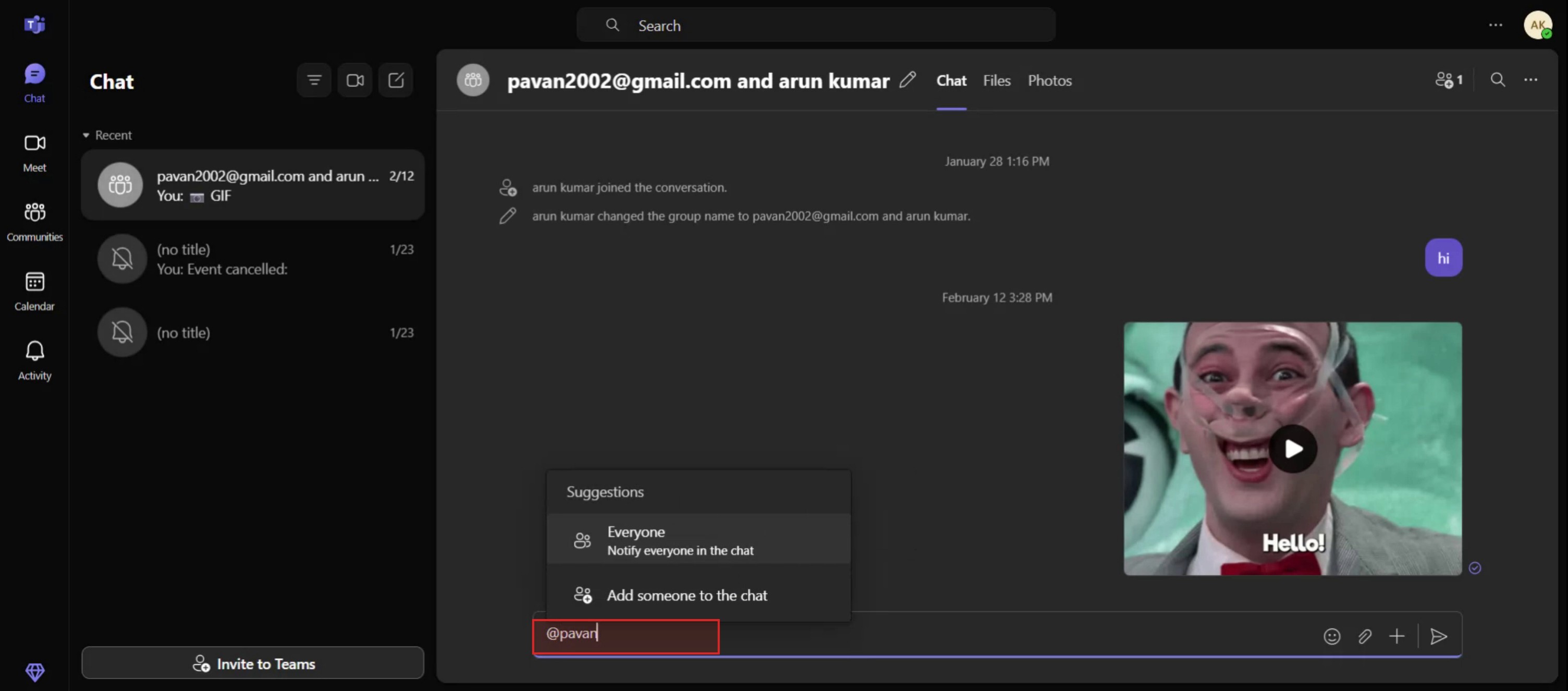
Gode råd til at give nogen et ping i Microsoft Teams
Brug @-omtaler til at fange opmærksomheden
Hvis du vil give nogen et direkte ping, skal du skrive “@” efterfulgt af deres navn i en chat, kanal eller kommentar. For eksempel vil “@John Doe” underrette den person. Sørg for, at navnet bliver til en klikbar blå omtale, før du sender.Giv hele teams eller kanaler et ping
Du kan også give et helt team eller en kanal et ping ved at bruge “@team” eller “@channel” afhængigt af din organisations indstillinger. Det er nyttigt, når du hurtigt skal have alles opmærksomhed.Brug specifikke tags til grupper
Hvis din administrator har oprettet brugerdefinerede tags som “@DesignTeam” eller “@Managers,” så brug dem til at give relevante grupper et ping i stedet for enkeltpersoner. Det gør kommunikationen målrettet og effektiv.Giv ping i tråde for at bevare konteksten
Når du er i en kanal, er det bedre at give nogen et ping i en tråd end at starte en ny besked. Det holder samtalen organiseret og konteksten tydelig.Brug reaktioner og opfølgende beskeder
Hvis du har givet nogen et ping og ikke har fået et svar, kan du tilføje en reaktion til deres seneste besked eller følge op med et kort skub som “Bare lige for at tjekke ind på det her, @Name.”
Typiske faldgruber – og hvordan du undgår dem
Skriv navne uden @
Hvis du skriver en persons navn uden “@”, vil vedkommende ikke blive underrettet. Brug altid @-symbolet for at udløse en notifikation.Overbrug af ping til grupper
Hvis du giver hele teams et ping for ofte, kan det føre til notifikations-træthed. Brug kun gruppeomtaler, når det er nødvendigt.Kontrollér ikke brugeradgang
Hvis du giver nogen et ping i en privat kanal, som vedkommende ikke er en del af, vil de ikke se det. Sørg for, at personen har adgang til kanalen, før du nævner dem.Flere ping uden svar
Hvis du gentagne gange giver nogen et ping, kan det virke pågående. Giv lidt tid, før du følger op igen.Antag at pinget blev set
Det er ikke alle, der tjekker Teams med det samme. Hvis sagen er hastende, kan du overveje at eskalere via et opkald eller en e-mail.
Ofte stillede spørgsmål om at ping’e i Teams
Sender brug af @mention en e-mail?
Afhængigt af modtagerens notifikationsindstillinger kan Teams sende en e-mail, hvis beskeden ikke ses inden for en bestemt tidsperiode.Kan jeg ping’e en person i en privat chat og en team-chat samtidigt?
Nej, hver ping bliver i sin egen specifikke samtale. Du skal sende en separat besked, hvis det er nødvendigt.Vil nogen se min ping, hvis de er offline?
Ja, de modtager notifikationen, når de er tilbage online, afhængigt af deres indstillinger.Kan jeg ping’e nogen i Teams mobilapp?
Ja, @mentions fungerer på samme måde på mobil som på desktop.Kan jeg ping’e nogen anonymt?
Nej, Teams viser altid, hvem der har sendt ping’en. Alle beskeder og mentions kan spores til afsenderen.Sådan laver du skærmoptagelse på mac?
For at lave skærmoptagelse på en Mac kan du bruge Trupeer AI. Det giver dig mulighed for at optage hele skærmen og tilbyder AI-funktioner som at tilføje AI-avatarer, tilføje voiceover, tilføje zoom ind og ud i videoen. Med trupeer’s AI-videotranslationsfunktion kan du oversætte videoen til 30+ sprog.Sådan tilføjer du en AI-avatar til en skærmoptagelse?
For at tilføje en AI-avatar til en skærmoptagelse skal du bruge et AI-værktøj til skærmoptagelse. Trupeer AI er et AI-værktøj til skærmoptagelse, som hjælper dig med at lave videoer med flere avatarer og også med at oprette din egen avatar til videoen.Sådan laver du skærmoptagelse på windows?
For at lave skærmoptagelse på Windows kan du bruge den indbyggede Game Bar (Windows + G) eller et avanceret AI-værktøj som Trupeer AI til mere avancerede funktioner som AI-avatarer, voiceover, oversættelse osv.Sådan tilføjer du voiceover til video?
For at tilføje voiceover til videoer skal du downloade trupeer ai chrome-udvidelsen. Når du er tilmeldt, uploader du din video med voice, vælger den ønskede voiceover fra trupeer og eksporterer din redigerede video.Hvordan zoomer jeg ind på en skærmoptagelse?
For at zoome ind under en skærmoptagelse skal du bruge zoom-effekterne i Trupeer AI, som giver dig mulighed for at zoome ind og ud på bestemte tidspunkter og dermed øge den visuelle effekt af dit videomateriale.
Anbefalede læsninger
Technical Documentation Generator
Sådan gør du et billede til en farvelægningsside i Canva
Sådan printer du dobbeltsidet på Canva
Sådan strækker du tekst i Canva
Related Tutorials



