
Sådan slår du Teams-notifikationer fra
Lær, hvordan du slår notifikationer fra i Microsoft Teams for at reducere distraktioner. Følg trin-for-trin-instruktioner til at slå beskeder fra midlertidigt eller tilpasse dem på desktop og mobil.
Step-by-Step-Guide: How To Mute Teams Notifications
Step 1
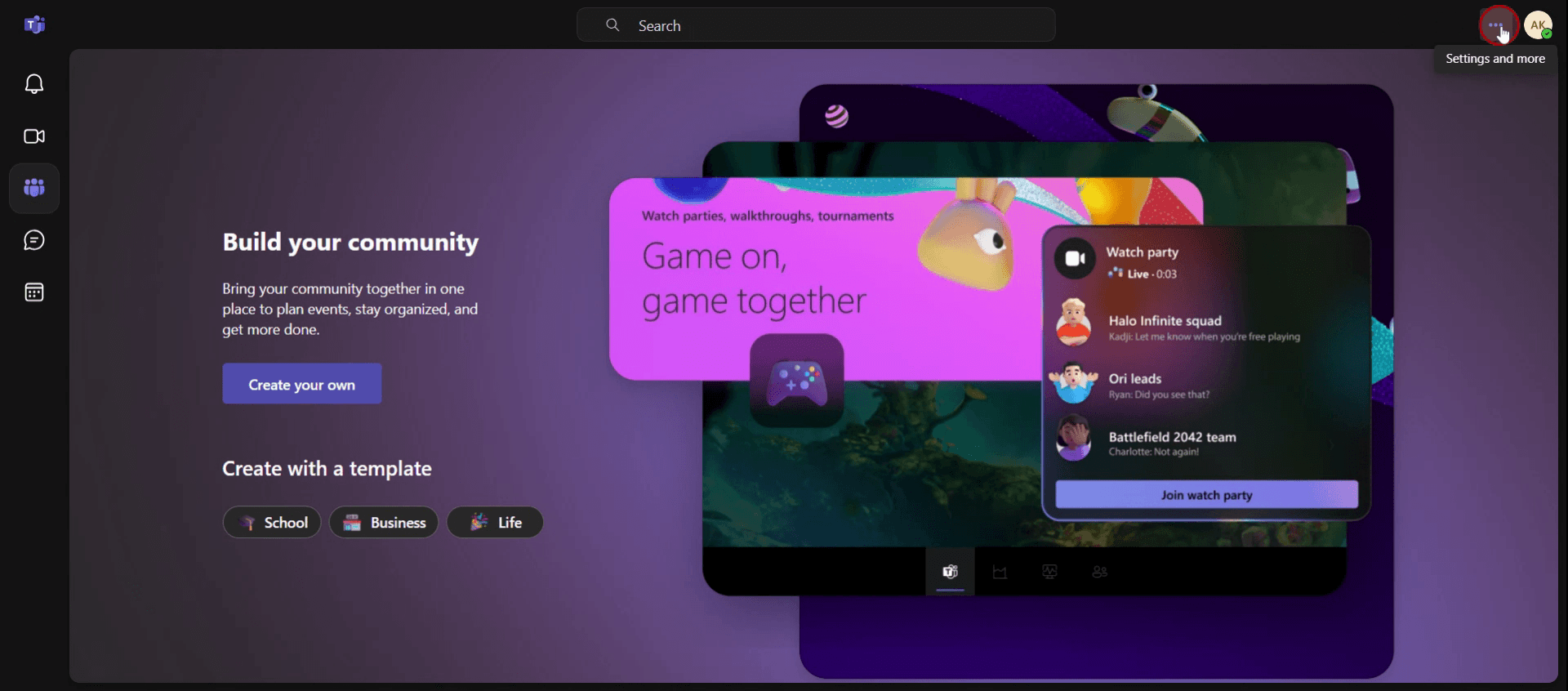
Click on the three dots icon.
Step 2
Then select Settings option.

Step 3
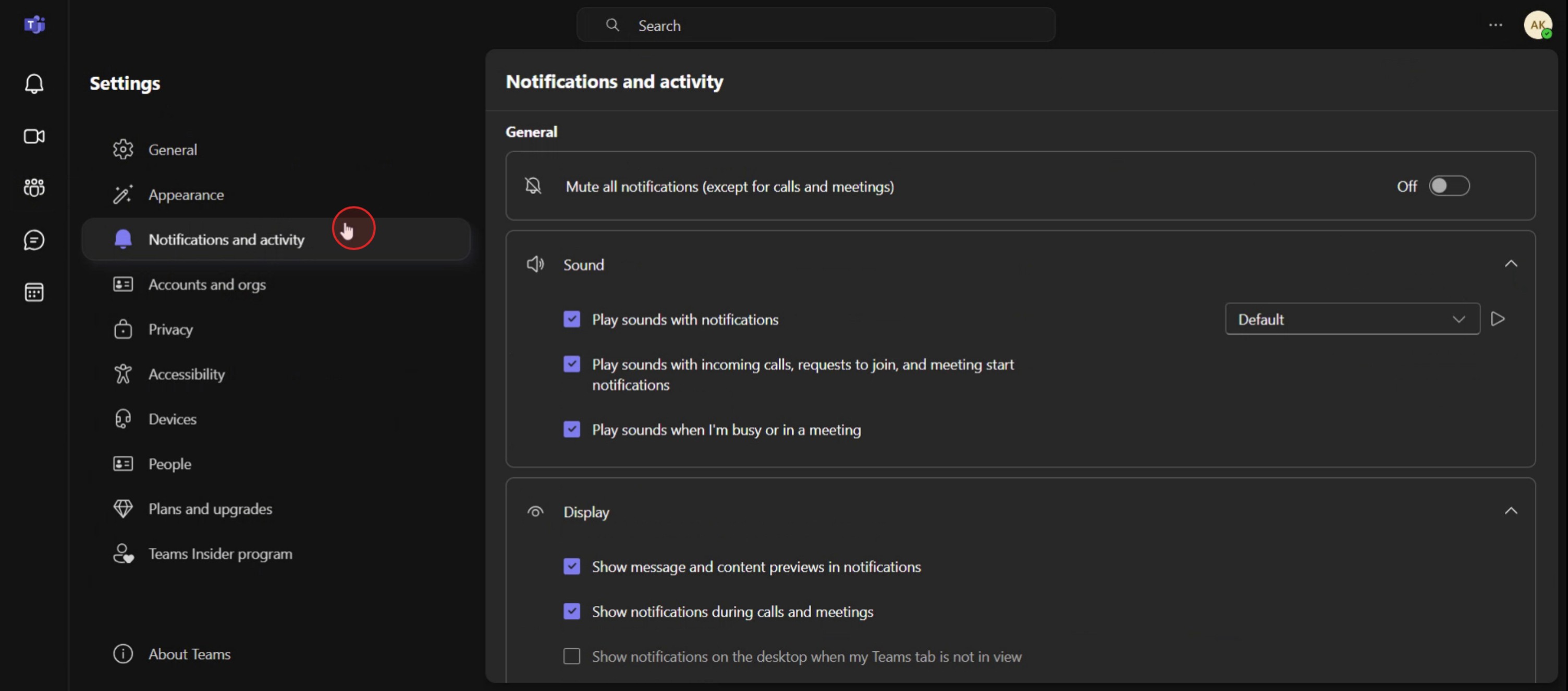
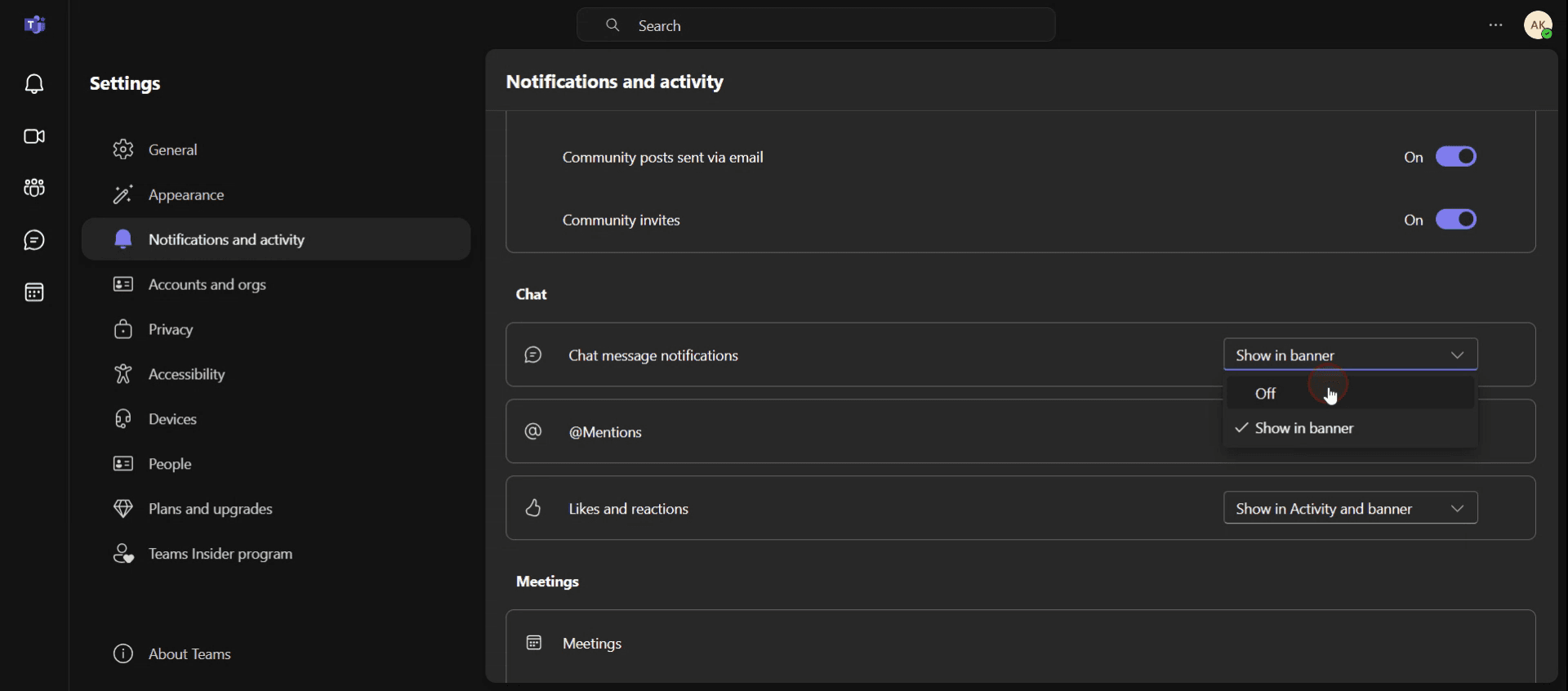
Click on notification and Activity .
Step 4
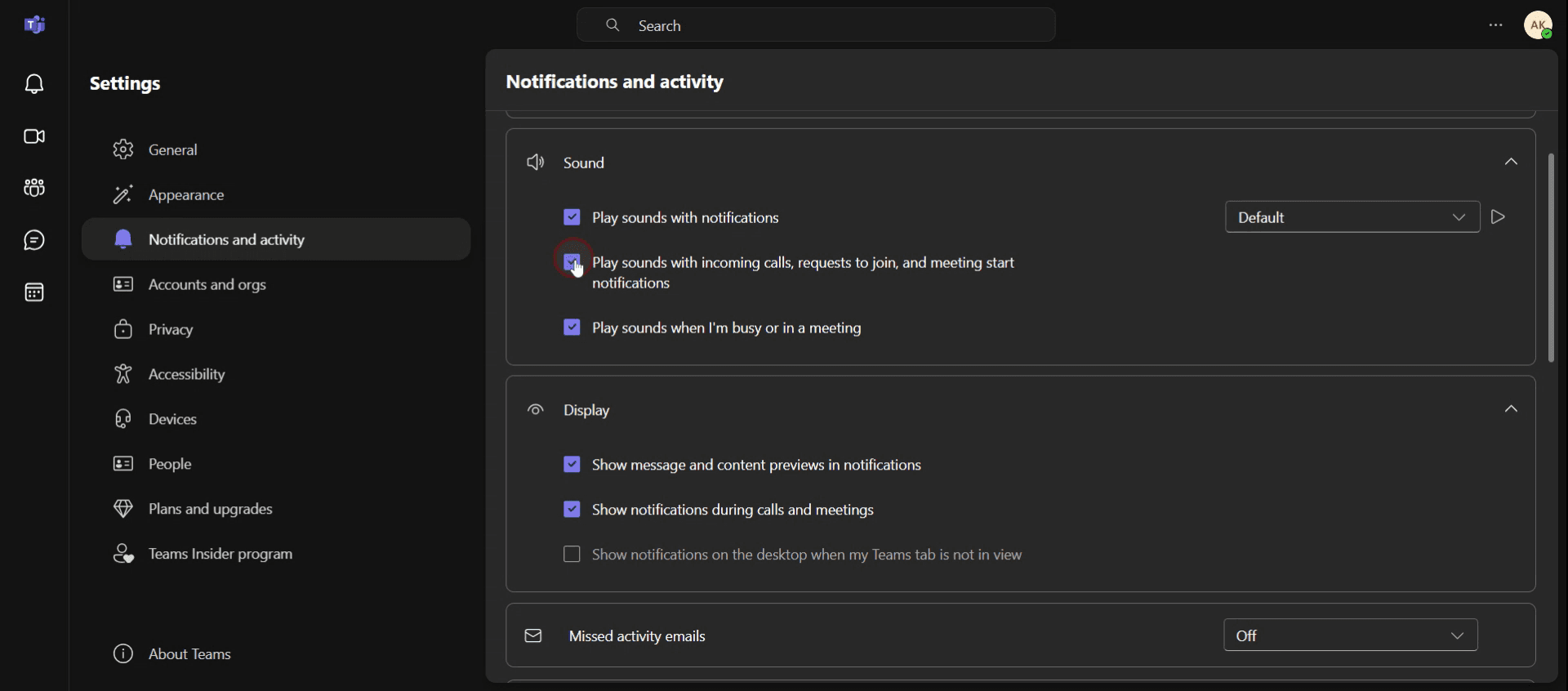
You will see the option labeled, Place sounds with incoming calls disable this option,
Step 5
You will find the chat settings. From the drop-down menu, locate the chat message notification option and set it to Off .
Pro tip til at slå Teams-notifikationer fra
Brug tilstanden Forstyr ikke – Indstil din Teams-status til Forstyr ikke for at slå notifikationer fra, mens du arbejder på vigtige opgaver. Det forhindrer pop-ups i at afbryde din arbejdsgang.
Tilpas notifikationsindstillinger – Gå til Indstillinger > Notifikationer og justér dine præferencer for beskeder, omtaler og opkald for at styre, hvad der får lov at trænge igennem.
Slå specifikke chats eller kanaler fra – Hvis bestemte samtaler er distraherende, kan du slå dem fra enkeltvis ved at klikke på menuen med tre prikker på en chat eller kanal og vælge Slå lyd fra.
Typiske faldgruber & hvordan du undgår dem
Glemmer at slå vigtige samtaler til igen – Du kan komme til at overse kritiske opdateringer, hvis du slår de forkerte chats fra. Tjek altid dine indstillinger efter møder eller fokuserede arbejdssessioner.
Baserer dig kun på tilstanden Forstyr ikke – Den blokerer alle notifikationer, også dem med høj prioritet. Tilpas i stedet dine indstillinger, så du kun slår unødvendige advarsler fra.
Justerer ikke notifikationer på mobilen separat – Teams-notifikationer på mobile enheder kan stadig være aktive, selvom de er slået fra på skrivebordet. Konfigurer notifikationer separat på mobilen for at undgå distraktioner.
Ofte stillede spørgsmål om at slå Teams-notifikationer fra
Kan jeg slå alle Teams-notifikationer fra på én gang?
Ja, du kan gå til Indstillinger > Notifikationer og slå alle advarsler fra, eller indstille din status til Forstyr ikke for midlertidigt at blokere notifikationer.Vil jeg stadig modtage beskeder, hvis jeg slår notifikationer fra?
Ja, at slå notifikationer fra deaktiverer kun advarslerne, men alle beskeder vil stadig blive vist i din chatliste.Hvordan slår jeg notifikationer fra under et Teams-møde?
Under et møde skal du klikke på dit profilbillede, gå til Indstillinger > Notifikationer og indstille chat- og opkaldsadvarsler til Slå lyd fra under møder.Kan jeg slå Teams-notifikationer fra på min telefon separat fra min computer?
Ja, du skal justere notifikationer på mobilen separat ved at åbne Teams-mobilappen, gå til Indstillinger > Notifikationer og vælge, hvad der skal slås fra.Sådan laver du skærmoptagelse på mac?
For at lave skærmoptagelse på en Mac kan du bruge Trupeer AI. Det giver dig mulighed for at optage hele skærmen og tilbyder AI-funktioner som at tilføje AI-avatarer, tilføje voiceover, tilføje zoom ind og ud i videoen. Med trupeer’s funktion til AI-videooversættelse kan du oversætte videoen til 30+ sprog.Sådan tilføjer du en AI-avatar til en skærmoptagelse?
For at tilføje en AI-avatar til en skærmoptagelse skal du bruge et AI-værktøj til skærmoptagelse. Trupeer AI er et AI-værktøj til skærmoptagelse, som hjælper dig med at lave videoer med flere avatarer og også hjælper dig med at oprette din egen avatar til videoen.Sådan laver du skærmoptagelse på windows?
For at lave skærmoptagelse på Windows kan du bruge den indbyggede Game Bar (Windows + G) eller et avanceret AI-værktøj som Trupeer AI til mere avancerede funktioner som AI-avatarer, voiceover, oversættelse osv.Sådan tilføjer du voiceover til video?
For at tilføje voiceover til videoer skal du downloade trupeer ai chrome-udvidelsen. Når du er tilmeldt, uploader du din video med lyd, vælger den ønskede voiceover fra trupeer og eksporterer din redigerede video.Sådan zoomer du ind på en skærmoptagelse?
For at zoome ind under en skærmoptagelse skal du bruge zoom-effekterne i Trupeer AI, som giver dig mulighed for at zoome ind og ud på bestemte tidspunkter og dermed øge den visuelle effekt af dit videomateriale.
Anbefalede læsninger
Teknisk dokumentationsgenerator
Sådan deler du et GitHub-repositorium via et link
Sådan deler du din GitHub-profil
Related Tutorials


