

Sådan slår du lyden fra for en person på Zoom
Lær, hvordan du slår lyden fra for en person på Zoom under et møde som vært eller deltager. Trin-for-trin-guide til desktop og mobil til at styre lyd og undgå forstyrrelser.
For at slå lyden fra for en person i et Zoom-møde kan mødeværten eller medværten gå til panelet Deltagere, finde deltagerens navn, holde musen over det og vælge "Mute" i henhold til Zoom Support. Alternativt kan værten slå lyden fra for alle deltagere ved at klikke på "Mute All" i panelet Deltagere.
Her er en mere detaljeret gennemgang:
1. Åbn panelet Deltagere: Som vært eller medvært skal du klikke på knappen "Participants" i mødekontrollerne.
2. Find deltageren: Find den person, du vil slå lyden fra, på listen over deltagere.
3. Slå deltagerens lyd fra: Hold musen over deres navn, og klik på "Mute". Du kan også vælge "Ask to Unmute", hvis du vil bede dem om at slå deres egen lyd til.
4. Slå lyden fra for alle deltagere: Hvis du vil slå lyden fra for alle på én gang, skal du klikke på "Mute All" nederst i panelet Deltagere. Du kan også vælge at tillade, at deltagerne slår deres egen lyd til.
Trin-for-trin-guide: Sådan slår du lyden fra for en person på Zoom
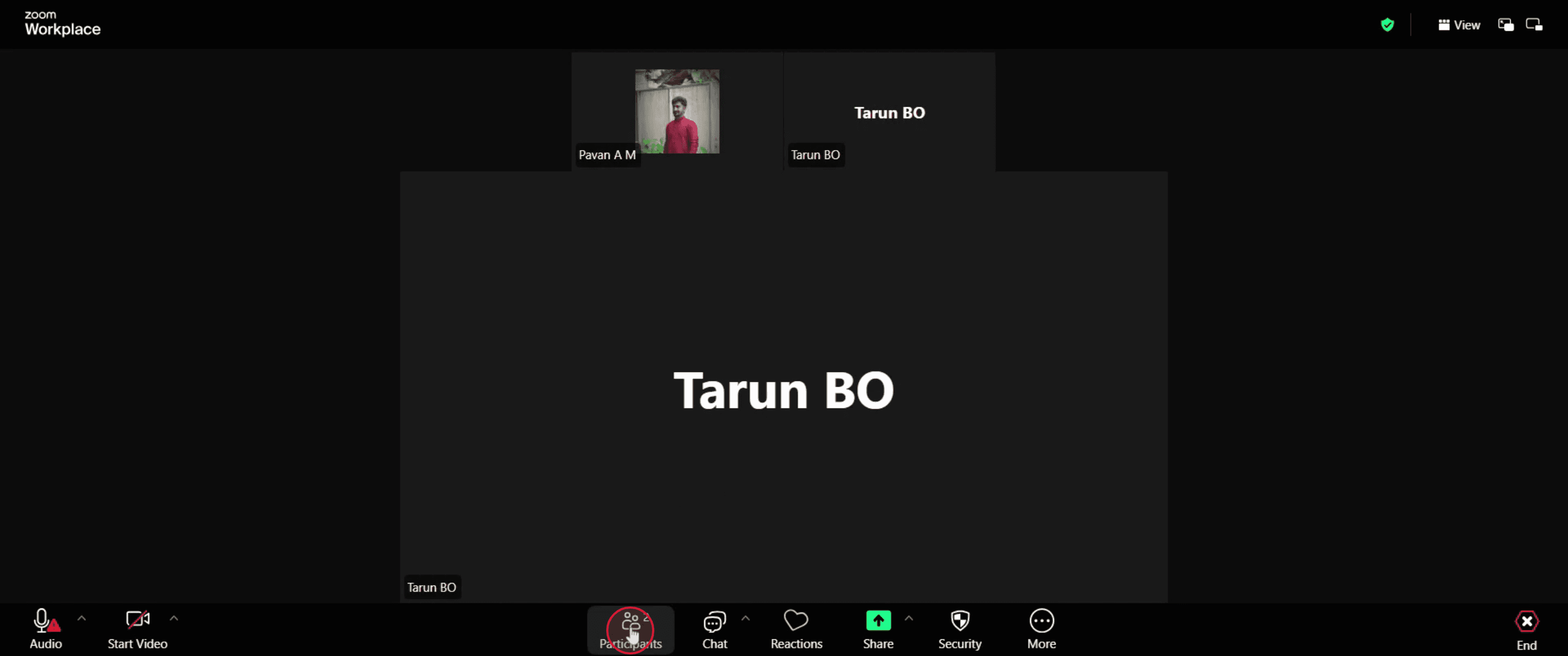
Trin 1
Gå derefter til menulinjen og klik på "Participants".
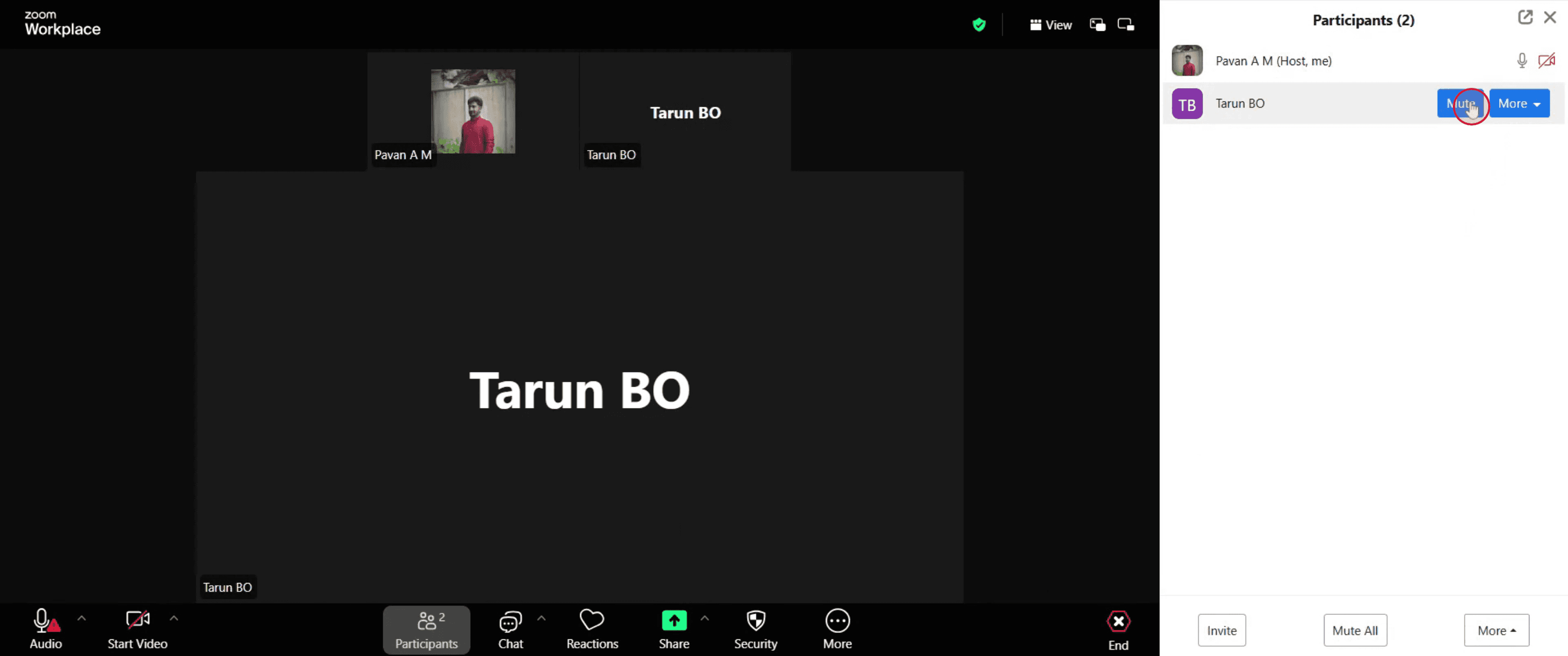
Trin 2
Find navnet på den deltager, du vil slå lyden fra, og klik derefter på knappen "Mute" ved siden af.
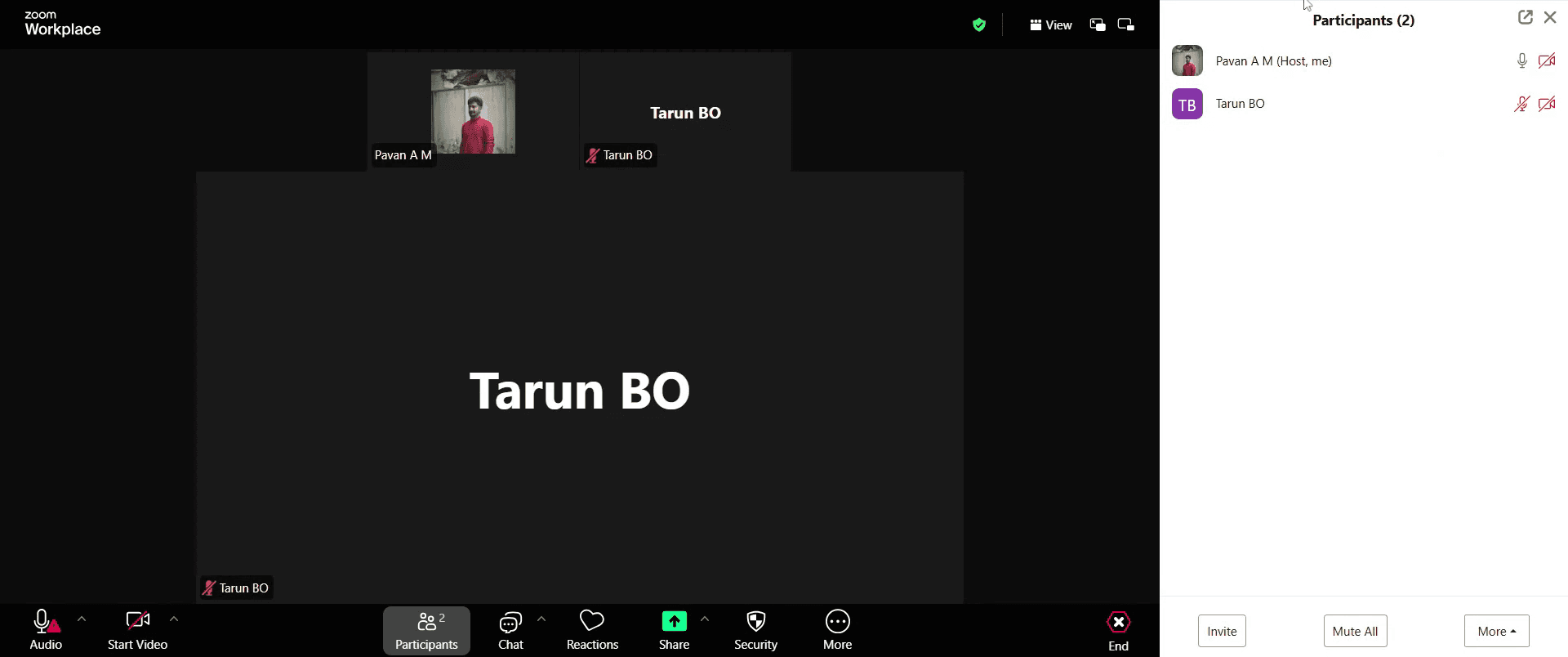
Trin 3
Når du har gennemført disse trin, bliver mikrofonen for de valgte deltagere slået fra under mødet.
Pro tip til at slå lyd fra for en person på Zoom
Start eller deltag i et Zoom-møde
Åbn Zoom-appen eller webklienten, og start et nyt møde eller deltag i et eksisterende, hvor du er vært eller medvært.Sørg for, at du er vært eller medvært
Kun mødeværten eller medværten kan slå andre deltagere fra. Tjek din status i deltagerlisten.Åbn deltagerpanelet
Klik på knappen Deltagere i Zoom-værktøjslinjen nederst på skærmen for at se listen over deltagere.Find den person, du vil slå fra
I deltagerlisten skal du finde navnet på den person, du vil slå lyd fra.Klik på knappen Slå lyd fra
Hold markøren over deres navn, og klik på knappen Slå lyd fra, der vises ved siden af. Dette slår deres mikrofon fra med det samme.Slå alle fra på én gang (valgfrit)
Hvis du vil slå alle deltagere fra, skal du klikke på knappen Mere nederst i deltagerpanelet og vælge Slå alle fra.Forhindr deltagere i at slå sig selv til (valgfrit)
Efter du har klikket Slå alle fra, kan du markere indstillingen Tillad deltagere at slå sig selv til, hvis du vil holde dem slået fra.
Typiske faldgruber og hvordan du undgår dem
Du er ikke vært eller medvært
Du kan ikke slå andre fra, medmindre du er mødeværten eller er blevet tildelt som medvært.Slå-lyd-fra-indstillingen vises ikke
Hvis deltageren allerede er slået fra eller ringer ind via telefon, kan knappen til at slå lyd fra være utilgængelig.Du glemmer at slå nye deltagere fra
Aktivér Slå deltagere fra ved indtræden i dine mødeindstillinger for at holde baggrundsstøj på et minimum.Deltagere slår sig selv til
Brug indstillingen Deaktiver slå-lyd-til, når du slår alle deltagere fra, for at bevare bedre kontrol.Du slår ved en fejl din egen lyd fra
Pas på ikke at klikke på din egen knap til at slå lyd fra, når du administrerer andre.
Ofte stillede spørgsmål om at slå lyd fra for en person på Zoom
Kan jeg slå lyd fra, hvis jeg ikke er vært?
Nej, kun værten eller medværten har tilladelse til at slå andre fra i et Zoom-møde.Vil deltagerne kunne se, at de er blevet slået fra?
Ja, Zoom underretter brugerne, når de er blevet slået fra af værten.Kan deltagerne slå sig selv til igen, efter de er blevet slået fra?
Ja, medmindre værten har deaktiveret muligheden for, at de kan slå lyden til igen.Hvordan kan jeg slå alle fra automatisk?
Gå til mødeindstillinger, og aktivér indstillingen Slå deltagere fra ved indgang, før du starter mødet.Kan jeg slå lyd fra for en person på Zoom via mobil?
Ja, tryk på Deltagere, find personens navn, og tryk på Slå lyd fra ved siden af, hvis du er vært eller medvært.Sådan laver du skærmoptagelse på mac?
For at lave skærmoptagelse på en Mac kan du bruge Trupeer AI. Det giver dig mulighed for at optage hele skærmen og tilbyder AI-funktioner som at tilføje AI-avatarer, tilføje voiceover, tilføje zoom ind og ud i videoen. Med trupeer’s funktion til AI-videooversættelse kan du oversætte videoen til 30+ sprog.Sådan tilføjer du en AI-avatar til en skærmoptagelse?
For at tilføje en AI-avatar til en skærmoptagelse skal du bruge et AI-værktøj til skærmoptagelse. Trupeer AI er et AI-værktøj til skærmoptagelse, som hjælper dig med at lave videoer med flere avatarer og også med at oprette din egen avatar til videoen.Sådan laver du skærmoptagelse på windows?
For at lave skærmoptagelse på Windows kan du bruge den indbyggede Game Bar (Windows + G) eller et avanceret AI-værktøj som Trupeer AI til flere avancerede funktioner som AI-avatarer, voiceover, oversættelse osv.Sådan tilføjer du voiceover til en video?
For at tilføje voiceover til videoer skal du downloade trupeer ai chrome-udvidelsen. Når du er oprettet, skal du uploade din video med voice, vælge den ønskede voiceover fra trupeer og eksportere din redigerede video.Hvordan zoomer jeg ind i en skærmoptagelse?
For at zoome ind under en skærmoptagelse skal du bruge zoom-effekterne i Trupeer AI, som giver dig mulighed for at zoome ind og ud på bestemte tidspunkter og dermed øge den visuelle effekt af dit videomateriale.
Andre spørger også
Værktøj til teknisk dokumentation
Sådan opretter du en journal i Canva
Sådan printer du dobbeltsidet i Canva
Sådan strækker du tekst i Canva
Related Tutorials


