

Sådan markerer du en besked som vigtig i Microsoft Teams
Lær, hvordan du fremhæver dine beskeder i Microsoft Teams ved at markere dem som vigtige—perfekt til hastende opdateringer eller vigtig information.
Dette dokument beskriver processen med at markere en besked som vigtig i Microsoft Teams.
Ved at følge disse trin kan du kommunikere hasten i dine beskeder effektivt til modtagerne.
Hvis du vil sikre, at din besked skiller sig ud i Teams, kan du markere den som Vigtig ved hjælp af leveringsindstillingerne. Dette tilføjer et rødt udråbstegn (!) ved siden af din besked og gør den mere iøjnefaldende for modtageren.
Trin-for-trin-vejledning:
Skriv din besked
Åbn en chat eller kanal, hvor du vil sende din besked. Begynd at skrive beskeden som normalt i skrivefeltet.Åbn leveringsindstillinger
Se lige under beskedfeltet efter et ikon, der ligner et udråbstegn (!) i en cirkel.Klik på dette ikon , det er mærket “Angiv leveringsindstillinger”.
Vælg “Vigtig”
En lille menu vises.Vælg indstillingen “Vigtig” (du vil se et rødt udråbstegn ved siden af den).
Dette fremhæver din besked og markerer den som vigtig.
Send beskeden
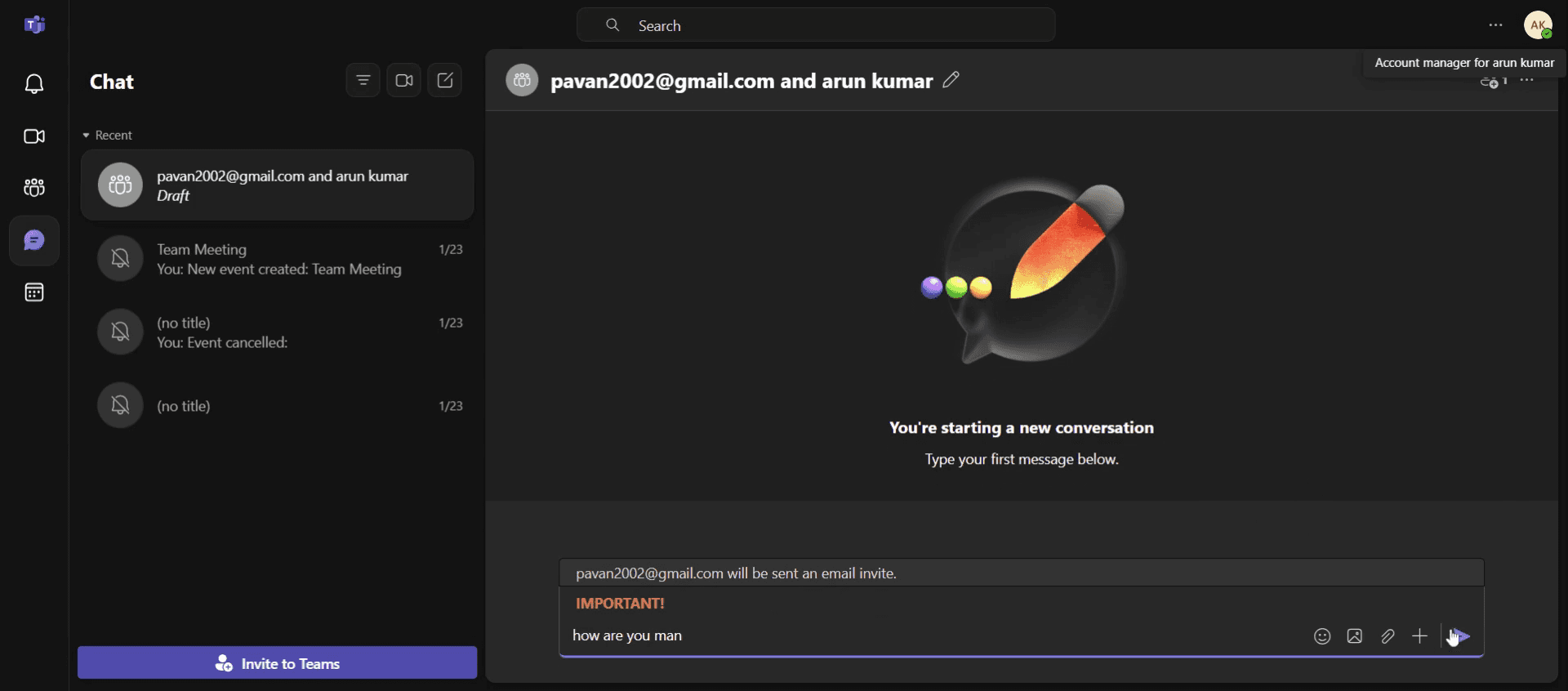
Tryk på Send, og beskeden vises med et rødt udråbstegn for at fange opmærksomheden.
Trin-for-trin-vejledning: Sådan markerer du en besked som vigtig i Teams
Trin 1
Klik på knappen Ny chat
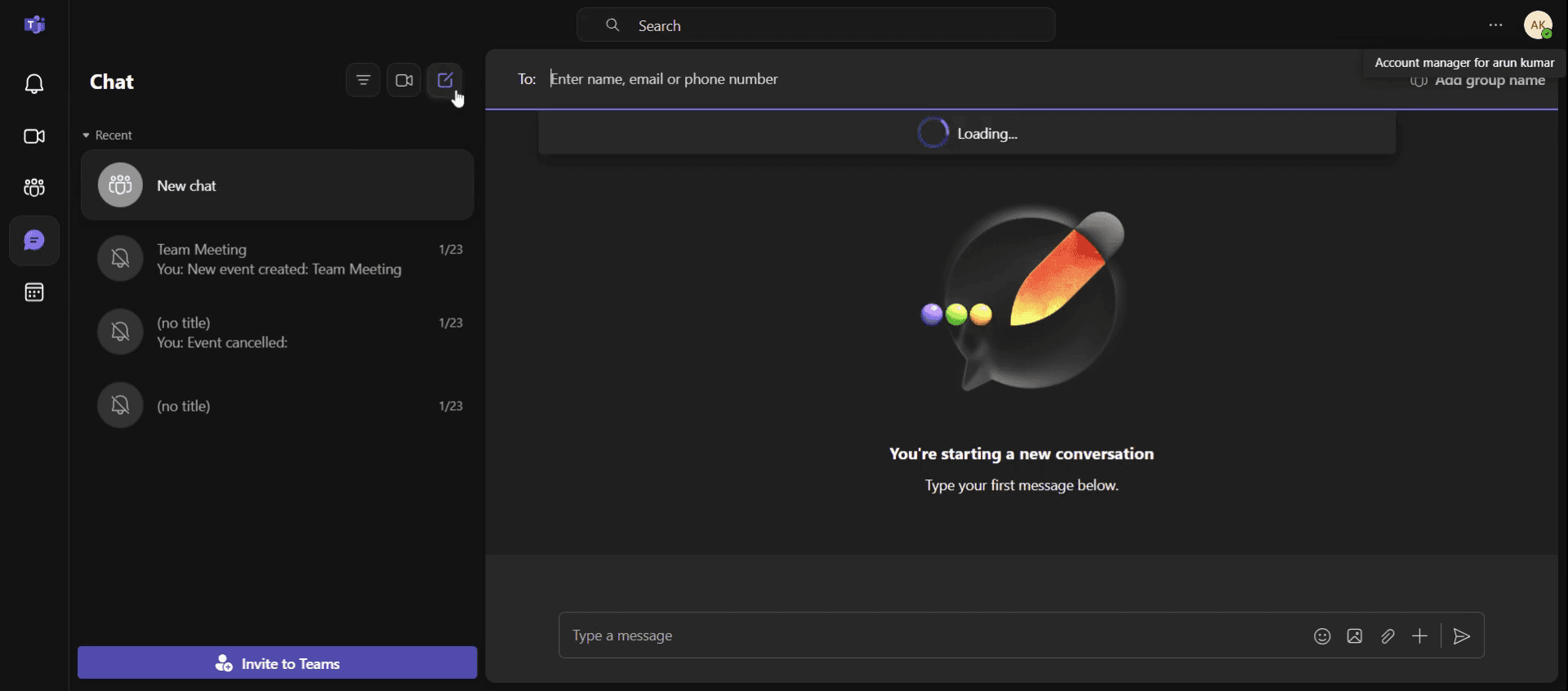
Trin 2
Indtast navnet eller e-mailadressen på modtageren i din besked.

Trin 3
Klik på plus[+] -ikonet
![Click on the plus[+] icon](https://framerusercontent.com/images/sXqnrsqkioQw7qXW7eZ67657c.jpg)
Trin 4
Og vælg Vigtig
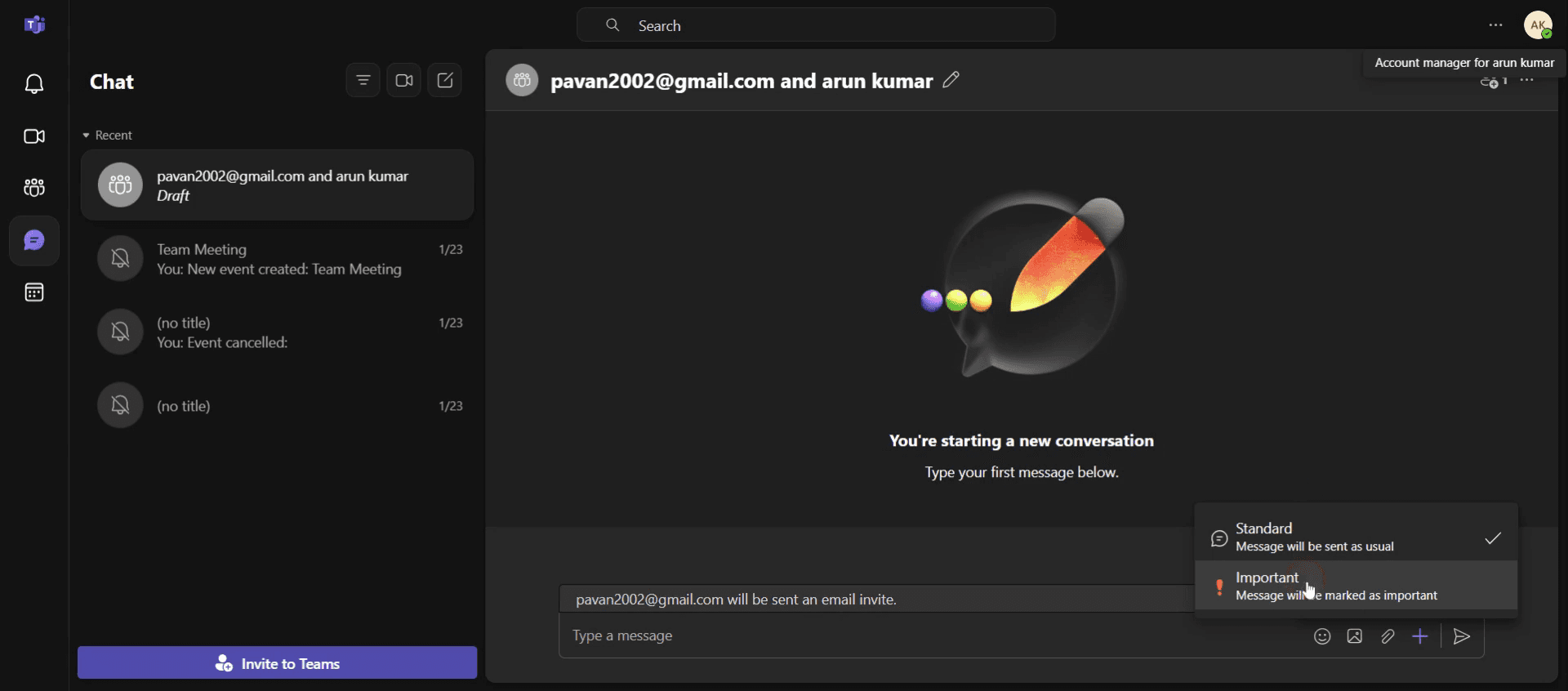
Trin 5
Klik på Send-indstillingen.
Pro tip til, hvordan du markerer en besked som vigtig i Teams
Brug tagget Vigtig med omtanke. Hvis du bruger tagget Vigtig for ofte, kan det mindske effekten—gem det til virkelig presserende beskeder.
Giv besked til bestemte personer: Ved at tagge enkeltpersoner eller teams sammen med at markere beskeden som vigtig, sikrer du, at den bliver bemærket hurtigere.
Kombinér med presserende beskeder, hvis det er nødvendigt. Hvis der kræves øjeblikkelig handling, skal du i stedet bruge indstillingen Presserende, som sender gentagne notifikationer.
Typiske faldgruber og hvordan du undgår dem
Tagget Vigtig er ikke tilgængeligt: Sørg for, at du skriver en ny besked, ikke svarer i en tråd, da tagget Vigtig kun er til nye beskeder.
Beskeden bliver stadig ignoreret: Tag nøglemodtagere med omtaler, så de får en notifikation sammen med etiketten Vigtig.
For mange vigtige beskeder i en chat: Hvis alt bliver markeret som vigtigt, skiller intet sig ud—brug det kun til kommunikation med høj prioritet.
Ofte stillede spørgsmål om at markere en besked som vigtig i Teams
Hvorfor kan jeg ikke se muligheden for at markere en besked som Vigtig i Teams?
Denne funktion er kun tilgængelig for nye beskeder, ikke svar, og kan være deaktiveret af din organisations administrator.Sender det at markere en besked som Vigtig i Teams ekstra notifikationer?
Nej, det fremhæver kun beskeden med en rød Vigtig-mærkat, men ved gentagne advarsler skal du i stedet bruge Haster-indstillingen.Sådan laver du skærmoptagelse på mac?
For at lave skærmoptagelse på en Mac kan du bruge Trupeer AI. Det giver dig mulighed for at optage hele skærmen og tilbyder AI-funktioner som at tilføje AI-avatarer, tilføje voiceover og tilføje zoom ind og ud i videoen. Med trupeer’s funktion til AI-videooversættelse kan du oversætte videoen til 30+ sprog.Sådan tilføjer du en AI-avatar til en skærmoptagelse?
For at tilføje en AI-avatar til en skærmoptagelse skal du bruge et værktøj til AI-skærmoptagelse. Trupeer AI er et værktøj til AI-skærmoptagelse, som hjælper dig med at lave videoer med flere avatarer og også hjælper dig med at oprette din egen avatar til videoen.Sådan laver du skærmoptagelse på Windows?
For at lave skærmoptagelse på Windows kan du bruge den indbyggede Game Bar (Windows + G) eller et avanceret AI-værktøj som Trupeer AI til mere avancerede funktioner som AI-avatarer, voiceover, oversættelse osv.Sådan tilføjer du voiceover til en video?
For at tilføje voiceover til videoer skal du downloade trupeer ai chrome-udvidelsen. Når du er oprettet, skal du uploade din video med lyd, vælge den ønskede voiceover i trupeer og eksportere din redigerede video.Hvordan zoomer jeg ind i en skærmoptagelse?
For at zoome ind under en skærmoptagelse skal du bruge zoom-effekterne i Trupeer AI, som giver dig mulighed for at zoome ind og ud på bestemte tidspunkter og dermed øge den visuelle effekt af dit videomateriale.
Anbefalede læsninger
Technical Documentation Generator
Sådan gør du et billede til en farvelægningsside i Canva
Sådan printer du dobbeltsidet på Canva
Sådan strækker du tekst i Canva
Related Tutorials



