
Sådan laver du bølget tekst i Canva – guide til kreative teksteffekter
Lær, hvordan du laver bølget tekst i Canva ved hjælp af kurve- og afstandsværktøjer. Denne trin-for-trin-guide hjælper dig med at designe iøjnefaldende, flydende typografi til ethvert projekt.
I denne proces lærer du, hvordan du får adgang til og kan se lag i Canva. Det hjælper dig med at administrere dine designs ved at se alle elementer og deres placeringer i et projekt.
Trin-for-trin-guide: Sådan laver du bølget tekst i Canva
Trin 1
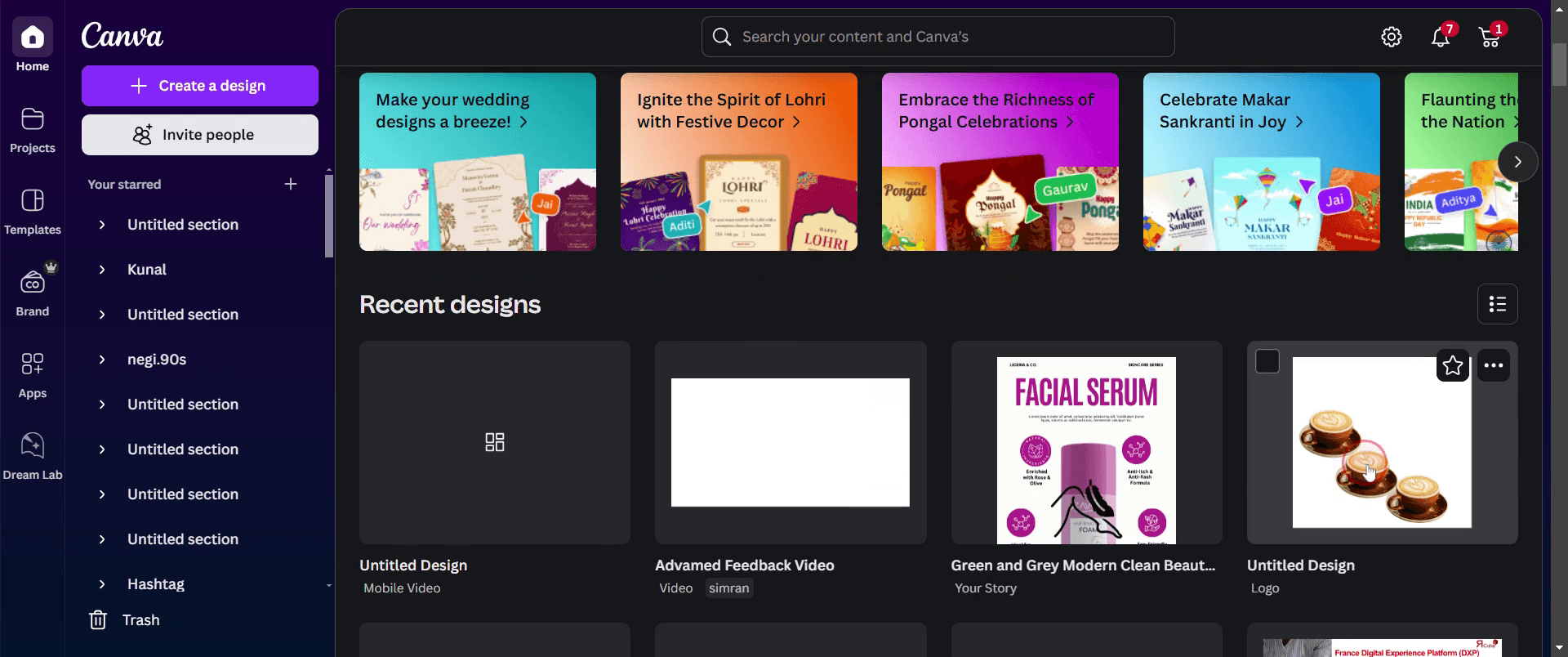
Start med at klikke på et eksisterende projekt i Canva, som du vil arbejde med.
Trin 2
Når projektet er åbent, skal du klikke på den side, du vil se.

Trin 3
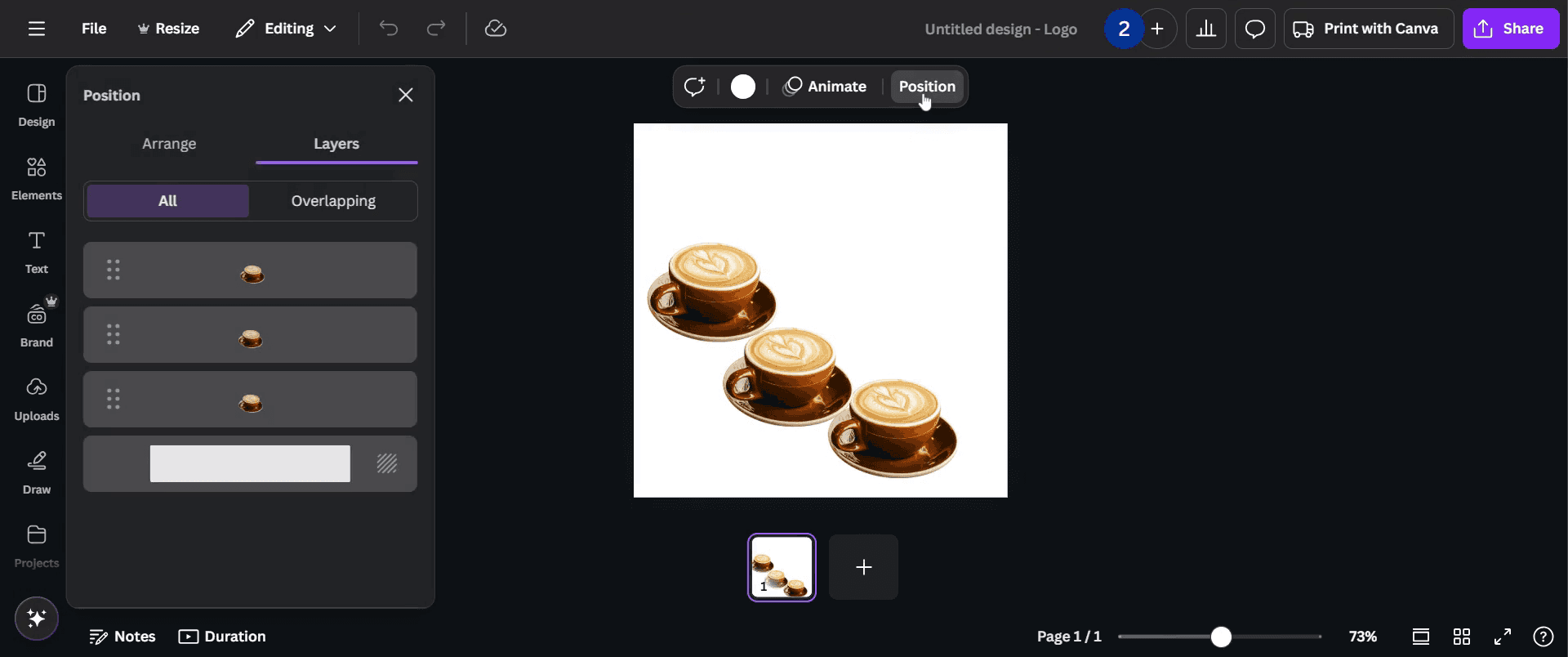
Du vil se en mulighed med teksten "Position."
Trin 4
I dette panel kan du fremhæve lagene ved at vælge dem.
Trin 5
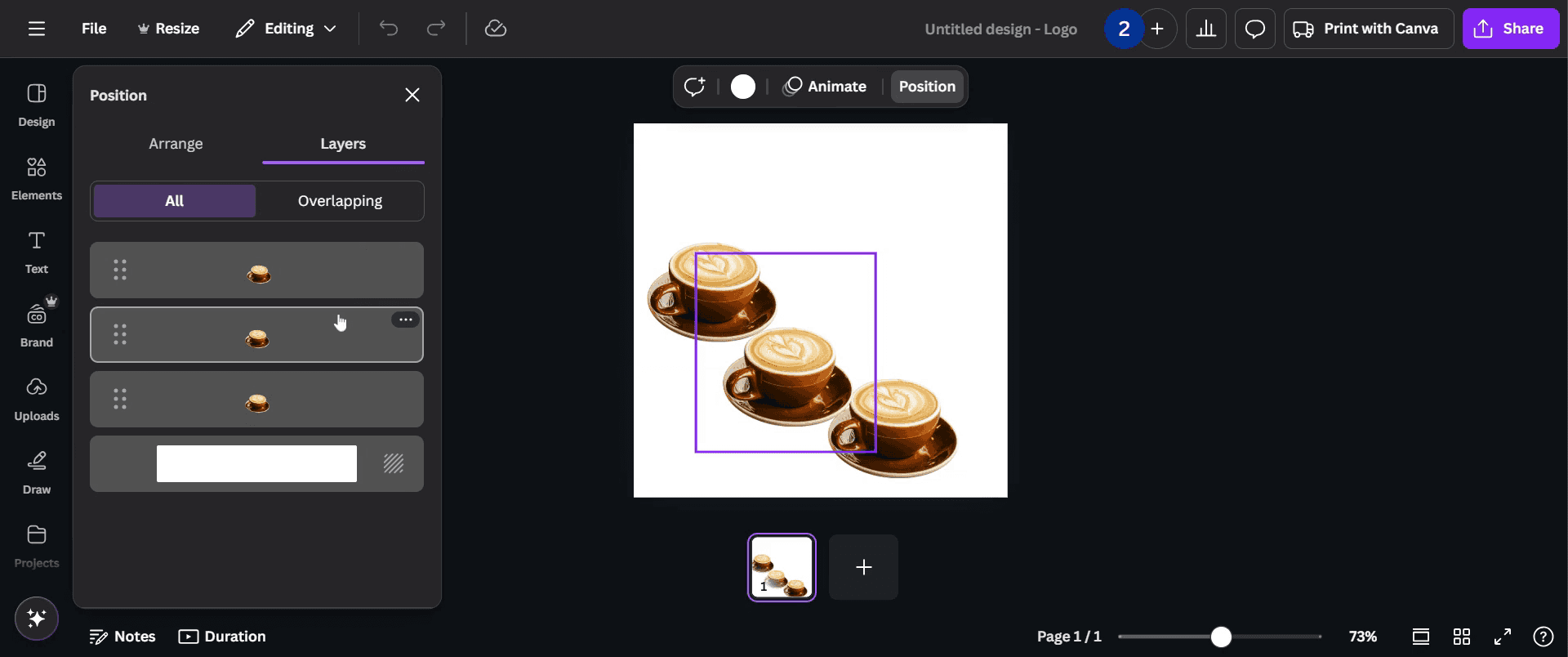
Du kan også opnå dette ved direkte at klikke på billedet i dit design. Du vil se en mere mulighed—klik på den.
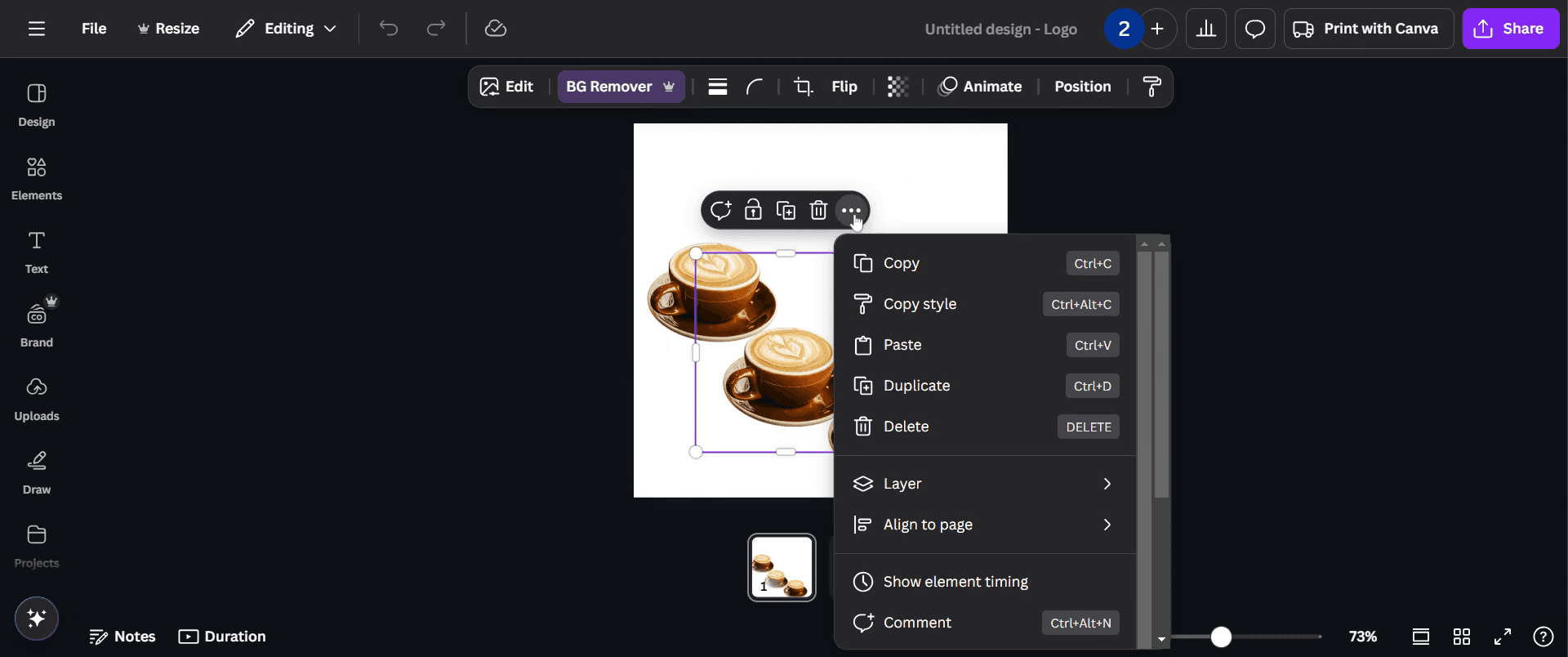
Trin 6
I rullemenuen skal du klikke på "Layers"-muligheden.
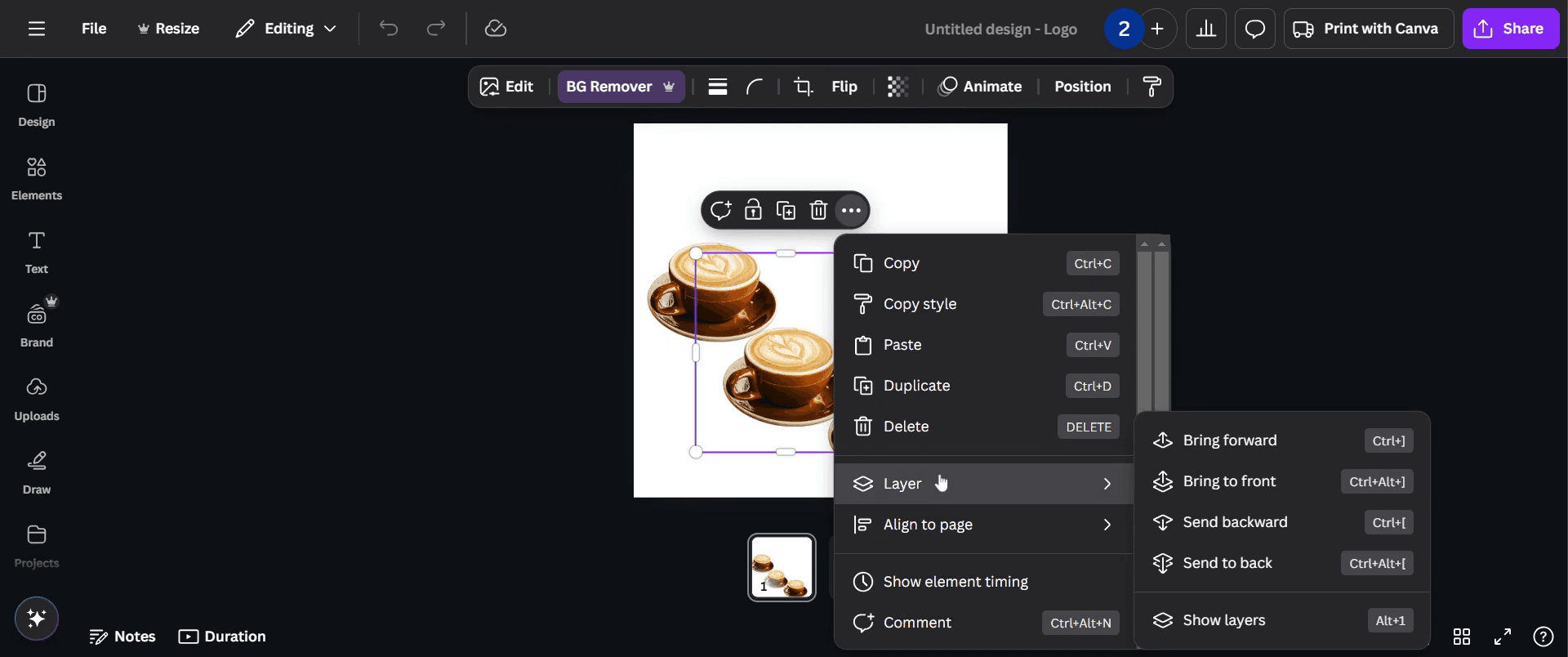
Trin 7
Du kan nemt se alle lagene og deres respektive placeringer i projektet.
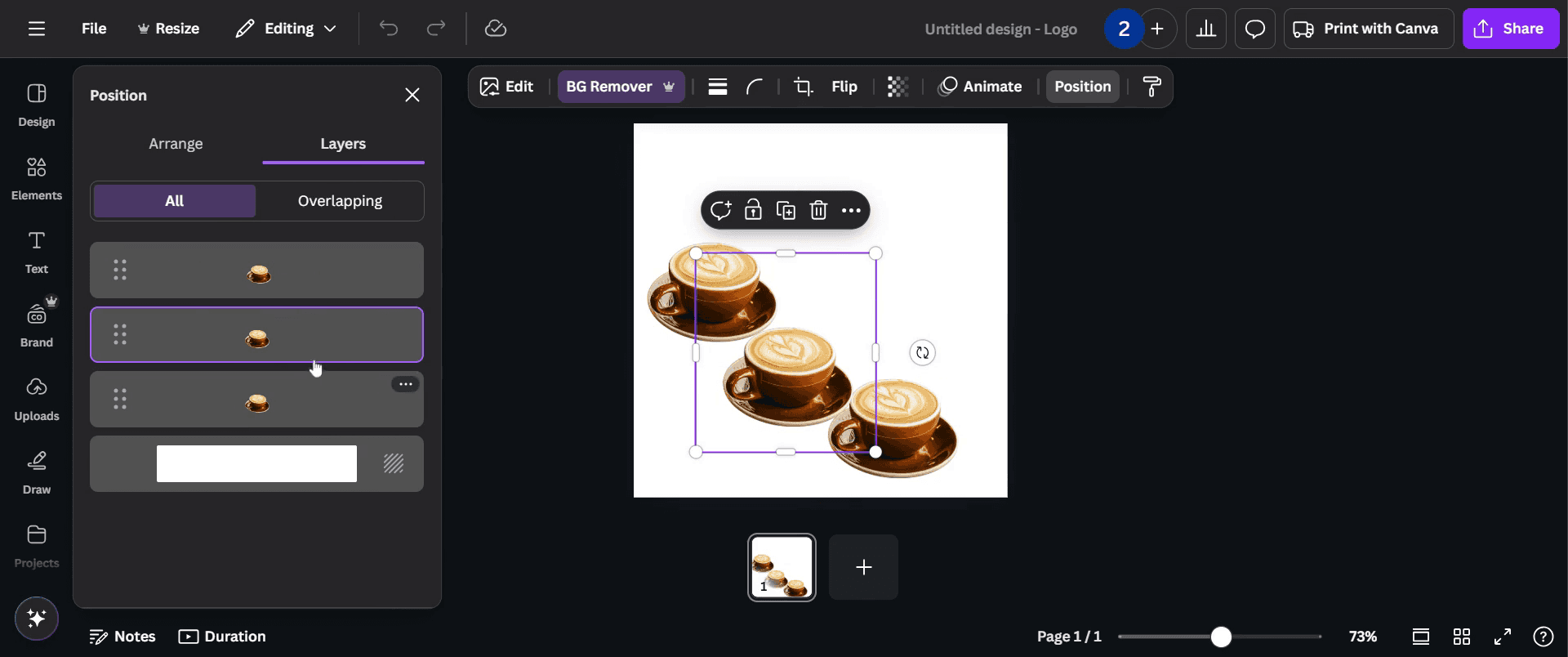
Pro-tips til at se lag i Canva
Brug værktøjet Position til at se og administrere overlappende elementer i dit design.
Arranger elementer ved at sende dem frem eller tilbage for at organisere lagene effektivt.
Gruppér elementer sammen for at bevare deres placering, mens du justerer andre lag.
Typiske faldgruber & sådan undgår du dem, når du ser lag i Canva
Det kan være svært at vælge lag. Brug Lag-panelet (hvis tilgængeligt i Canva Pro) eller værktøjet Position til at justere elementer.
Overlappende elementer skaber forvirring. Brug gennemsigtighedsjusteringer til midlertidigt at gøre skjulte lag synlige.
Utilsigtet omarrangering. Lås vigtige lag for at forhindre uønskede ændringer, mens du redigerer.
Ofte stillede spørgsmål om at se lag i Canva
Hvordan flytter jeg et lag frem eller tilbage?
Vælg elementet, klik på Position, og vælg Fremad eller Bagud for at justere placeringen.Er der en måde at omdøbe lag i Canva?
Nej, Canva understøtter ikke navngivning af lag, men gruppering af elementer kan hjælpe med at holde designs organiseret.Hvordan kan jeg vælge et lag, der er skjult bag et andet?
Klik på det overlappende område flere gange, indtil det ønskede lag er valgt, eller flyt det øverste lag midlertidigt.Har Canva et dedikeret lagpanel som Photoshop?
Canva Pro inkluderer et lagpanel, men gratis brugere skal administrere lag manuelt ved hjælp af værktøjet Position.Sådan laver du skærmoptagelse på mac?
For at lave skærmoptagelse på en Mac kan du bruge Trupeer AI. Det giver dig mulighed for at optage hele skærmen og tilbyder AI-funktioner som at tilføje AI-avatarer, tilføje voiceover, tilføje zoom ind og ud i videoen. Med trupeer’s funktion til AI-videooversættelse kan du oversætte videoen til 30+ sprog.Sådan tilføjer du en AI-avatar til en skærmoptagelse?
For at tilføje en AI-avatar til en skærmoptagelse skal du bruge et AI-værktøj til skærmoptagelse. Trupeer AI er et AI-værktøj til skærmoptagelse, som hjælper dig med at lave videoer med flere avatarer og også hjælper dig med at oprette din egen avatar til videoen.Sådan laver du skærmoptagelse på windows?
For at lave skærmoptagelse på Windows kan du bruge den indbyggede Game Bar (Windows + G) eller et avanceret AI-værktøj som Trupeer AI til mere avancerede funktioner som AI-avatarer, voiceover, oversættelse osv.Sådan tilføjer du voiceover til video?
For at tilføje voiceover til videoer skal du downloade trupeer ai chrome-udvidelsen. Når du er tilmeldt, skal du uploade din video med voice, vælge den ønskede voiceover fra trupeer og eksportere din redigerede video.Hvordan zoomer jeg ind på en skærmoptagelse?
For at zoome ind under en skærmoptagelse skal du bruge zoom-effekterne i Trupeer AI, som giver dig mulighed for at zoome ind og ud på bestemte tidspunkter og dermed øge den visuelle effekt af dit videomateriale.
Anbefalede læsninger
Technical Documentation Generator
Sådan laver du et billede om til en farvelægningsside i Canva
Sådan printer du dobbeltsidet på Canva
Sådan strækker du tekst i Canva
Related Tutorials


