
Sådan skriver du TM (™)-symbolet i Google Docs – nemme metoder
Lær, hvordan du indsætter varemærkesymbolet (™) i Google Docs ved hjælp af tastaturgenveje, specialtegn eller menuen Indsæt. Hurtige og enkle trin er inkluderet.
Denne guide giver trin-for-trin-instruktioner i, hvordan du laver TM-symbolet om til et Google Docs-dokument ved hjælp af funktionen Særlige tegn.
For at indsætte TM-symbolet (™) i Google Docs er der et par enkle måder, du kan gøre det på:
Den hurtigste metode er at skrive (tm) — Google Docs konverterer det automatisk til ™-symbolet.
Du kan også gå til menuen Indsæt, vælge Særlige tegn og derefter skrive “trademark” i søgefeltet og vælge symbolet derfra.
Hvis du foretrækker tastaturgenveje, skal du trykke på Alt + 0153 på Windows eller Option + 2 på en Mac.
En anden nem mulighed er at kopiere ™-symbolet fra en hvilken som helst hjemmeside eller et hvilket som helst dokument og indsætte det i dit Google-dokument.
Trin-for-trin-guide: Sådan skriver du TM (™)-symbolet i Google Docs
Trin 1
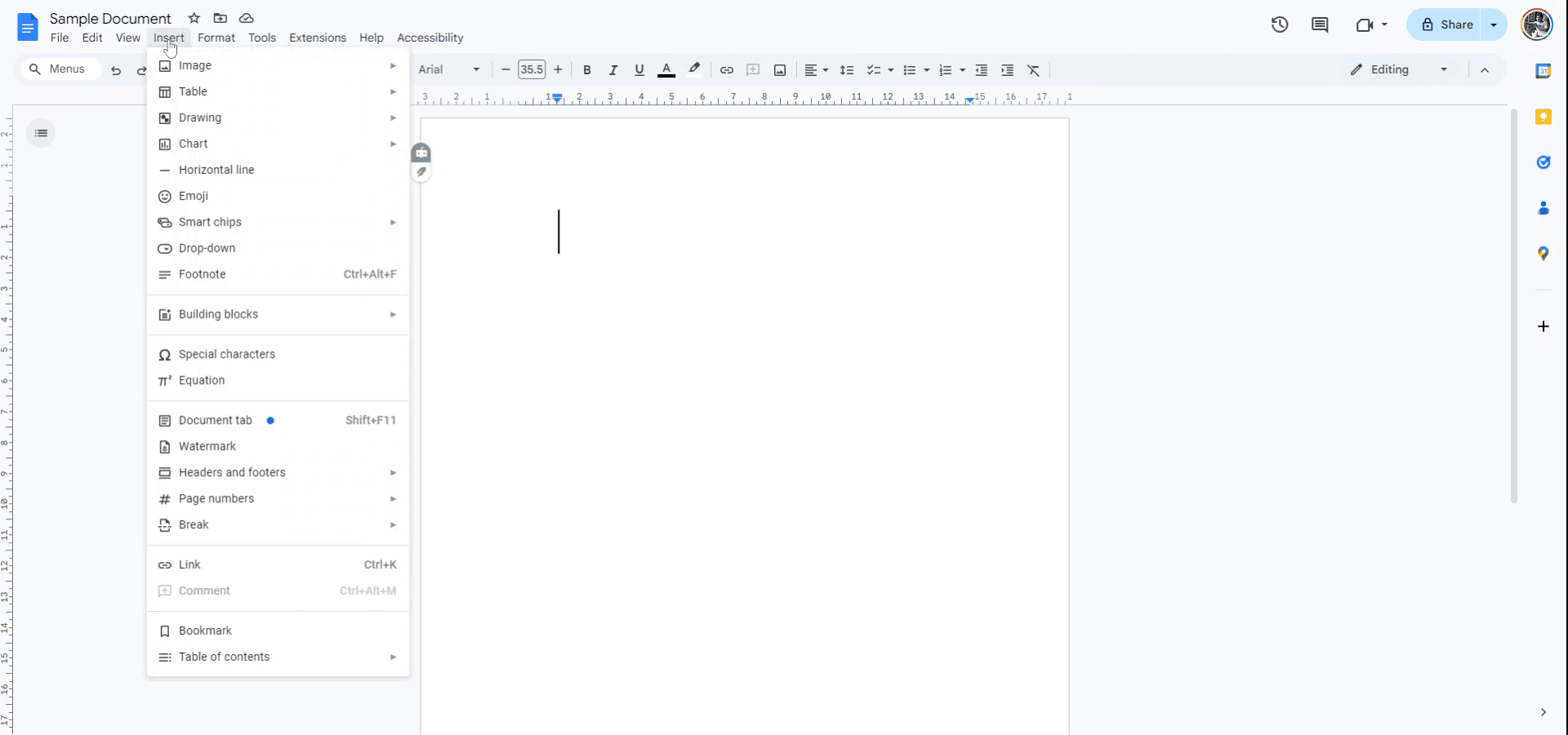
Åbn dit Google Docs-dokument. Gå til menuen øverst, og klik på "Indsæt."
Trin 2
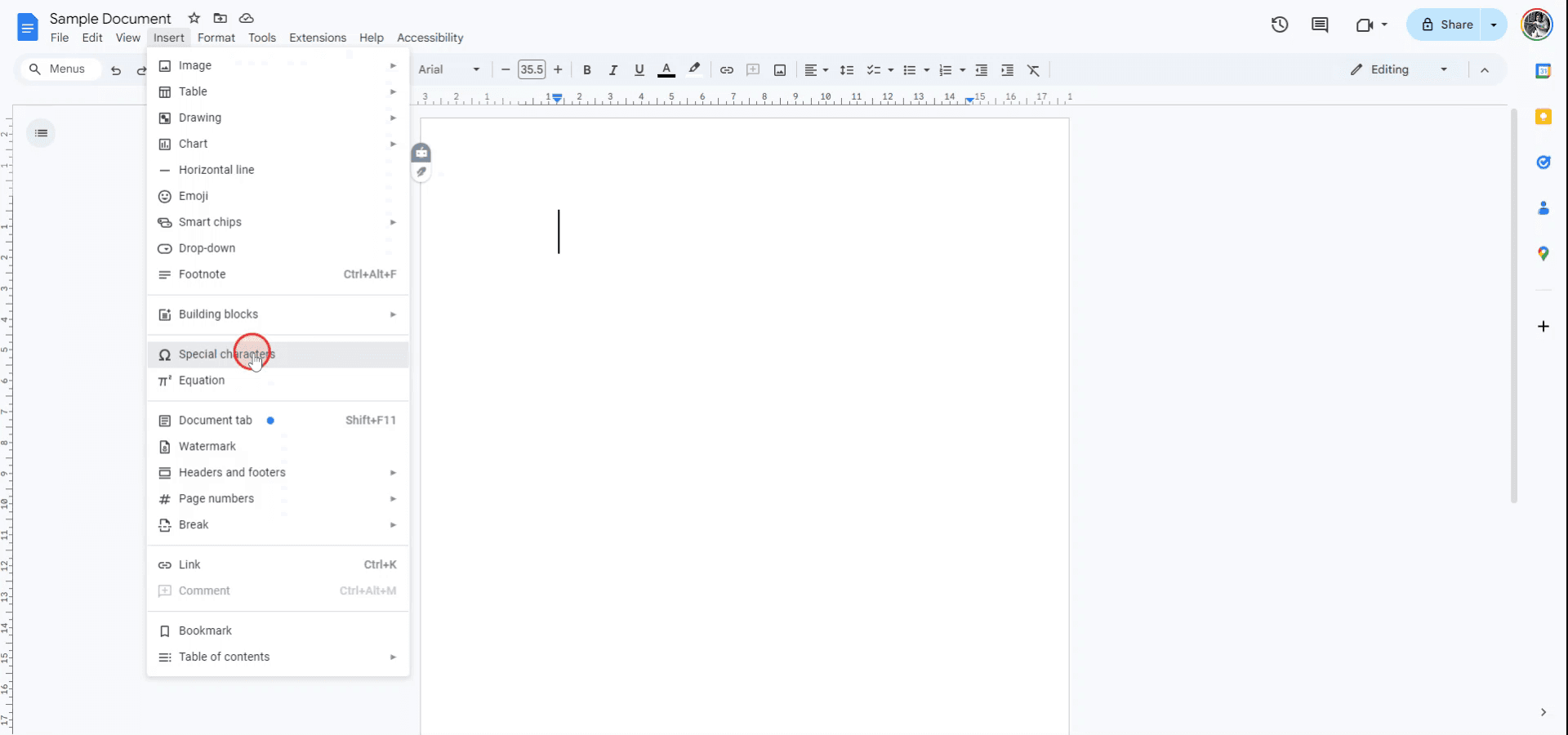
I rullemenuen "Indsæt" skal du vælge den mulighed, der hedder "Særlige tegn."
Trin 3
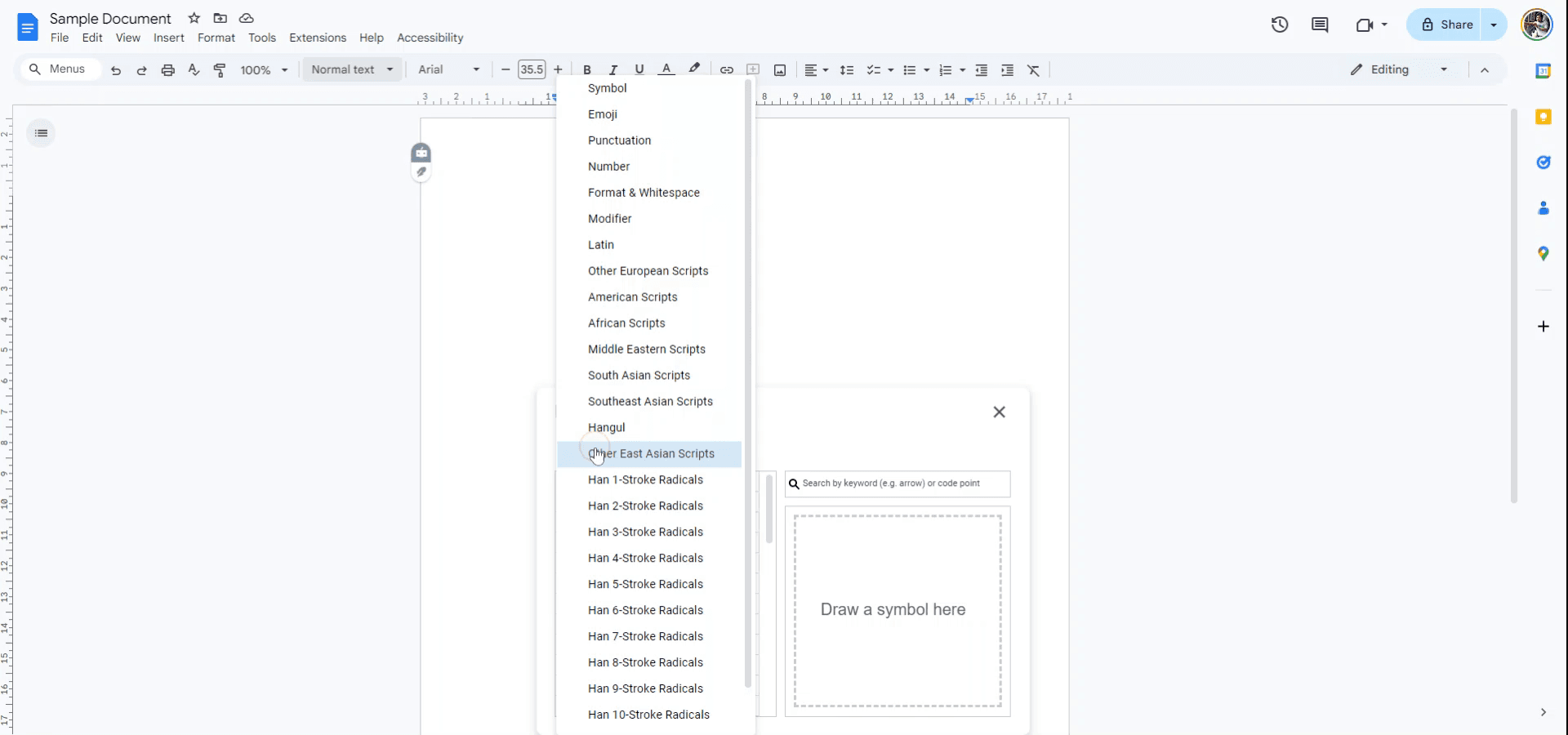
I menuen "Særlige tegn" skal du finde den sektion, hvor symboler kan vælges. Vælg "Symbol"-muligheden på listen for at fortsætte.
Trin 4
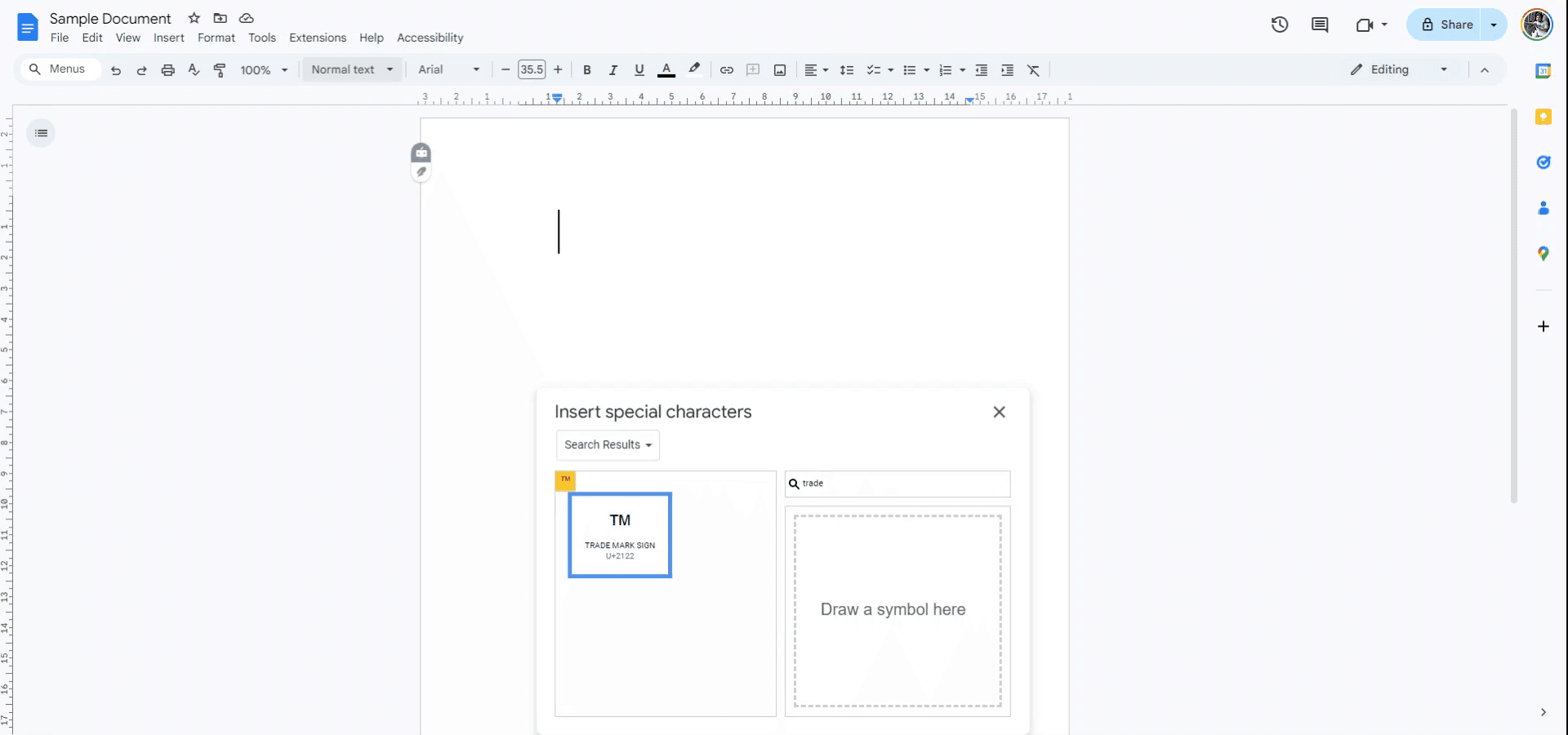
Brug søgefeltet til at finde varemærkesymbolet ved at skrive "trademark."
Trin 5
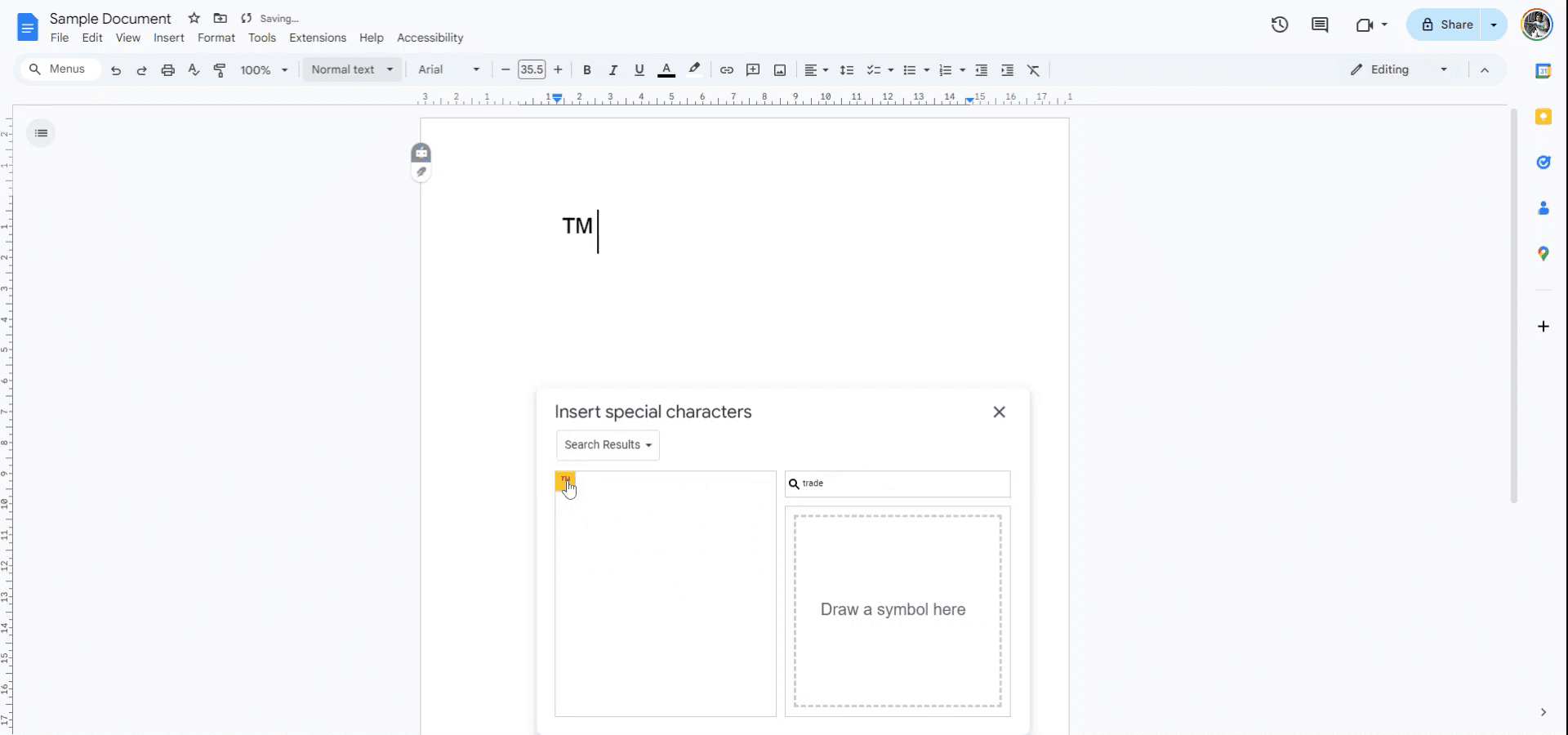
Når varemærkesymbolet vises i søgeresultaterne, skal du klikke på det for at indsætte det i dit dokument.
Pro-tip til at lave et TM-symbol i google docs
Brug genvejen: Skriv (TM), og Google Docs konverterer det ofte automatisk til ™-symbolet.
Indsæt Særlige tegn: Gå til "Indsæt" > "Særlige tegn," søg efter "trademark," og klik på ™-symbolet for at indsætte det.
Brug tastaturgenveje: På Windows skal du trykke på Alt + 0153 (ved hjælp af det numeriske tastatur). På Mac skal du trykke på Option + 2.
Kopiér og indsæt: Kopiér blot ™-symbolet hvor som helst (fx Google Søgning eller et andet dokument) og indsæt det i dit dokument.
Formatér TM-symbolet: Når du har tilføjet det, skal du justere skriftstørrelsen og placeringen (hævet) for at få det til at falde naturligt ind i din tekst.
Typiske faldgruber og hvordan du undgår dem, når du laver et TM-symbol i google docs
TM-symbolet vises ikke korrekt: Nogle skrifttyper understøtter muligvis ikke ™-symbolet.
Brug almindelige skrifttyper som Arial, Times New Roman eller Roboto for at sikre kompatibilitet.Genvejen virker ikke: På nogle enheder fungerer (TM)-autokorrektur eller Alt-koden muligvis ikke.
Brug muligheden "Særlige tegn" eller kopiér og indsæt symbolet.Forkert placering: Hvis ™-symbolet placeres for tæt på eller for langt fra hovedteksten, kan det se uprofessionelt ud.
Brug hævet-indstillingen til at placere det pænt.Besvær med at gøre det hævet: Manuel formatering af symbolet som hævet kan blive overset.
Markér ™-symbolet, gå til "Format" > "Tekst" > "Hævet."Brug af forældede metoder: At tegne ™-symbolet manuelt eller bruge billeder kan være ineffektivt.
Hold dig til at indsætte det med indbyggede muligheder eller genveje for hastighed og præcision.
Ofte stillede spørgsmål om at lave et TM-symbol i Google Docs
Hvordan indsætter jeg hurtigt et ™-symbol i Google Docs?
Brug tastaturgenvejen Alt + 0153 (Windows) eller Option + 2 (Mac). Alternativt kan du skrive (TM), så Docs automatisk retter det.Hvad hvis mine tastaturgenveje ikke virker?
Gå til "Indsæt" > "Særlige tegn," søg efter "varemærke," og indsæt ™-symbolet.Kan jeg ændre størrelsen på ™-symbolet?
Ja, markér symbolet, og justér skriftstørrelsen, eller formatér det som hævet.Hvorfor bliver (TM) ikke automatisk rettet til ™-symbolet?
Sørg for, at automatisk rettelse er slået til i Google Docs under "Værktøjer" > "Præferencer."Kan jeg bruge ™-symbolet med alle skrifttyper?
De fleste standardfonte understøtter ™-symbolet, men tjek kompatibilitet, hvis det ikke vises korrekt.Sådan laver du skærmoptagelse på mac?
For at lave skærmoptagelse på en Mac, kan du bruge Trupeer AI. Det gør det muligt at optage hele skærmen og giver AI-funktioner som at tilføje AI-avatarer, tilføje voiceover, tilføje zoom ind og ud i videoen. Med trupeer’s AI-videotranslationsfunktion kan du oversætte videoen til 30+ sprog.Sådan tilføjer du en AI-avatar til en skærmoptagelse?
For at tilføje en AI-avatar til en skærmoptagelse skal du bruge et AI-værktøj til skærmoptagelse. Trupeer AI er et AI-værktøj til skærmoptagelse, som hjælper dig med at lave videoer med flere avatarer og også hjælper dig med at oprette din egen avatar til videoen.Sådan laver du skærmoptagelse på windows?
For at lave skærmoptagelse på Windows, kan du bruge den indbyggede Game Bar (Windows + G) eller et avanceret AI-værktøj som Trupeer AI til mere avancerede funktioner som AI-avatarer, voiceover, oversættelse osv.Sådan tilføjer du voiceover til video?
For at tilføje voiceover til videoer skal du downloade trupeer ai chrome-udvidelsen. Når du er tilmeldt, uploader du din video med voice, vælger den ønskede voiceover fra trupeer og eksporterer din redigerede video.Hvordan zoomer jeg ind på en skærmoptagelse?
For at zoome ind under en skærmoptagelse skal du bruge zoom-effekterne i Trupeer AI, som giver dig mulighed for at zoome ind og ud på bestemte tidspunkter og dermed øge den visuelle effekt af dit videomateriale.
Anbefalede læsninger
Technical Documentation Generator
Sådan tilføjer du en rullemenu i Google Docs
Sådan tilføjer du en underrubrik i Google Docs
Sådan bruger du Søg og erstat i Google Docs
Related Tutorials


