
Sådan laver du en GIF i Canva
Lær, hvordan du laver en GIF i Canva med animerede elementer eller videoklip. Trin-for-trin-guide til at designe, animere og eksportere GIF’er til sociale medier og mere.
For at lave en GIF i Canva skal du starte med et eksisterende design eller et tomt lærred, tilføje elementer som fotos og tekst og derefter bruge animationsfunktionerne til at skabe bevægelse. Til sidst skal du downloade designet som en GIF-fil.
Her er en mere detaljeret gennemgang:
1. Start et design:
Åbn Canva, og vælg enten en skabelon eller opret et nyt design. Vælg et format, der passer til din GIF, som f.eks. Animated Social Media.
2. Tilføj og tilpas elementer:
Tilføj fotos, tekst, figurer og andre elementer til dit design. Arrangér og tilpas disse elementer for at opnå det udtryk, du ønsker til din GIF.
3. Animér dit design:
Vælg de elementer, du vil animere. Klik på knappen "Animate" i den øverste værktøjslinje. Vælg mellem forskellige animationsstile, og tilpas hastighed og retning.
4. Forhåndsvis og download:
Klik på knappen "Share" og derefter "Download". Vælg "GIF" som filtype. Canva genererer din GIF og beder dig om at downloade den.
Trin-for-trin-guide: Sådan laver du en GIF i Canva
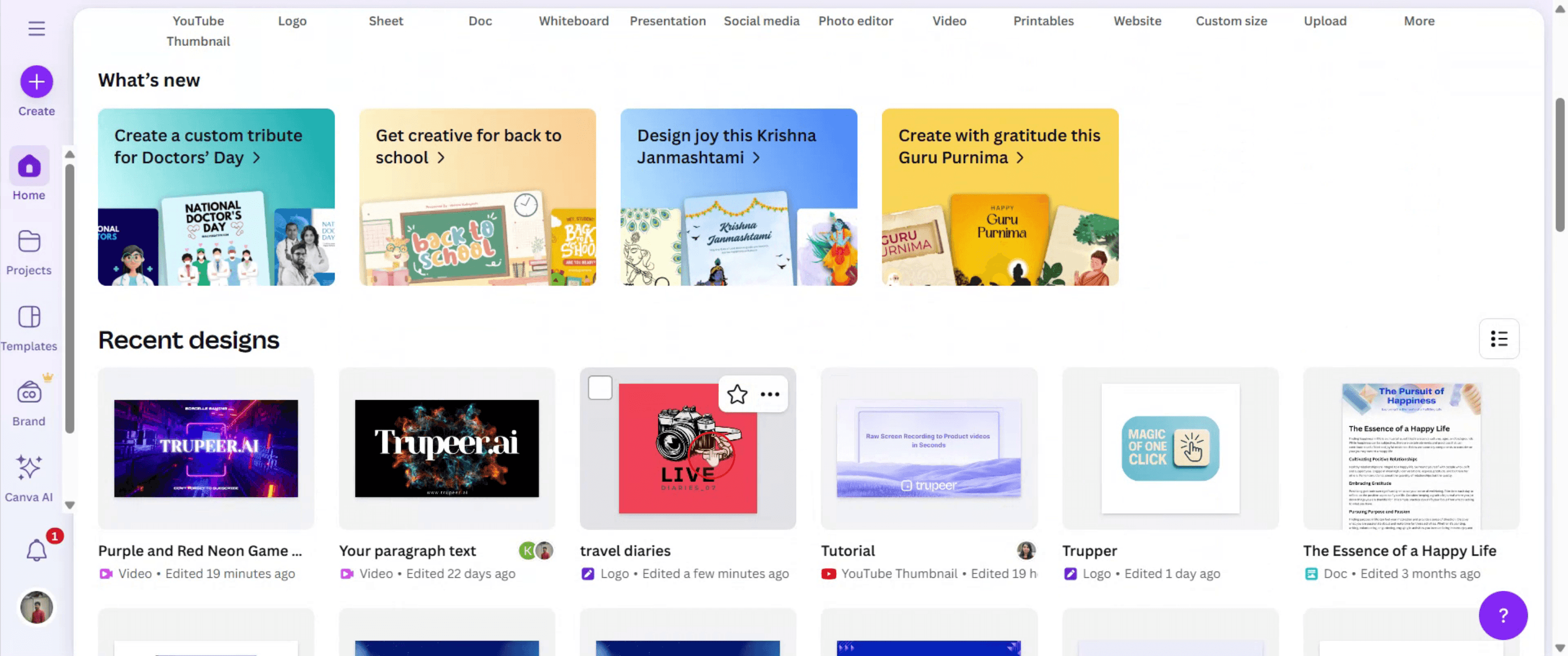
Trin 1
Start med at vælge et eksisterende design i Canva.
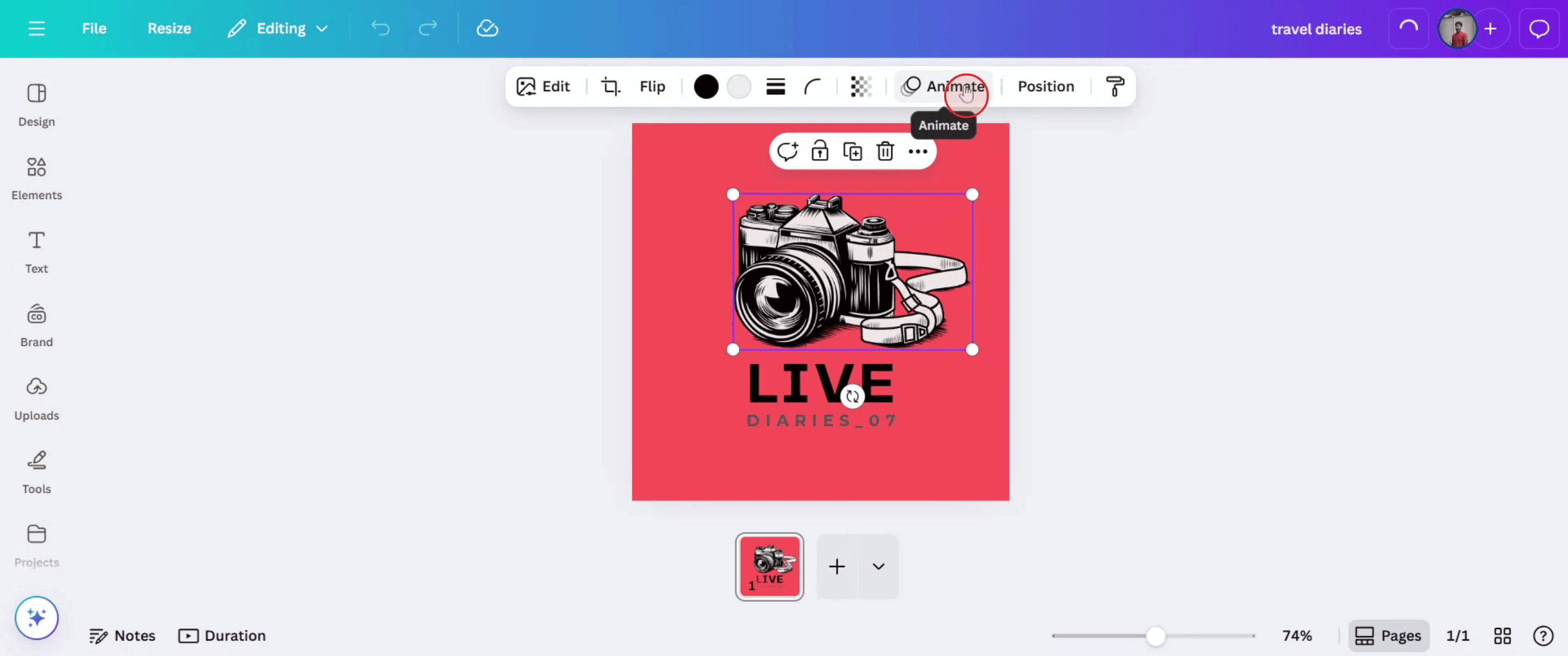
Trin 2
Klik derefter på indstillingen "Animate", og vælg den animation, du ønsker.
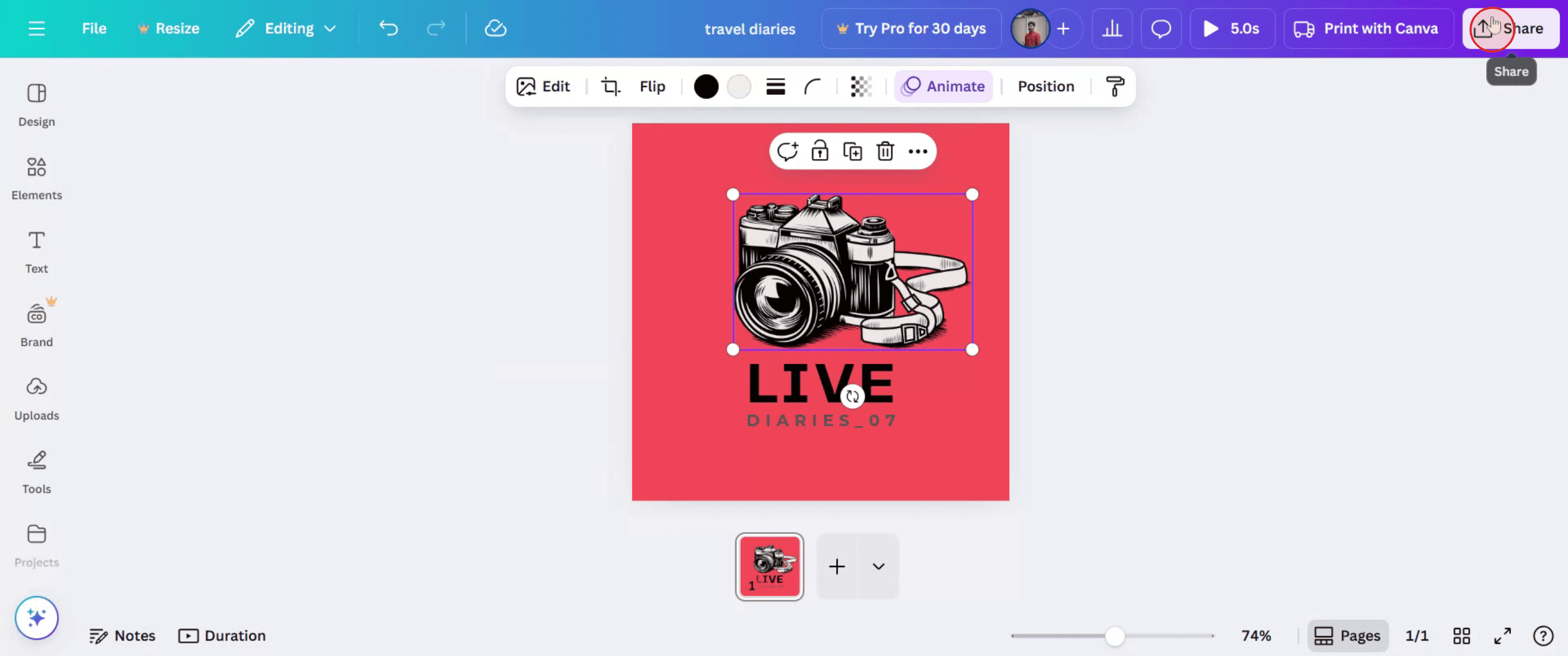
Trin 3
Klik derefter på indstillingen "Share" i den øverste menu.
Trin 4
I delingsmenuen skal du vælge "Download" for at fortsætte.

Trin 5
Vælg "GIF" som filformat.
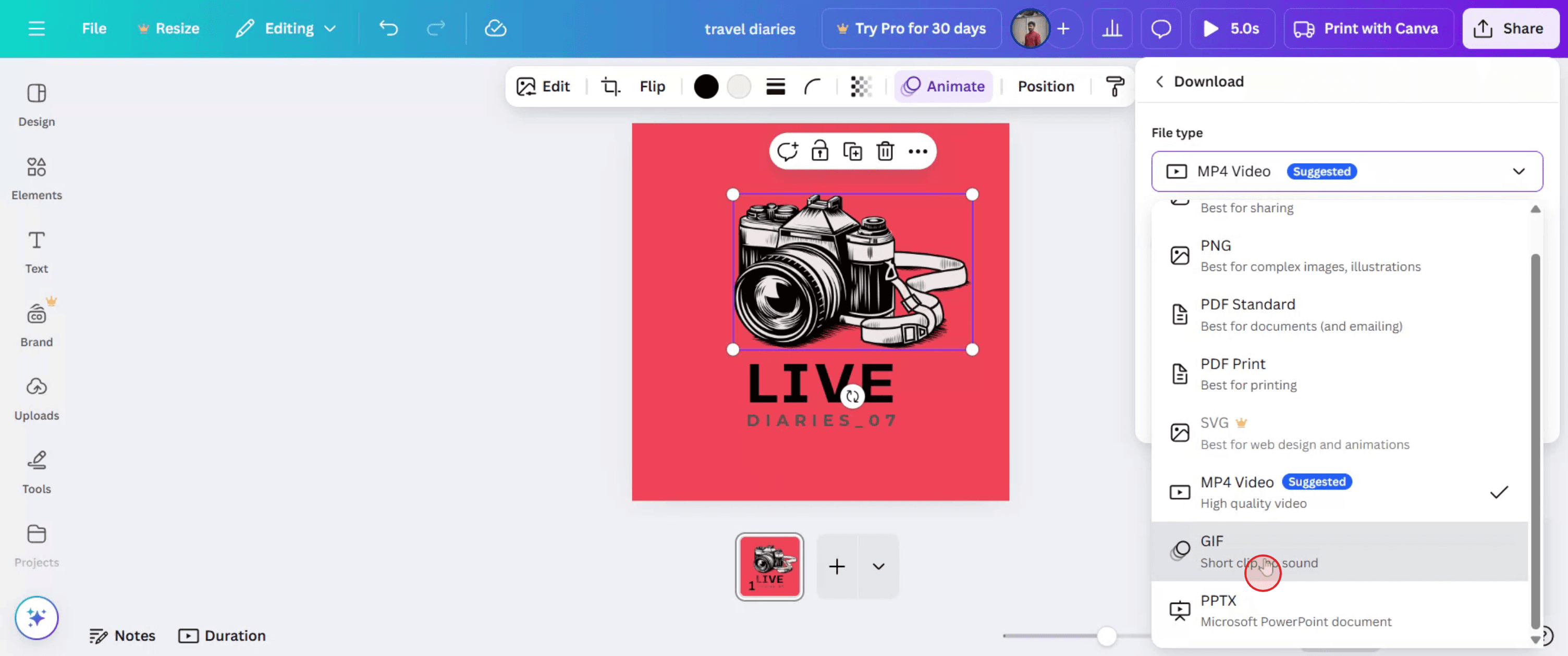
Trin 6
Klik derefter på "Download" for at starte processen. Din GIF er nu ved at blive prepare.

Pro-tip til at lave en GIF i Canva
Åbn Canva, og start et nyt design
Vælg dimensionerne til din GIF, som f.eks. en præsentation eller en brugerdefineret størrelse (fx 500x500 px).Tilføj dine elementer, eller upload medie
Tilføj billeder, tekst, stickers, eller upload dine egne grafikker for at bygge din GIF frame-by-frame.Brug animationseffekter
Klik på et hvilket som helst element, og vælg Animate fra den øverste værktøjslinje for at tilføje bevægelse (fx fade, rise, tumble).Tilføj flere sider til multi-frame GIF’er
Hver side fungerer som en frame i din GIF. Tilføj nye sider, og justér animationerne for en dynamisk flow.Juster timing
Klik på ur-ikonet på hver side for at angive, hvor længe hver frame skal vare (fx 1–5 sekunder).Forhåndsvis din GIF
Tryk på knappen Play for at se, hvordan din animerede GIF kommer til at se ud.Download som GIF
Klik Share > Download, vælg GIF som filtype, og klik Download.
Typiske faldgruber – og hvordan du undgår dem
Forkert filformat valgt
Sørg for at vælge GIF blandt download-mulighederne – ikke MP4 eller JPG.For mange sider eller høj detaljegrad
Store GIF’er kan blive langsomme eller ikke blive downloadet. Begræns antallet af sider, eller reducer elementanimationerne.Animationstiming for hurtig
Indstil frame-varigheden korrekt; hvis det er for hurtigt, bliver GIF’en svær at se.Elementer overlapper utilsigtet
Justér og gruppér elementerne omhyggeligt for at undgå rodet animation.Forhåndsvisning matcher ikke den endelige GIF
Canvas’ forhåndsvisning kan afvige en smule fra den downloadede version. Test ved at downloade en kladde-GIF.
Ofte stillede spørgsmål om at lave GIF’er i Canva
Kan jeg oprette en GIF gratis på Canva
Ja, grundlæggende GIF-oprettelse og eksport er tilgængelig i den gratis version.Kan jeg uploade mine egne billeder for at bruge i en GIF
Ja, brug fanen “Uploads” til at hente dine egne billeder eller aktiver.Kan jeg tilføje musik til en GIF
Nej, GIF’er understøtter ikke lyd. Brug MP4-format, hvis du har brug for lyd.Hvordan får jeg GIF’en til at loope
Canva eksporterer GIF’er i et loopende format automatisk.Kan jeg lave GIF’er i Canvas mobilapp
Ja, processen er den samme som på desktop—brug de samme trin til animation og download.Hvordan laver man skærmoptagelse på mac?
For at lave skærmoptagelse på en Mac kan du bruge Trupeer AI. Det giver dig mulighed for at optage hele skærmen og tilbyder AI-funktioner som at tilføje AI-avatarer, tilføje voiceover, tilføje zoom ind og ud i videoen. Med trupeer’s funktion til AI-videooversættelse kan du oversætte videoen til 30+ sprog.Hvordan tilføjer man en AI-avatar til en skærmoptagelse?
For at tilføje en AI-avatar til en skærmoptagelse skal du bruge et AI-værktøj til skærmoptagelse. Trupeer AI er et AI-værktøj til skærmoptagelse, som hjælper dig med at oprette videoer med flere avatarer og også hjælper dig med at oprette din egen avatar til videoen.Hvordan laver man skærmoptagelse på windows?
For at lave skærmoptagelse på Windows kan du bruge den indbyggede Game Bar (Windows + G) eller et avanceret AI-værktøj som Trupeer AI til mere avancerede funktioner som AI-avatarer, voiceover, oversættelse osv.Hvordan tilføjer man voiceover til video?
For at tilføje voiceover til videoer skal du downloade trupeer ai chrome-udvidelsen. Når du er tilmeldt, skal du uploade din video med voice, vælge den ønskede voiceover i trupeer og eksportere din redigerede video.Hvordan zoomer jeg ind på en skærmoptagelse?
For at zoome ind under en skærmoptagelse skal du bruge zoom-effekterne i Trupeer AI, som giver dig mulighed for at zoome ind og ud på bestemte tidspunkter og dermed forstærke den visuelle effekt af dit videoinhold.
Anbefalede læsninger
Technical Documentation Generator
Sådan deler du et GitHub-repository via et link
Sådan deler du din GitHub-profil
Related Tutorials



