
Sådan laver du frames i Canva – hurtigt designtip
Lær, hvordan du tilføjer og tilpasser frames i Canva for at forbedre dine designs med fotos, figurer eller kreative layouts.
Dette dokument indeholder detaljerede instruktioner i, hvordan du laver rammer i Canva.
Følg hvert trin omhyggeligt og brug de medfølgende billeder som ekstra vejledning.
Rammer i Canva gør det nemt at placere billeder eller videoer i forudformede rammer, perfekt til kreative designs, collager eller professionelle layout. Du kan bruge en ramme til at beskære indhold i cirkler, bogstaver, telefoner og endda sjove former.
Trin-for-trin-guide:
Åbn eller start et design
Start Canva, og åbn et eksisterende projekt, eller opret et nyt med dine foretrukne dimensioner.Gå til fanen Elementer
I venstre sidepanel skal du klikke på “Elementer” for at udforske Canvases designværktøjer.Søg efter rammer
I søgefeltet øverst i panelet Elementer skal du skrive “Frames”.
Canva viser en række forskellige rammeformer, fra simple rektangler til kreative silhuetter.Vælg en ramme
Gennemse de tilgængelige muligheder, og klik på den ramme, du ønsker.
Den tilføjes automatisk til dit lærred.Træk og slip dit medie
For at bruge rammen skal du blot trække et foto, en video eller en grafik fra fanen “Uploads” eller fanen “Photos” og slippe den inde i rammen.
Canva beskærer og tilpasser automatisk elementet til formen.Tilpas størrelse og placering
Klik på rammen for at ændre størrelse eller flytte den rundt på dit lærred.
Dobbeltklik inde i rammen for at placere den igen eller zoome ind på indholdet.
Tilpas dit design
Tilføj filtre, skygger eller andre effekter for at fremhæve dit indrammede billede.
Du kan også lægge flere rammer oven på hinanden for et collage-lignende layout.
Gem og del
Når du er tilfreds med dit indrammede design, kan du downloade det eller dele det direkte via Canvases delingsværktøjer.
Trin-for-trin-guide: Sådan laver du rammer i Canva
Trin 1
Åbn en Canva-konto, og åbn et nyt design.
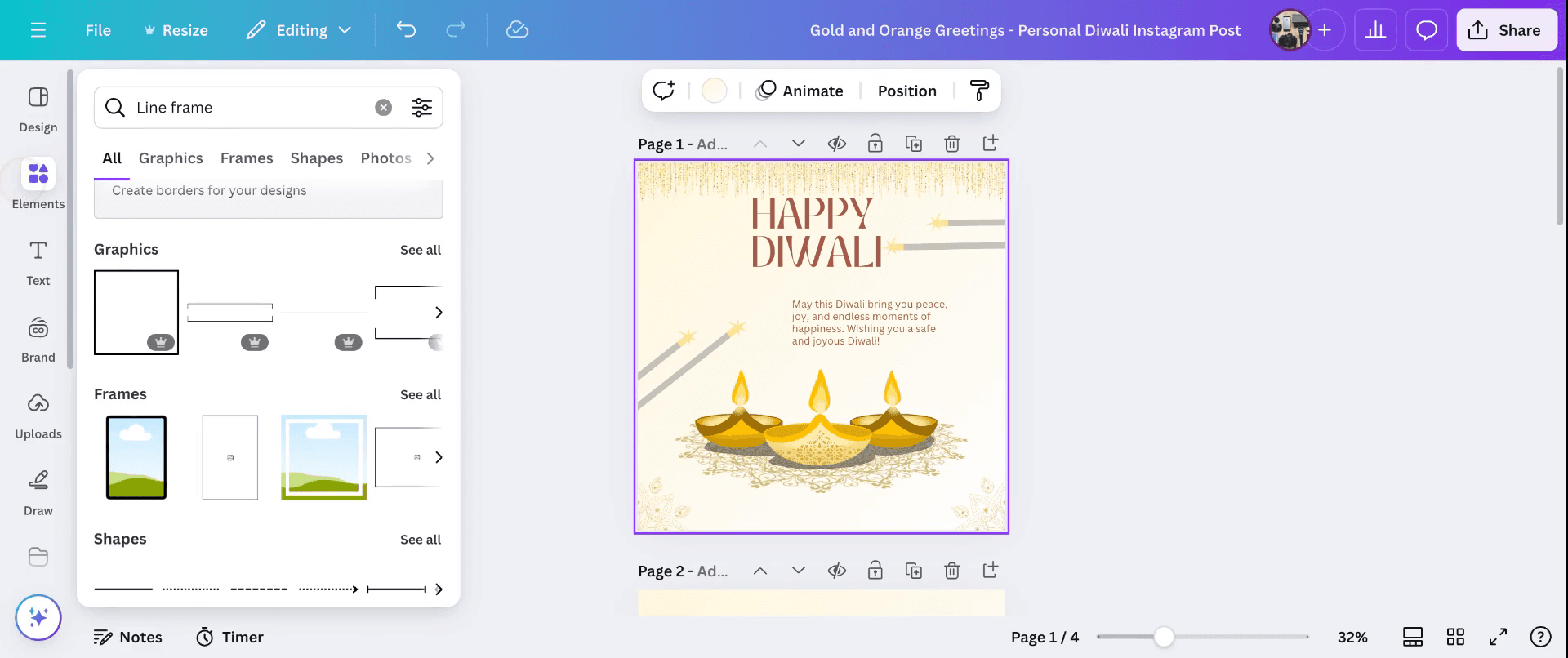
Få adgang til rammer: Gå til fanen Elementer i venstre sidepanel.
Rul ned til afsnittet Rammer, eller søg efter "frames" i søgefeltet.
Trin 2
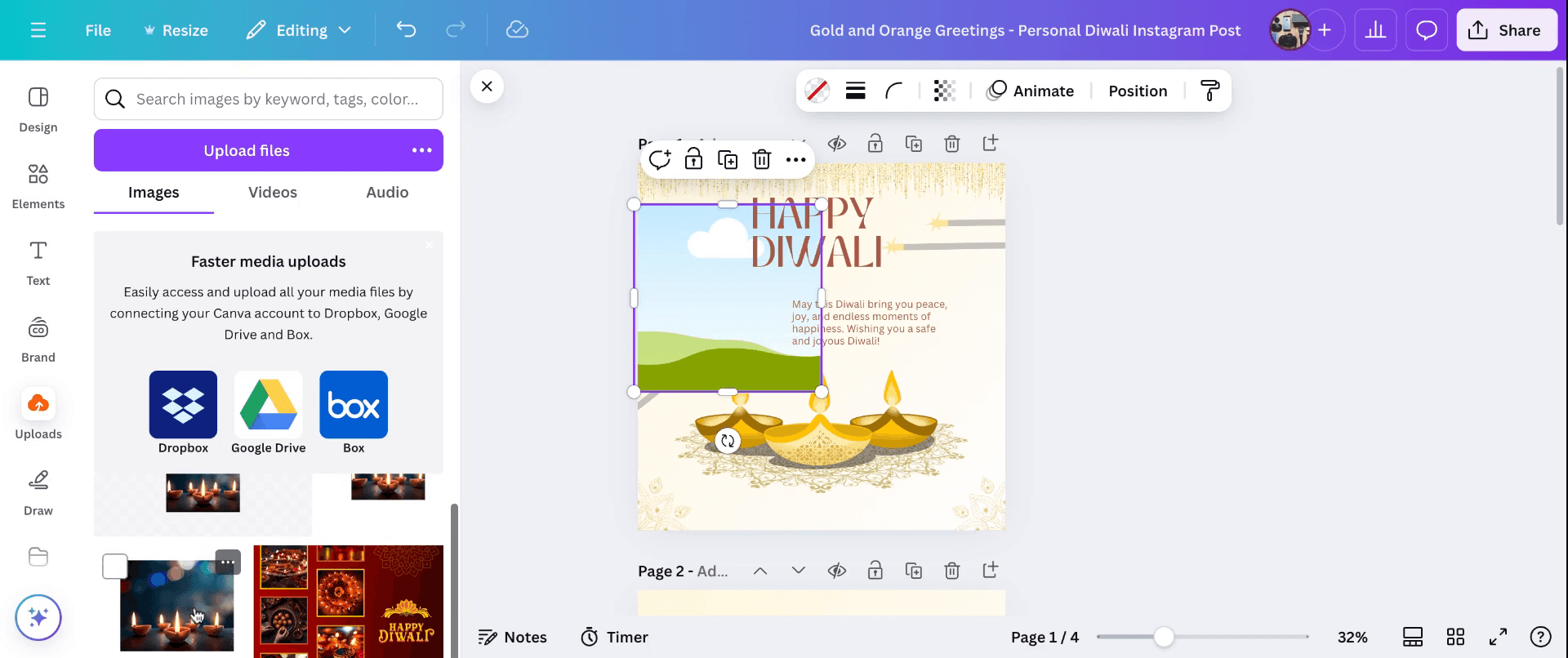
Indsæt billeder: Træk og slip et billede fra fanen Uploads eller Photos direkte ind i rammen. Billedet tilpasses automatisk til rammens form.
Tilføj andre elementer: Du kan også tilføje tekst, ikoner eller grafik i rammen. Træk dem blot ind i rammen, så bliver de beskåret til rammens form.
Trin 3
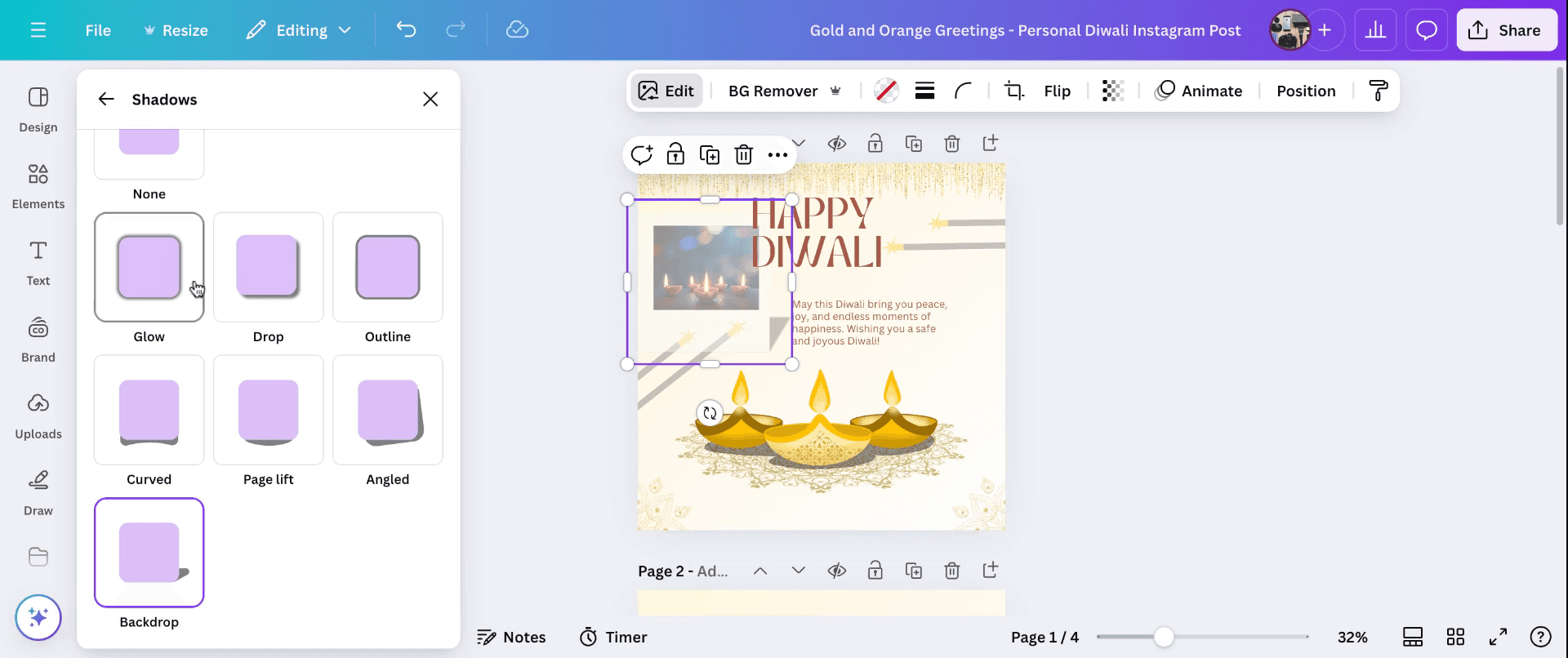
Vælg rammen, og klik derefter på farveflisen i den øverste værktøjslinje for at ændre dens farve eller tilføje en kant.
Tilføj effekter: Du kan anvende effekter som skygger eller glød ved at klikke på Effekter i den øverste værktøjslinje, når rammen er valgt.
Trin 4
Så nu kan du tilføje flere rammer til dit design og arrangere dem kreativt for at skabe en collageeffekt eller et mere komplekst layout.
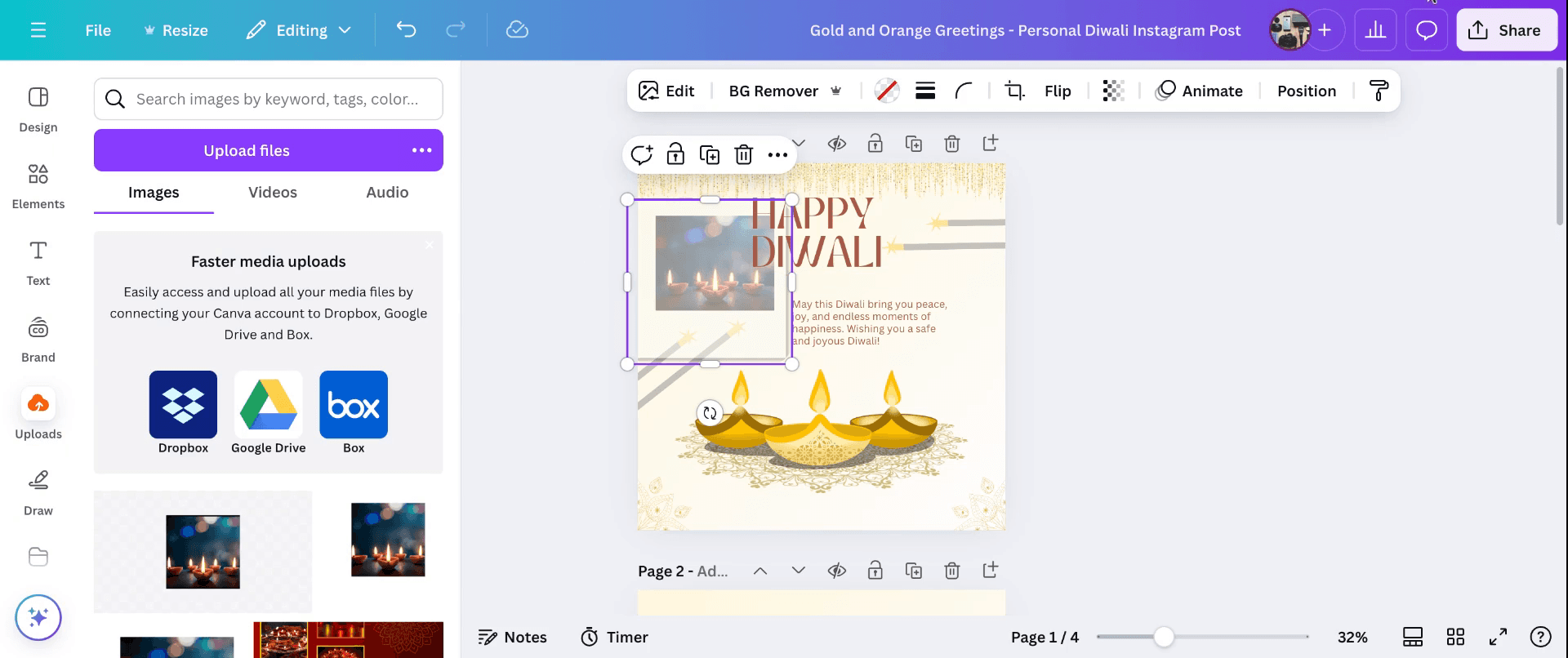
Pro tip til at oprette rammer i Canva
Få adgang til rammebiblioteket: Gå til fanen "Elements" i venstre sidepanel. Rul ned for at finde sektionen "Frames", som tilbyder en række foruddesignede rammer i forskellige former og størrelser.
Vælg en ramme: Gennemse de tilgængelige rammer, og klik på den, der passer bedst til dine designbehov. Den bliver tilføjet til dit lærred.
Tilpas rammen: Ændr størrelse og placering efter behov. Du kan justere dimensionerne ved at trække i hjørnerne og flytte den rundt på lærredet for at placere den korrekt.
Tilføj indhold til rammen: For at indsætte et billede eller en video i rammen skal du gå til fanen "Uploads", vælge den ønskede fil og trække den hen over rammen. Indholdet tilpasses automatisk inden for rammens grænser.
Juster indholdet inden for rammen: Dobbeltklik på det indsatte indhold for at justere placeringen eller zoomniveauet inden for rammen. Det giver dig mulighed for at fokusere på bestemte områder af billedet eller videoen.
Typiske faldgruber – og hvordan du undgår dem
Forkert placering af indhold: Hvis du trækker indhold uden for rammen, kan det betyde, at det ikke passer korrekt. Sørg for at slippe indholdet direkte på rammen, så det indeholdes korrekt.
Forvrængede billeder: Hvis du strækker rammen uforholdsmæssigt, kan det forvrænge det indsatte indhold. Bevar rammens billedformat for at bevare indholdets proportioner.
Overfyldt design: Hvis du tilføjer for mange rammer eller elementer, kan det gøre dit design rodet. Brug rammer strategisk til at fremhæve det vigtigste indhold og holde et rent layout.
Ignorér justering: Fejljusterede rammer kan forstyrre den visuelle flow i dit design. Brug Canvases justeringsguider til at sikre, at elementerne er korrekt justeret.
Brug ikke lag: Overlappende rammer uden at justere deres lag kan få indhold til at blive skjult. Brug værktøjet "Position" til at arrangere lagene korrekt.
Ofte stillede spørgsmål om at oprette frames i Canva
Kan jeg oprette brugerdefinerede frames i Canva?
Selvom Canva tilbyder en række foruddesignede frames, understøttes det ikke direkte at oprette helt brugerdefinerede frames. Du kan dog designe dine egne frames ved hjælp af figurer og elementer eller bruge eksterne værktøjer til at oprette brugerdefinerede frames og uploade dem til Canva.Hvordan tilføjer jeg en frame til mit design?
Gå til fanen "Elementer", vælg "Frames" og vælg den, du foretrækker. Træk den hen på dit lærred for at tilføje den til dit design.Kan jeg bruge frames til videoer i Canva?
Ja, frames i Canva kan bruges til både billeder og videoer. Træk blot din video ind i frame, så tilpasser den sig frame’ens form.Hvordan justerer jeg indholdet i en frame?
Klik på indholdet inde i frame for at vælge det. Brug derefter værktøjsindstillingerne til at justere placering, zoomniveau eller anvende filtre.Er der nogen begrænsninger ved at bruge frames i Canva?
Frames er primært designet til bestemte billedformater. Hvis du bruger frames med indhold, der ikke matcher frame’ens billedformat, kan det resultere i beskæring eller stræk. Det anbefales at bruge indhold, der passer til frame’ens tiltænkte anvendelse.Sådan skærmoptager du på mac?
For at skærmoptage på en Mac kan du bruge Trupeer AI. Det giver dig mulighed for at optage hele skærmen og tilbyder AI-funktioner som at tilføje AI-avatarer, tilføje voiceover, tilføje zoom ind og ud i videoen. Med trupeer’s funktion til AI-videooversættelse kan du oversætte videoen til 30+ sprog.Sådan tilføjer du en AI-avatar til en skærmoptagelse?
For at tilføje en AI-avatar til en skærmoptagelse skal du bruge et AI-værktøj til skærmoptagelse. Trupeer AI er et AI-værktøj til skærmoptagelse, som hjælper dig med at lave videoer med flere avatarer og også med at oprette din egen avatar til videoen.Sådan skærmoptager du på windows?
For at skærmoptage på Windows kan du bruge den indbyggede Game Bar (Windows + G) eller et avanceret AI-værktøj som Trupeer AI til mere avancerede funktioner som AI-avatarer, voiceover, oversættelse osv.Sådan tilføjer du voiceover til en video?
For at tilføje voiceover til videoer skal du downloade trupeer ai chrome-udvidelsen. Når du er tilmeldt, skal du uploade din video med lyd, vælge den ønskede voiceover fra trupeer og eksportere din redigerede video.Hvordan zoomer jeg ind på en skærmoptagelse?
For at zoome ind under en skærmoptagelse skal du bruge zoom-effekterne i Trupeer AI, som giver dig mulighed for at zoome ind og ud på bestemte tidspunkter og dermed øge den visuelle effekt af dit videomateriale.
Andre spørger også
Technical Documentation Generator
Sådan laver du et billede om til en farvelægningsside i Canva
Sådan printer du dobbeltsidet på Canva
Sådan strækker du tekst i Canva
Related Tutorials


