
Sådan laver du Chatgpt Dark Mode
Skift til dark mode i ChatGPT for en mere behagelig visningsoplevelse. Lær, hvordan du aktiverer dark mode både på desktop og mobil med denne hurtige guide.
Step-by-Step-Guide: How to Make Chatgpt Dark Mode
Step 1
Click on your profile and then select the settings option.
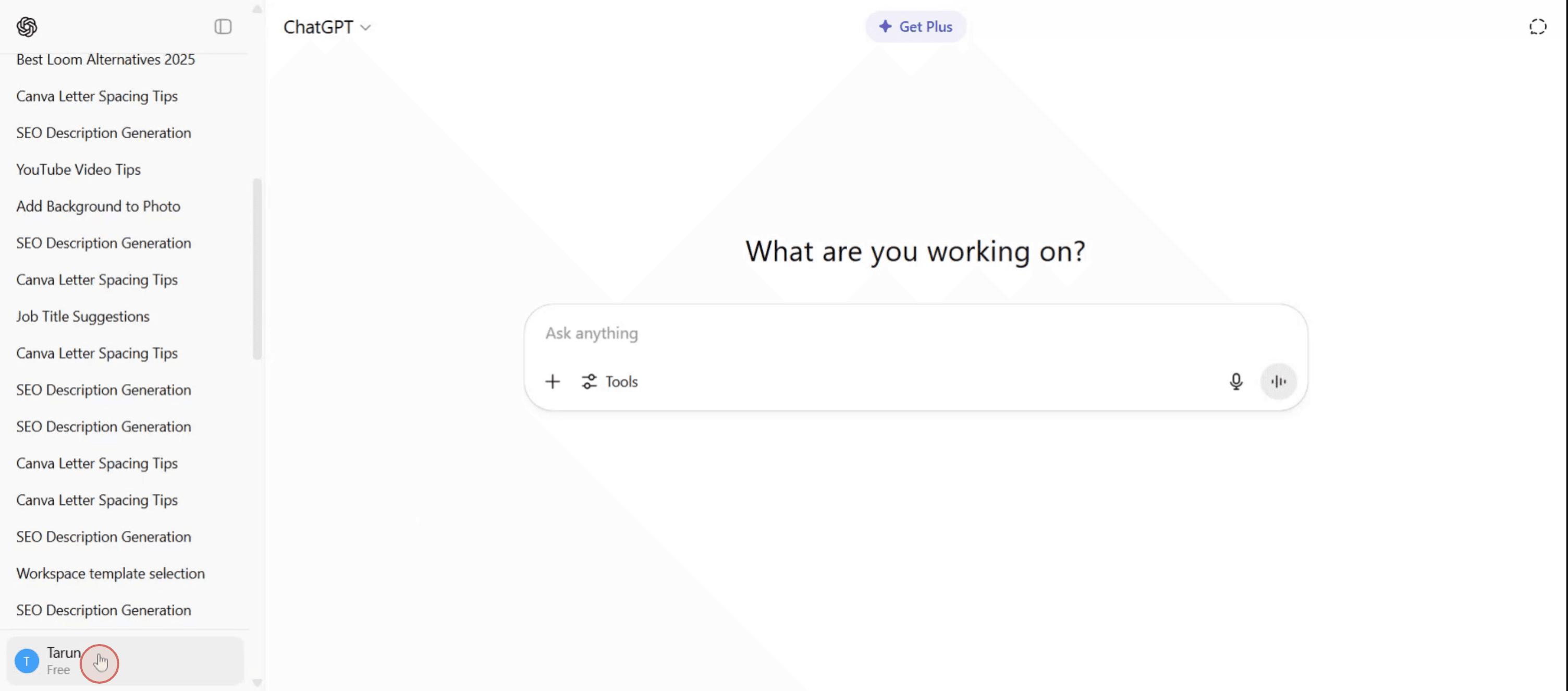
Step 2
Click on the 'Settings' option,

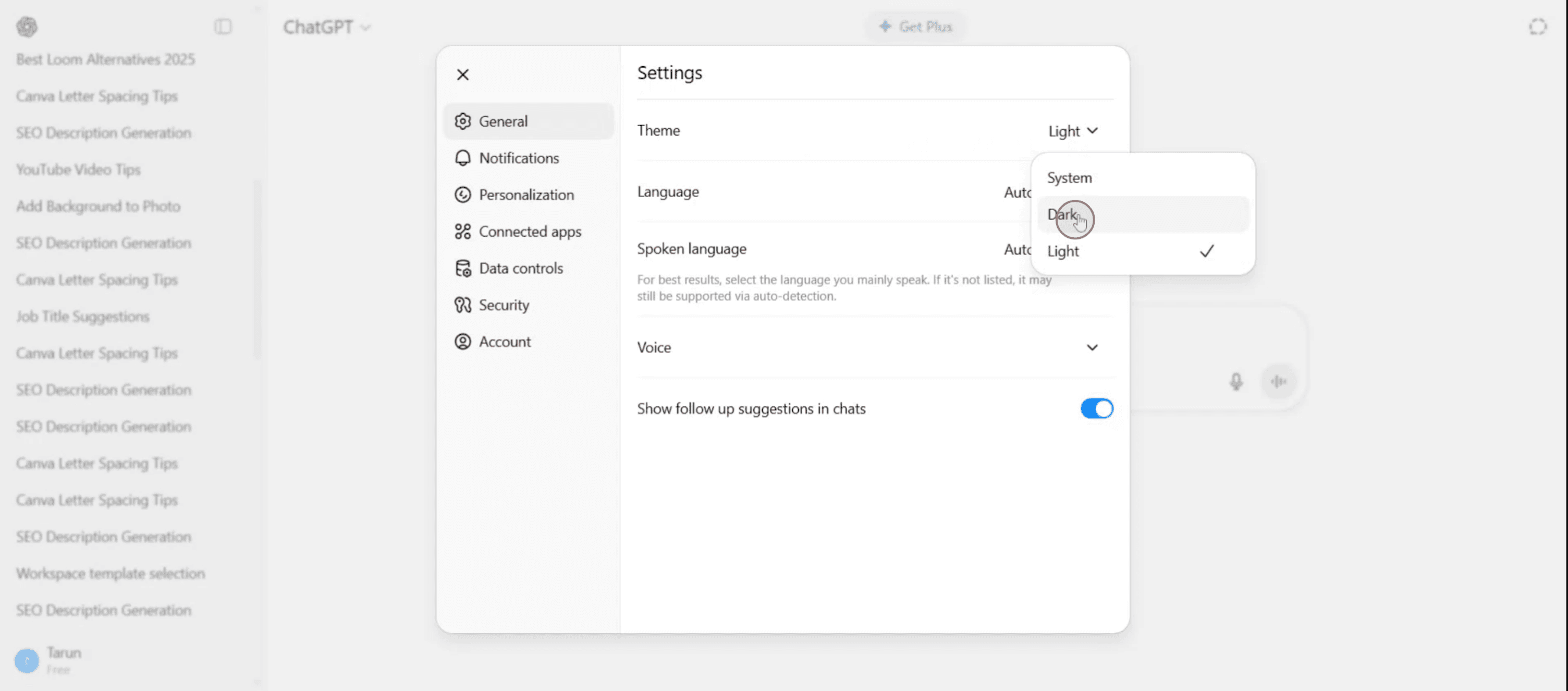
Step 3
Then click on the 'Themes' dropdown menu.

Step 4
Click on it to activate the dark mode,
Pro tip til at aktivere ChatGPT’s mørk tilstand
Åbn ChatGPT i din browser
Navigér til chat.openai.com og log ind på din ChatGPT-konto.Gå til Indstillinger
Klik på dit profilnavn eller menuen med tre prikker nederst til venstre på skærmen, og vælg derefter “Indstillinger” i rullemenuen.Find indstillingen for tema
I menuen Indstillinger skal du kigge efter afsnittet “Tema”. Det ligger typisk under fanen “Generelt”.Vælg mørk tilstand
Klik på rullemenuen ved siden af “Tema” og vælg “Mørk”. Grænsefladen skifter med det samme til en mørk farvepalette.Brug systemtema (valgfrit)
Hvis du vil have, at ChatGPT automatisk matcher udseendet på dit system, skal du vælge “Brug system” i rullemenuen Tema.
Typiske faldgruber og hvordan du undgår dem
Du kan ikke se indstillingen for tema
Sørg for, at du er logget ind på din konto. Temaindstillingen er kun tilgængelig for brugere, der er logget ind.Mørk tilstand anvendes ikke korrekt
Opdater siden, hvis grænsefladen ikke skifter til mørk tilstand med det samme efter valget.Bruger en forældet browser eller app
Opdater din browser eller ChatGPT-app, hvis funktionen til mørk tilstand ikke vises eller fungerer korrekt.Forvirring omkring systemtema
Hvis du vælger “Brug system”, og din enhed stadig er i lystilstand, vil ChatGPT også forblive i lystilstand. Skift dit system til mørk for at afspejle ændringen.Mørk tilstand i mobilappen
I ChatGPT-mobilappen skal du gå til Indstillinger > Tema og vælge “Mørk” ligesom på desktop.
Ofte stillede spørgsmål om at aktivere ChatGPT’s mørke tilstand
Hvordan aktiverer jeg mørk tilstand i ChatGPT?
Åbn Indstillinger, gå til afsnittet Tema, og vælg “Mørk” i rullemenuen.Understøtter ChatGPT mørk tilstand på mobil?
Ja, ChatGPT-mobilappen understøtter også mørk tilstand via dens indstillinger.Hvad er “Brug system” i ChatGPT’s temainstillinger?
Det gør, at ChatGPT’s udseende matcher din enheds systemomfattende temainstilling.Hvorfor kan jeg ikke finde indstillingen for mørk tilstand?
Sørg for, at du er logget ind og bruger den nyeste version af browseren eller appen. Hvis den stadig mangler, så prøv at opdatere din software.Påvirker mørk tilstand ChatGPT’s funktionalitet?
Nej, mørk tilstand ændrer kun udseendet af grænsefladen. Det påvirker ikke, hvordan ChatGPT fungerer.Sådan laver du skærmoptagelse på mac?
For at lave skærmoptagelse på en Mac kan du bruge Trupeer AI. Det giver dig mulighed for at optage hele skærmen og tilbyder AI-funktioner som at tilføje AI-avatarer, tilføje voiceover, tilføje zoom ind og ud i videoen. Med trupeer’s funktion til AI-videooversættelse kan du oversætte videoen til 30+ sprog.Sådan tilføjer du en AI-avatar til en skærmoptagelse?
For at tilføje en AI-avatar til en skærmoptagelse skal du bruge et værktøj til AI-skærmoptagelse. Trupeer AI er et værktøj til AI-skærmoptagelse, som hjælper dig med at lave videoer med flere avatarer og også hjælper dig med at oprette din egen avatar til videoen.Sådan laver du skærmoptagelse på windows?
For at lave skærmoptagelse på Windows kan du bruge den indbyggede Game Bar (Windows + G) eller et avanceret AI-værktøj som Trupeer AI til mere avancerede funktioner som AI-avatarer, voiceover, oversættelse osv.Sådan tilføjer du voiceover til en video?
For at tilføje voiceover til videoer skal du downloade trupeer ai chrome-udvidelsen. Når du er oprettet, uploader du din video med lyd, vælger den ønskede voiceover fra trupeer og eksporterer din redigerede video.Sådan zoomer du ind i en skærmoptagelse?
For at zoome ind under en skærmoptagelse skal du bruge zoom-effekterne i Trupeer AI, som giver dig mulighed for at zoome ind og ud på bestemte tidspunkter og dermed øge den visuelle effekt af dit videomateriale.
Anbefalede læsninger
Generator til teknisk dokumentation
Sådan deler du et GitHub-repositorium via et link
Sådan deler du din GitHub-profil
Related Tutorials


