
Sådan gør du baggrunden gennemsigtig i Canva – nem guide
Lær, hvordan du gør baggrunde gennemsigtige i Canva ved hjælp af baggrundsfjerneren eller eksportindstillingerne. Perfekt til logoer, PNG’er og overlays.
Denne guide giver en enkel proces til at gøre baggrunden i dit design gennemsigtig i Canva.
Uanset om du arbejder med et billede eller en ensfarvet baggrund, kan du følge disse trin for ubesværet at opnå den ønskede gennemsigtighedseffekt.
Du kan fjerne baggrunden på et billede og eksportere det med gennemsigtighed ved hjælp af Canvapro's Background Remover (BG Remover)-værktøj. Her er en trin-for-trin-guide:
Metode 1: Fjern baggrund med BG Remover
1. Upload eller vælg dit billede
Åbn dit Canva-projekt, og upload eller vælg det billede, du vil redigere.
2. Brug værktøjet til baggrundsfjernelse
Klik på billedet.
I den øverste værktøjslinje skal du vælge “Edit Photo.”
Under “Tools,” skal du vælge “BG Remover.”
Canva fjerner automatisk baggrunden.
3. Download som gennemsigtig PNG
Klik “Share” > “Download.”
Indstil filtypen til PNG.
Markér boksen for “Transparent background.”
Klik “Download.”
Metode 2: Justér elementets gennemsigtighed (til en falmende effekt)
1. Vælg elementet
Klik på det billede, den tekst eller den form, du vil gøre gennemsigtig.
2. Brug skyderen til gennemsigtighed
Find terningskiks-ikonet (Transparency) i den øverste værktøjslinje.
Juster skyderen, eller indtast en bestemt værdi (fx 50%).
Denne metode fjerner ikke baggrunden; den sænker bare synligheden.
Trin-for-trin-guide: sådan gør du baggrunden gennemsigtig i Canva
Metode 1
Trin 1
For at gøre baggrunden gennemsigtig i Canva skal du starte med at vælge dit billede, hvis det fungerer som baggrund.
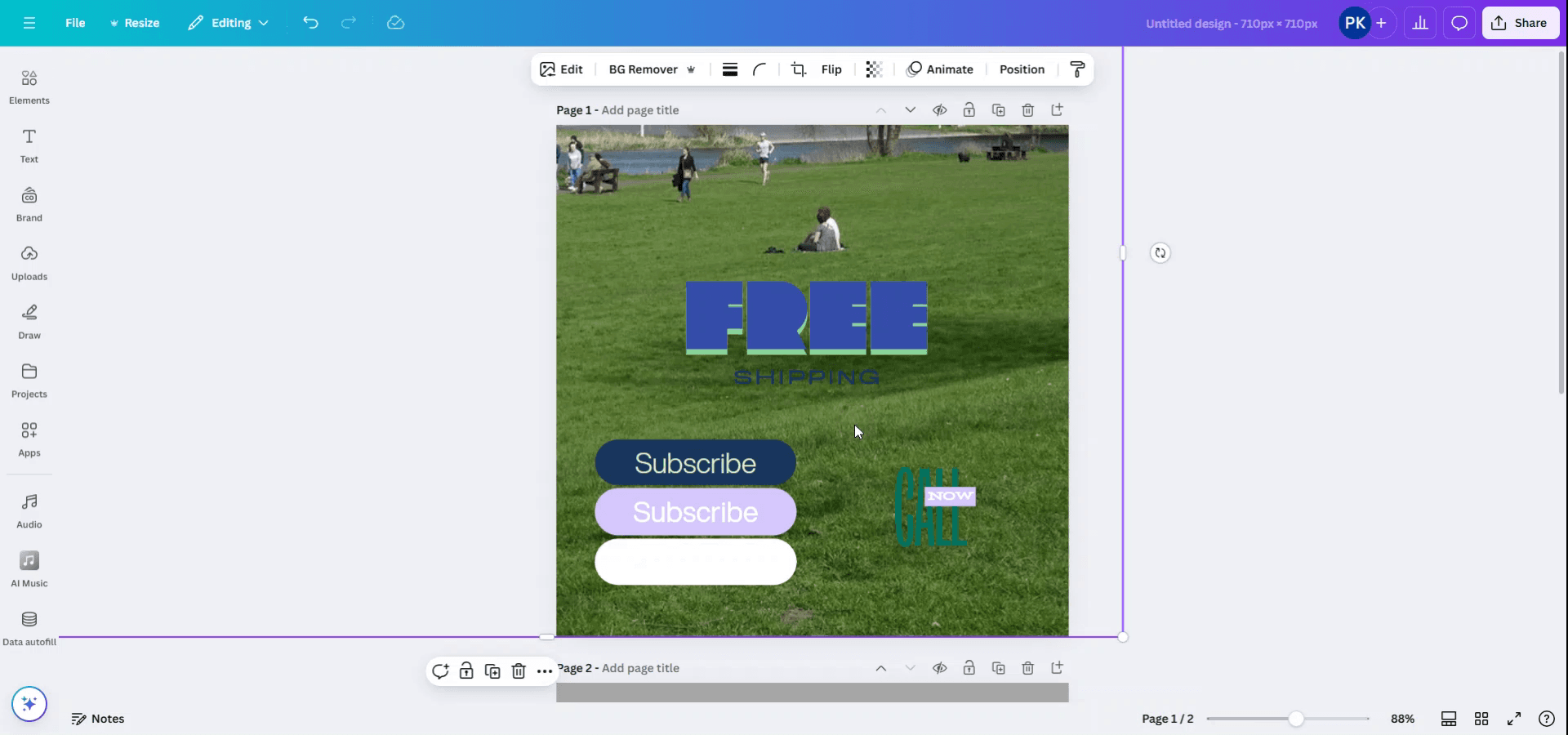
Trin 2
Klik på billedet for at markere det. Find derefter og klik på indstillingen "Transparency" i værktøjslinjen ovenfor.
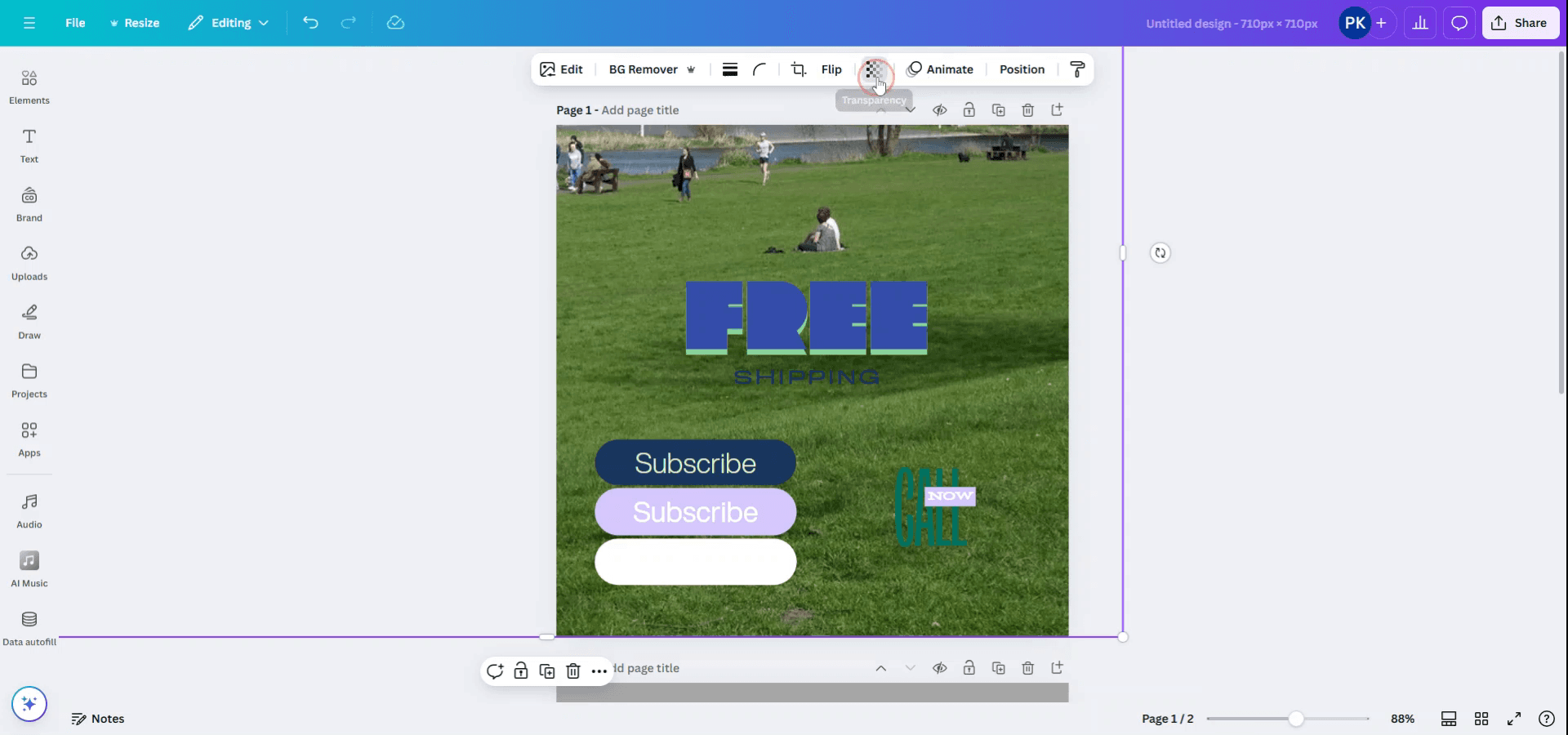
Trin 3
Brug skyderen, der vises, til at justere gennemsigtighedsniveauet efter din præference.
Metode 2
Trin 1
Hvis din baggrund er en ensfarvet farve, og du ønsker at ændre dens gennemsigtighed, skal du vælge den ensfarvede baggrund.
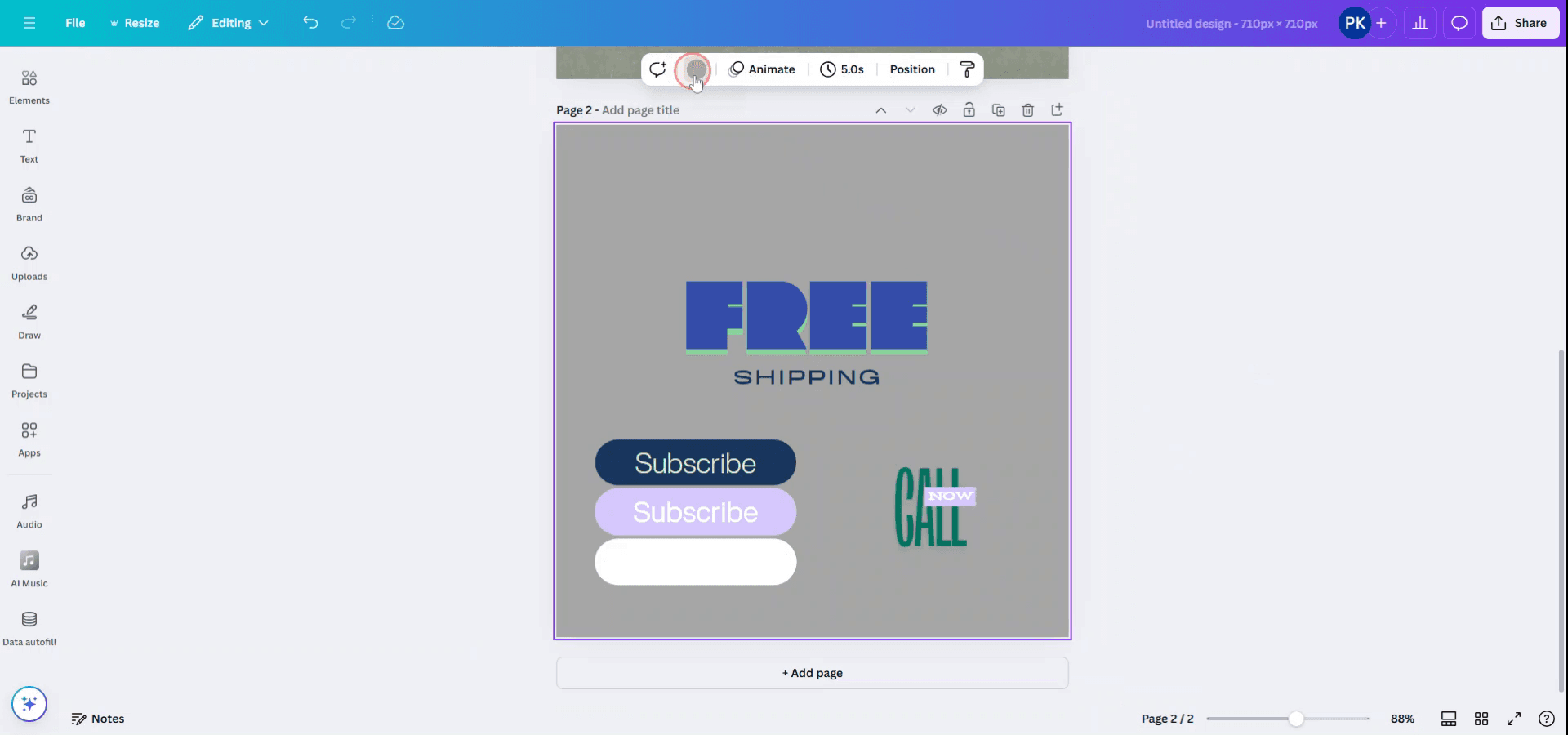
Trin 2
For at fjerne baggrundsfarven eller gøre den gennemsigtig skal du blot ændre farven til hvid ved at klikke på indstillingen for baggrundsfarve.
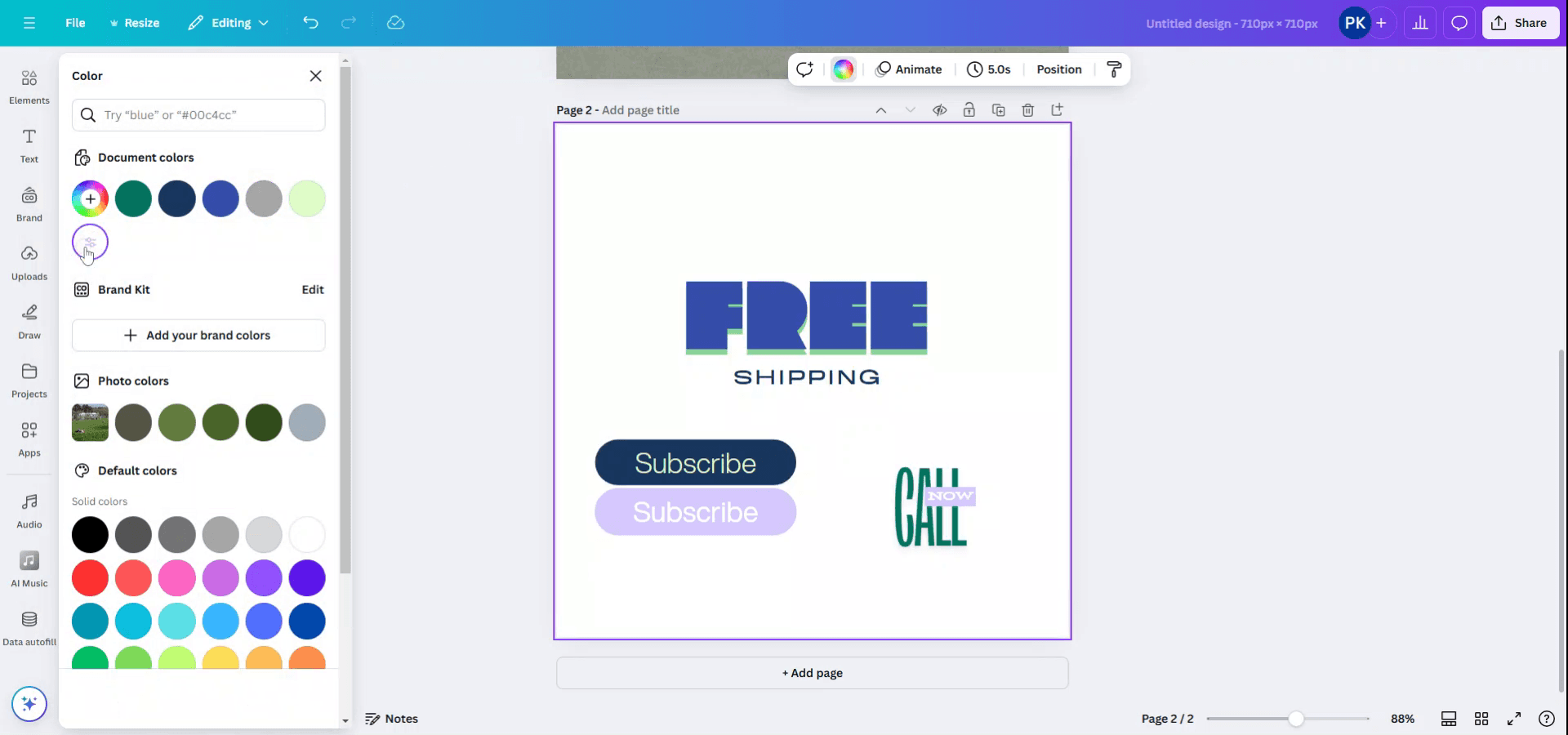
Pro tip til at gøre baggrunden gennemsigtig i Canva
Brug indstillingen Gennemsigtig baggrund (Canva Pro): Når du har færdiggjort dit design, skal du klikke på knappen "Download" i øverste højre hjørne. Vælg "PNG" som filformat, og markér boksen, der siger "Transparent baggrund" for at fjerne baggrunden. Denne mulighed er kun tilgængelig for Canva Pro-brugere.
Fjern baggrund fra billeder: Vælg et billede, klik på "Rediger billede" i værktøjslinjen, og vælg "Background Remover" for automatisk at fjerne baggrunden. Dette er også en Canva Pro-funktion.
Opret en gennemsigtig baggrund fra bunden: Start et nyt design med en brugerdefineret størrelse, og sørg for, at selve lærredet ikke har nogen baggrundsfarve (det er gennemsigtigt som standard). Tilføj elementer (tekst, grafik osv.), og download designet med indstillingen til gennemsigtig baggrund.
Brug gennemsigtige elementer: Hvis du tilføjer elementer, skal du sørge for at bruge PNG-billeder med gennemsigtige baggrunde. Du kan finde dem ved at søge efter "transparent" i søgefeltet til billeder.
Tjek dit design, før du downloader: Forhåndsvis designet for at sikre, at der ikke er nogen baggrundsfarve eller uønskede elementer, der stadig er synlige. Hvis du ser en baggrund, skal du klikke på den og trykke på delete-tasten for at fjerne den.
Typiske faldgruber, og hvordan du undgår dem, når du gør baggrunden gennemsigtig i Canva
Brug af det forkerte filformat: Hvis du downloader i JPG-format, understøttes gennemsigtighed ikke.
Løsning: Vælg altid PNG-format til gennemsigtighed.Du vælger ikke "Transparent baggrund": Hvis du glemmer at markere boksen "Transparent baggrund", får du en ikke-gennemsigtig baggrund.
Løsning: Sørg for, at indstillingen "Transparent baggrund" er valgt, når du downloader.Du overser billedbaggrunde: Nogle billeder kan have en hvid eller farvet baggrund.
Løsning: Brug værktøjet "Background Remover" for at sikre, at billedet er helt gennemsigtigt, eller brug billeder med gennemsigtige baggrunde.Begrænset til Canva Pro for gennemsigtig baggrund: Funktionen til gennemsigtig baggrund er kun tilgængelig for Canva Pro-brugere.
Løsning: Hvis du bruger den gratis version, skal du bruge tredjepartsværktøjer som remove.bg til at fjerne baggrunde, før du uploader til Canva.Gemmer med en hvid baggrund: Nogle gange kan designet have en hvid eller uønsket baggrund, som bliver downloadet.
Løsning: Dobbelttjek, at der ikke er nogen baggrund ved at klikke på baggrunden og slette den.
Ofte stillede spørgsmål om at gøre baggrunden gennemsigtig i Canva
Hvordan gør jeg baggrunden gennemsigtig i Canva?
Download dit design som en PNG-fil, og markér "Gennemsigtig baggrund"-boksen, før du klikker på "Download."Kan jeg gøre baggrunden på et billede gennemsigtig i Canva?
Ja, klik på billedet, gå til "Rediger billede" og brug værktøjet "Background Remover" (tilgængeligt for Canva Pro-brugere).Kan jeg gøre en ikke-hvid baggrund gennemsigtig i Canva?
Ja, vælg blot baggrunden, og slet den. Sørg for at downloade som PNG for gennemsigtighed.Skal jeg bruge Canva Pro for at gøre en baggrund gennemsigtig?
Ja, indstillingen til gennemsigtig baggrund er kun tilgængelig for Canva Pro-brugere.Kan jeg bruge gennemsigtige billeder i Canva?
Ja, du kan uploade PNG-billeder med gennemsigtige baggrunde til Canva og bruge dem i dine designs.Sådan skærmoptager du på mac?
For at skærmoptage på en Mac kan du bruge Trupeer AI. Det giver dig mulighed for at optage hele skærmen og tilbyder AI-funktioner som at tilføje AI-avatarer, tilføje voiceover, tilføje zoom ind og ud i videoen. Med trupeer’s funktion til AI-videooversættelse kan du oversætte videoen til 30+ sprog.Sådan tilføjer du en AI-avatar til en skærmoptagelse?
For at tilføje en AI-avatar til en skærmoptagelse skal du bruge et AI-værktøj til skærmoptagelse. Trupeer AI er et AI-værktøj til skærmoptagelse, som hjælper dig med at lave videoer med flere avatarer og også hjælper dig med at oprette din egen avatar til videoen.Sådan skærmoptager du på windows?
For at skærmoptage på Windows kan du bruge den indbyggede Game Bar (Windows + G) eller et avanceret AI-værktøj som Trupeer AI til mere avancerede funktioner som AI-avatarer, voiceover, oversættelse osv.Sådan tilføjer du voiceover til video?
For at tilføje voiceover til videoer skal du downloade trupeer ai chrome-udvidelsen. Når du er tilmeldt, skal du uploade din video med lyd, vælge den ønskede voiceover fra trupeer og eksportere din redigerede video.Hvordan zoomer jeg ind på en skærmoptagelse?
For at zoome ind under en skærmoptagelse skal du bruge zoom-effekterne i Trupeer AI, som giver dig mulighed for at zoome ind og ud på bestemte tidspunkter og dermed øge den visuelle effekt af dit videomateriale.
Anbefalede læsninger
Technical Documentation Generator
Sådan gør du et billede til en farvelægningsside i Canva
Sådan printer du dobbeltsidet på Canva
Sådan strækker du tekst i Canva
Related Tutorials


