
Sådan får du et billede i højere opløsning i Canva
Forbedr billedkvaliteten i Canva uden besvær. Denne vejledning viser, hvordan du får et billede i højere opløsning for bedre klarhed til både print og digital brug.
This document outlines a streamlined process for resizing images.
By following the steps provided, you can efficiently select, adjust and download images to your desired specifications. This will help you change resolution in canva.
To make an image higher resolution in Canva, you can use the "Image Upscaler" app. This app allows you to upscale the resolution of your images, making them appear sharper and clearer.
Here's how to use it:
Open Canva and upload your image: Launch Canva and upload the image you want to upscale.
Access the Image Upscaler app: Click "Apps" on the editor's side panel and select "Image Upscaler" according to Canva.
Choose your preferred upscale resolution: Select your desired upscale amount (e.g., 2x, 4x, 8x) according to Canva.
Upscale the image: Click "Upscale image" to enhance the image quality.
Download and share: Once you're happy with the results, download your image in a high-resolution format like JPG or PNG.
Step-by-Step Guide: How To Make An Image Higher Resolution In Canva
Step 1
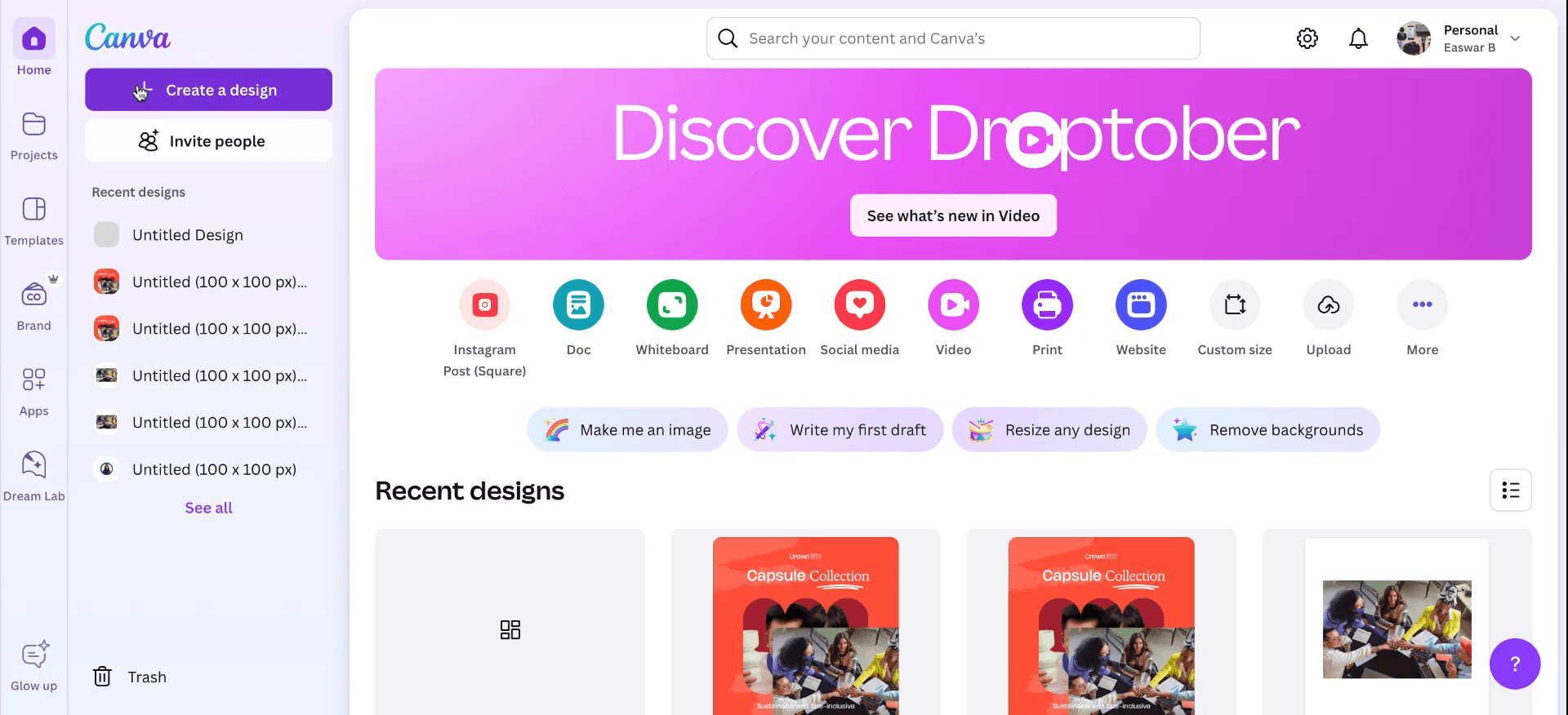
On the Canva home page, click Create a design > Custom Size.
Enter 100 px for both width and height if you want a square image. Adjust accordingly if you need a different aspect ratio.
Step 2
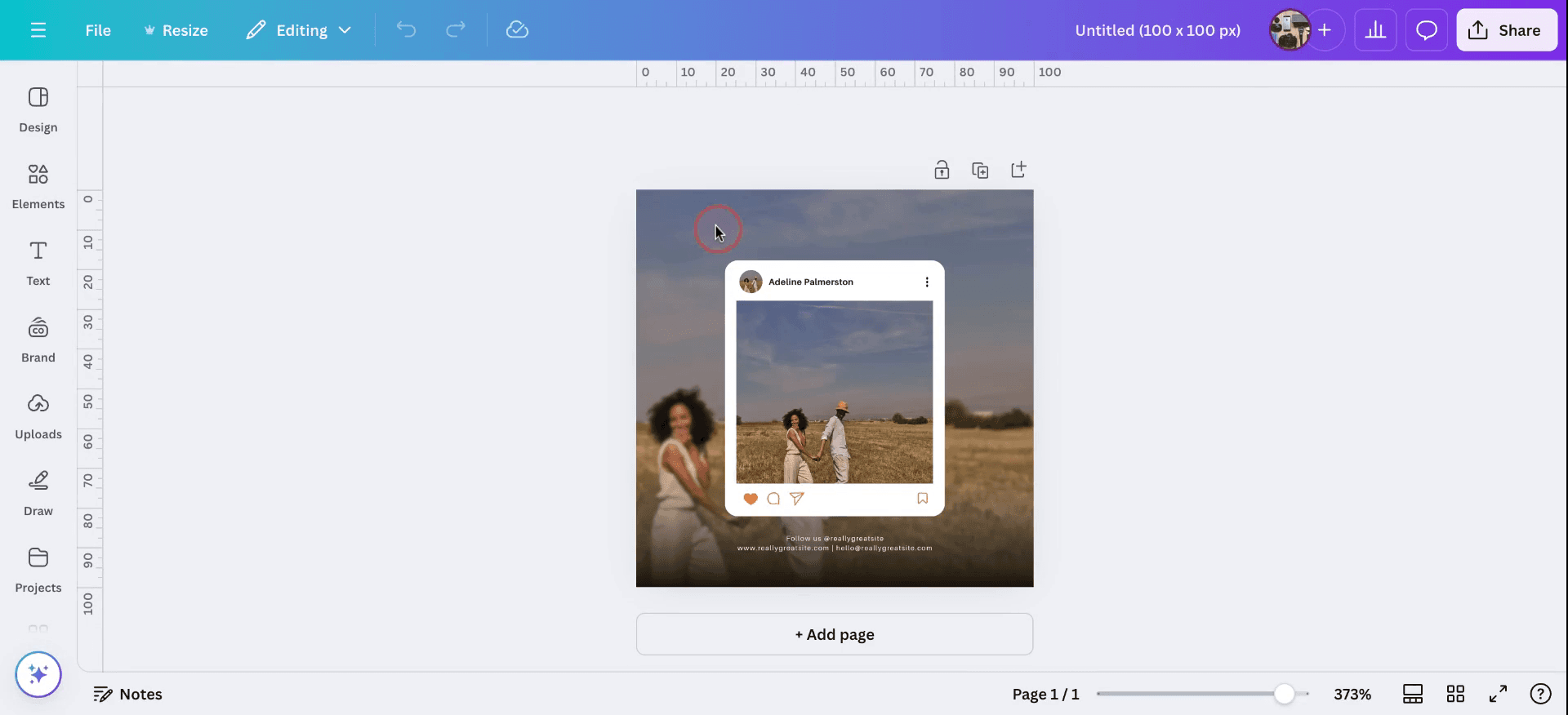
Add or design your content within the 100 px canvas.
Canva will automatically fit your elements into these pixel dimensions.
Step 3
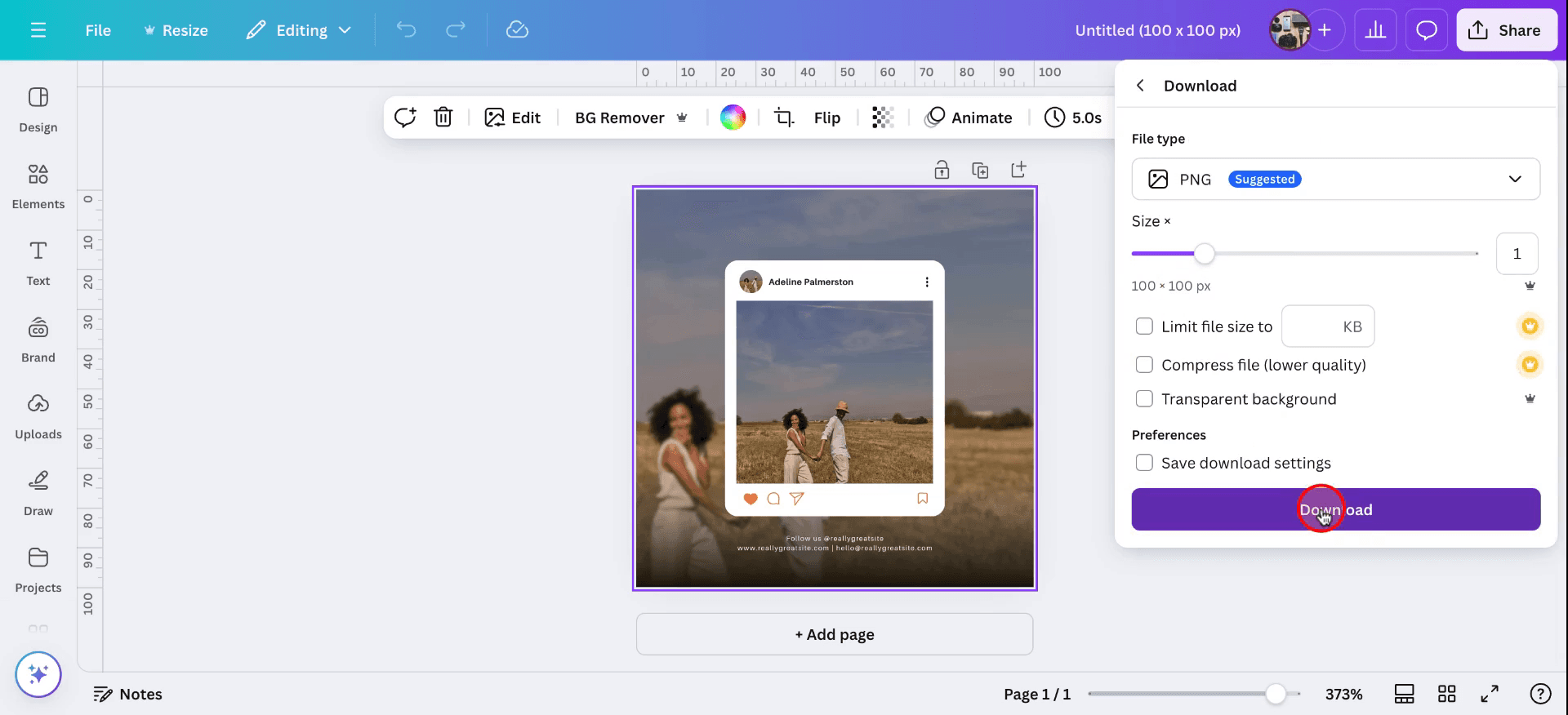
After configuring the dimensions to 100x100, download the image. Ensure the image is saved.
Pro-tip til at tjekke, hvordan du gør billedets opløsning højere i Canva
Brug billeder i højere kvalitet: Start med et billede i høj opløsning for bedre resultater, når du øger opløsningen i Canva. Billeder i højere kvalitet giver bedre output, når de redigeres.
Skalér ved hjælp af værktøjet "Resize": Canva tilbyder en mulighed for at ændre størrelse til Pro-brugere, som giver dig mulighed for at øge billedets dimensioner, samtidig med at kvaliteten bevares. Du kan få adgang til det fra den øverste værktøjslinje.
Undgå ekstrem skalering: Når du øger opløsningen, skal du undgå at forstørre et billede for meget, da det kan medføre pixelering. Skalér trinvis for at bevare tydeligheden.
Download i den højeste kvalitet: Når du har redigeret, skal du downloade billedet i den højest mulige opløsning. Vælg "PNG" eller "PDF Print" for bedre kvalitet end "JPG."
Brug billedforbedrere eller eksterne værktøjer: Du kan forbedre et billedes opløsning, før du uploader det til Canva, ved at bruge værktøjer til billedopskalering som Waifu2x eller andre forstørrere baseret på AI.
Typiske faldgruber, og hvordan du undgår dem, for at gøre billedets opløsning højere i Canva
Pixelering ved forstørrelse af billeder: Hvis du forstørrer et billede med lav opløsning i Canva, kan det medføre pixelering og tab af kvalitet. Løsning: Start altid med et billede i høj opløsning for at forhindre pixelering, når du øger størrelsen.
Du kender ikke til Canva Pro-funktioner: Nogle funktioner til ændring af billedstørrelse, som værktøjet Resize, er kun tilgængelige for Canva Pro-brugere. Løsning: Overvej at opgradere til Canva Pro, hvis du har brug for avancerede muligheder for at ændre størrelse.
For kraftig ændring af størrelse, der påvirker billedkvaliteten: Hvis du forstørrer et billede for meget, kan det få billedet til at miste skarphed. Løsning: Skalér billedet gradvist, og hold øje med tydeligheden i hvert trin for at undgå at forringe kvaliteten.
Download i formater med lav kvalitet: Hvis du downloader dit billede i formater med lav kvalitet som JPG, kan det resultere i et tab af opløsning. Løsning: Vælg PNG eller PDF Print, når du downloader, for at bevare høj opløsning.
Manglende tydelighed på grund af høj komprimering: Canva kan automatisk komprimere downloadede billeder, hvilket sænker opløsningen. Løsning: Vælg den højest mulige opløsning, når du downloader din fil, for at bevare så mange detaljer som muligt.
Ofte stillede spørgsmål om at gøre billedopløsningen højere i Canva
Kan jeg øge billedopløsningen i Canva?
Canva giver dig ikke direkte mulighed for at øge opløsningen, men du kan ændre størrelsen på billeder, og hvis du starter med et billede i høj kvalitet, kan det hjælpe med at bevare skarpheden.Hvilke filtyper er bedst til at bevare høj opløsning i Canva?
PNG- og PDF Print-filtyper er de bedste til at bevare høj billedopløsning.Er der et værktøj til at øge opløsningen i Canva?
Canva Pro-brugere kan bruge værktøjet Resize til at justere billedets størrelse. Det er dog vigtigt at bemærke, at opløsningen muligvis ikke forbedres væsentligt ved blot at ændre størrelsen på et billede.Hvordan undgår jeg pixelering, når jeg øger opløsningen?
Undgå at forstørre billedet for meget. Hvis det er nødvendigt, skal du bruge eksterne billedforbedringsværktøjer til at skalere op, før du uploader til Canva.Hvad hvis mit billede ser sløret ud efter ændring af størrelse i Canva?
Sløring opstår, når du ændrer størrelsen på et billede for meget. Start med et billede i høj opløsning, og ændr størrelsen gradvist for at undgå tab af klarhed.Hvordan skærmoptager jeg på mac?
For at skærmoptage på en Mac kan du bruge Trupeer AI. Det giver dig mulighed for at optage hele skærmen og tilbyder AI-funktioner som at tilføje AI-avatarer, tilføje voiceover, tilføje zoom ind og ud i videoen. Med trupeer’s funktion til AI-videooversættelse kan du oversætte videoen til 30+ sprog.Hvordan tilføjer jeg en AI-avatar til skærmoptagelse?
For at tilføje en AI-avatar til en skærmoptagelse skal du bruge et AI-værktøj til skærmoptagelse. Trupeer AI er et AI-værktøj til skærmoptagelse, som hjælper dig med at lave videoer med flere avatarer og også hjælper dig med at oprette din egen avatar til videoen.Hvordan skærmoptager jeg på windows?
For at skærmoptage på Windows kan du bruge den indbyggede Game Bar (Windows + G) eller et avanceret AI-værktøj som Trupeer AI til mere avancerede funktioner som AI-avatarer, voiceover, oversættelse osv.Hvordan tilføjer jeg voiceover til video?
For at tilføje voiceover til videoer skal du downloade trupeer ai chrome-udvidelsen. Når du er tilmeldt, skal du uploade din video med voice, vælge den ønskede voiceover fra trupeer og eksportere din redigerede video.Hvordan zoomer jeg ind på en skærmoptagelse?
For at zoome ind under en skærmoptagelse skal du bruge zoom-effekterne i Trupeer AI, som giver dig mulighed for at zoome ind og ud på bestemte tidspunkter og dermed øge den visuelle effekt af dit videomateriale.
Anbefalede læsninger
Technical Documentation Generator
Sådan låser du en side op i Canva
Sådan gør du et billede til en farvelægningsside i Canva
Sådan opretter du en lineal i Canva
Related Tutorials



