

Sådan laver du en tidslinje i Notion
Lær, hvordan du laver en tidslinje i Notion, så du visuelt kan følge projekter, deadlines og opgaver. En enkel guide med den indbyggede tidslinjevisning og databasefunktioner.
Step-by-Step Guide: How to Make a Timeline in Notion
Step 1
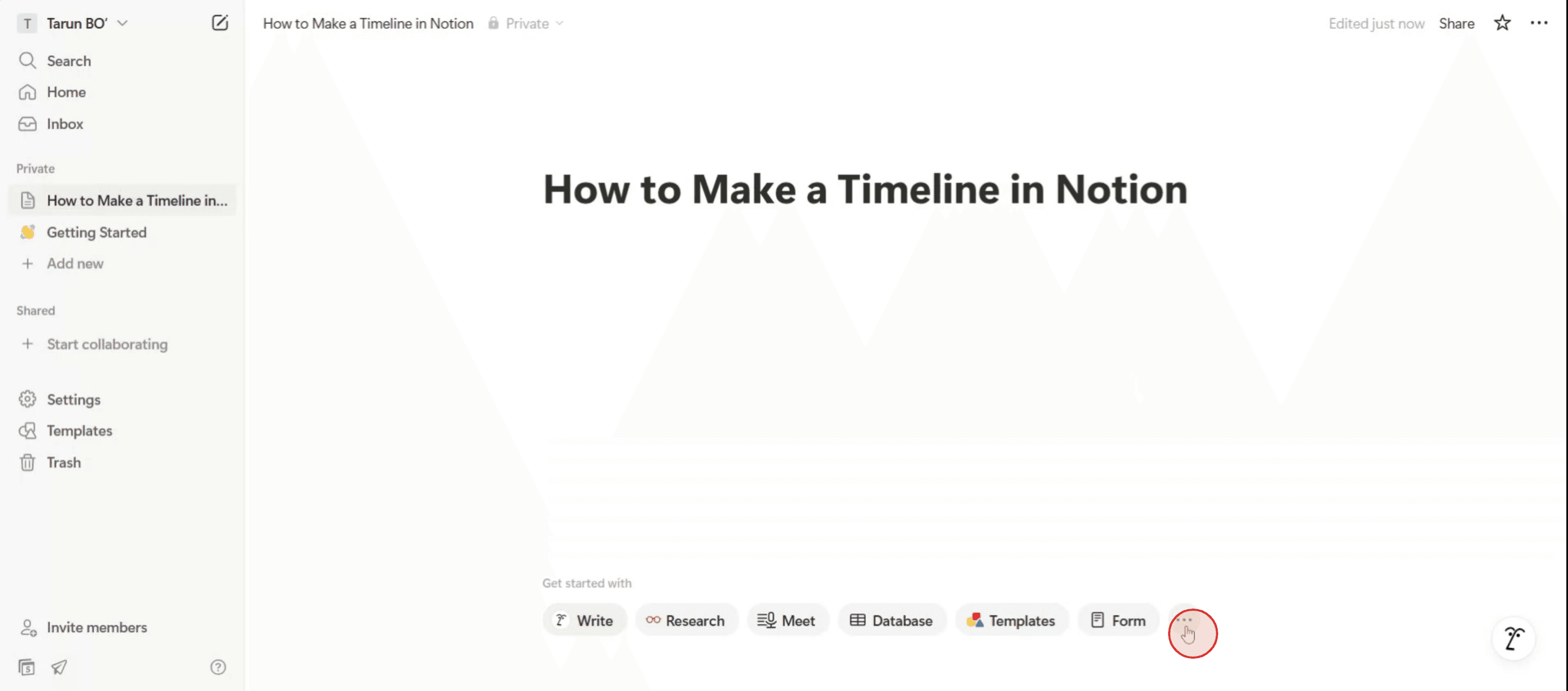
Begin by accessing a fresh page in Notion. Locate the three dots option on the page.
Step 2
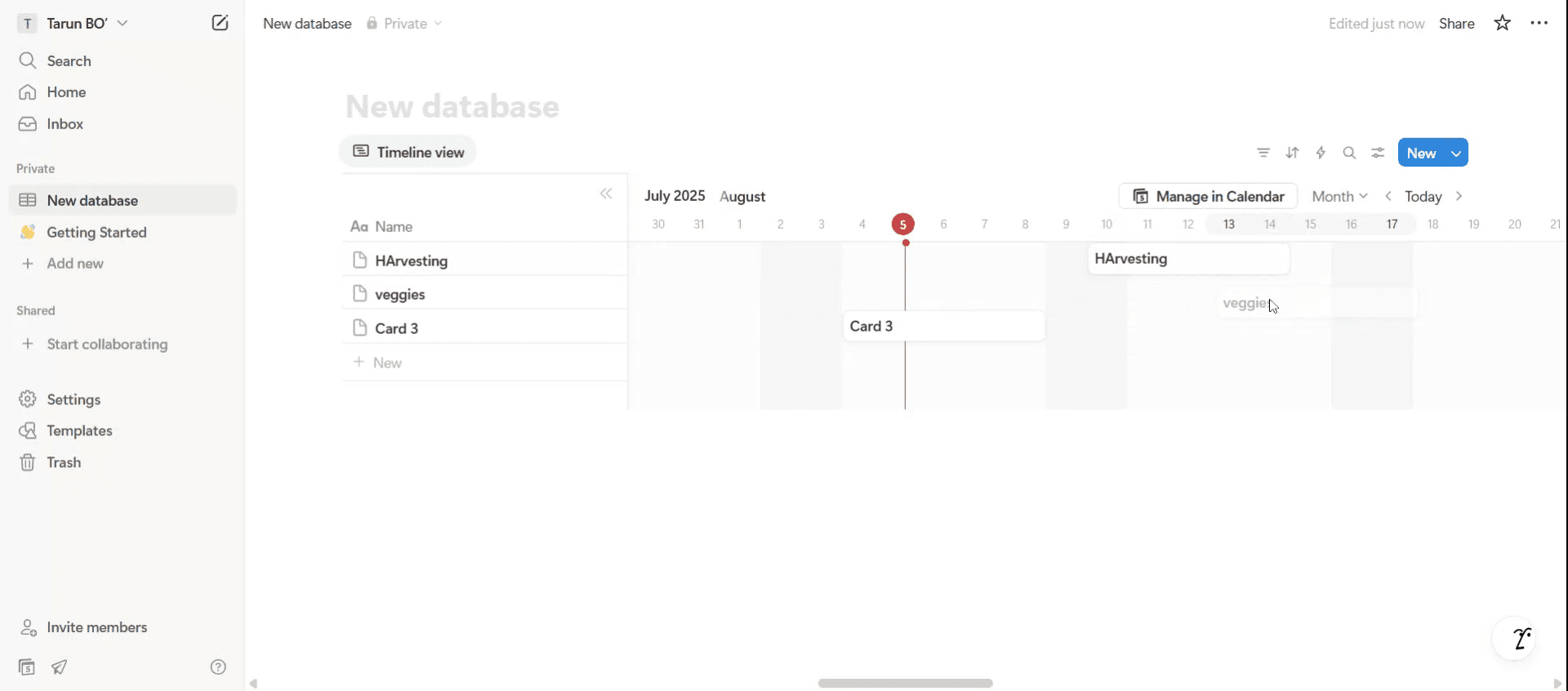
From the available options, select the timeline option.

Step 3
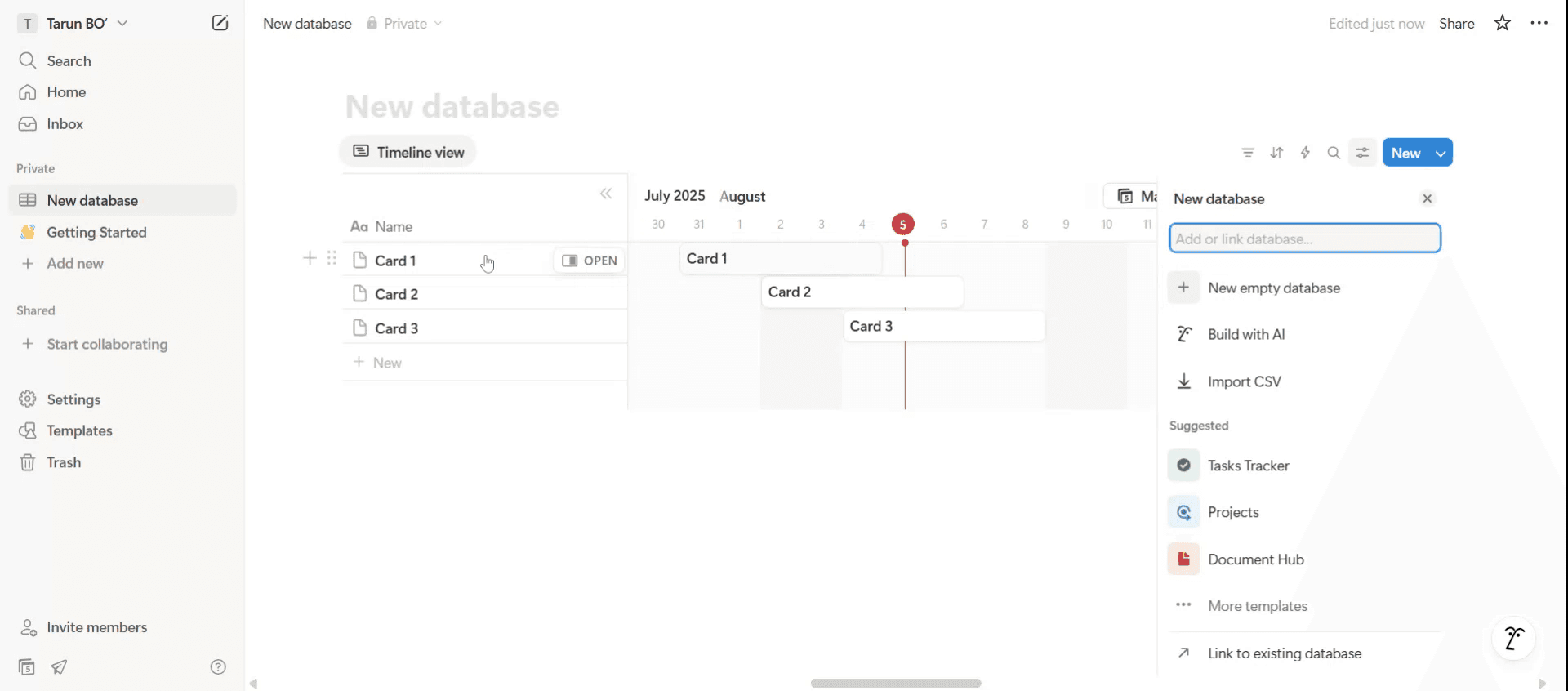
A timeline will appear. Add a new database by clicking on the empty database option or make edits to existing databases as needed.
Step 4
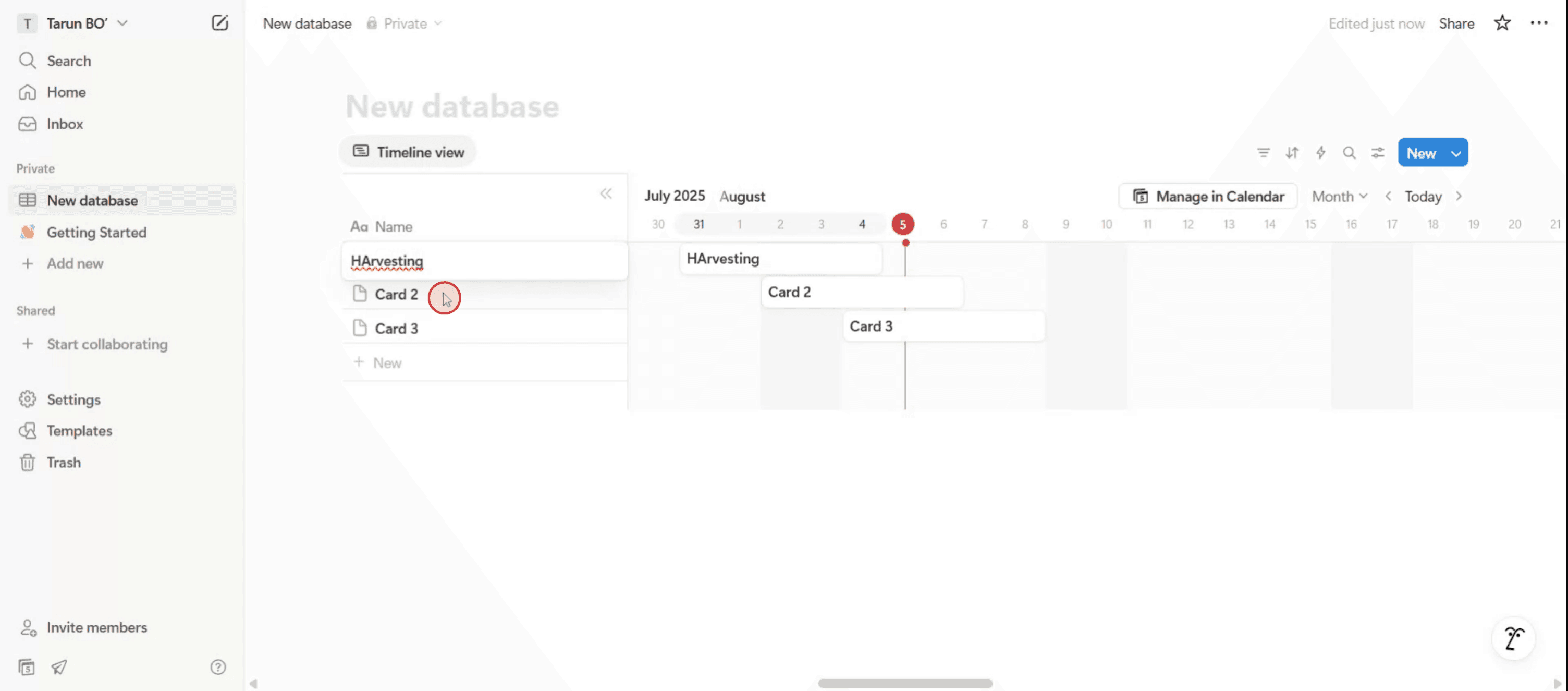
You have the capability to rename the database. Based on your requirements, rename it appropriately.
Step 5
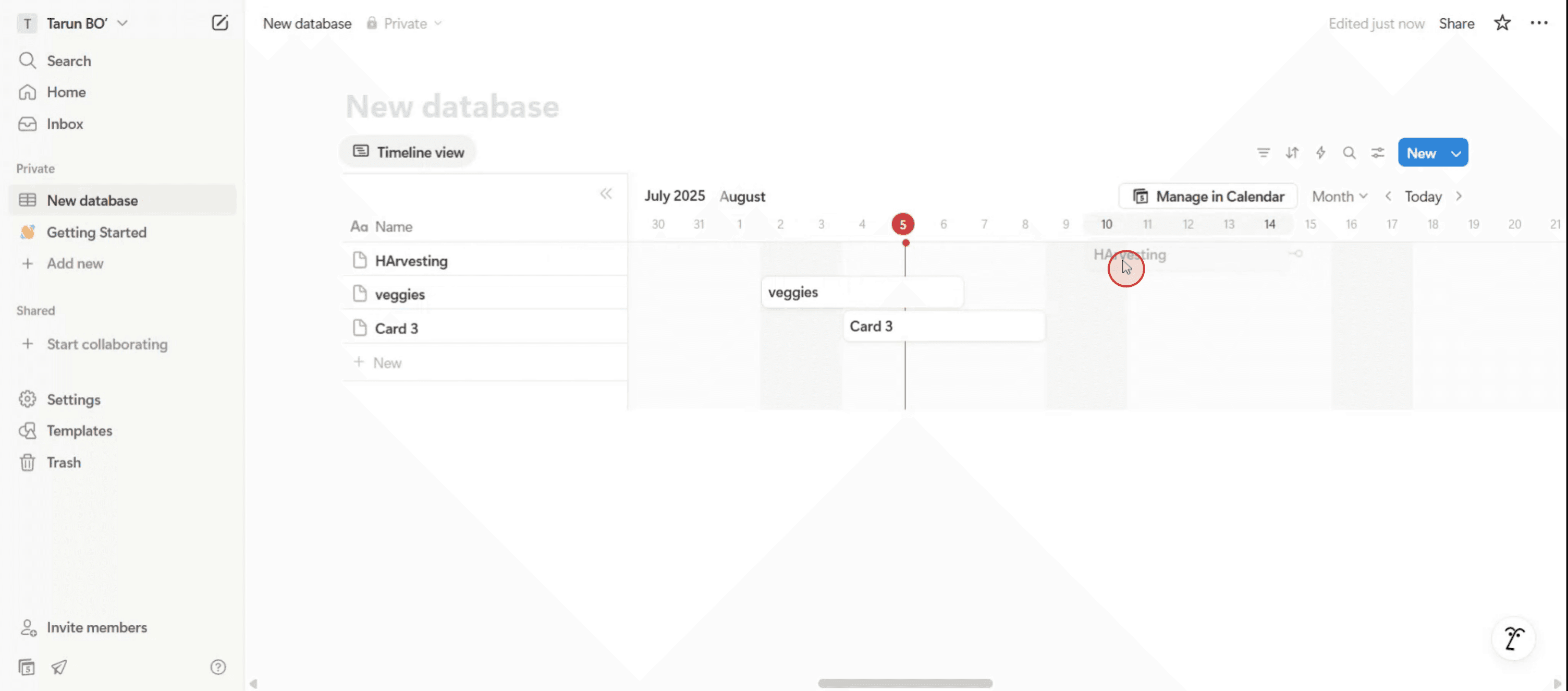
Use drag and drop to organize the timeline according to your specifications.
Step 6
This includes dragging and dropping items on specific dates and customizing the timeline for particular dates and times.
Pro-tip til at lave en tidslinje i Notion
Brug visningen “Timeline” i en database
Start med at oprette en database (som en tabel eller et board), og tilføj derefter en ny visning og vælg “Timeline”. Det gør det muligt at visualisere opgaver, events eller projekter langs en vandret tidslinje. Hvert element skal have en datoejendom, for at tidslinjen kan vises korrekt.Tilføj en datoejendom til dine elementer
Sørg for, at din database indeholder en “Date”-egenskab. Uden den vises elementerne ikke på tidslinjen. Du kan bruge enkelt-datoer eller datointervaller afhængigt af dine behov.Tilpas tidslinjen med egenskaber
Vis vigtige detaljer som projektstatus, prioritet eller ansvarlig direkte på tidslinjens bjælker. Gå til “Properties”, og slå felter som “Tags” eller “Assignee” til for bedre overblik med det samme.Brug grupper til bedre organisering
Gruppér din tidslinje efter en egenskab som projektfase, afdeling eller teammedlem. Det skaber vandrette spor på tidslinjen og hjælper med at adskille forskellige kategorier af arbejde.Juster tidslinjens skala
Zoom ind eller ud for at se efter dag, uge, måned, kvartal eller år afhængigt af omfanget af dit projekt. Det hjælper dig med at holde både kortsigtede opgaver og langsigtede planer i perspektiv.
Typiske faldgruber – og hvordan du undgår dem
Glemmer at tilføje en datoejendom
Hvis elementer på tidslinjen ikke vises, skal du tjekke, at hvert element har en “Date”-egenskab angivet. Uden den fungerer tidslinjen ikke.Overfyldning med for meget info
For mange synlige egenskaber kan gøre din tidslinje rodet. Vis kun de vigtigste detaljer for at holde den ren og let at læse.Grupperer ikke, når det er nødvendigt
Hvis dit projekt involverer flere teams eller kategorier, så brug funktionen “Group” for at undgå forvirring og holde dig organiseret.Manglende deadlines
Brug påmindelser i datoejendommen, eller integrér med andre opgavestyringsværktøjer for at holde styr på vigtige milepæle.Bruger den forkerte visning til opgaven
Hvis dit projekt er bedre styret som en liste eller et Kanban-board, så tving det ikke ind i en tidslinje. Vælg den visning, der passer bedst til arbejdsgangen.
Ofte stillede spørgsmål om at lave en tidslinje i Notion
Kan jeg lave en tidslinje uden en database?
Nej, tidslinjevisningen er kun tilgængelig i Notion-databaser.Kan jeg vise flere tidslinjer på én side?
Ja, du kan tilføje flere databaser med forskellige tidslinjevisninger til den samme Notion-side.Hvordan ændrer jeg start- og slutdatoen for et element?
Klik på elementets datoejendom, og vælg et datointerval i stedet for en enkelt dato.Kan jeg duplikere en tidslinje?
Ja, dupliker databasen eller visningen og tilpas den efter behov.Virker tidslinjevisningen på mobil?
Ja, men den kan være mere kompakt. For bedre brugervenlighed skal du bruge desktop- eller webversionen for fuldt overblik.Sådan skærmoptager du på mac?
For at skærmoptage på en Mac kan du bruge Trupeer AI. Det giver dig mulighed for at optage hele skærmen og tilbyder AI-funktioner som at tilføje AI-avatarer, tilføje voiceover, tilføje zoom ind og ud i videoen. Med trupeer’s funktion til AI-videooversættelse kan du oversætte videoen til 30+ sprog.Sådan tilføjer du en AI-avatar til en skærmoptagelse?
For at tilføje en AI-avatar til en skærmoptagelse skal du bruge et AI-værktøj til skærmoptagelse. Trupeer AI er et AI-værktøj til skærmoptagelse, som hjælper dig med at lave videoer med flere avatarer og også hjælper dig med at oprette din egen avatar til videoen.Sådan skærmoptager du på windows?
For at skærmoptage på Windows kan du bruge den indbyggede Game Bar (Windows + G) eller et avanceret AI-værktøj som Trupeer AI til mere avancerede funktioner som AI-avatarer, voiceover, oversættelse osv.Sådan tilføjer du voiceover til video?
For at tilføje voiceover til videoer skal du downloade trupeer ai chrome-udvidelsen. Når du er oprettet, skal du uploade din video med voice, vælge den ønskede voiceover fra trupeer og eksportere din redigerede video.Hvordan zoomer jeg ind på en skærmoptagelse?
For at zoome ind under en skærmoptagelse skal du bruge zoom-effekterne i Trupeer AI, som giver dig mulighed for at zoome ind og ud på bestemte tidspunkter og dermed øge den visuelle effekt af dit videomateriale.
Anbefalede læsninger
Technical Documentation Generator
Sådan laver du Notion Dark Mode
Sådan centrerer du tekst i Notion
Sådan downloader du Notion på Mac
Related Tutorials



