
Sådan gør du et logo gennemsigtigt i Canva – nem fjernelse af baggrund
Lær, hvordan du gør dit logo gennemsigtigt i Canva ved hjælp af værktøjet Background Remover. Perfekt til rene overlays og professionelle branding-designs.
I det følgende dokument lærer du, hvordan du gør et logo gennemsigtigt i Canva. Guiden giver klare instruktioner i, hvordan du omdanner dit logo til en gennemsigtig version, som du derefter kan downloade og dele til forskellige formål.
Vil du have et rent, gennemsigtigt logo til dit website eller din branding? Canva gør det nemt med værktøjet til baggrundsfjerner.
Trin-for-trin-guide:
Åbn et nyt design i Canva:
Start Canva i din browser eller app, og enten opret et tomt design eller vælg en skabelon, der passer til dine behov.Upload dit logo:
Klik på "Uploads" i venstre sidepanel, og upload derefter din logofil fra din enhed.Fjern baggrunden:
Klik på dit logo for at markere det, og klik derefter på "Rediger billede" i topmenuen. Vælg "BG Remover", og lad Canva klare arbejdet.Finjustér om nødvendigt:
Hvis dele af dit logo blev overset eller fjernet forkert, skal du bruge penslerne "Erase" og "Restore" til at rydde op, så det bliver præcis, som du ønsker.Download med gennemsigtig baggrund:
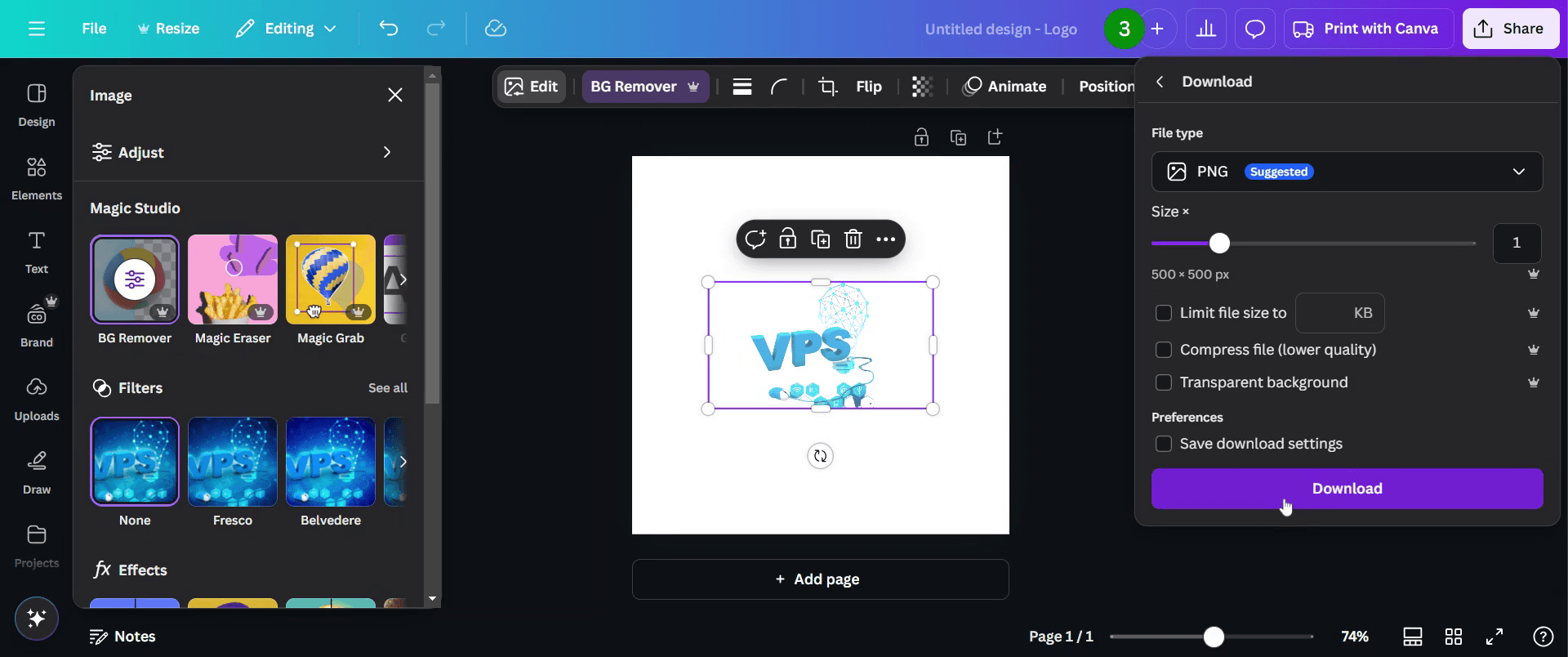
Klik på "Del" > "Download", vælg "PNG" som filtype, og sørg for, at afkrydsningsfeltet "Gennemsigtig baggrund" er markeret, før du trykker på download.
Trin-for-trin-guide: Sådan gør du et logo gennemsigtigt i Canva
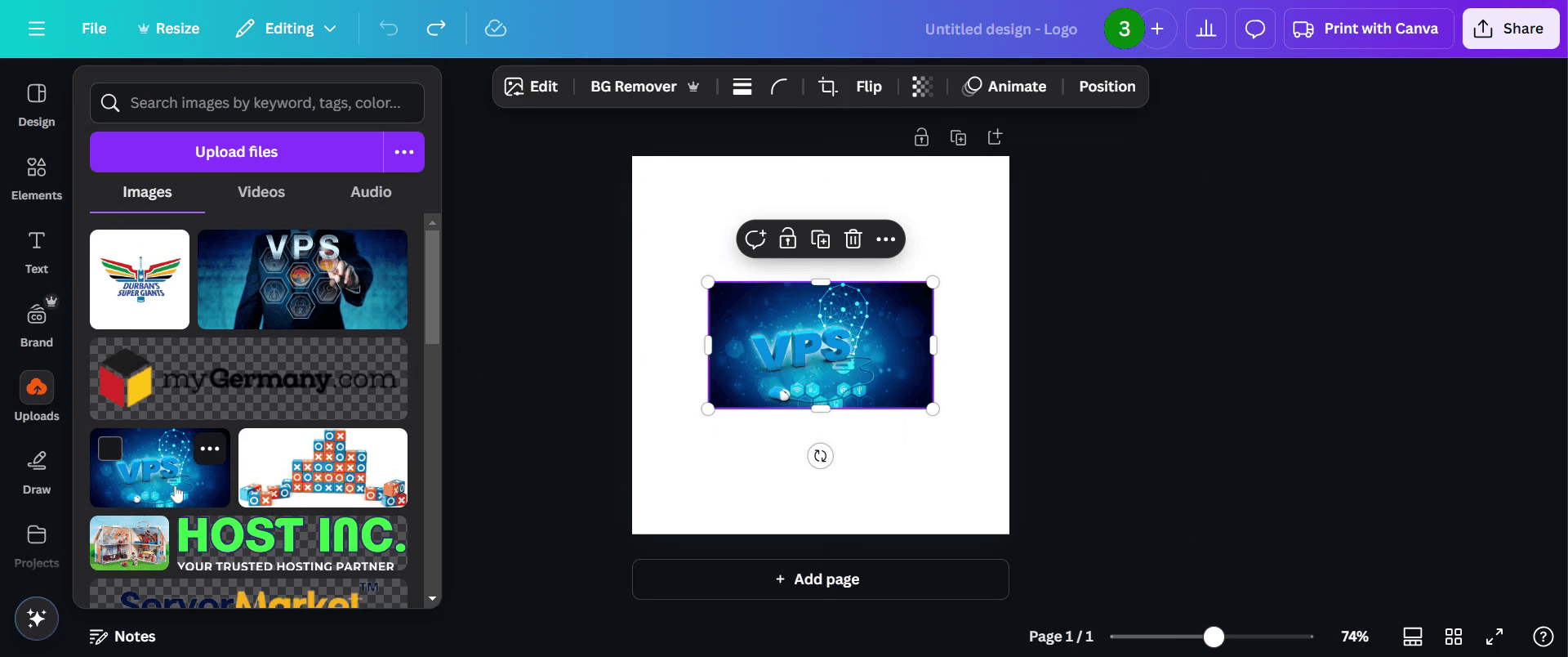
Trin 1
Upload dit logo fra upload-sektionen i redigeringsværktøjslinjen
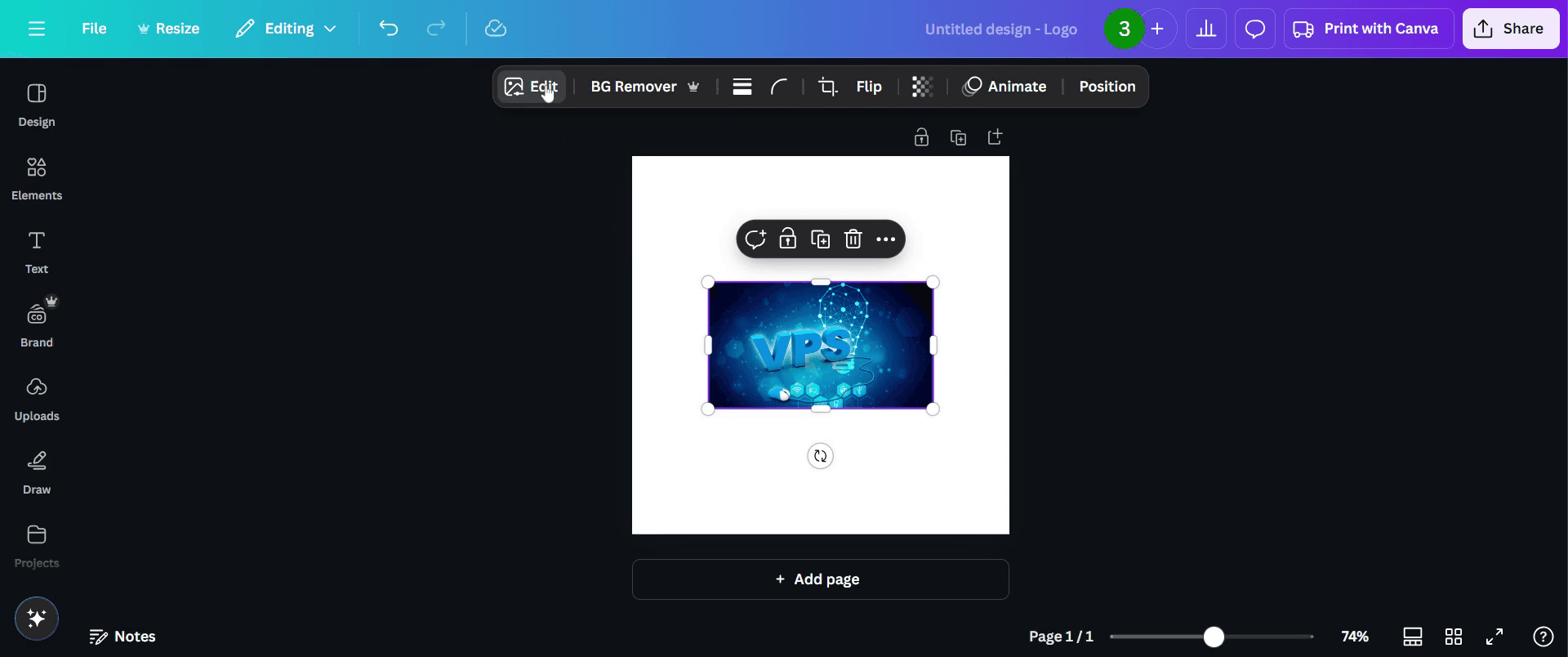
Trin 2
Klik på knappen Rediger øverst.
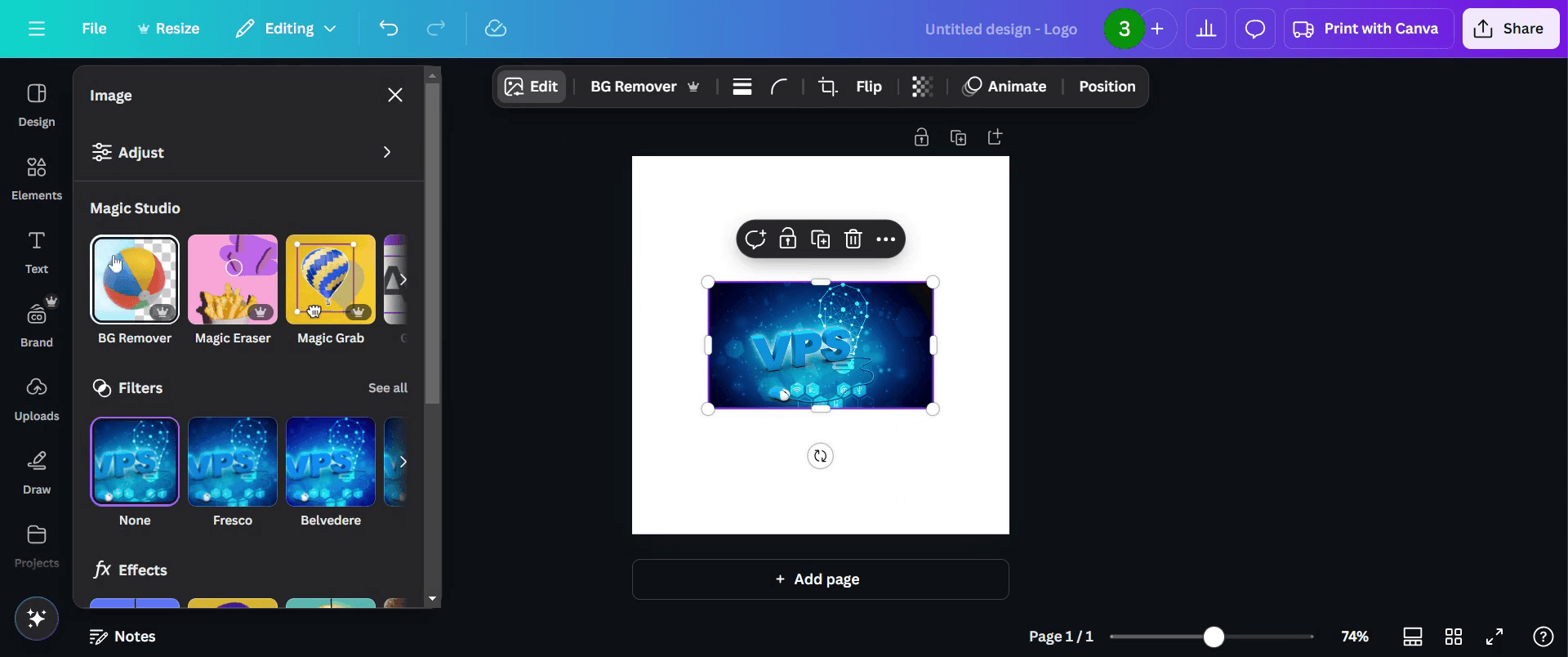
Trin 3
Brug værktøjet Background Remover til at fjerne baggrunden fra dit logo.
Trin 4
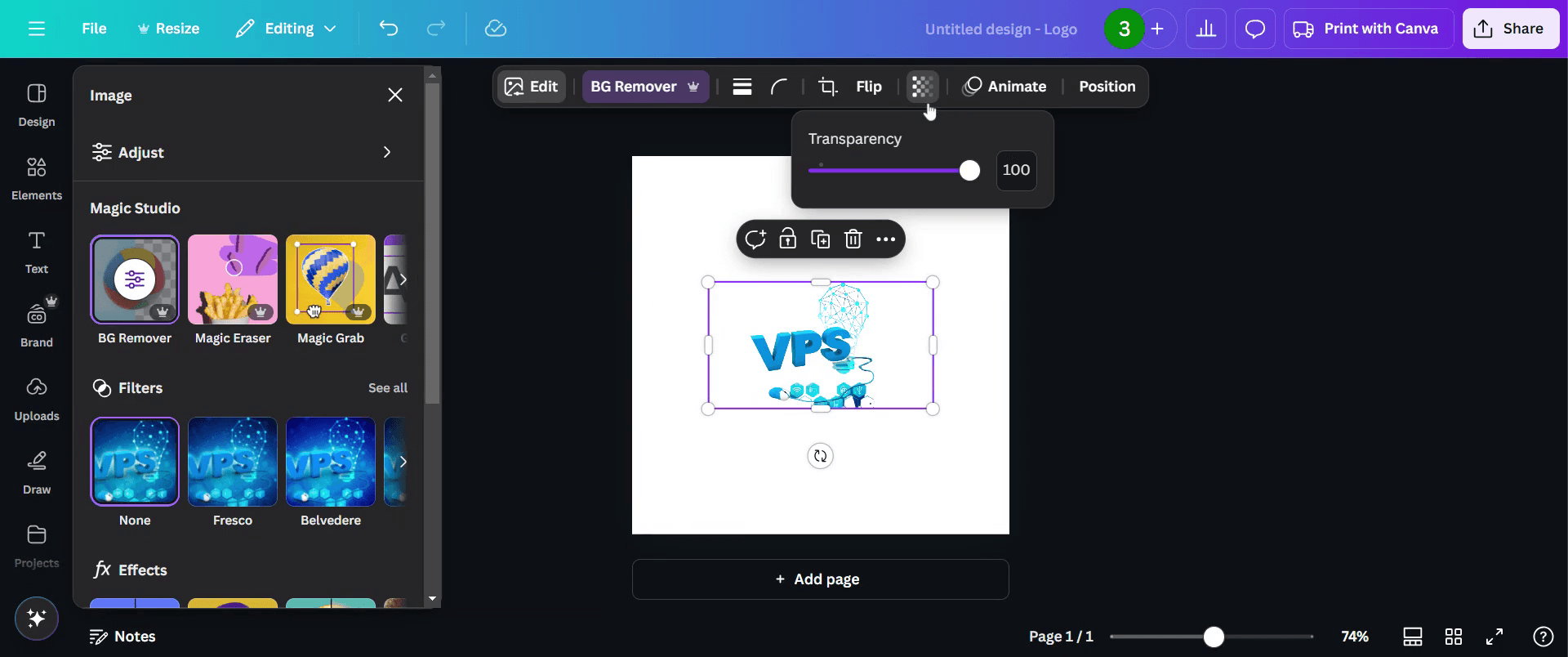
Øverst i navigationslinjen skal du finde indstillingen Transparency som vist på skærmbilledet nedenfor. Justér gennemsigtighedsniveauet for dit logo efter din præference.
Trin 5
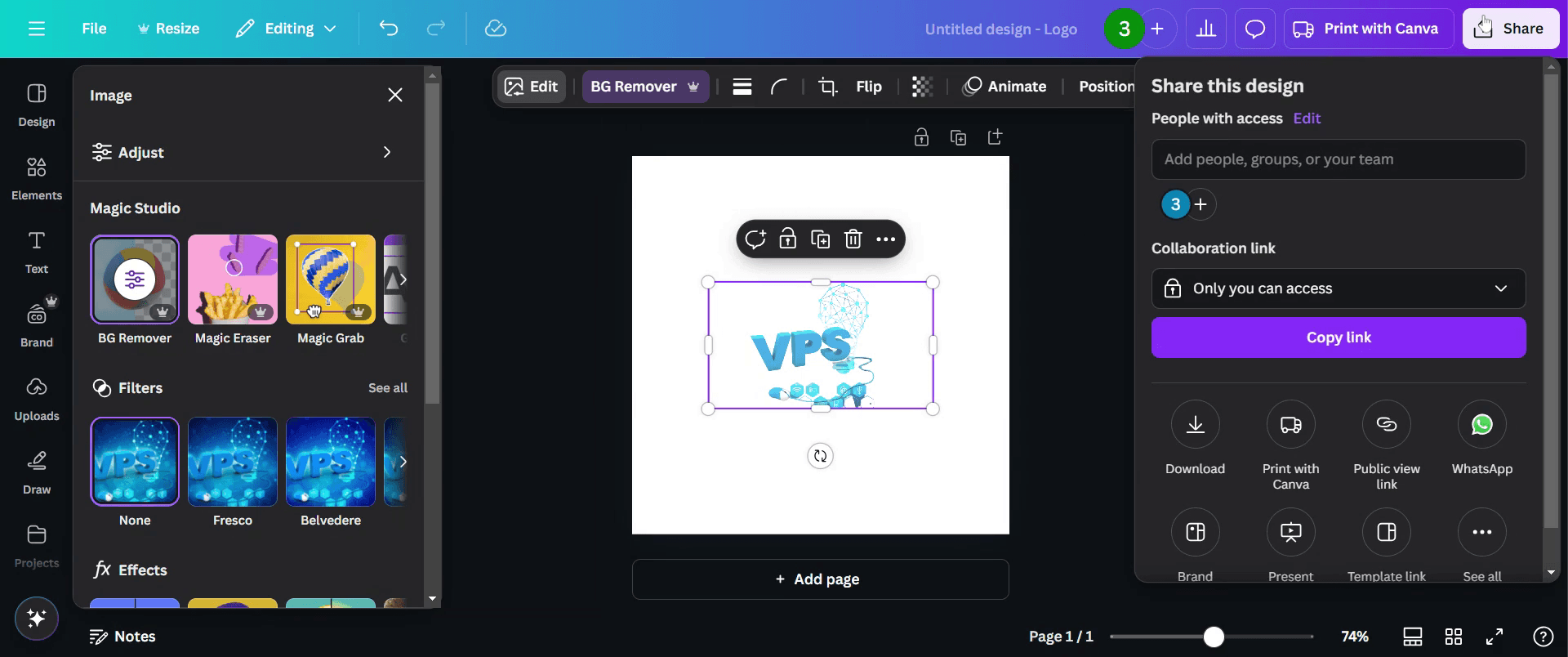
Hvis du er tilfreds, så del endelig dit logo med alle ved at klikke på knappen Share.
Trin 6
Du kan også fortsætte med at downloade dit logo.
Pro-tip til at gøre et logo gennemsigtigt i Canva
Brug PNG-format for de bedste resultater Gem altid dit gennemsigtige logo som en PNG-fil for at bevare høj kvalitet og sikre, at den gennemsigtige baggrund forbliver intakt. JPEG understøtter ikke gennemsigtighed.
Juster gennemsigtighed med præcision Når du bruger skyderen til gennemsigtighed, skal du finjustere indstillingen for at sikre, at elementerne i dit logo forbliver synlige, samtidig med at du opnår den ønskede effekt. Hvis du gør det for meget, kan dit logo blive svært at genkende.
Tjek baggrundslaget Før du afslutter, skal du sikre, at der ikke er noget resterende baggrundslag i dit design. Brug Canvases Background Remover-værktøj til premium-konti, eller fjern baggrunden manuelt med omhu.
Typiske faldgruber & sådan undgår du dem, når du gør et logo gennemsigtigt i Canva
Hvis du gemmer logoet i JPEG i stedet for PNG, mister du gennemsigtighed, så vælg altid PNG med indstillingen til gennemsigtig baggrund markeret under eksport.
Gratis Canva-konti mangler funktionen Background Remover, så opgrader til Canva Pro for at få adgang til denne funktion, eller brug tredjepartsværktøjer, hvis du bruger den gratis plan.
Små dele af baggrunden kan blive tilbage, så logoet ser uprofessionelt ud. Zoom ind og inspicér alle kanter omhyggeligt efter brug af baggrundsfjerneren, og finjustér derefter med den manuelle slettefunktion, hvis det er nødvendigt.
Ofte stillede spørgsmål om at gøre et logo gennemsigtigt i Canva
Kan jeg gøre et logo gennemsigtigt i Canva gratis?
Ja, du kan oprette et gennemsigtigt logo i Canva gratis, men Background Remover-værktøjet er kun tilgængeligt med et Canva Pro-abonnement. Hvis du er på gratisplanen, kan du manuelt fjerne baggrunden eller bruge eksterne værktøjer for at opnå gennemsigtighed.Hvorfor er mit logo ikke gennemsigtigt, efter jeg har eksporteret fra Canva?
Sørg for, at du har valgt PNG og markeret indstillingen Transparent Background under eksport. Uden dette vil dit logo beholde en ensfarvet baggrund.Virker det at oprette et gennemsigtigt logo i Canva på alle enheder?
Ja, du kan gøre et logo gennemsigtigt i Canvass webversion, desktop-app og mobilapp. Processen er den samme på tværs af enheder, så du får fleksibilitet.Sådan laver du skærmoptagelse på mac?
For at lave skærmoptagelse på en Mac kan du bruge Trupeer AI. Det giver dig mulighed for at optage hele skærmen og tilbyder AI-funktioner som at tilføje AI-avatarer, tilføje voiceover, tilføje zoom ind og ud i videoen. Med trupeer’s AI-videotranslationsfunktion kan du oversætte videoen til 30+ sprog.Sådan tilføjer du en AI-avatar til en skærmoptagelse?
For at tilføje en AI-avatar til en skærmoptagelse skal du bruge et AI-skærmoptagelsesværktøj. Trupeer AI er et AI-skærmoptagelsesværktøj, der hjælper dig med at lave videoer med flere avatarer og også hjælper dig med at oprette din egen avatar til videoen.Sådan laver du skærmoptagelse på windows?
For at lave skærmoptagelse på Windows kan du bruge den indbyggede Game Bar (Windows + G) eller et avanceret AI-værktøj som Trupeer AI til mere avancerede funktioner som AI-avatarer, voiceover, oversættelse osv.Sådan tilføjer du voiceover til video?
For at tilføje voiceover til videoer skal du downloade trupeer ai chrome-udvidelsen. Når du er tilmeldt, uploader du din video med voice, vælger den ønskede voiceover i trupeer og eksporterer din redigerede video.Hvordan zoomer jeg ind på en skærmoptagelse?
For at zoome ind under en skærmoptagelse skal du bruge zoom-effekterne i Trupeer AI, som giver dig mulighed for at zoome ind og ud på bestemte tidspunkter og dermed øge den visuelle effekt af dit videomateriale.
Andre spørger også
Technical Documentation Generator
Sådan laver du et billede om til en farvelægningsside i Canva
Sådan printer du dobbeltsidet i Canva
Sådan strækker du tekst i Canva
Related Tutorials


