
Sådan logger du ind på Sandbox Salesforce
Lær, hvordan du logger ind på Salesforce Sandbox ved hjælp af test-login-URL’en og sandbox-brugernavnsformatet. Følg denne hurtige trin-for-trin-guide, og opret workflow-guides med Trupeer.
For at logge ind på en Salesforce-sandbox skal du bruge et modificeret brugernavn og få adgang til sandbox-miljøet via enten en My Domain-URL eller test.salesforce.com-URL'en. Det modificerede brugernavn er dit produktionsbrugernavn med sandbox-navnet tilføjet.
Trin til at logge ind på en Salesforce-sandbox:
1. Find den korrekte URL:Brug My Domain-login-URL'en til sandboxen, som anbefales for øget sikkerhed, eller få adgang til sandboxen via https://test.salesforce.com. Hvis du bruger My Domain, vil URL'en være i formatet MyDomainName--SandboxName.sandbox.my.salesforce.com. Du kan finde My Domain-URL'en på sandboxens side til My Domain Setup.
2. Brug det modificerede brugernavn:Brugernavnet, du skal logge ind med i sandboxen, er dit produktionsbrugernavn med sandbox-navnet tilføjet. For eksempel, hvis dit produktionsbrugernavn er user1@acme.com, og sandbox-navnet er test, vil sandbox-brugernavnet være user1@acme.com.test.
3. Indtast adgangskoden:Brug den samme adgangskode, som du bruger til at logge ind på din produktions-Salesforce-organisation.
4. Login:Klik på knappen "Log In" for at få adgang til sandbox-miljøet.
Trin-for-trin-guide: Sådan logger du ind på Sandbox Salesforce
Trin 1
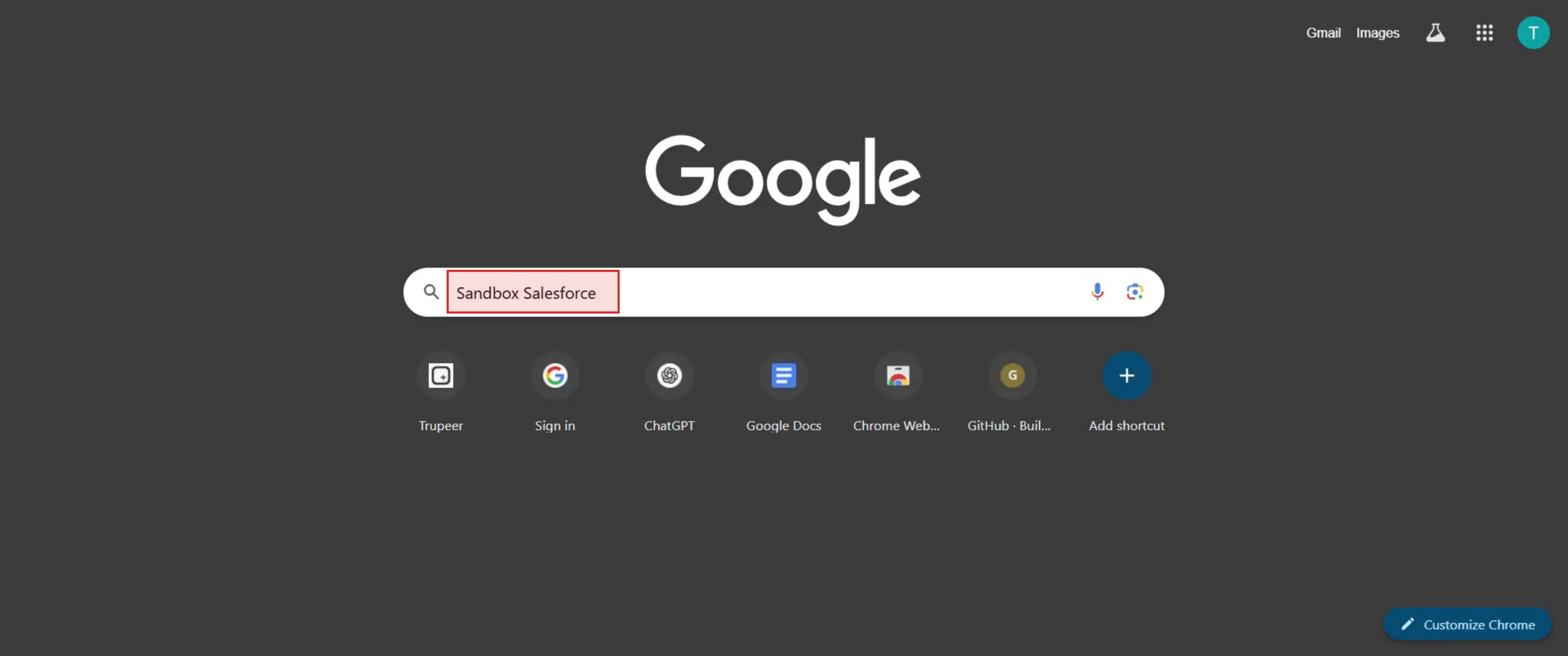
Begynd med at søge efter "Sandbox Salesforce" på Google.
Trin 2
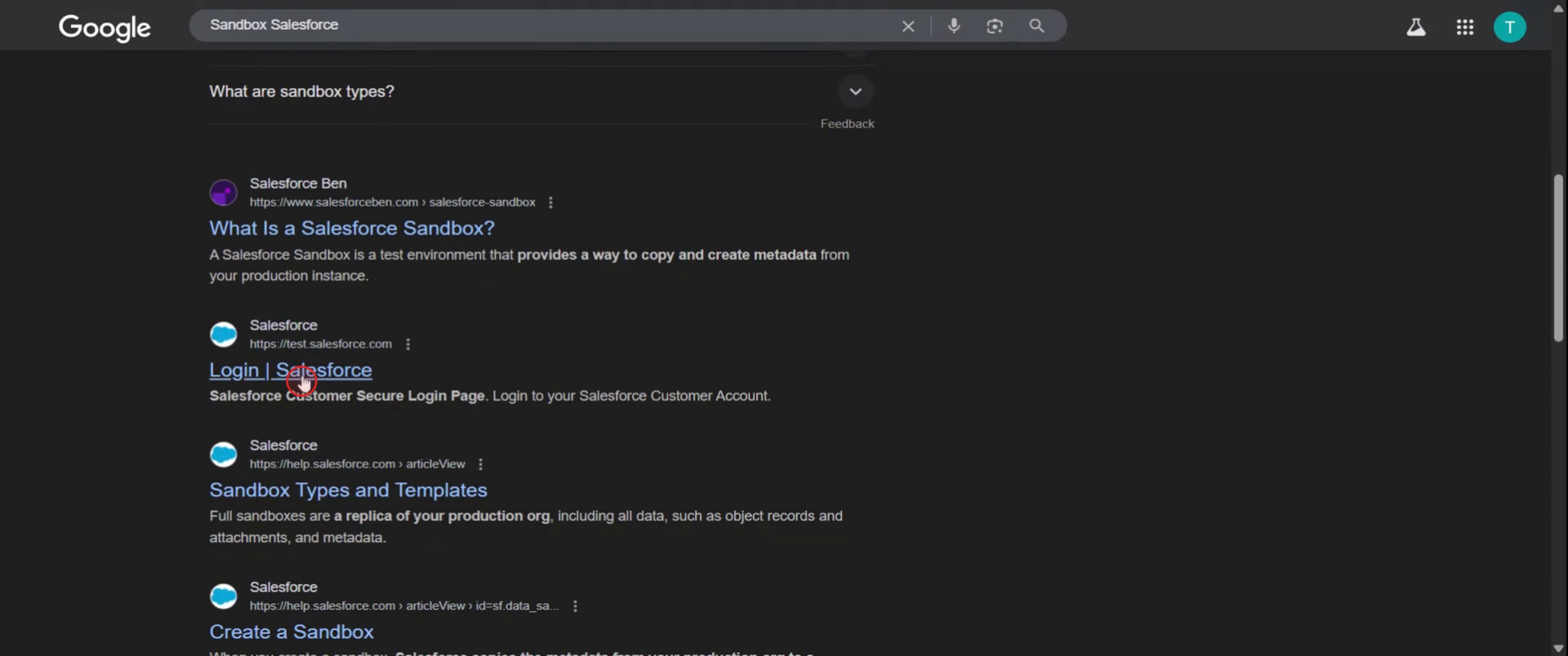
Klik på indstillingen "Login to Salesforce".
Trin 3
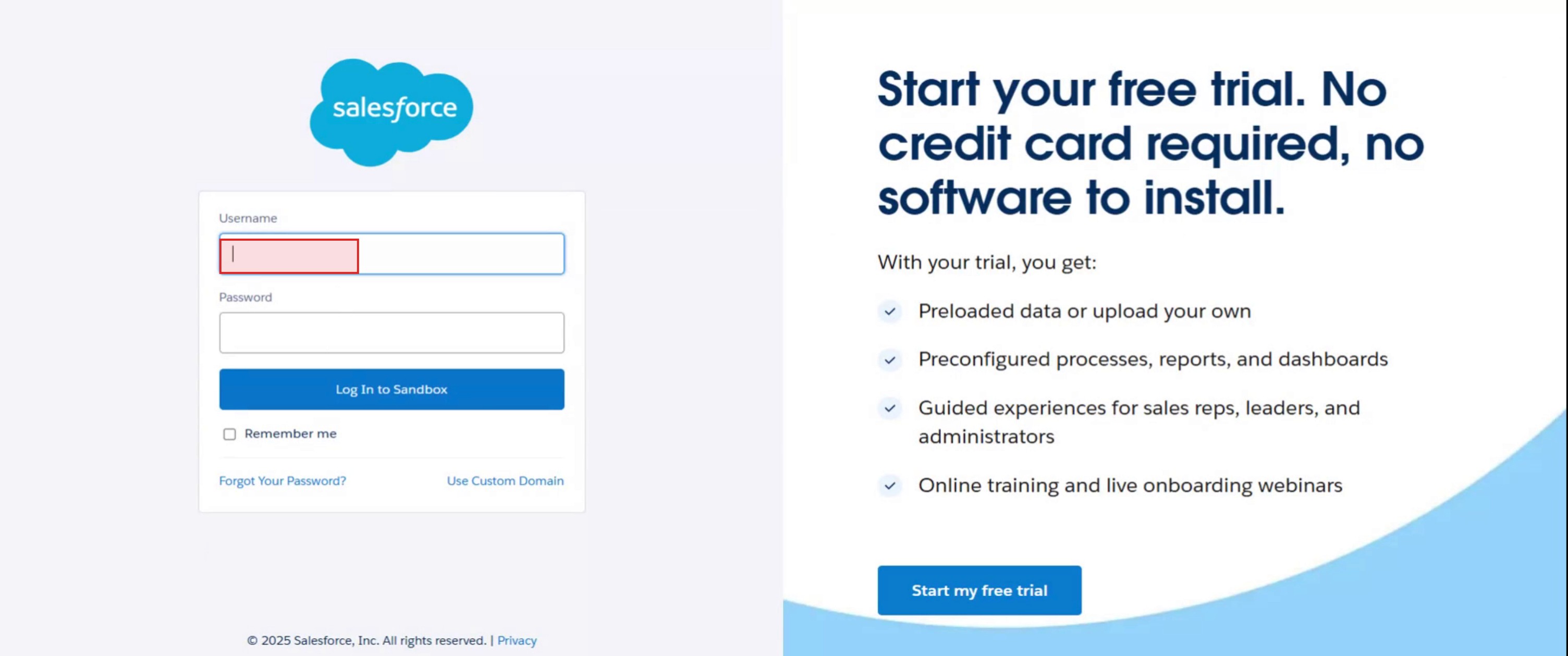
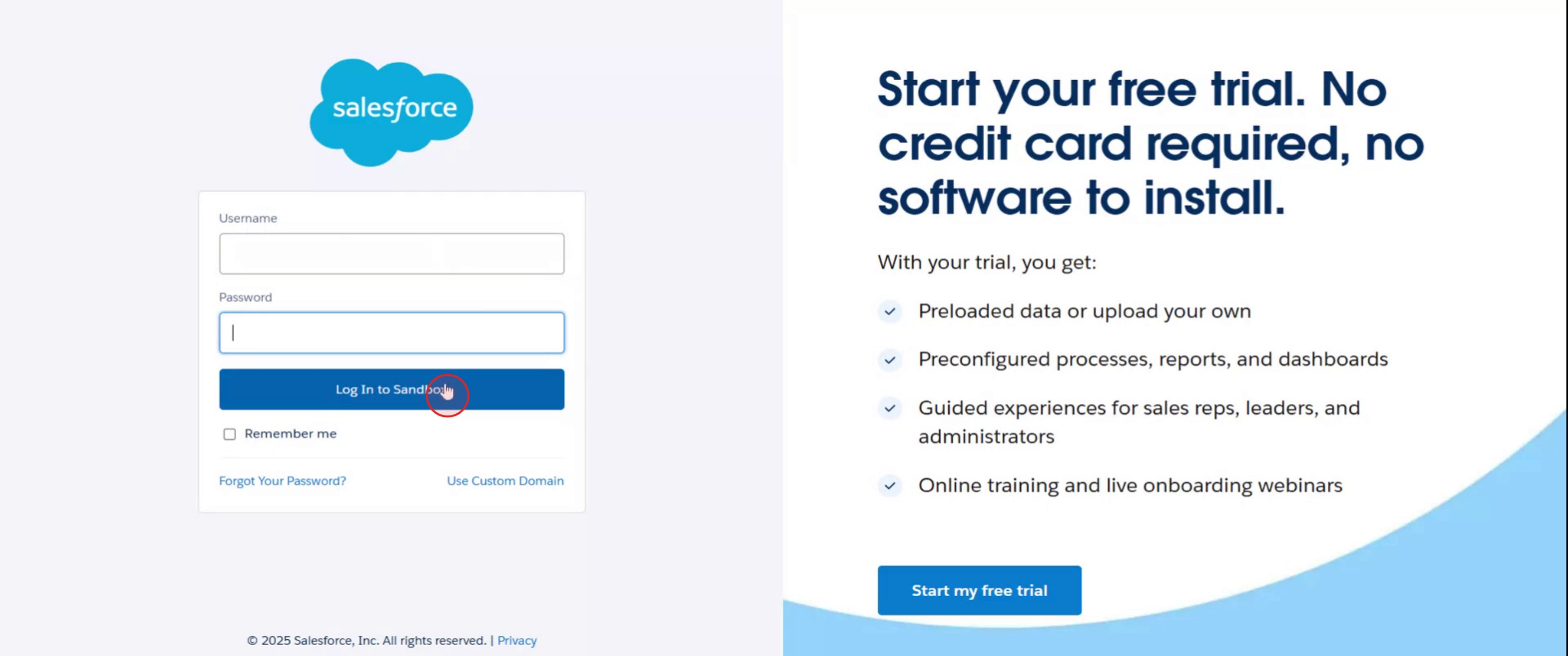
Indtast dit brugernavn og din adgangskode i de angivne felter.
Trin 4
Klik på "Login to Sandbox" for at få adgang til Sandbox Salesforce-miljøet.
Pro tip til at logge ind på Sandbox Salesforce
Åbn din webbrowser
Brug enhver moderne browser som Chrome, Firefox eller Edge for den bedste oplevelse.Besøg siden til sandbox-login
Gå til https://test.salesforce.com, som er den officielle login-side til Salesforce Sandbox.Indtast dit sandbox-brugernavn
Brug dit fulde sandbox-brugernavn, som typisk slutter med.sandboxnameIndtast din adgangskode
Indtast den samme adgangskode, som du bruger til din Salesforce-produktionskonto, medmindre den er blevet ændret til sandbox.Klik på knappen ‘Log In’
Når du har indtastet dine oplysninger, skal du klikke på Log In-knappen for at få adgang til sandbox-miljøet.Bekræft miljøet
Når du er logget ind, vil du bemærke, at brugerfladen har en anden farve eller et andet label for at vise, at det er sandbox-versionen.
Typiske faldgruber og hvordan du undgår dem
Brug af den forkerte URL
Brug ikke den almindelige login-side (login.salesforce.com) til sandbox. Brug altid test.salesforce.com.Forkert format for brugernavn
Sørg for, at dit brugernavn indeholder sandbox-navnet efter punktummet.Adgangskoder stemmer ikke overens
Din sandbox-adgangskode matcher muligvis ikke din produktionsadgangskode, hvis den er blevet ændret. Nulstil den, hvis det er nødvendigt.Forsøg på at bruge SSO (Single Sign-On)
SSO fungerer muligvis ikke til sandbox-login, medmindre det er konfigureret eksplicit. Brug direkte legitimationsoplysninger for nemmere adgang.Konto låst efter flere forsøg
Efter flere mislykkede loginforsøg kan din sandbox-konto blive låst. Kontakt din administrator for at låse den op.
Ofte stillede spørgsmål om at logge ind på Sandbox Salesforce
Hvad er Sandbox-login-URL’en til Salesforce?
Den korrekte URL er https://test.salesforce.com.Er Sandbox-brugernavnet det samme som det i produktion?
Nej, det slutter som regel med.sandboxname, afhængigt af navnet på dit Sandbox-miljø.Kan jeg bruge min produktionsadgangskode til at få adgang til Sandbox?
Ja, hvis den ikke er blevet ændret i Sandbox. Ellers skal du nulstille den separat i Sandbox.Hvordan ved jeg, om jeg er i Sandbox eller Production?
Brugerfladen viser normalt en etiket som “Sandbox” eller har en anden farve i temaet.Kan jeg få adgang til Sandbox Salesforce fra en mobilapp?
Ja, men du skal ændre login-hosten i appens indstillinger til test.salesforce.com, før du logger ind.Sådan laver du skærmoptagelse på mac?
For at lave skærmoptagelse på en Mac kan du bruge Trupeer AI. Det giver dig mulighed for at optage hele skærmen og tilbyder AI-funktioner som at tilføje AI-avatarer, tilføje voiceover, tilføje zoom ind og ud i videoen. Med trupeer’s funktion til AI-videotranslation kan du oversætte videoen til 30+ sprog.Sådan tilføjer du en AI-avatar til en skærmoptagelse?
For at tilføje en AI-avatar til en skærmoptagelse skal du bruge et AI-værktøj til skærmoptagelse. Trupeer AI er et AI-værktøj til skærmoptagelse, som hjælper dig med at lave videoer med flere avatarer og også hjælper dig med at oprette din egen avatar til videoen.Sådan laver du skærmoptagelse på windows?
For at lave skærmoptagelse på Windows kan du bruge den indbyggede Game Bar (Windows + G) eller et avanceret AI-værktøj som Trupeer AI til mere avancerede funktioner som AI-avatarer, voiceover, oversættelse osv.Sådan tilføjer du voiceover til video?
For at tilføje voiceover til videoer skal du downloade trupeer ai chrome-udvidelsen. Når du er tilmeldt, skal du uploade din video med voice, vælge den ønskede voiceover i trupeer og eksportere din redigerede video.Hvordan zoomer jeg ind i en skærmoptagelse?
For at zoome ind under en skærmoptagelse skal du bruge zoom-effekterne i Trupeer AI, som giver dig mulighed for at zoome ind og ud på bestemte tidspunkter og dermed øge den visuelle effekt af dit videomateriale.
Anbefalede læsninger
Technical Documentation Generator
Sådan opretter du en journal i Canva
Sådan printer du dobbeltsidet på Canva
Sådan strækker du tekst i Canva
Related Tutorials



