

Sådan logger du ud af Notion
Har du brug for at logge ud af din Notion-konto? Følg denne hurtige guide til at logge ud af Notion på desktop, web eller mobile enheder og sikre kontoens sikkerhed
Detaljerede trin:
1. Åbn værktøjsskifteren: Klik på navnet på dit nuværende workspace eller på ikonet for værktøjsskifteren, som typisk findes øverst til venstre i Notion-vinduet.
2. Find konto: Find den specifikke konto, som du vil logge ud af, i værktøjsskifteren.
3. Log ud: Klik på de tre prikker (•••) ved siden af den konto, du vil logge ud af, og vælg derefter "Log ud".
4. Log ud af alle (valgfrit): Hvis du vil logge ud af alle konti på én gang, skal du klikke på knappen "Log ud af alle" nederst i værktøjsskifteren.
Trin-for-trin-guide: Sådan logger du ud af Notion
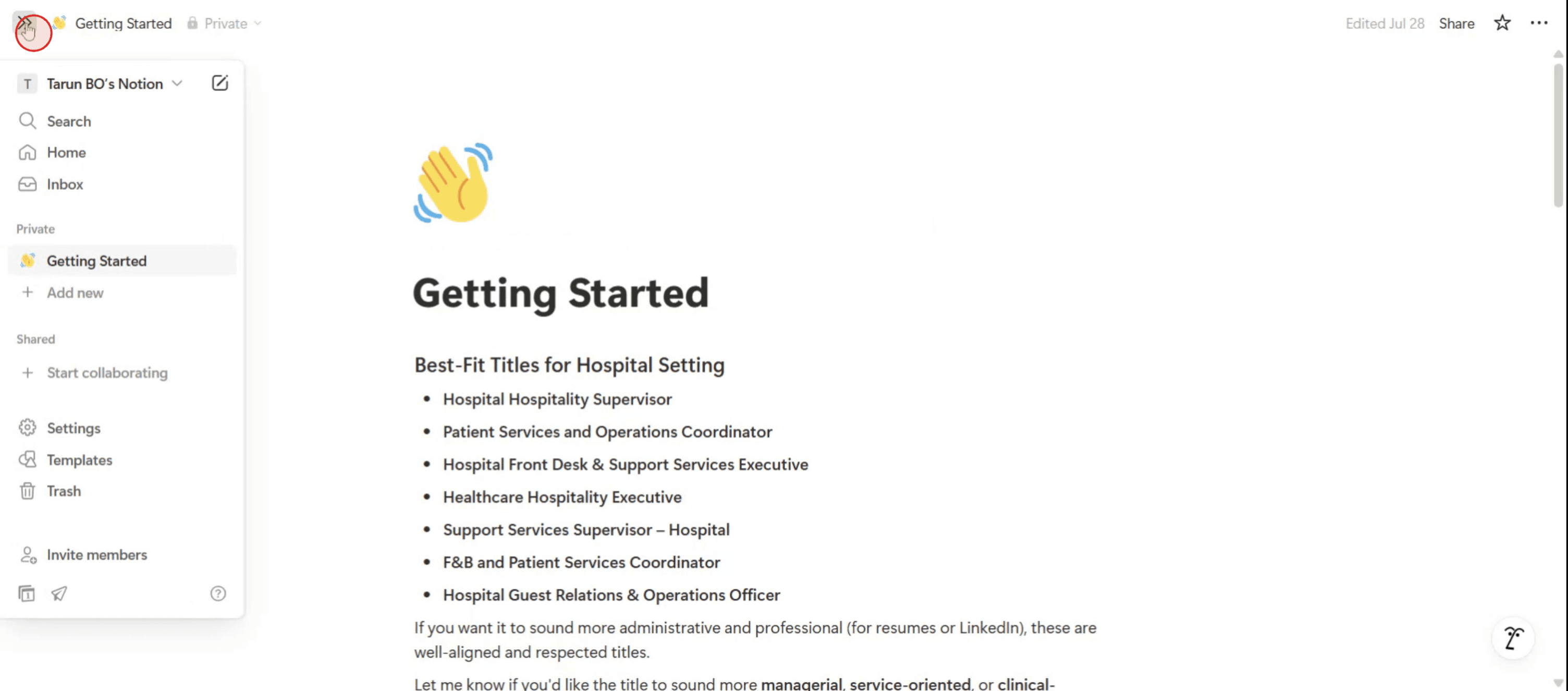
Trin 1
find menuen i venstre side med tre linjer. Klik på dette ikon,
Trin 2
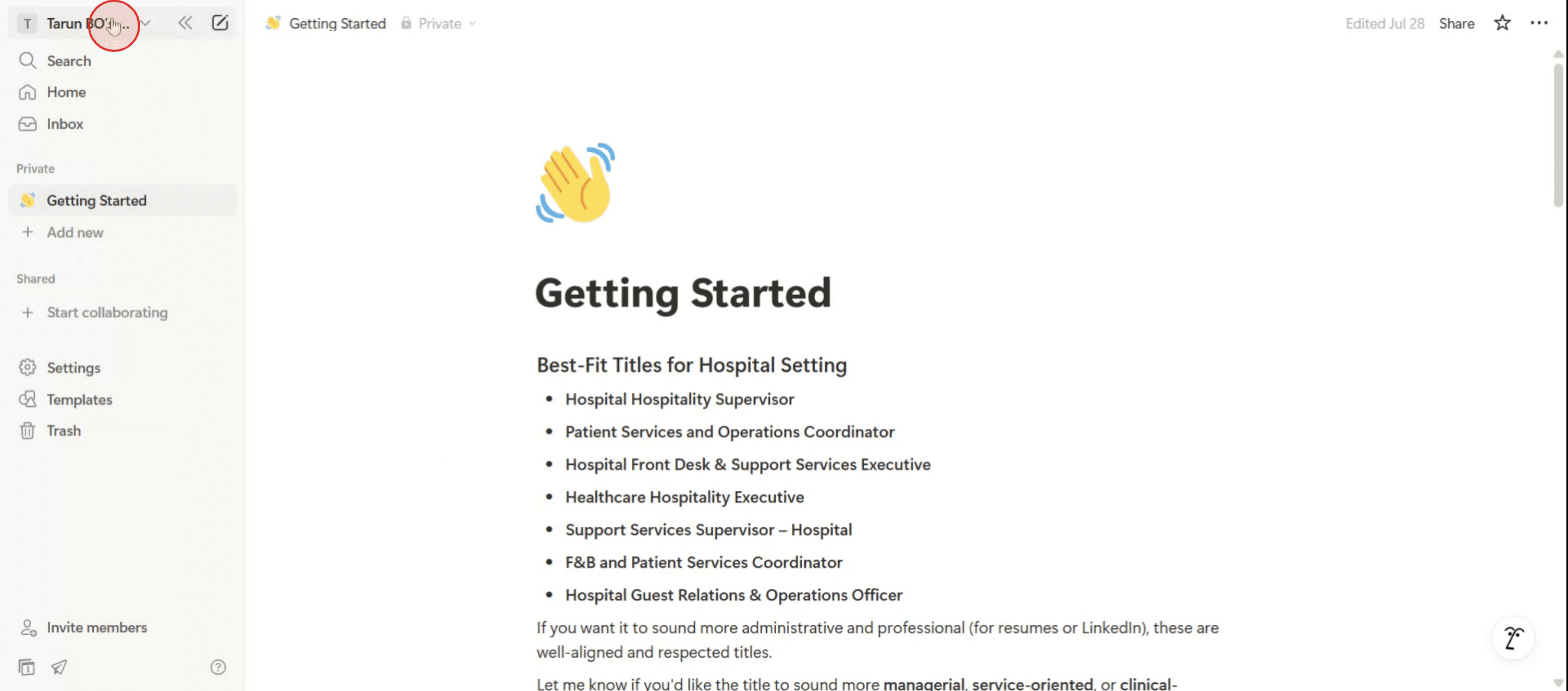
Klik blot på navnet på dit workspace for at fortsætte.
Trin 3
Vælg "Logout"-indstillingen i denne menu for at logge ud af din Notion-konto.

Pro tip til at logge ud af Notion
Åbn Notion på din enhed
Navigér til Notion-appen på din desktop, mobil eller åbn webversionen i din browser.Åbn menuen Indstillinger
I desktop- eller webappen skal du klikke på Settings & Members i venstre sidepanel. På mobil skal du trykke på de tre vandrette linjer i øverste venstre hjørne for at åbne menuen.Åbn Min konto
Under Settings & Members skal du gå til fanen My Account. Her finder du muligheder, der relaterer sig til din login, din e-mail og dine tilsluttede enheder.Vælg Log ud-indstillingen
Rul ned til bunden af siden My Account. Klik eller tryk på Log out for at afslutte din nuværende session på den enhed.Bekræft log ud (hvis du bliver bedt om det)
Nogle enheder kan bede dig om at bekræfte, at du vil logge ud. Klik på Confirm eller Yes for at fortsætte.
Typiske faldgruber – og hvordan du undgår dem
Glemmer at logge ud på offentlige enheder
Log altid ud manuelt efter brug af Notion på delte computere for at beskytte dit workspace og dine private data.Forveksler værktøjsskifter med log ud
At skifte workspaces logger dig ikke ud af Notion. Brug Log out-indstillingen under My Account for at afslutte din session.Flere sessioner er stadig aktive
Hvis du ikke logger ud på alle enheder, kan sessioner forblive aktive. Tjek Connected Devices regelmæssigt for at administrere og fjerne uønskede logins.Antager at lukning af fanen logger dig ud
Hvis du blot lukker browserfanen, slutter din session ikke. Brug altid den officielle Log out-indstilling i indstillingerne.Husker ikke din adgangskode
Før du logger ud, skal du sikre dig, at du kender din nuværende adgangskode, eller at den er gemt. Du skal bruge den for at logge ind igen.
Ofte stillede spørgsmål om at logge ud af Notion
Hvordan logger jeg ud af Notion på desktop?
Klik på Settings & Members i sidepanelet, gå til My Account, rul ned, og vælg Log out.Kan jeg logge ud af Notion på alle enheder på én gang?
Ja, gå til My Account → Connected Devices og fjern alle aktive sessioner for at logge ud overalt.Vil logning ud slette noget af mit arbejde?
Nej, logning ud afslutter kun sessionen. Dine sider, databaser og dit indhold forbliver gemt i skyen.Er der en genvej til at logge ud af Notion?
Der er ingen tastaturgenvej til logout. Du skal tilgå muligheden via My Account eller arbejdsområdets dropdown.Kan jeg kun forblive logget ind på én enhed?
Ja, log blot ud af alle andre enheder via indstillingerne for Connected Devices, og forbliv logget ind der, hvor du foretrækker det.Sådan skærmoptager du på mac?
For at skærmoptage på en Mac kan du bruge Trupeer AI. Det giver dig mulighed for at optage hele skærmen og tilbyder AI-funktioner som at tilføje AI-avatarer, tilføje voiceover, tilføje zoom ind og ud i videoen. Med trupeer’s funktion til AI-videooversættelse kan du oversætte videoen til 30+ sprog.Sådan tilføjer du en AI-avatar til en skærmoptagelse?
For at tilføje en AI-avatar til en skærmoptagelse skal du bruge et AI-værktøj til skærmoptagelse. Trupeer AI er et AI-værktøj til skærmoptagelse, som hjælper dig med at lave videoer med flere avatarer og også hjælper dig med at oprette din egen avatar til videoen.Sådan skærmoptager du på windows?
For at skærmoptage på Windows kan du bruge den indbyggede Game Bar (Windows + G) eller et avanceret AI-værktøj som Trupeer AI til mere avancerede funktioner som AI-avatarer, voiceover, oversættelse osv.Sådan tilføjer du voiceover til video?
For at tilføje voiceover til videoer skal du downloade trupeer ai chrome-udvidelsen. Når du er oprettet, skal du uploade din video med voice, vælge den ønskede voiceover fra trupeer og eksportere din redigerede video.Hvordan zoomer jeg ind i en skærmoptagelse?
For at zoome ind under en skærmoptagelse skal du bruge zoom-effekterne i Trupeer AI, som giver dig mulighed for at zoome ind og ud på bestemte tidspunkter og dermed forstærke den visuelle effekt af dit videoinhold.
Andre spørger også
Technical Documentation Generator
Sådan laver du Notion Dark Mode
Sådan centrerer du tekst i Notion
Sådan downloader du Notion på Mac
Related Tutorials


