
Sådan låser du billedformatet (crop ratio) i Canva – bevar proportionerne nemt
Vil du holde billeder eller elementer proportionelle i Canva? Lær, hvordan du låser billedformatet (aspect ratio), så intet bliver strakt eller forvrænget.
This guide will walk you through the process of unlock aspect ratio in Canva.
By following these steps, you can ensure your design maintains its aspect ratio when resizing.
Locking or unlocking the aspect ratio in Canva lets you control whether an element resizes proportionally or can be freely stretched.
1. Select the Element
Click on the image, shape, or element you want to resize.
2. Access Resize Options
You can either:
Drag the corner handles to resize while maintaining the aspect ratio, or
Drag the side handles to stretch it.
Look for a lock icon either on the top toolbar or near the corner handles (depending on your element type and device).
3. Lock or Unlock the Aspect Ratio
Locked: The lock icon is closed—resizing maintains proportions.
Unlocked: The lock icon is open—you can freely adjust width and height independently.
Step-by-Step Guide: How To lock Crop Ratio in Canva
Step 1
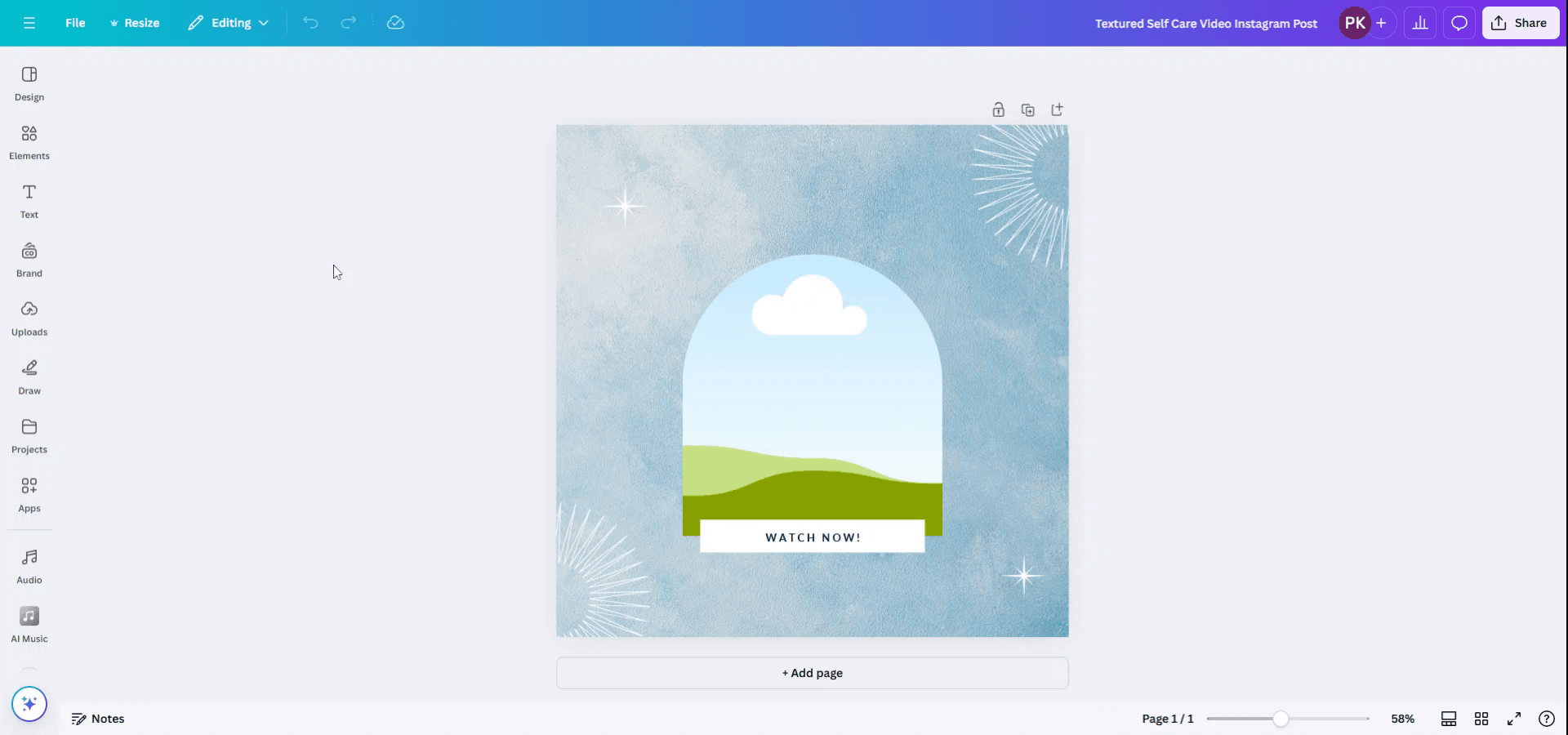
Begin by opening your design in Canva.
Step 2
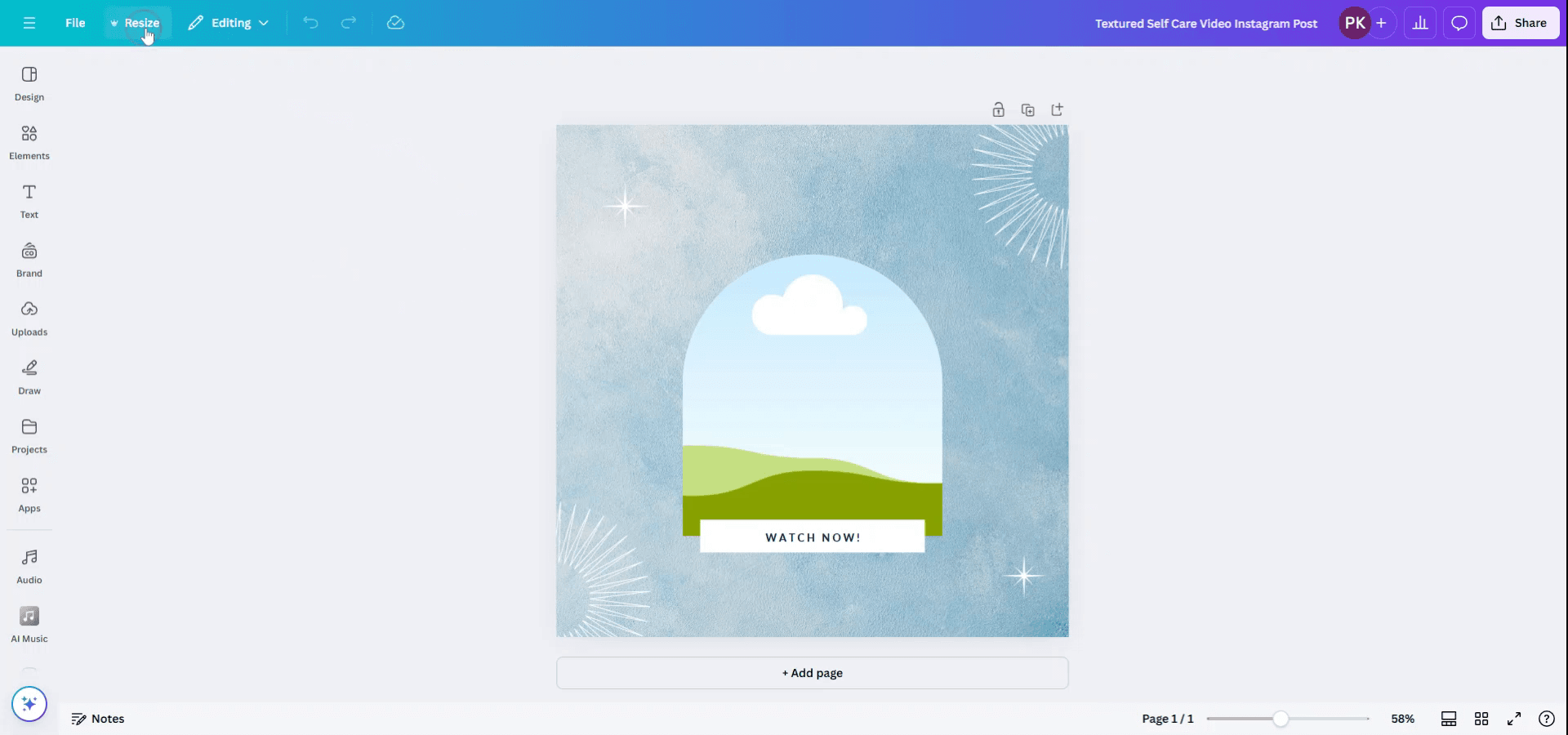
Navigate to the "Resize" option located at the top of the interface, next to the "File" menu. Click on "Resize" to proceed.
Step 3
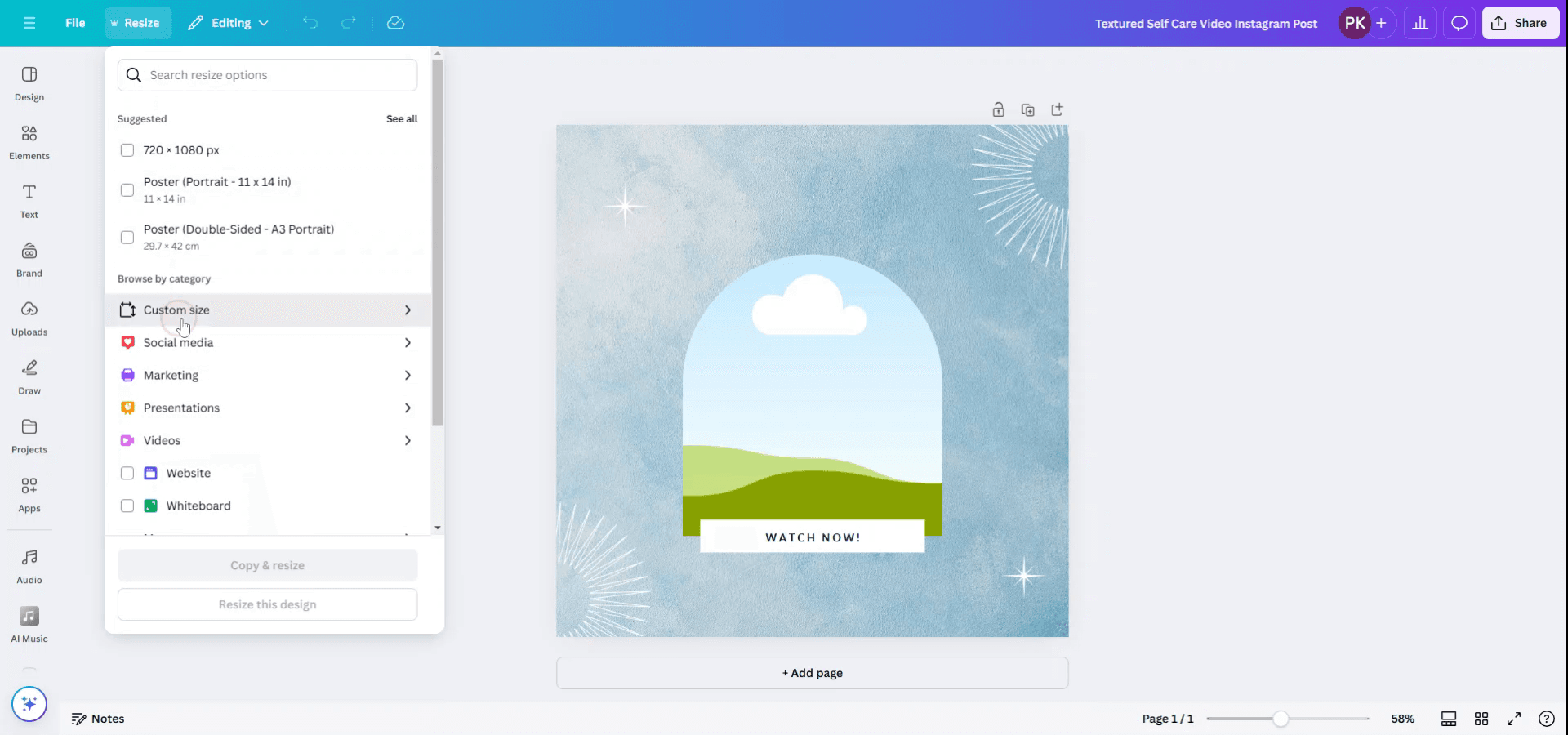
Within the resize options, select "Custom Size" to access the dimensions of your design.
Step 4
Observe the displayed size of your design. Next to the dimensions, you will find a lock icon which is currently in the unlocked state. Click the lock icon to secure the aspect ratio.

Pro tip til at låse beskæringsforholdet i Canva
Vælg dit billede:
Klik på det billede, du vil beskære. Dette åbner redigeringsmulighederne i Canva.Klik på beskæringsknappen:
I topmenuen skal du klikke på knappen "Crop" for at gå til beskæringstilstand.Bevar billedformatet:
Hold "Shift"-tasten nede, mens du trækker beskæringsboksen for at låse beskæringsforholdet. Det sikrer, at billedformatet forbliver det samme, når du ændrer størrelsen på billedet.Brug forudindstillede billedformater:
Canva tilbyder forudindstillede beskæringsforhold som kvadrat (1:1), 16:9 og 4:3. Du kan vælge dem under "Resize"-mulighederne i topmenuen for at låse beskæringsforholdet til en af disse almindelige dimensioner.Juster billedet uden forvrængning:
Efter beskæring kan du justere placeringen af billedet inde i beskæringsboksen ved at trække billedet inden for rammen. Det bevarer det oprindelige beskæringsforhold uden at forvrænge billedet.
Typiske faldgruber, og hvordan du undgår dem, når du låser beskæringsforholdet i Canva
Forvræng billedet, mens du ændrer størrelse:
Hold "Shift"-tasten nede, mens du ændrer størrelsen på beskæringsboksen for at bevare det oprindelige billedformat og forhindre forvrængning.Uønskede beskæringskanter:
Sørg for at placere billedet inde i beskæringsboksen på en måde, der undgår at skære vigtige dele af billedet fra. Brug værktøjet “Position” til at justere billedets placering.Brug ikke forudindstillede forhold:
Hvis du sigter efter et bestemt beskæringsforhold, så brug de forudindstillede beskæringsmuligheder (som 16:9 eller 1:1) for at undgå at justere billedet manuelt, hvilket kan føre til unøjagtigheder.Mist en del af billedet under beskæring:
Før du beskærer, skal du sikre dig, at du vælger den del af billedet, du vil beholde—særligt hvis det er en vigtig detalje. Justér billedets placering, så det passer til beskæringsområdet.Glem at låse forholdet:
Husk altid at holde "Shift" nede, mens du ændrer størrelsen for at låse billedformatet, eller brug en af Canvas forudindstillede ratioer for at sikre ensartethed.
Ofte stillede spørgsmål om at låse billedformatet i Canva
Hvordan låser jeg billedformatet, mens jeg ændrer størrelsen på et billede?
Hold "Shift"-tasten nede, mens du trækker hjørnerne på beskæringsboksen for at låse forholdet.Kan jeg bruge forudindstillede beskæringsforhold i Canva?
Ja, Canva tilbyder forudindstillede formater som 1:1, 16:9 og 4:3, som du kan vælge under "Resize" i topmenuen.Hvad sker der, hvis jeg ikke holder "Shift"-tasten nede, når jeg ændrer størrelsen?
Hvis du ikke holder "Shift" nede, kan billedets aspektforhold ændre sig, så billedet kan komme til at se strakt eller klemt ud.Kan jeg justere placeringen af billedet i beskæringsboksen?
Ja, efter beskæring kan du trække billedet inde i beskæringsboksen for at omplacere det.Kan jeg beskære et billede til et brugerdefineret forhold i Canva?
Canva giver mulighed for beskæring til forudindstillede forhold, men for brugerdefinerede forhold kan du justere manuelt ved at holde "Shift" nede, mens du ændrer størrelsen.Sådan laver du skærmoptagelse på mac?
For at lave skærmoptagelse på en Mac kan du bruge Trupeer AI. Det giver dig mulighed for at optage hele skærmen og tilbyder AI-funktioner som at tilføje AI-avatarer, tilføje voiceover, tilføje zoom ind og ud i videoen. Med trupeer’s funktion til AI-videooversættelse kan du oversætte videoen til 30+ sprog.Sådan tilføjer du en AI-avatar til en skærmoptagelse?
For at tilføje en AI-avatar til en skærmoptagelse skal du bruge et AI-værktøj til skærmoptagelse. Trupeer AI er et AI-værktøj til skærmoptagelse, som hjælper dig med at lave videoer med flere avatarer og også hjælper dig med at oprette din egen avatar til videoen.Sådan laver du skærmoptagelse på windows?
For at lave skærmoptagelse på Windows kan du bruge den indbyggede Game Bar (Windows + G) eller et avanceret AI-værktøj som Trupeer AI til mere avancerede funktioner som AI-avatarer, voiceover, oversættelse osv.Sådan tilføjer du voiceover til video?
For at tilføje voiceover til videoer skal du downloade trupeer ai chrome-udvidelsen. Når du er tilmeldt, uploader du din video med lyd, vælger den ønskede voiceover fra trupeer og eksporterer din redigerede video.Hvordan zoomer jeg ind på en skærmoptagelse?
For at zoome ind under en skærmoptagelse skal du bruge zoom-effekterne i Trupeer AI, som giver dig mulighed for at zoome ind og ud på bestemte tidspunkter og dermed øge den visuelle effekt af dit videomateriale.
Anbefalede læsninger
Technical Documentation Generator
Sådan låser du en side op i Canva
Sådan omdanner du et billede til en farvelægningsside i Canva
Sådan opretter du en lineal i Canva
Related Tutorials


