
Sådan låser du celler i Google Sheets – beskyt data nemt
Lær, hvordan du låser bestemte celler i Google Sheets for at forhindre uønskede ændringer. Følg denne trin-for-trin-guide ved hjælp af indstillinger til beskyttelse af ark og tilladelser.
Dette dokument beskriver processen med at sikre bestemte celler i et Google-regneark ved hjælp af funktionen beskyt område.
Ved at følge disse trin kan du forhindre uautoriserede ændringer af kritiske data i dit regneark.
Hvis du vil forhindre andre i at redigere bestemte celler i Google Sheets, kan du låse dem ved hjælp af funktionen "Beskyt ark og områder". Det giver dig mulighed for at styre, hvem der kan foretage ændringer—eller blot vise en advarsel, før nogen redigerer.
Følg disse trin for at låse celler:
1. Vælg de celler, du vil beskytte:
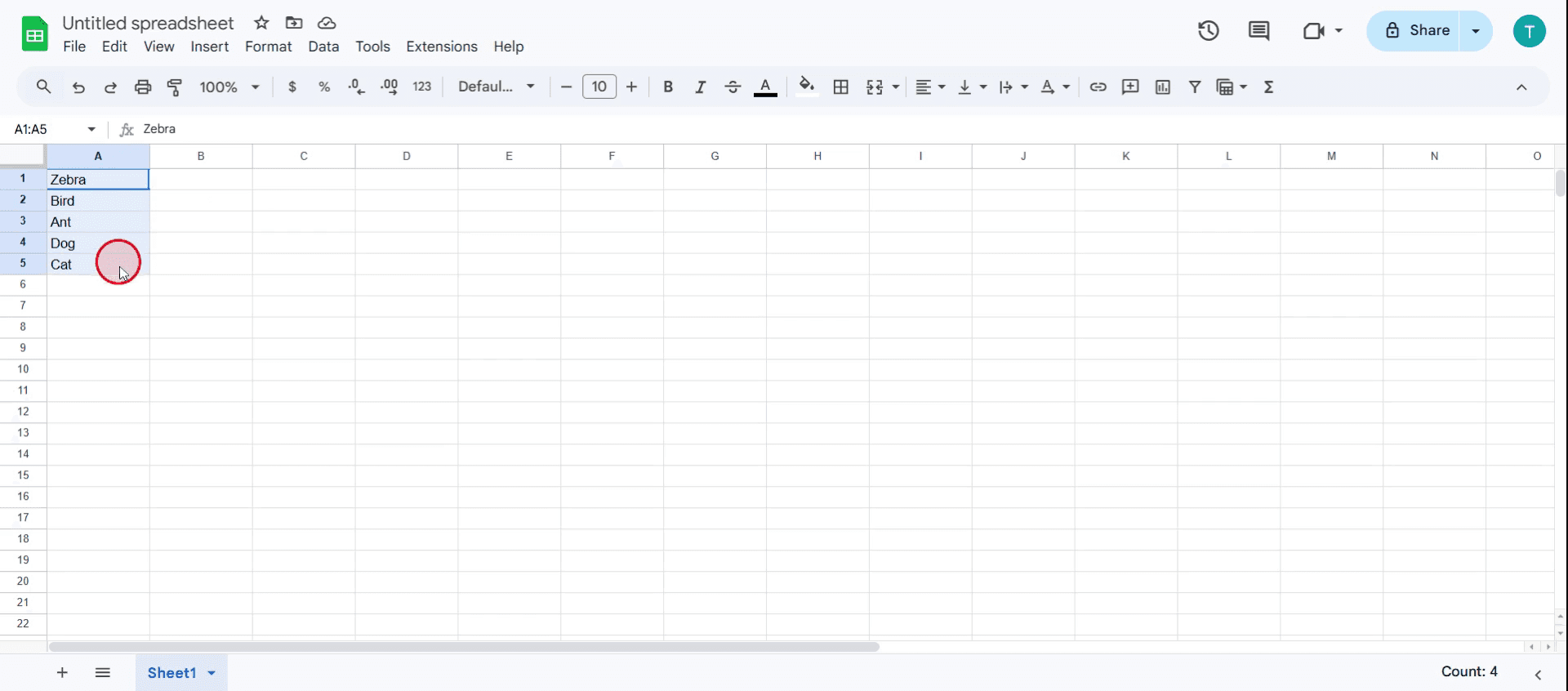
Klik og træk for at markere den celle eller det område, du vil låse.
2. Åbn panelet Beskyttede ark og områder:
Mulighed 1: Klik på Data i topmenuen, og vælg derefter Beskyt ark og områder.
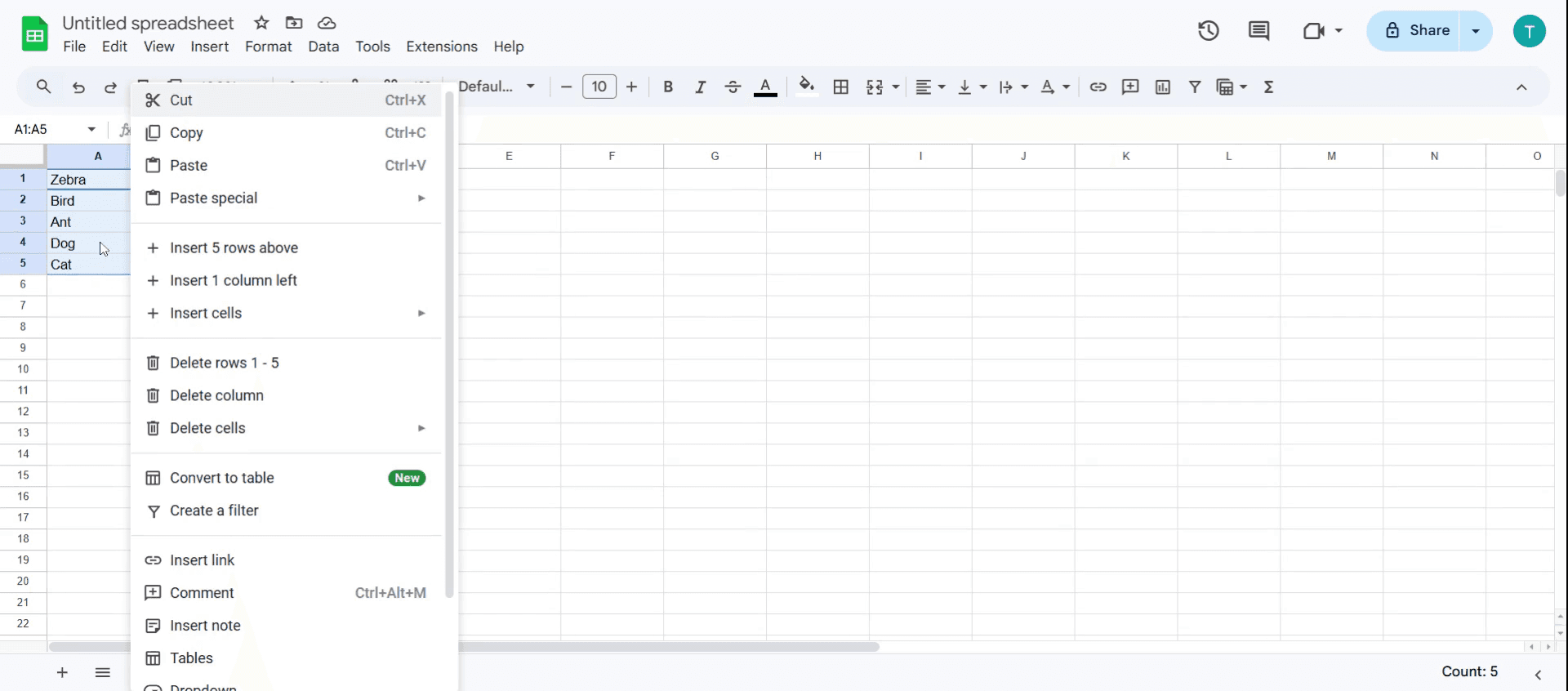
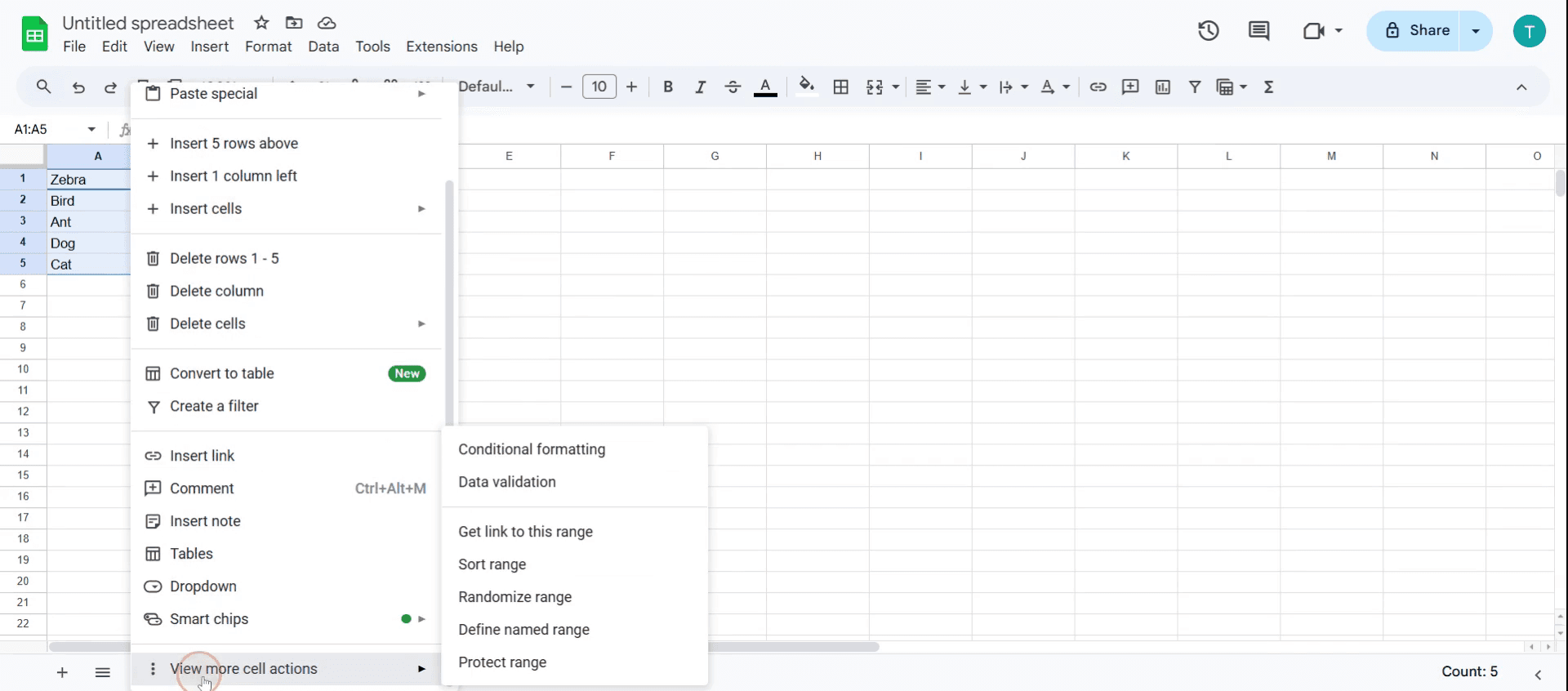
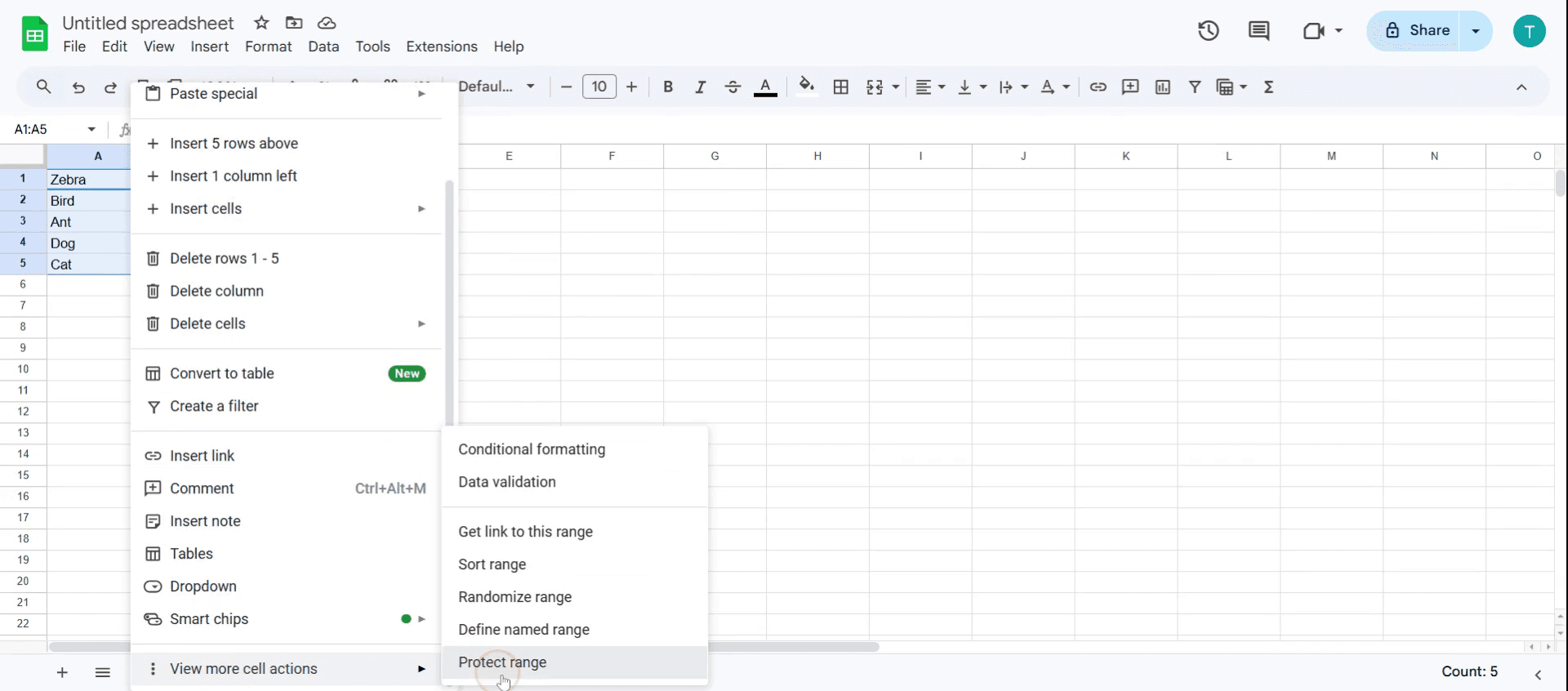
Mulighed 2: Højreklik på de valgte celler, vælg Se flere cellehandlinger, og klik Beskyt område.
3. Angiv dine tilladelser:
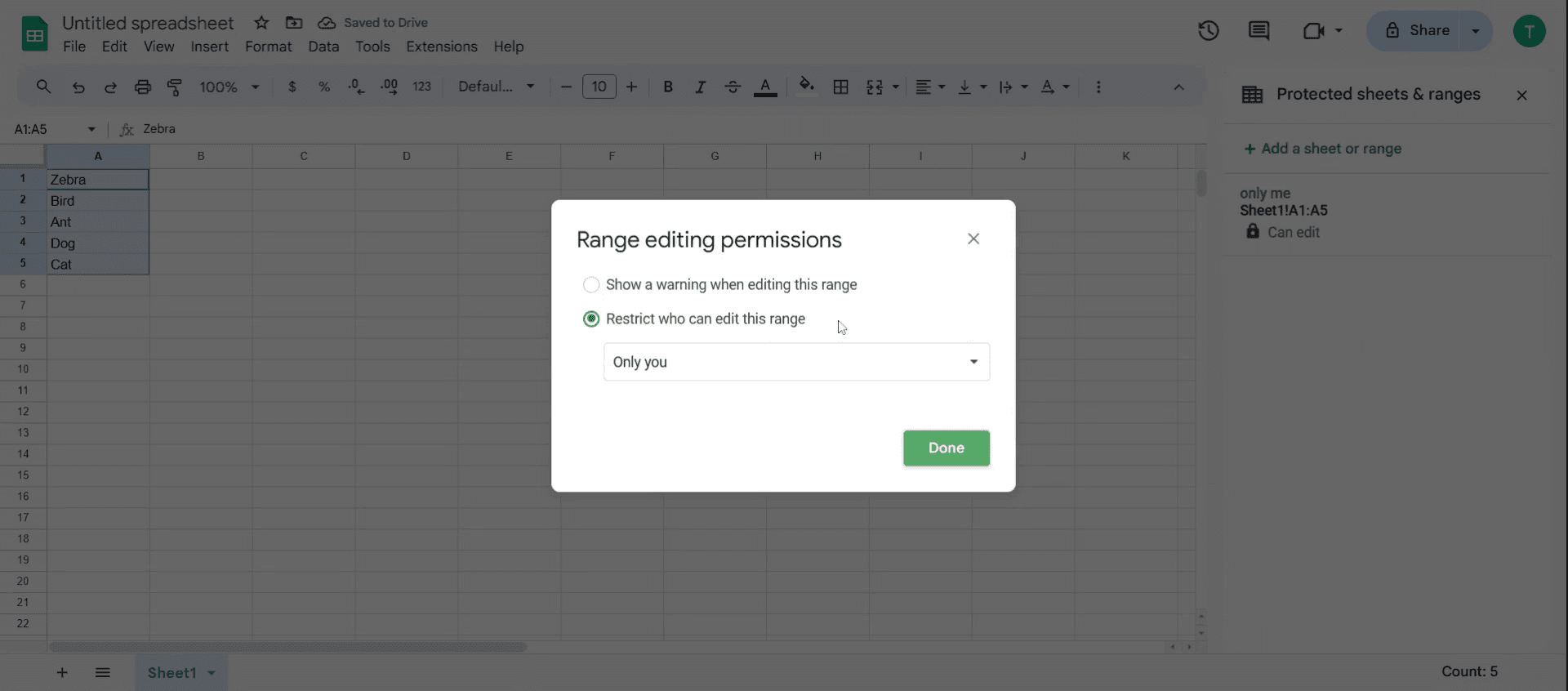
Vis en advarsel før redigering: Det giver et venligt heads-up til alle, der forsøger at ændre cellerne.
Begræns redigering: Begræns adgangen, så kun du eller udvalgte samarbejdspartnere kan foretage ændringer.
Tilføj en beskrivelse (valgfrit): Hvis du tilføjer en kort note, kan det hjælpe med at forklare, hvad det låste område bruges til—især nyttigt, hvis du har flere beskyttede sektioner.
4. Anvend beskyttelsen:
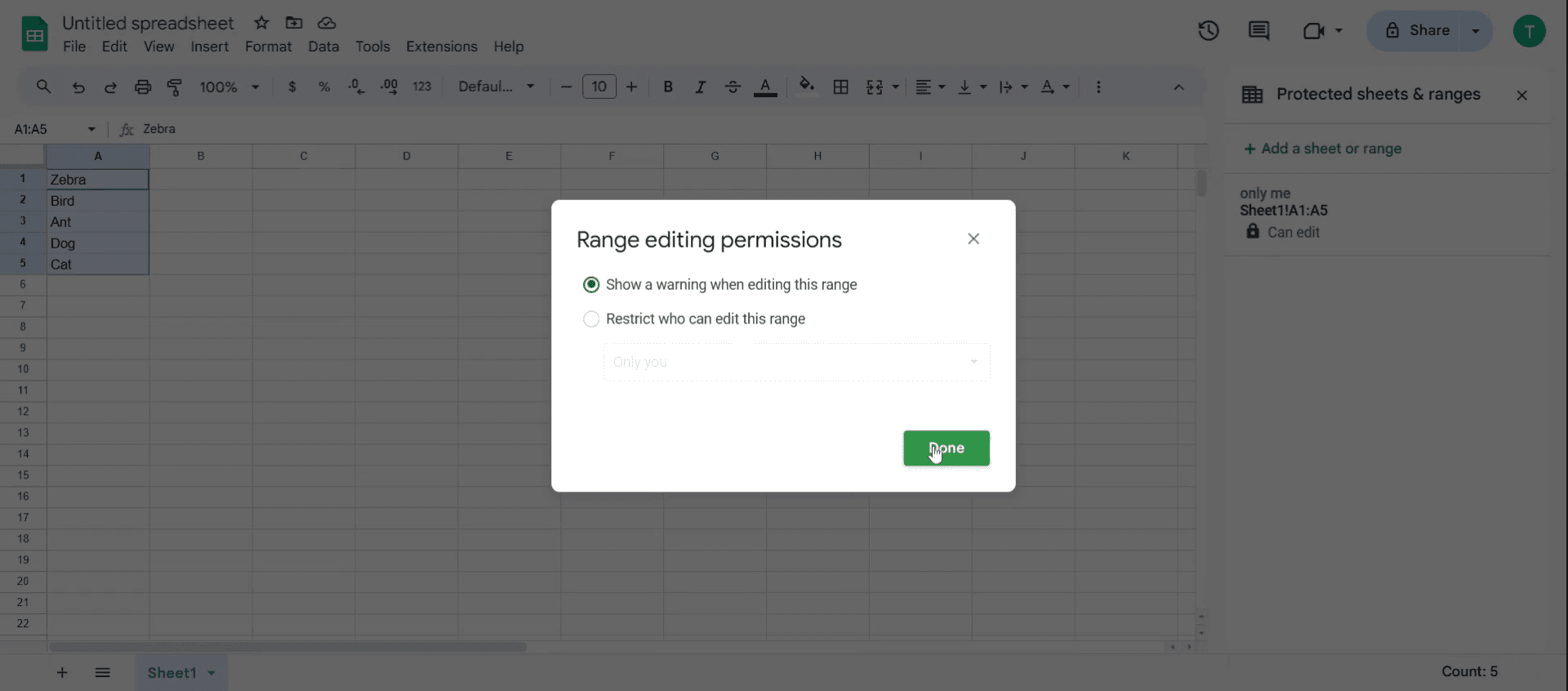
Klik Udført, og dine indstillinger træder i kraft.
Nu, hver gang nogen forsøger at redigere disse låste celler, får de enten en advarsel eller bliver helt blokeret afhængigt af de indstillinger, du valgte.
Trin-for-trin-guide: Sådan låser du celler i Google Sheets
Trin 1
Vælg de specifikke celler eller det celleområde, du ønsker at låse
Trin 2
Højreklik på de valgte celler, og en pop-up-menu vises.
Trin 3
Rul ned i pop-up-menuen for at finde indstillingen Se flere cellehandlinger. Klik på den
Trin 4
Vælg Beskyt område blandt mulighederne.
Trin 5
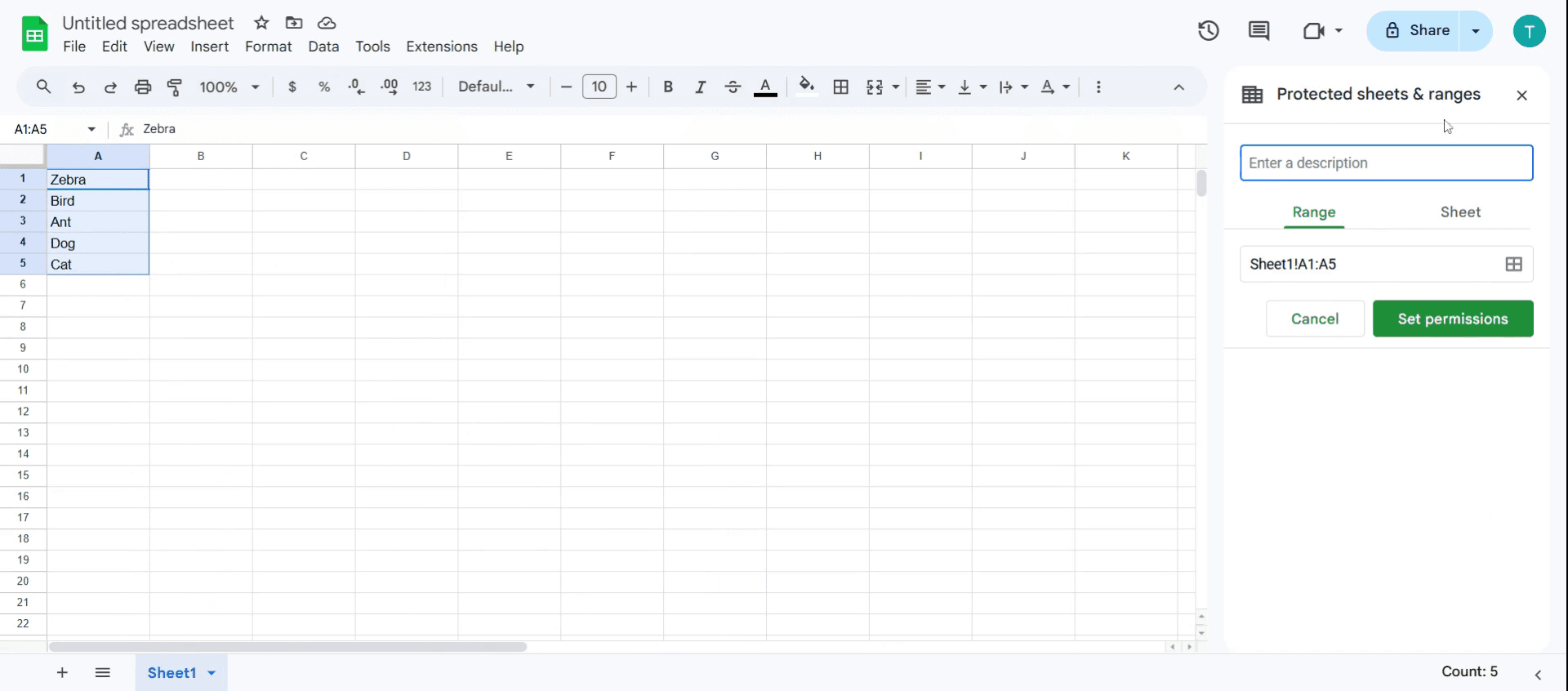
Dette åbner dialogboksen Beskytede ark og områder.
Trin 6
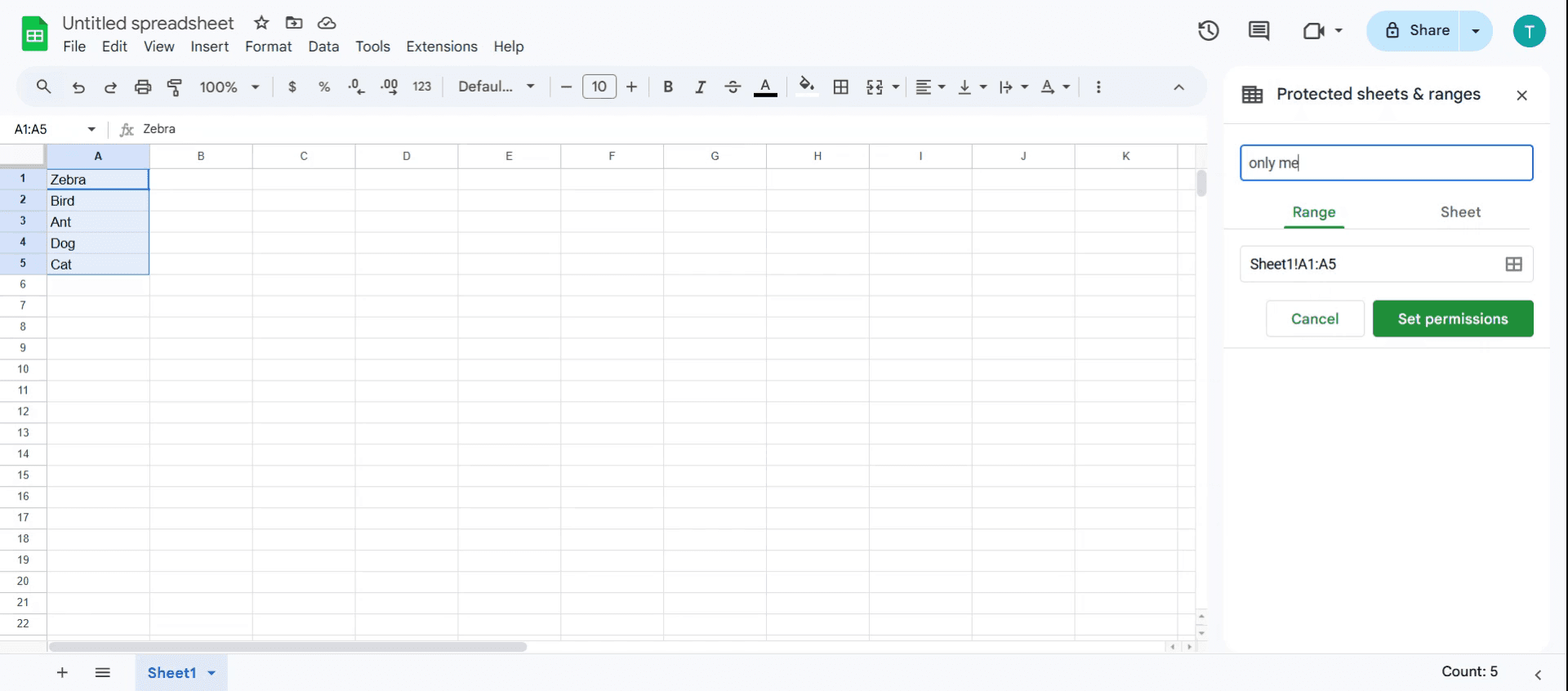
I beskrivelsesfeltet skal du indtaste forklaring for beskyttelsen.
Trin 7
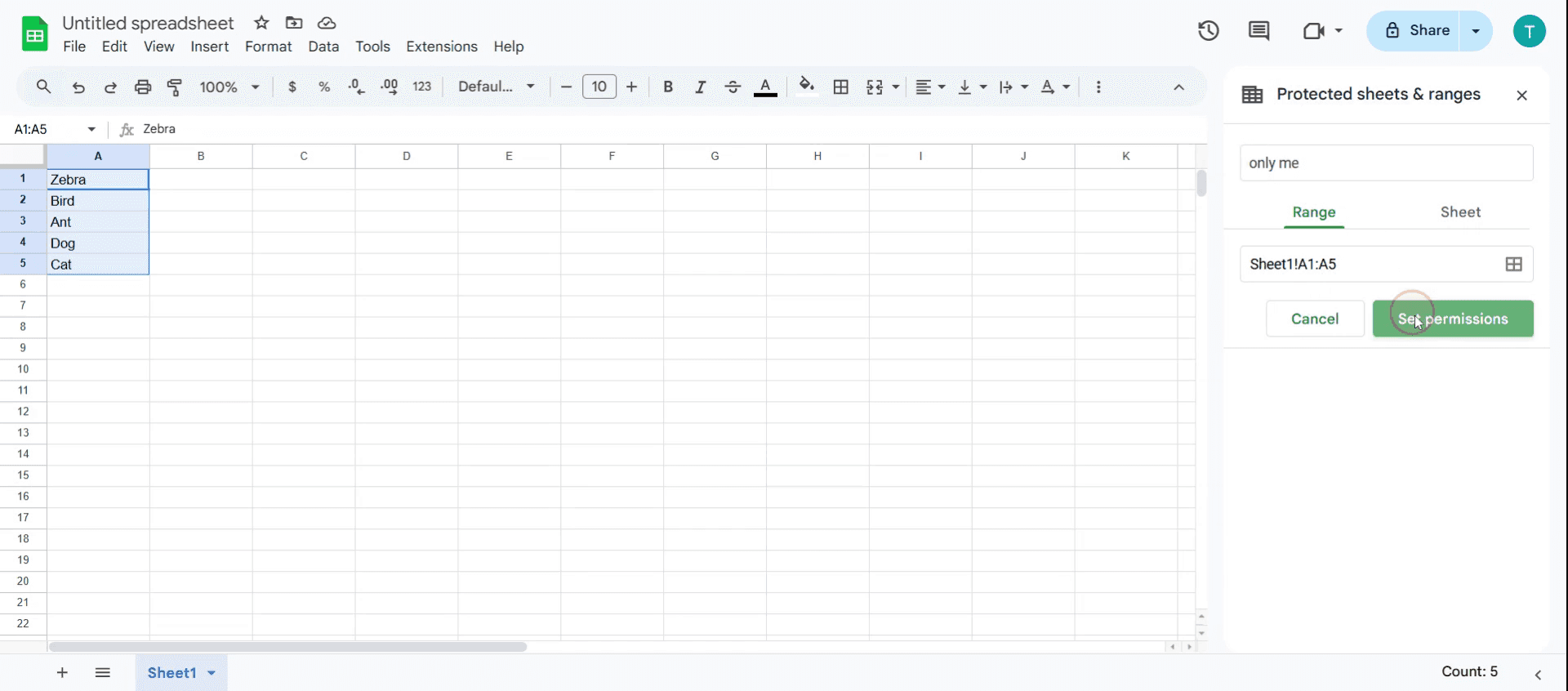
Klik Angiv tilladelser for at konfigurere, hvem der kan redigere området
Trin 8
Du vil se muligheder for enten Begræns hvem der kan redigere dette område or Vis en advarsel ved redigering af dette område. Vælg den mulighed, der passer til dit behov.
Trin 9
Og klik derefter Udført.
Pro tip til at låse celler i Google Sheets
Brug områdesikring til bestemte celler – I stedet for at låse hele arket, skal du gå til Data > Beskyt ark og områder for kun at låse de valgte celler.
Angiv forskellige niveauer af tilladelse – Tildel Kun visning, Kommentar eller Redigeringsadgang til bestemte brugere for at styre, hvem der kan ændre låste celler.
Kombinér datavalidering med låsning – Brug datavalideringsregler sammen med låste celler for at forhindre forkert indtastning uden at begrænse adgangen helt.
Typiske faldgruber og hvordan du undgår dem
Glemmer at anvende tilladelser – Det er ikke nok bare at låse celler; sørg for korrekte delingsindstillinger for at forhindre uautoriserede ændringer.
Låser hele ark unødvendigt – I stedet for at begrænse hele arket, skal du bruge områdesikring for at give andre brugere fleksibilitet.
Underretter ikke samarbejdspartnere – Brugere kan blive forvirrede, hvis de ikke kan redigere låste celler, så kommuniker begrænsningerne på forhånd.
Ofte stillede spørgsmål om at låse celler i Google Sheets
Hvordan tillader jeg nogle brugere at redigere låste celler, mens jeg begrænser andre? Når du har låst et område eller et ark, skal du klikke på Angiv tilladelser. Vælg Brugerdefineret, og tilføj bestemte brugere, der må redigere området. Klik på Udført for at anvende ændringerne.
Hvordan låser jeg låste celler op i Google Sheets? Klik på Data > Beskyt ark og områder. Vælg det låste område eller ark. Klik på papirkurv-ikonet for at fjerne beskyttelsen. Cellerne kan nu redigeres af alle med redigeringsadgang.
Hvad sker der, når nogen forsøger at redigere en låst celle? Hvis en bruger uden tilladelse forsøger at redigere en låst celle, vil de se en advarselsmeddelelse om, at de ikke har tilladelse. Hvis de har brug for adgang, kan de anmode om redigeringsadgang fra ejeren.
Hvordan laver man skærmoptagelse på mac?
For at lave skærmoptagelse på en Mac kan du bruge Trupeer AI. Det giver dig mulighed for at optage hele skærmen og tilbyder AI-funktioner som at tilføje AI-avatarer, tilføje voiceover, tilføje zoom ind og ud i videoen. Med trupeer’s funktion til AI-videooversættelse kan du oversætte videoen til 30+ sprog.Hvordan tilføjer man en AI-avatar til skærmoptagelse?
For at tilføje en AI-avatar til en skærmoptagelse skal du bruge et AI-værktøj til skærmoptagelse. Trupeer AI er et AI-værktøj til skærmoptagelse, som hjælper dig med at lave videoer med flere avatarer og også hjælper dig med at oprette din egen avatar til videoen.Hvordan laver man skærmoptagelse på windows?
For at lave skærmoptagelse på Windows kan du bruge den indbyggede Game Bar (Windows + G) eller et avanceret AI-værktøj som Trupeer AI til mere avancerede funktioner som AI-avatarer, voiceover, oversættelse osv.Hvordan tilføjer man voiceover til video?
For at tilføje voiceover til videoer skal du downloade trupeer ai chrome-udvidelsen. Når du er tilmeldt, skal du uploade din video med voice, vælge den ønskede voiceover fra trupeer og eksportere din redigerede video.Hvordan zoomer jeg ind på en skærmoptagelse?
For at zoome ind under en skærmoptagelse skal du bruge zoom-effekterne i Trupeer AI, som giver dig mulighed for at zoome ind og ud på bestemte tidspunkter og dermed øge den visuelle effekt af dit videomateriale.
Anbefalede læsninger
Technical Documentation Generator
Sådan gør du et billede om til en farvelægningsside i Canva
Sådan printer du dobbeltsidet i Canva
Sådan strækker du tekst i Canva
Related Tutorials


