

Sådan holder du den øverste række synlig i Microsoft Excel
Lær, hvordan du kan fryse den øverste række i Microsoft Excel, så overskrifterne forbliver synlige, mens du ruller gennem data. En enkel guide til bedre navigation i regnearket.
Here's a more detailed breakdown:
Select the cell below the row you want to freeze: For example, if you want to freeze the first row, click on any cell in the second row (A2, B2, etc.).
Go to the View tab: Locate the "View" tab on the Excel ribbon.
Click Freeze Panes: In the "Window" group, click on the "Freeze Panes" dropdown.
Choose Freeze Top Row: Select "Freeze Top Row" from the dropdown menu.
Step-by-Step Guide: How to Keep Top Row Visible Microsoft Excel
Step 1
Click on the cell where you wish to apply the freeze
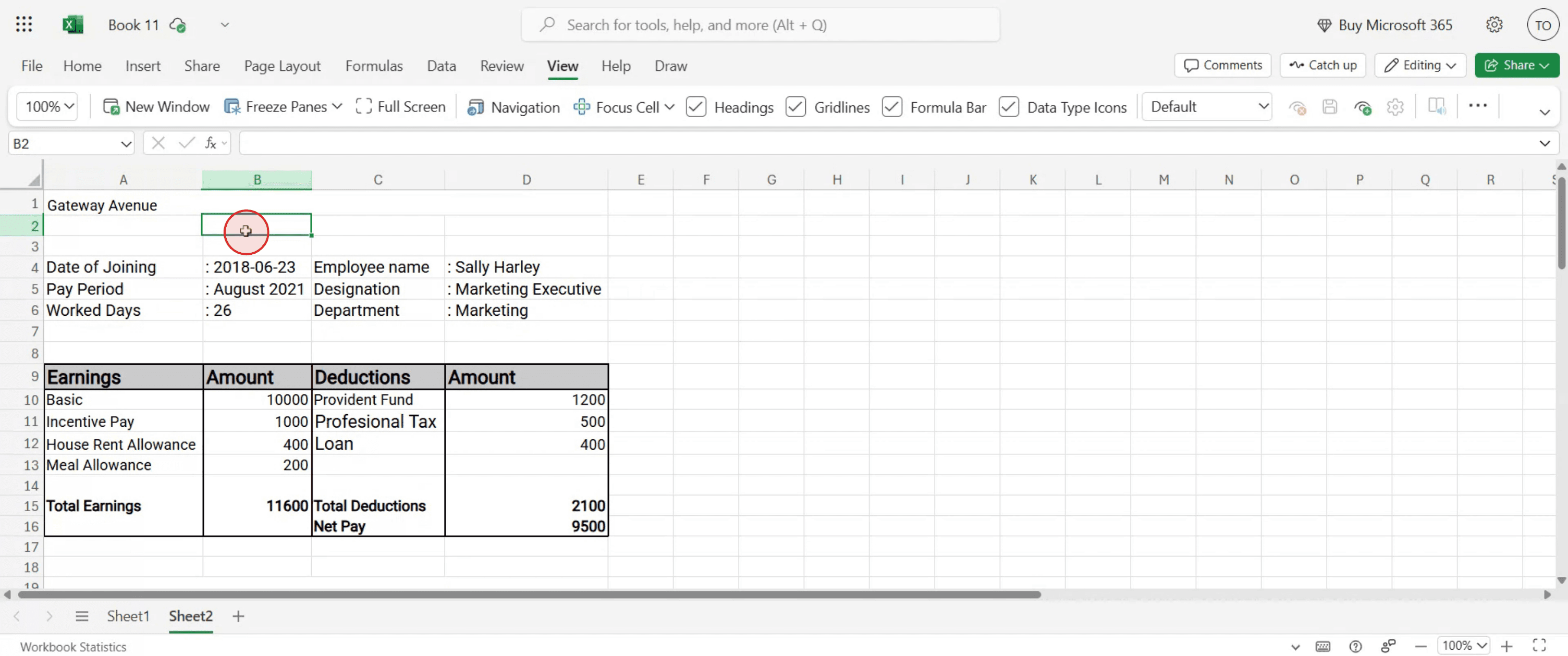
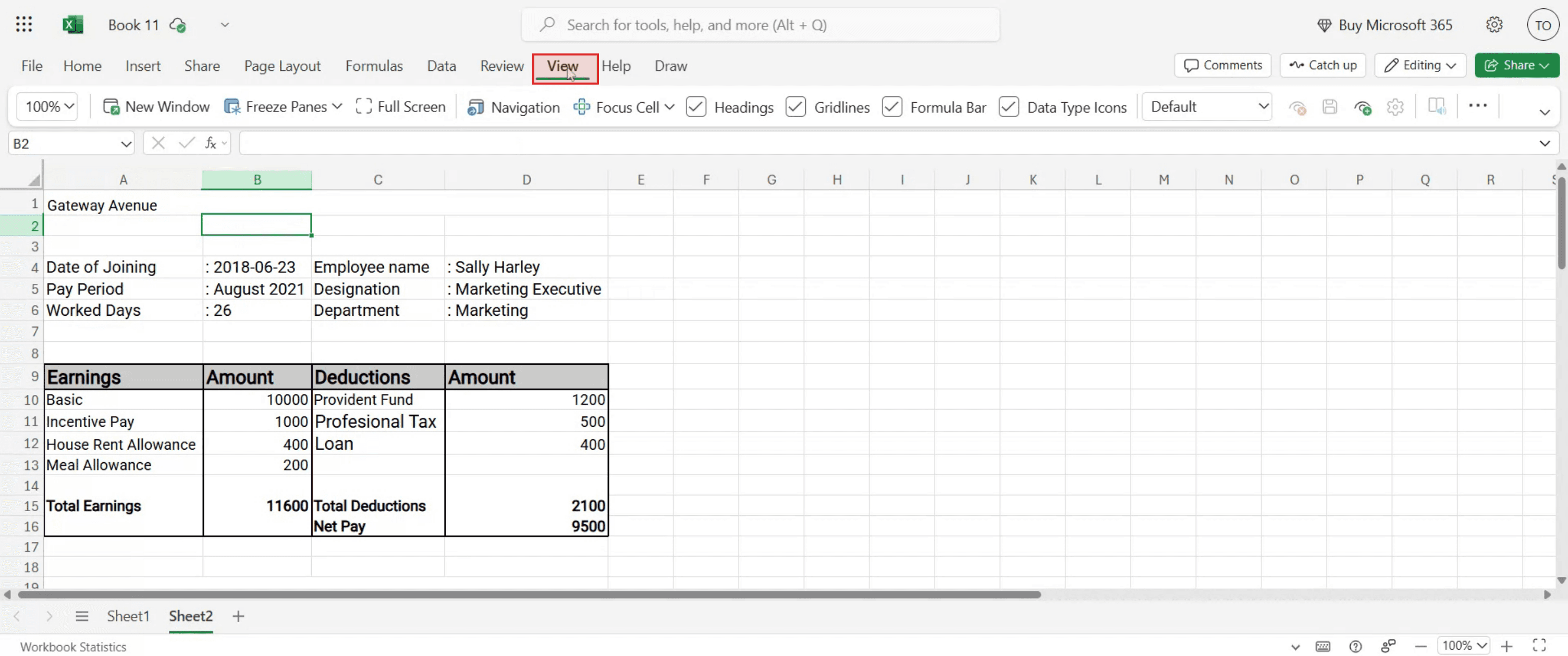
Step 2
From the main menu click on the "View" option.
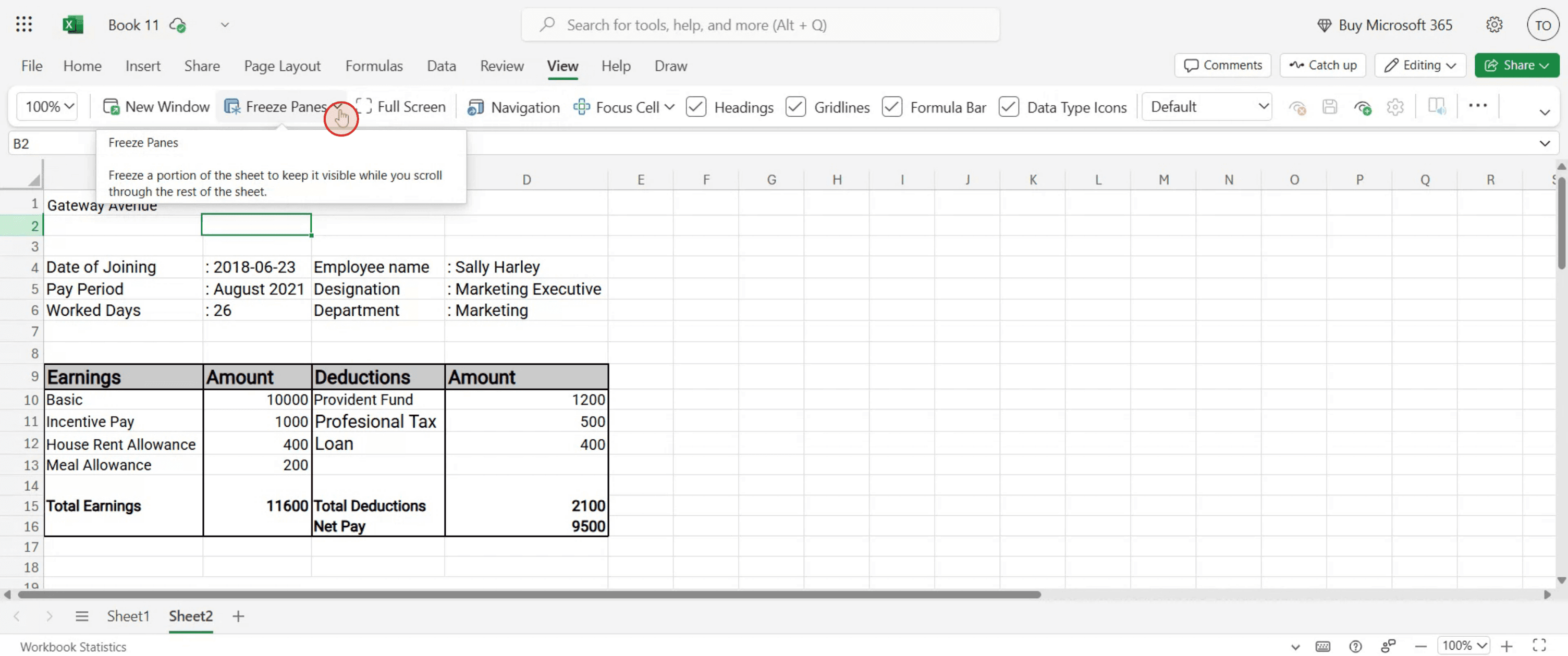
Step 3
Here, you will find the "Freeze Panes" option available.
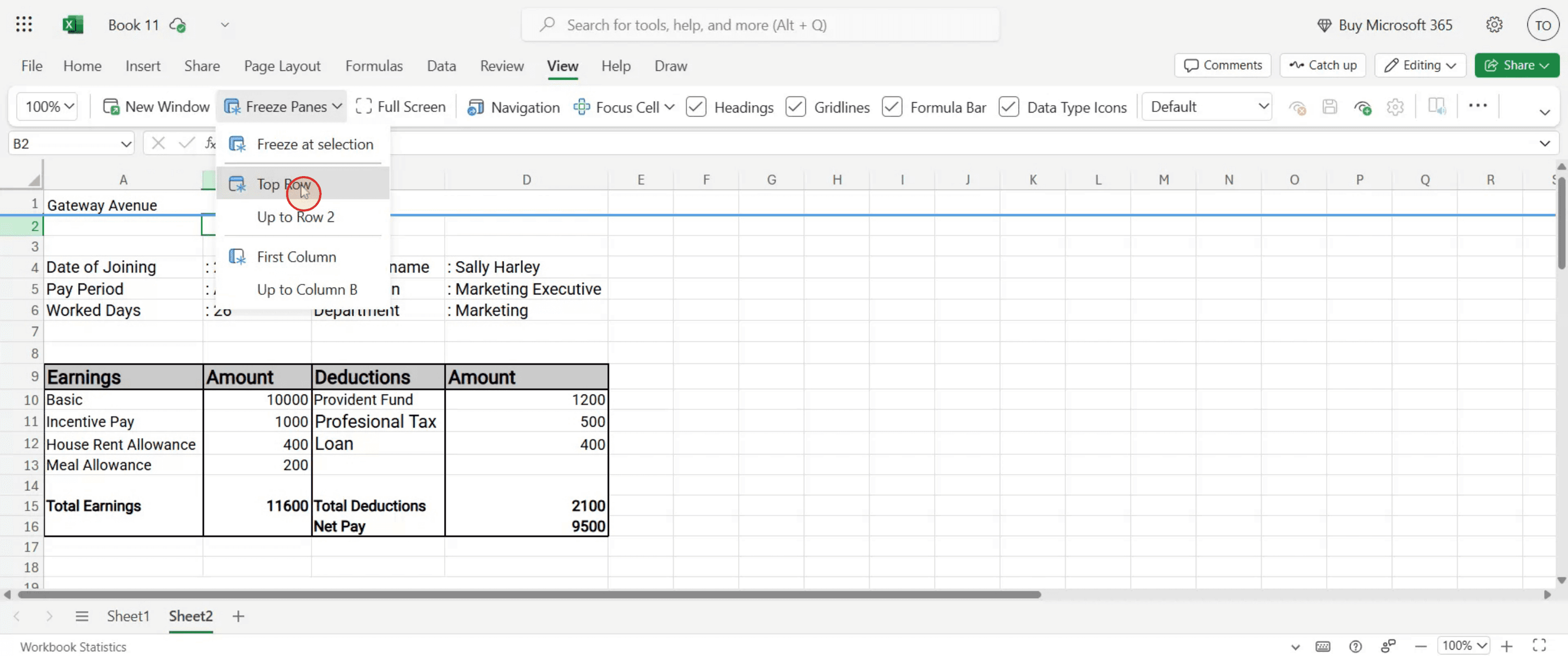
Step 4
Choose the "Top Row" option from the dropdown menu.
Ofte stillede spørgsmål om at holde den øverste række synlig i Excel
Kan jeg fastgøre mere end kun den øverste række?
Ja, brug "Fastfrys ruder" og vælg cellen under de rækker, du vil låse, for at fastgøre flere rækker.Hvorfor virker "Fastfrys øverste række" ikke?
Sørg for, at du er i en understøttet visning, og at den øverste række er synlig og ikke er skjult eller filtreret fra.Er fastfrysningen synlig, når jeg printer arket?
Nej, fastfrosne ruder er kun synlige på skærmen og påvirker ikke det, der udskrives. Brug overskrifter eller udskriftsoverskrifter til udskrivning.Virker "Fastfrys øverste række" i Excel Online?
Ja, funktionen "Fastfrys øverste række" er tilgængelig i Excel til web, selvom den har en smule begrænset funktionalitet sammenlignet med desktop-versionen.Kan andre se fastfrysningen, når jeg deler filen?
Ja, hvis du gemmer projektmappen efter at have fastfrosset rækken, vil alle, der åbner den, se den samme fastfrosne opsætning.Sådan laver du en skærmoptagelse på mac?
For at lave en skærmoptagelse på en Mac kan du bruge Trupeer AI. Det giver dig mulighed for at optage hele skærmen og tilbyder AI-funktioner som at tilføje AI-avatarer, tilføje voiceover, tilføje zoom ind og ud i videoen. Med trupeer’s funktion til AI-videooversættelse kan du oversætte videoen til 30+ sprog.Sådan tilføjer du en AI-avatar til en skærmoptagelse?
For at tilføje en AI-avatar til en skærmoptagelse skal du bruge et værktøj til AI-skærmoptagelse. Trupeer AI er et værktøj til AI-skærmoptagelse, som hjælper dig med at lave videoer med flere avatarer og også med at oprette din egen avatar til videoen.Sådan laver du en skærmoptagelse på windows?
For at lave en skærmoptagelse på Windows kan du bruge den indbyggede Game Bar (Windows + G) eller et avanceret AI-værktøj som Trupeer AI til mere avancerede funktioner som AI-avatarer, voiceover, oversættelse osv.Sådan tilføjer du voiceover til en video?
For at tilføje voiceover til videoer skal du downloade trupeer ai chrome-udvidelsen. Når du er tilmeldt, skal du uploade din video med lyd, vælge den ønskede voiceover fra trupeer og eksportere din redigerede video.Hvordan zoomer jeg ind på en skærmoptagelse?
For at zoome ind under en skærmoptagelse skal du bruge zoom-effekterne i Trupeer AI, som giver dig mulighed for at zoome ind og ud på bestemte tidspunkter og dermed øge den visuelle effekt af dit videomateriale.
Anbefalede læsninger
Værktøj til teknisk dokumentationsgenerator
Sådan aktiverer du linealen i Microsoft Excel
Sådan indsætter du et nyt regneark i Microsoft Excel
Sådan opretter du et karakterark i MS Excel
Sådan tilføjer du en datovælgerkalender til celler i MS Excel
Sådan refererer du en celle fra et andet ark i Microsoft Excel
Related Tutorials


