
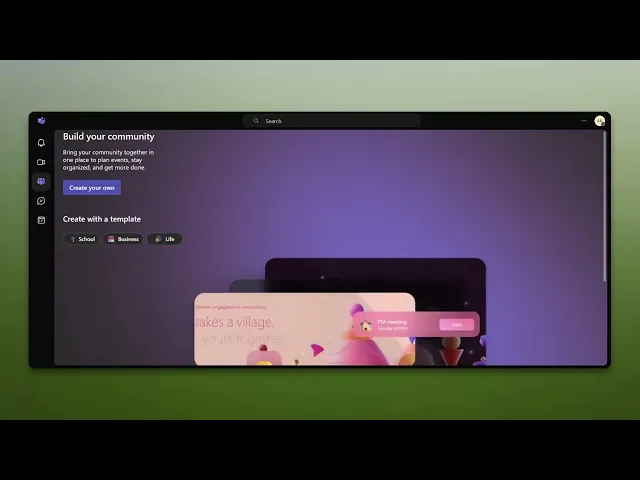
Sådan holder du Microsoft Teams-status grøn
Lær, hvordan du holder din Microsoft Teams-status grøn (Tilgængelig), selv når du er væk, ved hjælp af indbyggede indstillinger eller smarte løsninger.
This guide outlines the steps required to ensure that a team member's online status is consistently marked as green or available. Following these steps will help maintain effective communication and visibility within the team environment.
Teams automatically sets your status to “Away” if t here's no activity (mouse/keyboard input) for a set time usually 5 minutes. Here's how to keep it green:
1. Keep Activity Going
Keep Teams Open: Always keep the desktop or mobile app running in the foreground.
Simulate Activity: Use tools like Mouse Jiggler or apps like Caffeine to mimic activity and prevent Teams from setting your status to “Away.”
Interact with Your Device: Periodic mouse movement or key presses will reset Teams' idle timer.
2. Adjust System Settings
Prevent Sleep Mode:
On Windows:
Settings > System > Power & Sleep > Set “Sleep” and “Screen” to Never or longer durations.On Mac:
System Settings > Displays > Advanced > Set “Prevent automatic sleeping…” to ON.
3. Use Teams Features Strategically
Start a Personal Meeting: Starting a meeting (with just yourself) keeps your status green while working elsewhere.
Set a Custom Status Message: Go to your profile > Set status message to let colleagues know you’re available but may not be responsive.
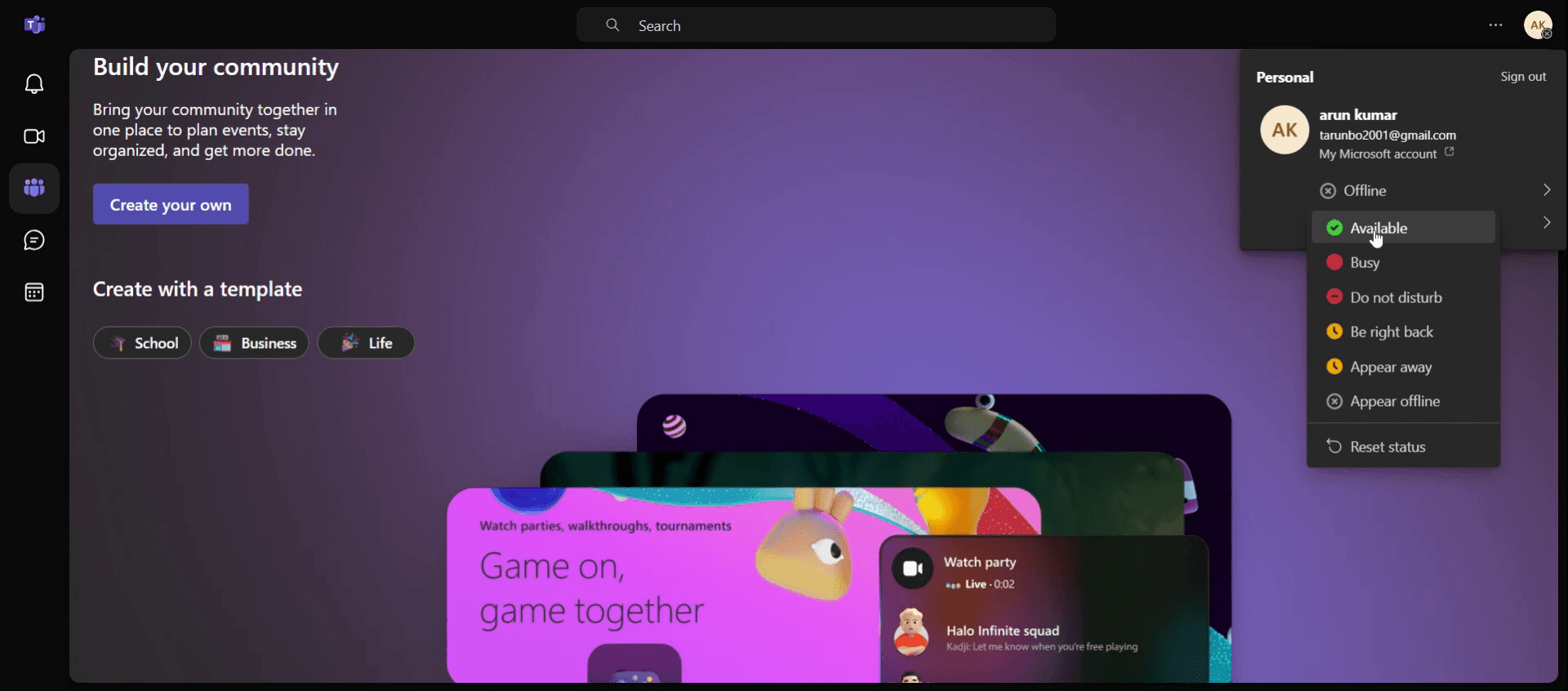
Manually Set "Available": Click your profile > click your status > set it to “Available.” Note: this won’t override inactivity behavior without system or input activity.
Step-by-Step-Guide: How to Keep Microsoft Teams Status Green
Step 1
Click on the profile icon.

Step 2
Select the offline option.

Step 3
Choose the available option to change your status to green,
Pro tip til at holde din status grøn i Teams
Indstil din status til tilgængelig – For at opretholde en grøn status skal du sørge for, at din status er sat til Tilgængelig i Teams. Du kan indstille din status manuelt ved at klikke på dit profilbillede i øverste højre hjørne og vælge Tilgængelig.
Deaktivér Forstyr ikke – Hvis du arbejder aktivt og vil blive ved med at være grøn, skal du sørge for, at din status ikke er sat til Forstyr ikke. Denne status forhindrer notifikationer, men din status vil blive vist som rød.
Undgå at gå i inaktiv – Teams sætter automatisk din status til Væk (Away) efter en periode uden aktivitet. For at undgå dette skal du sikre, at du interagerer aktivt med Teams, f.eks. ved at skrive eller klikke rundt.
Typiske faldgruber & sådan undgår du dem
Lad Teams være åbent, men inaktivt – Hvis du lader Teams køre, men ikke interagerer med det i et stykke tid, skifter din status til Væk (Away). Undgå dette ved regelmæssigt at interagere med Teams eller bruge desktop-appen for at forblive aktiv.
Glemmer at indstille din status – Nogle gange kan det ske, at du glemmer at indstille din status manuelt, hvilket kan resultere i, at du bliver vist som Optaget eller Forstyr ikke, selvom du faktisk er tilgængelig. Tjek altid og indstil din status efter behov.
Baggrundsapps forstyrrer – Andre apps, der kører i baggrunden, bliver muligvis ikke registreret som aktive af Teams, hvilket kan få din status til at blive vist som Væk (Away). Luk eller minimer unødvendige apps for at forhindre dette.
Ofte stillede spørgsmål om at holde din Teams-status grøn
Hvorfor skifter min status hele tiden til væk (away) i Teams?
Teams ændrer din status til Væk (Away), når der ikke er aktivitet på din computer i et stykke tid. Sørg for at være aktiv i Teams for at holde din status som Tilgængelig.Hvordan kan jeg være online i Teams, selv når jeg ikke arbejder aktivt?
Du kan justere dine computerindstillinger for at forhindre systemet i at gå i dvale. Alternativt kan brug af et værktøj til at simulere aktivitet (som en musebevæger) hjælpe med at forhindre Away-status.Kan jeg stoppe Teams i at ændre min status til Væk (Away) automatisk?
Desværre giver Teams dig i øjeblikket ikke mulighed for at slå funktionen til registrering af inaktivitet fra. Du kan dog holde dig aktiv i Teams ved at interagere med det regelmæssigt for at forhindre, at din status skifter til Væk (Away).Sådan laver du skærmoptagelse på mac?
For at lave skærmoptagelse på en Mac kan du bruge Trupeer AI. Det giver dig mulighed for at optage hele skærmen og tilbyder AI-funktioner som at tilføje AI-avatarer, tilføje voiceover, tilføje zoom ind og ud i videoen. Med trupeer’s funktion til AI-videooversættelse kan du oversætte videoen til 30+ sprog.Sådan tilføjer du en AI-avatar til en skærmoptagelse?
For at tilføje en AI-avatar til en skærmoptagelse skal du bruge et AI-værktøj til skærmoptagelse. Trupeer AI er et AI-værktøj til skærmoptagelse, som hjælper dig med at lave videoer med flere avatarer og også hjælper dig med at oprette din egen avatar til videoen.Sådan laver du skærmoptagelse på Windows?
For at lave skærmoptagelse på Windows kan du bruge den indbyggede Game Bar (Windows + G) eller et avanceret AI-værktøj som Trupeer AI til mere avancerede funktioner som AI-avatarer, voiceover, oversættelse osv.Sådan tilføjer du voiceover til en video?
For at tilføje voiceover til videoer skal du downloade trupeer ai chrome-udvidelsen. Når du er oprettet, skal du uploade din video med voice, vælge den ønskede voiceover fra trupeer og eksportere din redigerede video.Hvordan zoomer jeg ind på en skærmoptagelse?
For at zoome ind under en skærmoptagelse skal du bruge zoom-effekterne i Trupeer AI, som giver dig mulighed for at zoome ind og ud på bestemte tidspunkter og dermed øge den visuelle effekt af dit videomateriale.
Anbefalede læsninger
Technical Documentation Generator
Sådan aktiverer du linealen i Microsoft Excel
Sådan indsætter du et nyt regneark i Microsoft Excel
Sådan opretter du et karakterark i MS Excel
Sådan tilføjer du en datovælger-kalender til celler i MS Excel
Sådan refererer du en celle fra et andet ark i Microsoft Excel
Related Tutorials


