
Sådan deltager du i et Microsoft Teams-møde med et møde-id – hurtig guide
Lær, hvordan du nemt deltager i et Microsoft Teams-møde ved hjælp af et møde-id og en adgangskode—ingen link kræves. Hurtig og sikker adgang til både desktop og mobil.
Denne guide forklarer, hvordan du deltager i et Microsoft Teams-møde ved hjælp af dit møde-id og din adgangskode.
Følg trinene herunder for at få adgang til dit møde uden problemer.
Hvis du har fået et Meeting ID og en passcode, kan du deltage i et Microsoft Teams-møde, selv uden en kalenderinvitation. Sådan gør du:
Åbn Microsoft Teams
Brug desktop-appen, mobilappen, eller besøg teams.microsoft.com i en webbrowser.Gå til fanen Kalender
På venstre sidepanel skal du klikke på Kalender.Klik på “Join with an ID”
Du finder denne mulighed øverst til højre i kalendervisningen.Indtast mødedetaljerne
Meeting ID: Indsæt ID’et fra din invitation.
Passcode: Indtast adgangskoden (hvis påkrævet).
Klik på “Join Meeting”
Du bliver sluppet ind i mødet eller placeret i lobbyen, hvis arrangøren har aktiveret det.
Trin-for-trin-guide: Sådan deltager du i et Teams-møde med et Meeting ID
Trin 1
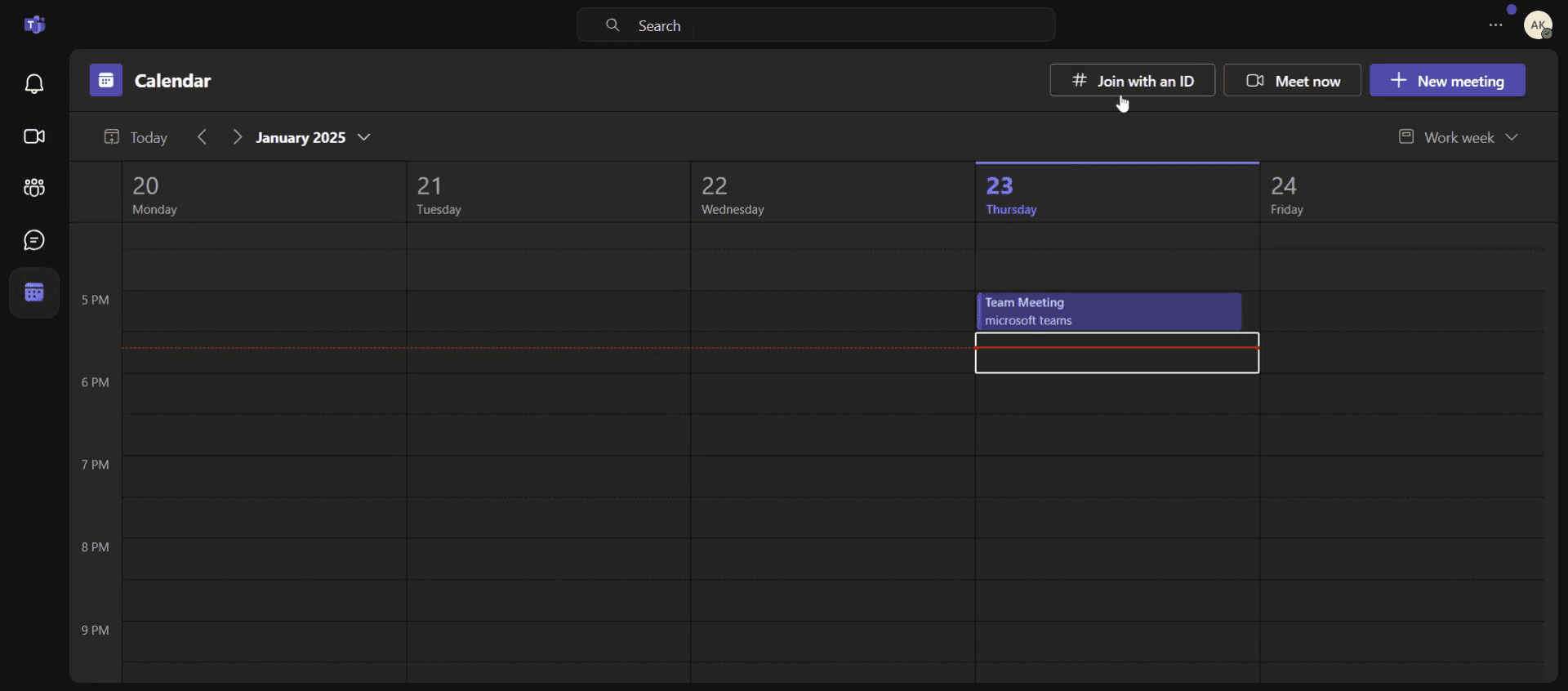
Åbn appen, og navigér derefter til sektionen Kalender, og klik på kalenderikonet.
Trin 2
I øverste højre hjørne finder du muligheden Join with meeting ID. Klik på den.
Trin 3
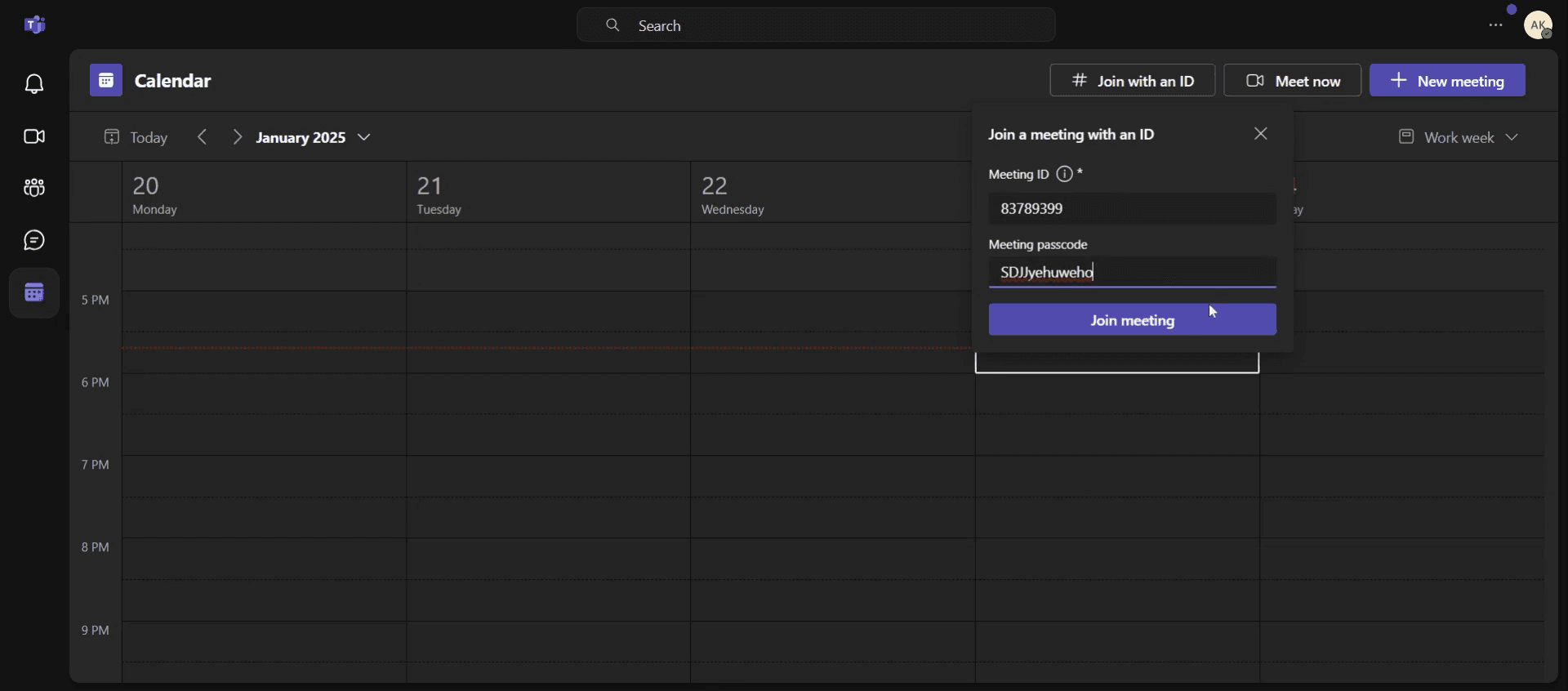
Indtast nu dit møde-id og din passcode i de relevante felter, og klik derefter på knappen Join meeting.
Trin 4
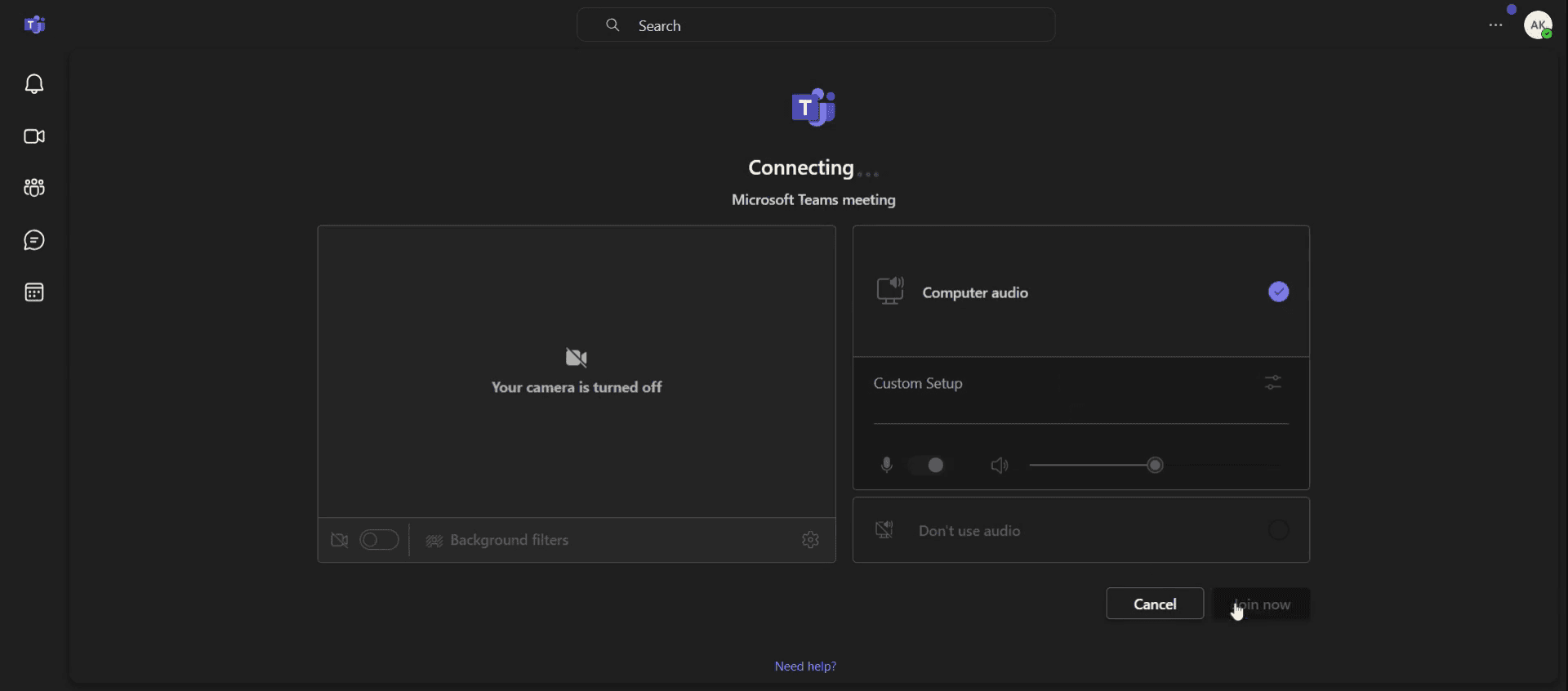
Når du klikker på knappen Join Meeting, bliver du omdirigeret til tilmeldingssiden. Klik på Join now for at deltage i mødet.
Pro-tips til at deltage i et Teams-møde med et meeting ID
Sørg for at dobbelttjekke meeting id og passcode. Sørg for at kopiere det direkte fra invitationen for at undgå eventuelle tastefejl. Nogle møder kan kræve både id og passcode af sikkerhedsmæssige årsager
Brug Microsoft Teams-appen for den bedste oplevelse. Selvom du kan deltage via en webbrowser, giver Microsoft teams-appen bedre ydeevne og fuld adgang til alle funktioner.
Test din lyd & video, før du deltager. Før du går ind i et møde, skal du tjekke din mikrofon, dit kamera og din internetforbindelse for at undgå tekniske problemer i sidste øjeblik, når du bruger et meeting id.
Typiske faldgruber & hvordan du undgår dem, når du deltager i et Teams-møde
Brug af et forkert meeting id Hvis du indtaster det forkerte meeting id, er det et almindeligt problem. Kopiér altid og indsæt det fra invitationen i stedet for at skrive det manuelt for at undgå fejl.
Deltagelse som gæst uden tilladelse Nogle organisationer begrænser gæsteadgang. Hvis du ikke kan deltage ved hjælp af et meeting id, skal du sikre dig, at du er logget ind med en autoriseret Microsoft-konto.
Opdater ikke Teams-appen En forældet Microsoft teams-app kan forårsage problemer med login og forbindelse. Opdater Teams regelmæssigt for at sikre nem adgang med et meeting id.
Ofte stillede spørgsmål om at deltage i et Teams-møde med et møde-id
Kan jeg deltage i et Teams-møde med et møde-id uden en konto?
Ja, du kan nemt deltage i et Teams-møde med et møde-id som gæst. Nogle møder kan dog kræve, at du logger ind med en Microsoft-konto afhængigt af værtens indstillinger.Sådan får du et Teams-møde-link?
Opret et møde, eller åbn et i din Teams-kalender. Møde-linket vises som en URL. Vælg Kopiér for at kopiere URL’en.Hvorfor kan jeg ikke deltage i et Teams-møde med et møde-id?
Hvis du ikke kan deltage i et Teams-møde med et møde-id, skal du kontrollere, at du har indtastet det korrekte møde-id og adgangskode. Sørg også for, at du har en stabil internetforbindelse, og at din Microsoft Teams-app er opdateret.Sådan laver du skærmoptagelse på mac?
For at lave skærmoptagelse på en Mac kan du bruge Trupeer AI. Det giver dig mulighed for at optage hele skærmen og tilbyder AI-funktioner som at tilføje AI-avatarer, tilføje voiceover, tilføje zoom ind og ud i videoen. Med trupeer’s funktion til AI-videooversættelse kan du oversætte videoen til 30+ sprog.Sådan tilføjer du en AI-avatar til en skærmoptagelse?
For at tilføje en AI-avatar til en skærmoptagelse skal du bruge et værktøj til AI-skærmoptagelse. Trupeer AI er et værktøj til AI-skærmoptagelse, som hjælper dig med at oprette videoer med flere avatarer og også hjælper dig med at oprette din egen avatar til videoen.Sådan laver du skærmoptagelse på Windows?
For at lave skærmoptagelse på Windows kan du bruge den indbyggede Game Bar (Windows + G) eller et avanceret AI-værktøj som Trupeer AI til mere avancerede funktioner som AI-avatarer, voiceover, oversættelse osv.Sådan tilføjer du voiceover til video?
For at tilføje voiceover til videoer skal du downloade trupeer ai chrome-udvidelsen. Når du er tilmeldt, skal du uploade din video med voice, vælge den ønskede voiceover fra trupeer og eksportere din redigerede video.Hvordan zoomer jeg ind på en skærmoptagelse?
For at zoome ind under en skærmoptagelse skal du bruge zoom-effekterne i Trupeer AI, som giver dig mulighed for at zoome ind og ud på bestemte tidspunkter og dermed øge den visuelle effekt af dit videoinhold.
Anbefalede læsninger
Teknisk dokumentationsgenerator
Sådan omdanner du et billede til en farvelægningsside i Canva
Sådan printer du dobbeltsidet i Canva
Sådan strækker du tekst i Canva
Related Tutorials


