

Sådan inviterer du en person til et Zoom-møde via e-mail
Lær, hvordan du inviterer en person til et Zoom-møde via e-mail ved hjælp af Zoom-appen eller kalenderintegrationer. Trin-for-trin-guide til at sende mødeinvitationer professionelt.
For at invitere nogen til et Zoom-møde via e-mail skal du enten kopiere og indsætte mødeinvitationen (inklusive linket og andre oplysninger) eller bruge funktionen "Inviter" i Zoom-appen og vælge e-mail-muligheden. I e-mail-muligheden genererer Zoom en forududfyldt e-mail med mødeoplysningerne, som du derefter kan sende til dine(n) inviterede.
Her er en mere detaljeret gennemgang:
1. Kopiér og indsæt-metode:
Start eller planlæg dit Zoom-møde.
Klik på "Inviter" (eller "Deltagere" og derefter "Inviter").
Vælg "Kopiér invitation".
Åbn din e-mailapplikation (fx Gmail, Outlook).
Opret en ny e-mail, og indsæt den kopierede invitation i brødteksten i e-mailen.
Indtast modtagerens e-mailadresse, og send.
2. Brug af e-mail-muligheden (hvis tilgængelig):
Start eller planlæg dit Zoom-møde.
Klik på "Inviter".
Vælg "E-mail"-muligheden.
Zoom åbner typisk din standard-e-mailklient med en forududfyldt e-mail, der indeholder mødeoplysningerne.
Indtast modtagerens e-mailadresse, og send.
Trin-for-trin-guide: Sådan inviterer du nogen til et Zoom-møde via e-mail
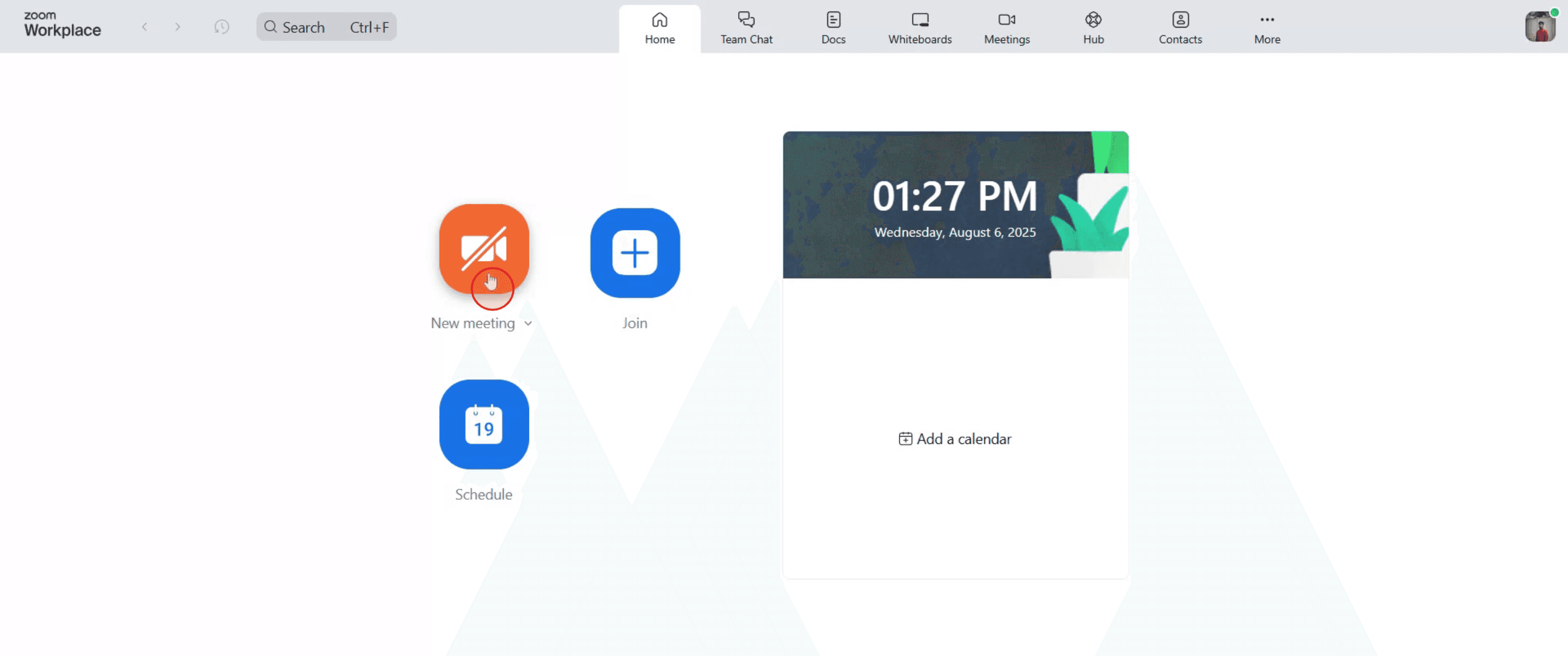
Trin 1
På Zooms hoveddashboard skal du klikke på "Nyt møde" for at komme i gang.
Trin 2
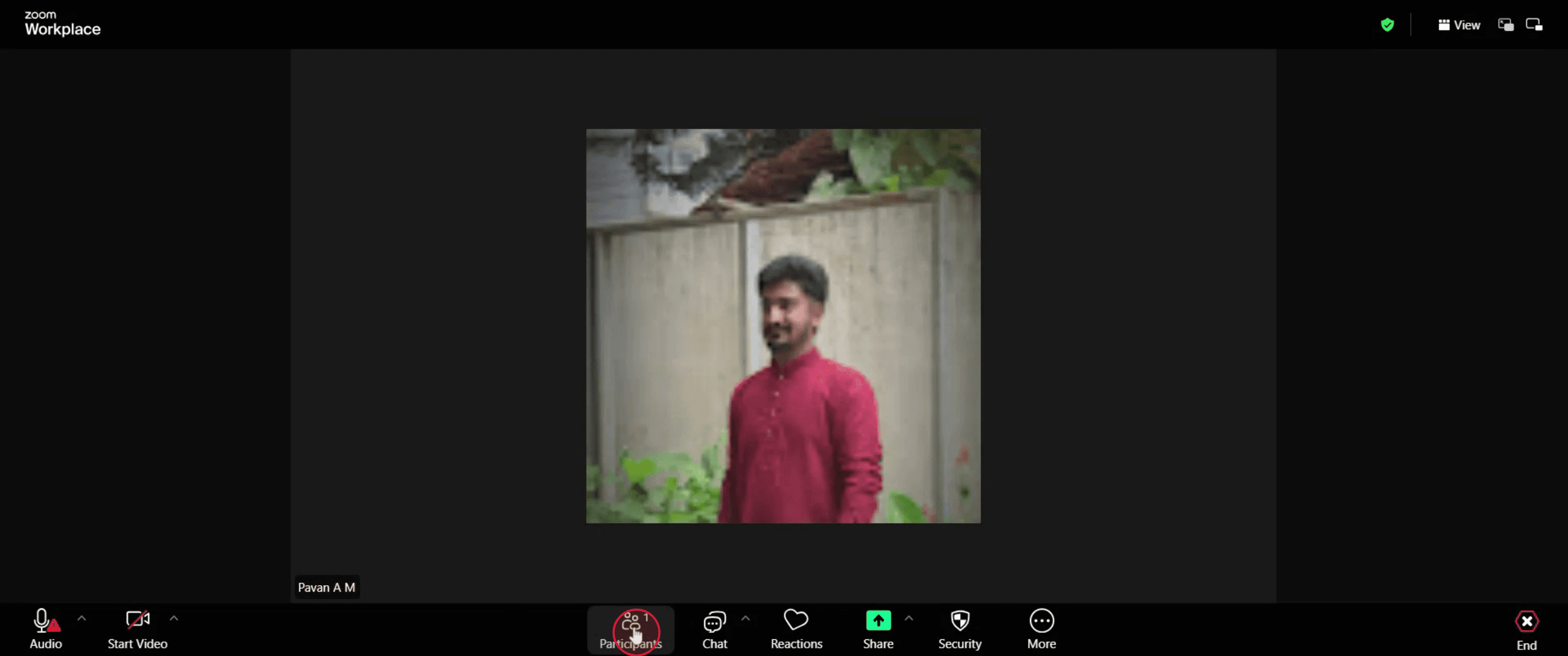
Gå derefter til menulinjen, og klik på "Deltagere".
Trin 3
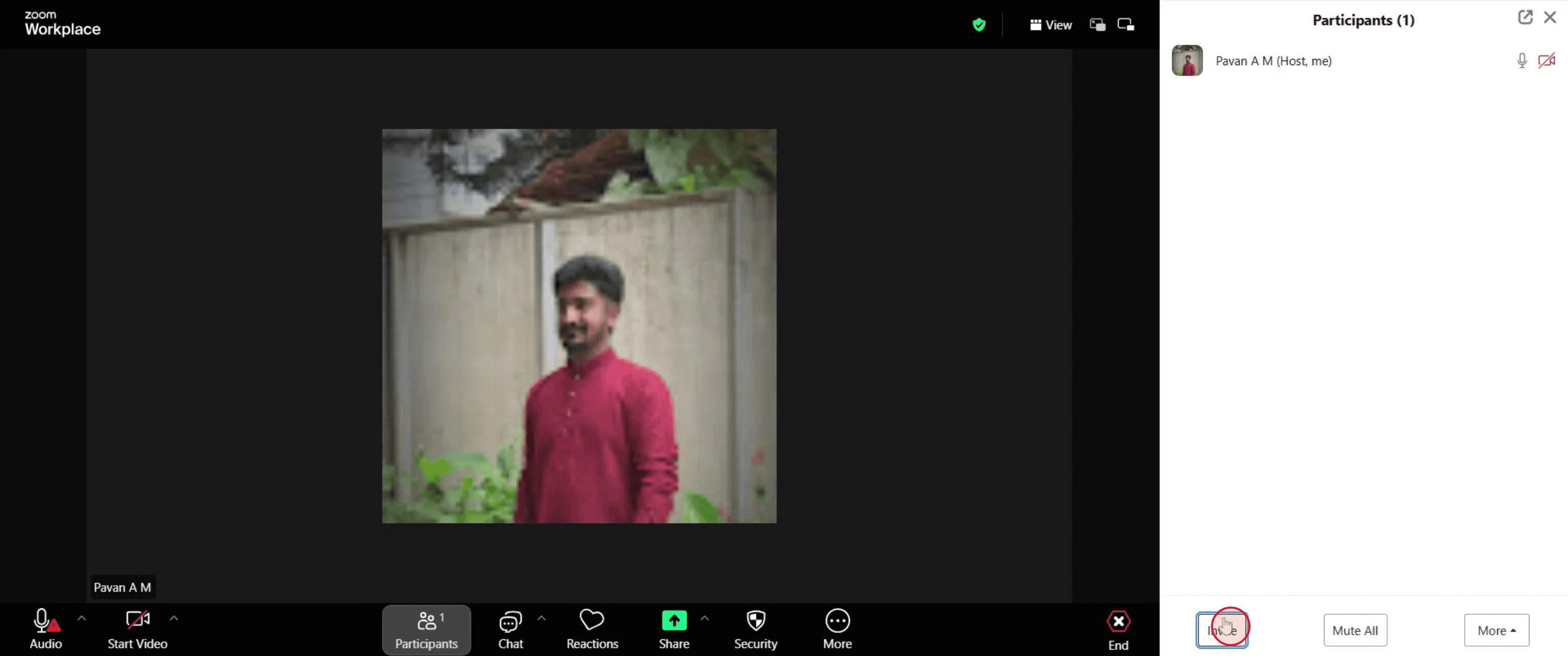
Tryk på "Inviter" bagefter.
Trin 4
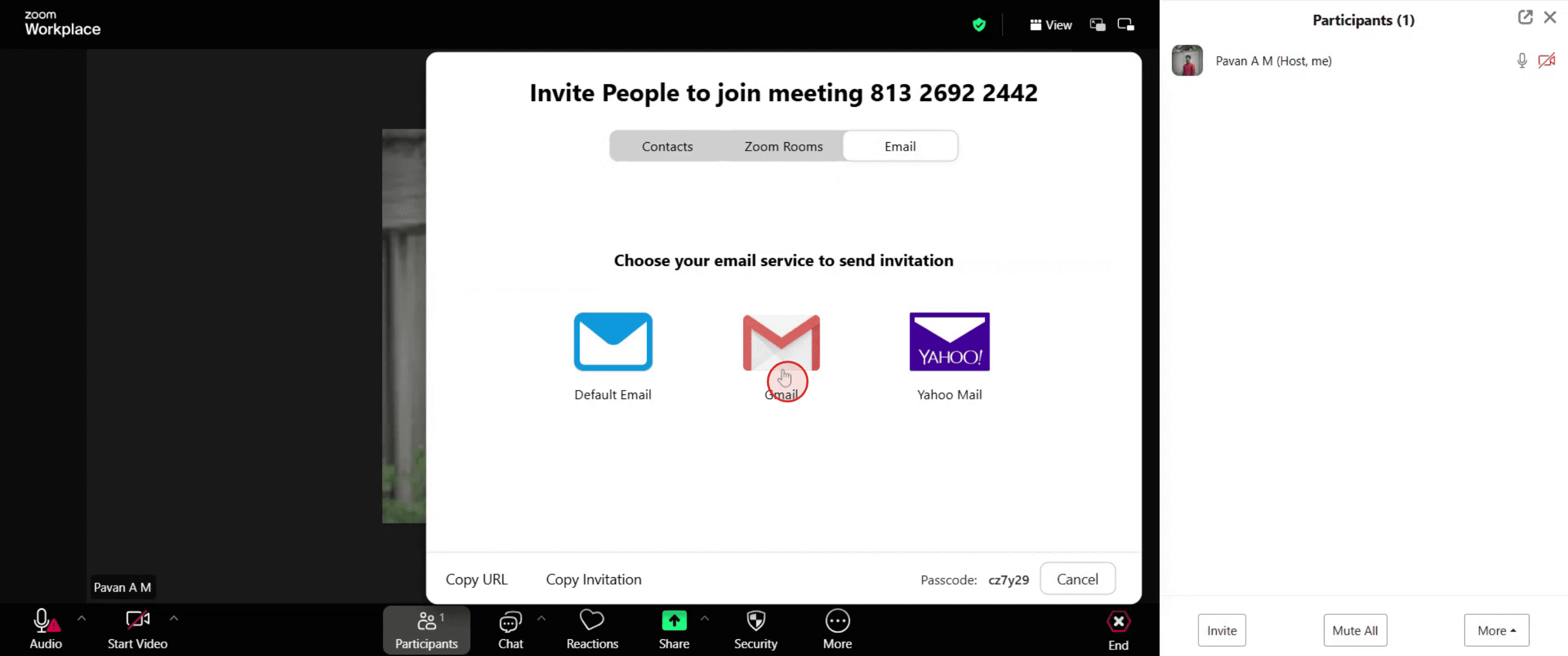
Vælg "E-mail" blandt de angivne muligheder.

Trin 5
Vælg derefter den specifikke e-mailtjeneste, du foretrækker at bruge.
Trin 6
Indtast e-mailadressen på den deltager, du ønsker at invitere til Zoom-mødet.
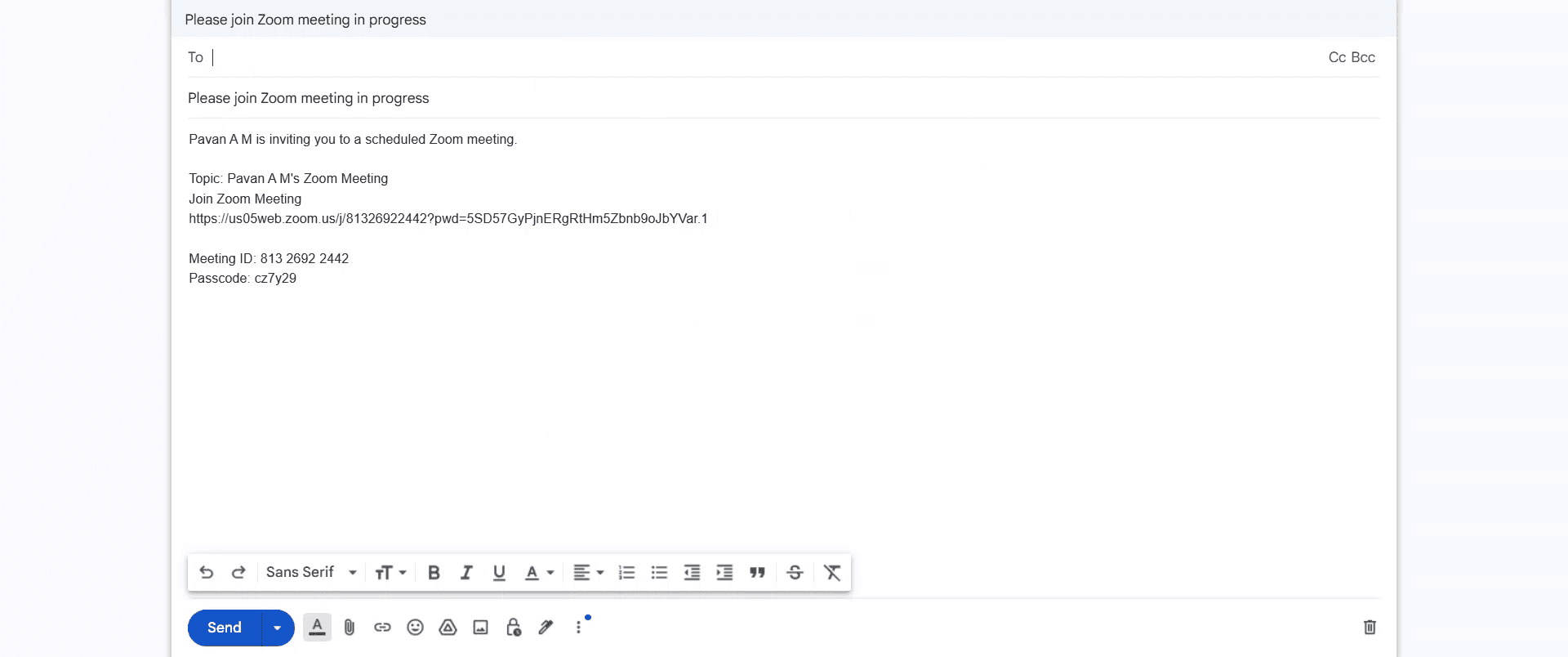
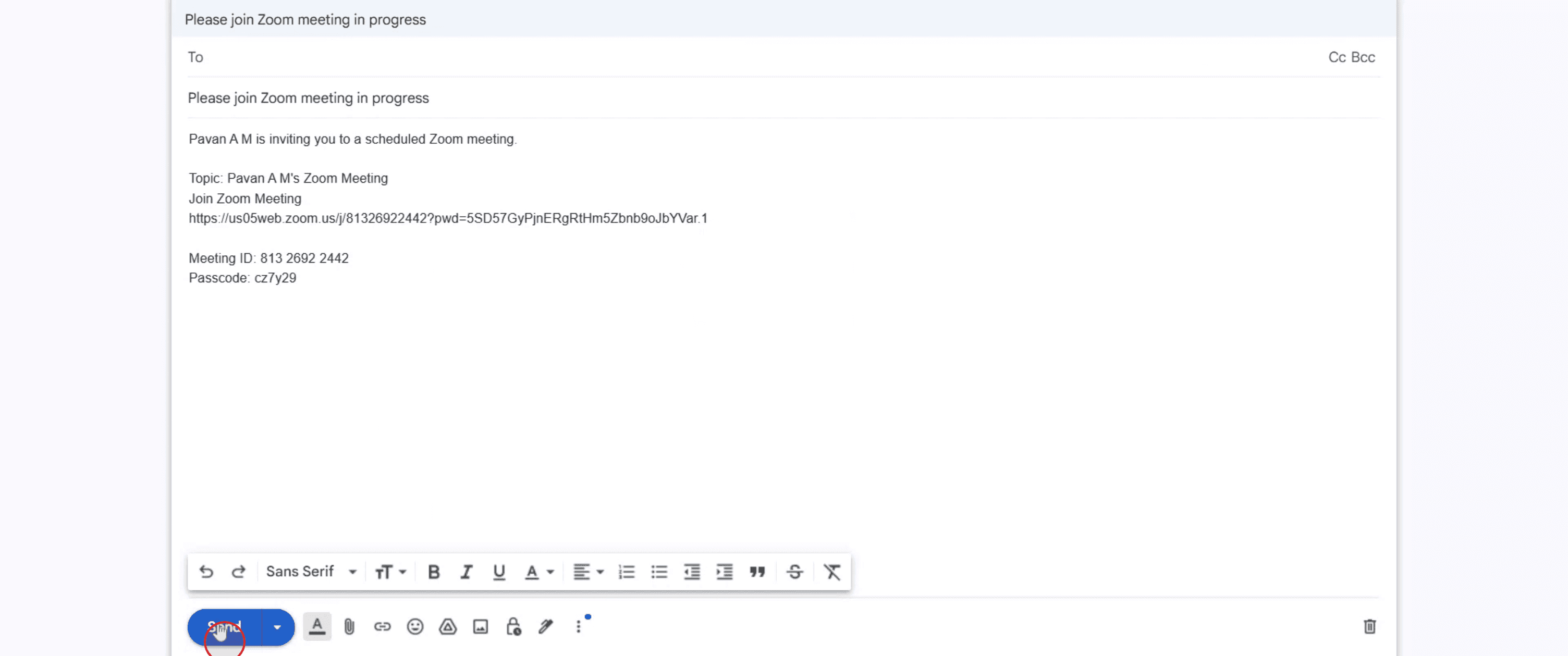
Trin 7
Til sidst skal du trykke på "Send" for at levere Zoom-mødeinvitationen til den tilsigtede modtager.
Pro tip til at invitere nogen til et Zoom-møde via e-mail
Log ind på Zoom
Gå til zoom.us, eller åbn Zoom-skrivebordsappen, og log ind på din konto.Planlæg eller start et møde
Klik på Planlæg for at opsætte et fremtidigt møde, eller vælg Start møde nu for at starte en øjeblikkelig session.Få adgang til mødeinvitationen
Når dit møde er oprettet, skal du gå til fanen Møder, vælge det kommende møde og klikke på Kopiér invitation.Åbn din e-mailklient
Åbn din foretrukne e-mailapplikation, såsom Gmail, Outlook eller Apple Mail.Skriv en ny e-mail
Klik på Skriv eller Ny e-mail, og indtast modtagerens e-mailadresse i feltet Til.Indsæt mødeoplysningerne
I brødteksten i e-mailen skal du højreklikke og indsætte den Zoom-invitation, du kopierede tidligere. Det inkluderer linket til at deltage, møde-id, adgangskode og indringningsmuligheder.Tilføj en personlig besked (valgfrit)
Inkludér en kort besked om mødeformålet, tidspunktet og eventuel anden relevant kontekst for at sikre klarhed for modtageren.Send e-mailen
Gennemgå e-mailen, og klik derefter på Send for at levere Zoom-mødeinvitationen.
Typiske faldgruber, og hvordan du undgår dem
Du glemmer at kopiere invitationen
Klik altid på Kopiér invitation i Zoom, før du skifter til din e-mail, for at sikre, at alle nødvendige oplysninger er med.Du får ikke linket til at deltage med
Sørg for, at e-mailen indeholder det fulde Zoom-link. Uden det kan modtagerne ikke nemt få adgang til mødet.Afsendelse fra den forkerte e-mailadresse
Brug en professionel eller genkendelig e-mail for at undgå, at invitationen havner i spam eller bliver overset.Forvirring om tidszone
Angiv tydeligt mødetidspunktet og tidszonen for at undgå planlægningsforvirring.Du tjekker ikke formateringen af e-mailen
Sørg for, at linket og mødeoplysningerne forbliver intakte og læsbare, efter at du har indsat dem i e-mailens brødtekst.
Ofte stillede spørgsmål om at invitere nogen til et Zoom-møde via e-mail
Skal jeg have Zoom-appen for at invitere nogen via e-mail?
Nej, du kan planlægge et møde på Zoom-websitet og sende invitationen manuelt fra enhver e-mailklient.Kan jeg invitere nogen direkte via Zoom?
Ja, Zoom giver dig mulighed for at sende invitationer via din tilknyttede e-mail (som Gmail eller Outlook) under planlægningsprocessen.Hvad hvis personen ikke modtager invitationen?
Bed dem om at tjekke deres spammappe og kontrollere, at du har sendt den til den korrekte e-mailadresse.Kan jeg redigere invitationsbeskeden, før jeg sender den?
Ja, efter at du har indsat invitationen i din e-mail, kan du tilføje eller ændre enhver del af beskeden.Er Zoom-invitationslinket det samme for alle møder?
Nej, hvert planlagt møde genererer et unikt link, medmindre du bruger dit personlige møde-id.Hvordan laver man skærmoptagelse på mac?
For at lave skærmoptagelse på en Mac kan du bruge Trupeer AI. Det giver dig mulighed for at optage hele skærmen og tilbyder AI-funktioner som at tilføje AI-avatarer, tilføje voiceover, tilføje zoom ind og ud i videoen. Med trupeer’s AI-videotranslationsfunktion kan du oversætte videoen til 30+ sprog.Hvordan tilføjer man en AI-avatar til en skærmoptagelse?
For at tilføje en AI-avatar til en skærmoptagelse skal du bruge et AI-værktøj til skærmoptagelse. Trupeer AI er et AI-værktøj til skærmoptagelse, som hjælper dig med at lave videoer med flere avatarer og også hjælper dig med at oprette din egen avatar til videoen.Hvordan laver man skærmoptagelse på windows?
For at lave skærmoptagelse på Windows kan du bruge den indbyggede Game Bar (Windows + G) eller et avanceret AI-værktøj som Trupeer AI til flere avancerede funktioner som AI-avatarer, voiceover, oversættelse osv.Hvordan tilføjer jeg voiceover til video?
For at tilføje voiceover til videoer skal du downloade trupeer ai chrome-udvidelsen. Når du er oprettet, uploader du din video med voice, vælger den ønskede voiceover fra trupeer og eksporterer din redigerede video.Hvordan zoomer jeg ind på en skærmoptagelse?
For at zoome ind under en skærmoptagelse skal du bruge zoom-effekterne i Trupeer AI, som giver dig mulighed for at zoome ind og ud på bestemte tidspunkter og dermed forstærke den visuelle effekt af dit videomateriale.
Andre spørger også
Technical Documentation Generator
How to Create a Journal in Canva
How to Print Double Sided on Canva
Related Tutorials



