
Sådan inverterer du farver i Canva
Lær, hvordan du inverterer farver i Canva ved hjælp af redigeringsværktøjer til billeder, filtre og manuelle farvejusteringer. Følg denne hurtige tutorial, og opret trin-for-trin-guides med Trupeer.
Brug justeringspanelet:
1. Vælg elementet: Vælg det billede, den tekst eller den form, du vil invertere.
2. Gå til Justér: Klik på "Redigér billede" (eller "Effekter" hvis det er tekst) og find derefter panelet "Justér".
3. Find kontakten Inverter: Rul ned til sektionen "Farve", og slå "Inverter" til for at aktivere farveinvertering.
4. Finjustér (valgfrit):Du kan yderligere justere farverne ved hjælp af skyderne for Lysstyrke, Kontrast og Mætning.
Brug duotone-filteret:
1. Vælg elementet: Vælg det billede, den tekst eller den form, du vil invertere.
2. Få adgang til Duotone: Gå til "Redigér billede" (eller "Effekter" hvis det er tekst) og find filteret "Duotone".
3. Vælg en forudindstilling (valgfrit):Vælg en forudindstilling som "Klassisk" eller udforsk andre. Du kan yderligere tilpasse højlys og skygger.
4. Justér højlys og skygger: I de brugerdefinerede indstillinger skal du justere højlys og skygger for at opnå den ønskede inverteringseffekt.
Manuel invertering (til simple former og tekst):
Vælg elementet: Vælg det element, du vil invertere.Ændr farver manuelt: Brug farvevælgeren til at ændre hver farve til dens modsætning. For eksempel: ændr hvid til sort og orange til blå.
Trin-for-trin-guide: Sådan inverterer du farver i Canva
Trin 1
Vælg det element, du ønskede at invertere farven på.

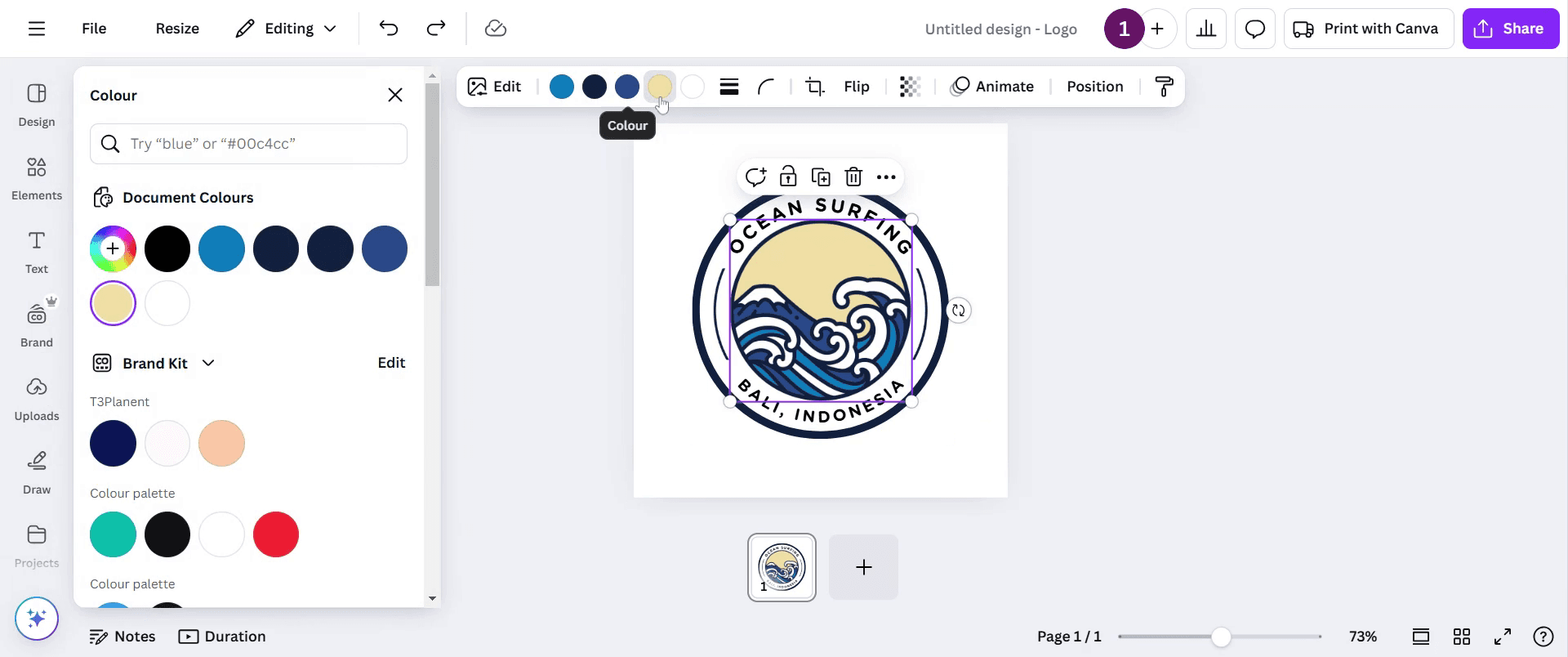
Trin 2
Og få adgang til farvemulighederne øverst som vist i skærmbilledet nedenfor.
Trin 3
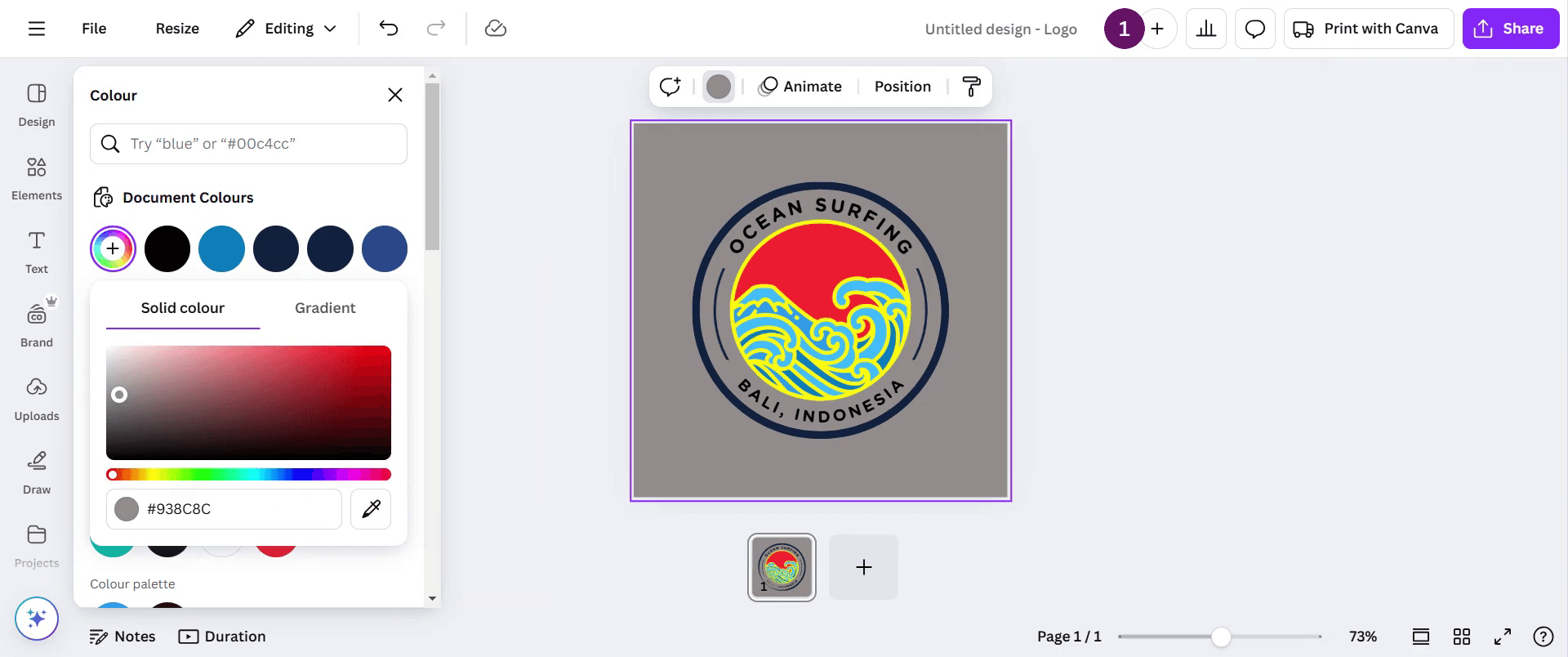
Udforsk nu forskellige farvekombinationer, som du har brug for.
Trin 4
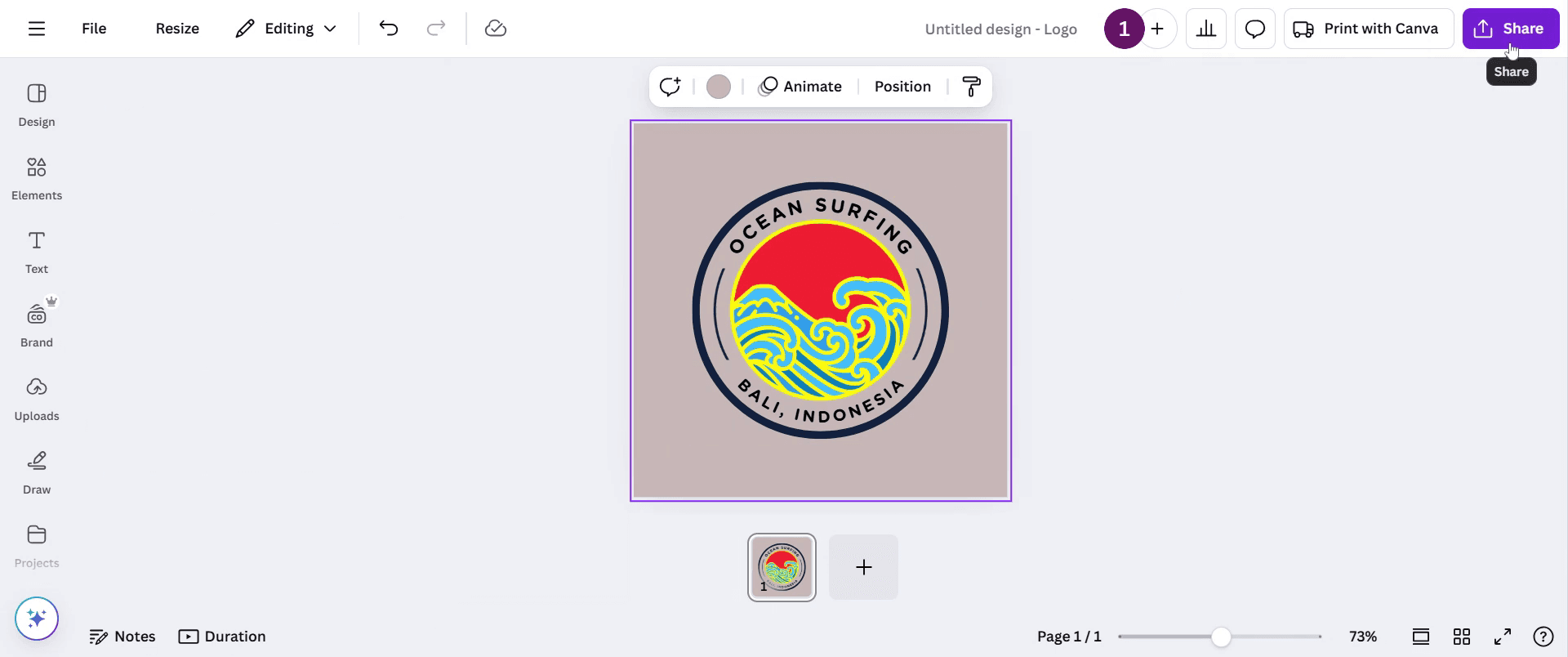
Det var det. Når du manuelt har ændret farverne, så del det ved at klikke på delingsmuligheden.
Pro-tip til at invertere farver i Canva
Upload eller vælg dit billede eller dit element
Åbn dit Canva-design, og vælg det billede, det element eller den baggrund, hvor du vil invertere farverne.Brug indstillingen Redigér foto
Klik på billedet, og vælg derefter Redigér foto i værktøjslinjen for at få adgang til justeringsindstillinger.Juster lysstyrke, kontrast og mætning manuelt
For at efterligne en farveinvertering skal du sænke lysstyrken, øge kontrasten og lege med mætningen. Det kan skabe et udseende med omvendte farver.Anvend en duotone-effekt
Vælg Effekter, rul ned til Duotone, og anvend en af forudindstillingerne. Klik på den anvendte effekt for at tilpasse farverne til højlys og skygger for et inverteret look.Brug filter-tricks til ensfarvede baggrunde eller former
Hvis du arbejder med simple former eller baggrunde, kan du anvende et filter som "Solar" eller justere farvetoner for at skabe en modsat farvesammensætning.Brug Canvases Baggrundsfjerner med inverteret baggrund
For mere kontrol skal du fjerne baggrunden fra billedet og placere det over en baggrund med kontrasterende eller inverterede farver.
Typiske faldgruber og hvordan du undgår dem
Du leder efter en direkte inverter-knap
Canva har ikke en inverteringsfunktion med ét klik. Du skal manuelt simulere effekten ved hjælp af filtre eller justeringer.Inverter tekst i stedet for baggrund
Sørg for, at du vælger det rigtige lag. Lås andre lag, hvis det er nødvendigt, for at undgå utilsigtede ændringer.Duotone anvendes ikke korrekt
Sørg for, at dit billede er valgt, og at du klikker én gang på duotone-effekten for at anvende den. Klik derefter igen for at åbne redigeringskontrollerne.Farveinvertering ser ikke korrekt ud
Manuelle justeringer matcher muligvis ikke helt en traditionel invertering. Brug farver med høj kontrast for at forbedre den visuelle effekt.Det inverterede billede ser kedeligt ud efter justeringer
Finjustér lysstyrke og kontrast gradvist, og overvej at lægge elementer eller baggrunde ovenpå for at forbedre det samlede resultat.
Ofte stillede spørgsmål om at invertere farver i Canva
Hvordan inverterer jeg farver i Canva?
Brug manuelle justeringer i panelet Rediger foto, eller anvend en duotone-effekt og tilpas farverne til fremhævelse og skygge.Findes der en mulighed til at invertere farver med ét klik i Canva?
Nej, Canva har ikke en direkte knap til at invertere farver. Du skal bruge filtre eller redigere indstillingerne manuelt.Kan jeg invertere baggrund og tekst hver for sig?
Ja, vælg og rediger hvert element separat. Du kan også låse lag for at undgå at redigere det forkerte element.Påvirker det billedkvaliteten, når jeg inverterer farver?
Let, afhængigt af de justeringer, du bruger. Foretag små ændringer, og forhåndsvis, før du færdiggør designet.Kan jeg invertere SVG- eller vektorelementer i Canva?
Du kan ændre deres farver manuelt, men de understøtter ikke filtre. Dupliker og justér fyldfarverne for at simulere en inversion.Sådan skærmoptager du på mac?
For at skærmoptage på en Mac kan du bruge Trupeer AI. Det giver dig mulighed for at optage hele skærmen og tilbyder AI-funktioner som at tilføje AI-avatarer, tilføje voiceover, tilføje zoom ind og ud i videoen. Med trupeer’s AI-videotranslationsfunktion kan du oversætte videoen til 30+ sprog.Sådan tilføjer du en AI-avatar til en skærmoptagelse?
For at tilføje en AI-avatar til en skærmoptagelse skal du bruge et værktøj til AI-skærmoptagelse. Trupeer AI er et værktøj til AI-skærmoptagelse, som hjælper dig med at lave videoer med flere avatarer og også hjælper dig med at oprette din egen avatar til videoen.Sådan skærmoptager du på windows?
For at skærmoptage på Windows kan du bruge den indbyggede Game Bar (Windows + G) eller et avanceret AI-værktøj som Trupeer AI til mere avancerede funktioner som AI-avatarer, voiceover, oversættelse osv.Sådan tilføjer du voiceover til video?
For at tilføje voiceover til videoer skal du downloade trupeer ai chrome-udvidelsen. Når du er tilmeldt, uploader du din video med voice, vælger den ønskede voiceover fra trupeer og eksporterer din redigerede video.Hvordan zoomer jeg ind på en skærmoptagelse?
For at zoome ind under en skærmoptagelse skal du bruge zoom-effekterne i Trupeer AI, som giver dig mulighed for at zoome ind og ud på bestemte tidspunkter og dermed øge den visuelle effekt af dit videomateriale.
Anbefalede læsninger
Technical Documentation Generator
Sådan opretter du en journal i Canva
Sådan printer du dobbeltsidet i Canva
Sådan strækker du tekst i Canva
Related Tutorials


